




















138
110
要怎么运行Hyper-V?在Windows上启用Hyper-V方法解析
2025-02-28 10:31:26
0点赞
0收藏
0评论

Hyper-V是Windows内置的虚拟化技术,可以用来创建和管理虚拟机(VM),用于开发、测试、服务器部署等场景。那要怎么才能运行Hyper-V呢?要在Windows上启用Hyper-V,需要确保硬件支持,并通过控制面板、PowerShell或CMD进行安装和配置。
1.确保系统支持Hyper-V
硬件要求:
64位Windows版本(Windows10专业版/企业版,Windows11专业版/企业版,WindowsServer)
BIOS/UEFI支持虚拟化(VT-x或AMD-V)
至少4GBRAM(推荐8GB+)
检查Hyper-V支持情况(在CMD或PowerShell执行):
systeminfo|find"Hyper-V"
如果返回类似`Hyper-VRequirements:Yes`,表示支持Hyper-V。
2.通过Windows功能开启Hyper-V(图形界面)
3.通过PowerShell启用Hyper-V(推荐)

除了用以上方法,还有更加简单的,就是使用第三方工具。“hyper-v批量管理工具”可对大量hyper-v主机和虚拟机进行集中管理,能同时部署多个虚拟机,提高部署效率。并且能全面管理Hyper-v集群的计算、存储和网络资源,实现资源的动态分配和优化。接下来给大家介绍一个更方便的工具“hyper-v批量管理工具”。
1.工具安装:
首先我们将“hyper-v批量管理工具”,进行安装,按照向导提示完成安装。安装完后,打开工具。
2.批量操作执行:
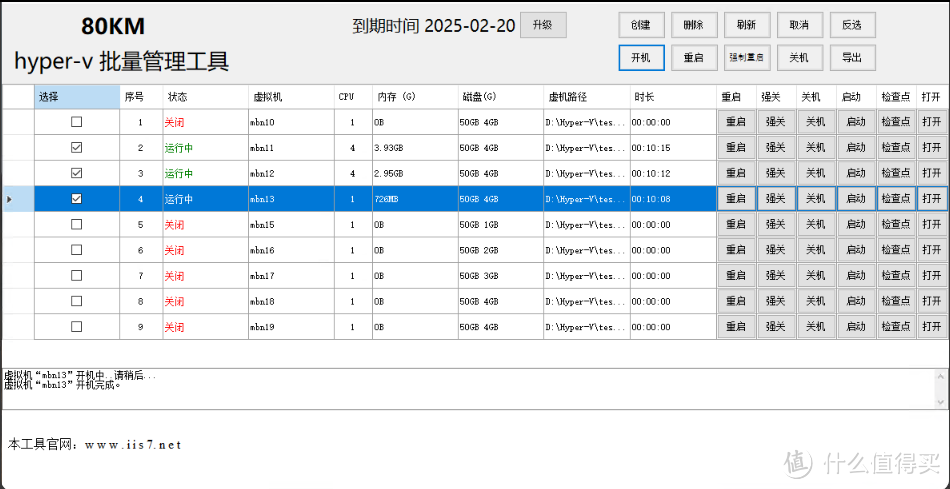
然后在工具界面中,可以选中多个虚拟机,实现对虚拟机的批量开机、关机、重启等功能。
如图所示:
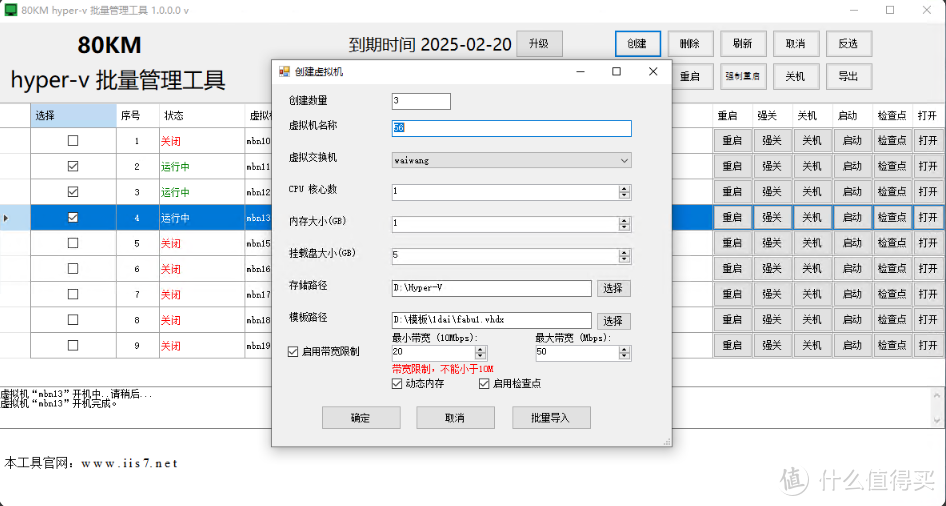
注意:如果要创建多个虚拟机,只需点击创建,然后设置创建数量、虚拟机名称、CPU数、存储路径、模板路径等,设置好之后,点击创建即可。可以做到批量导入,导出,十分方便。
如下图所示:
开启Hyper-V主要有三种方法:控制面板(GUI)、PowerShell、CMD,推荐使用PowerShell方式更快捷。启用后,可在Hyper-V管理器创建和管理虚拟机。如果遇到问题,可检查**系统版本、BIOS设置以及虚拟化支持是否正常。








