
































7
5
电脑DLL文件丢失不用愁!系统工具+第三方软件一键修复指南
2025-05-19 15:42:10
0点赞
1收藏
0评论
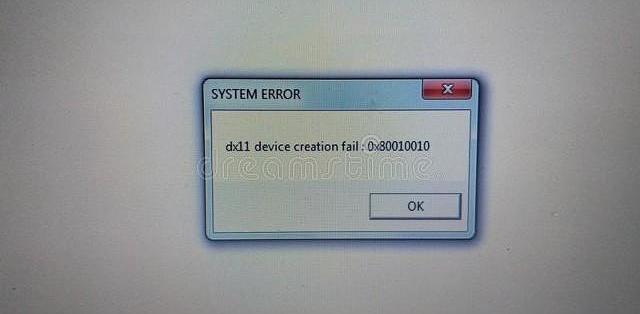
在日常使用电脑的过程中,不少用户都曾遭遇过“DLL文件丢失”的弹窗警告。这种动态链接库文件的缺失或损坏,往往会导致软件闪退、游戏崩溃甚至系统卡顿。面对这类问题,重装系统虽然是终极手段,但耗时且风险较高。实际上,借助专业工具和系统功能,用户完全能够高效解决问题,同时降低操作风险。
一、系统级修复工具
Windows系统自带了两大实用工具:系统文件检查器(SFC)和部署映像服务与管理工具(DISM)。通过以管理员身份运行命令提示符,输入“sfc /scannow”后执行,系统将自动扫描并修复受损文件。若问题仍未解决,可继续执行“DISM /Online /Cleanup-Image /RestoreHealth”,该命令通过联网下载官方镜像文件修复系统组件。这些工具对因系统更新失败或硬盘错误导致的DLL丢失尤为有效,但修复耗时约15-30分钟,需保持网络畅通。
对于特定运行库缺失(如msvcp140.dll对应Visual C++组件),微软官网提供完整的Visual C++运行库安装包。用户需根据系统位数(32位或64位)下载对应版本,安装时勾选“修复”选项即可覆盖旧版本。这种方法从根源补充依赖组件,安全性高,尤其适合老旧软件或游戏运行异常的场景。
二、第三方智能修复工具
当系统工具无法定位问题或用户缺乏操作经验时,第三方修复工具成为更便捷的选择。以4DDiG DLL Fixer为例,其内置超千万条DLL数据库,能精准识别缺失文件并自动匹配下载。该工具支持一键扫描与修复,同时提供系统还原点备份功能,避免操作失误引发二次故障。类似工具如迅捷DLL修复助手和金舟DirectX修复工具,还额外集成注册表清理、启动项优化等实用功能,在解决DLL问题的同时提升系统性能。

值得注意的是,部分工具如DirectX修复工具特别适配游戏场景,可同步修复XINPUT1_3.dll等显卡相关组件。用户操作时需注意下载渠道的正规性,避免捆绑恶意软件。对于企业用户,建议选择支持批量修复和日志分析的专业版本。
三、风险规避与日常维护
尽管手动下载DLL文件看似直接,但从非官方渠道获取的文件可能存在版本冲突或携带病毒。曾有案例显示,用户替换错误版本的dinput8.dll后导致蓝屏,甚至遭遇数据窃取。因此,优先选择官方验证的修复方案更为稳妥。若必须手动操作,建议将文件同时放入System32(32位系统)和SysWOW64(64位系统)目录,并通过“regsvr32”命令注册。
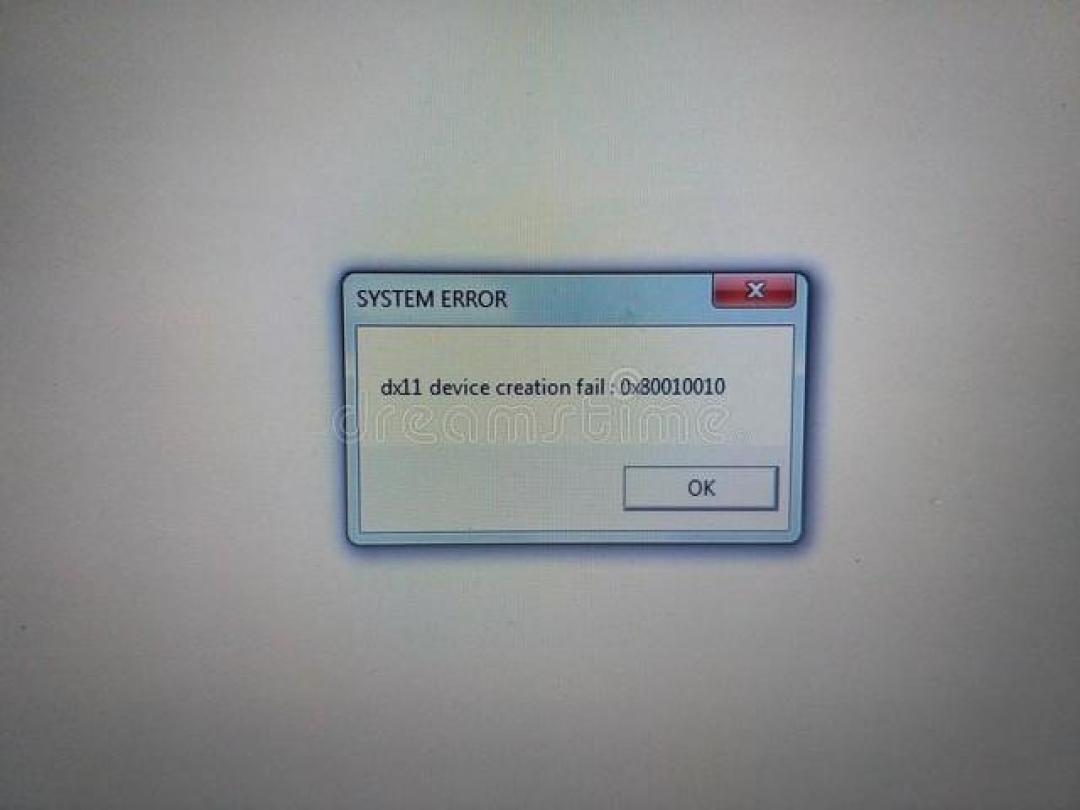
预防DLL丢失需培养良好的使用习惯:定期通过Windows Update安装系统补丁、使用杀毒软件防止恶意程序破坏、卸载软件时采用专业清理工具避免残留。对于重要工作设备,可开启文件历史记录功能定期备份系统目录,遭遇突发故障时能快速还原。
结语
DLL文件修复的本质是对系统生态的维护。无论是依赖系统工具的基础修复,还是借助第三方软件的智能处理,核心逻辑都在于重建完整的运行环境。普通用户掌握这些方法后,不仅能快速解决弹窗困扰,更能深入理解软件与系统的协作机制,从而减少对“重装系统”的路径依赖,延长设备的使用周期。






