






























7
5
hyper-v全屏模式:高效使用指南
2025-03-08 10:09:33
0点赞
0收藏
0评论

在多项目并行的情况下,批量管理恰似项目协调的总指挥,合理分配资源,保障项目齐头并进。今天小编要讲解hyper-v全屏如何使用。
以下是在Hyper-V中使用全屏模式的一些常见方法:
从Hyper-V管理器进入全屏:
1.打开Hyper-V管理器
在Windows系统中,通过“开始”菜单搜索“Hyper-V管理器”并打开它。
2.启动虚拟机
在Hyper-V管理器中,找到要操作的虚拟机,右键单击该虚拟机,然后选择“启动”。
3.进入虚拟机连接窗口
虚拟机启动后,在Hyper-V管理器中再次右键单击该虚拟机,选择“连接”。这将打开虚拟机连接窗口,显示虚拟机的桌面。
4.切换到全屏模式
在虚拟机连接窗口中,你可以使用以下几种方式进入全屏模式:
快捷键方式:按下“Ctrl+Alt+End”组合键(注意不是通常的“Ctrl+Alt+Delete”,因为在虚拟机连接窗口中使用这个组合键会被主机系统捕获)。这个组合键相当于在虚拟机内部执行“Ctrl+Alt+Del”操作,之后通常会出现类似登录界面或者开始菜单等界面元素,在这些界面出现后,你可以尝试再次按下“Ctrl+Alt+End”,或者寻找虚拟机操作系统中的全屏显示设置选项(不同操作系统设置位置有所不同)。对于Windows操作系统,也可以尝试按下“Win+P”组合键,然后选择“复制”或“扩展”模式(如果支持),再通过调整窗口大小或使用系统自带的全屏功能来实现全屏效果;对于Linux操作系统,不同的桌面环境(如GNOME、KDE等)有不同的全屏设置方式,一般可以在显示设置或者窗口管理菜单中找到相关选项。
窗口最大化后自动适配(部分情况支持):将虚拟机连接窗口最大化,有些虚拟机操作系统可能会自动适配屏幕分辨率以实现类似全屏的效果,但这取决于虚拟机操作系统和Hyper-V的兼容性以及各自的设置情况。
使用远程桌面连接(RDP)进入虚拟机全屏:
1.确保虚拟机已启用远程桌面功能
在虚拟机操作系统中,进入系统设置,找到“远程桌面”选项并将其开启。例如在Windows操作系统中,右键单击“此电脑”,选择“属性”,然后在“远程设置”中允许远程连接到这台计算机(根据需要选择允许连接的用户等设置)。
2.从主机建立远程桌面连接
在Windows主机上,通过“开始”菜单搜索“远程桌面连接”并打开该程序。
在“计算机”栏中输入虚拟机的IP地址(可以在Hyper-V管理器中查看虚拟机的网络设置获取IP地址)或者计算机名。
点击“连接”按钮,在弹出的身份验证窗口中输入虚拟机的用户名和密码。
3.进入全屏模式
成功连接后,在远程桌面连接的窗口中,你可以按下“Ctrl+Alt+Enter”组合键切换到全屏模式。如果要退出全屏模式,再次按下该组合键即可。
“hyper-v批量管理工具”可对大量hyper-v主机和虚拟机进行集中管理,能同时部署多个虚拟机,提高部署效率。并且能全面管理Hyper-v集群的计算、存储和网络资源,实现资源的动态分配和优化。接下来我来教大家使用“hyper-v批量管理工具”。
1.工具安装:
首先从官方渠道找到“hyper-v批量管理工具”,进行安装,按照向导提示完成安装。安装完后,打开工具。
2.批量操作执行:
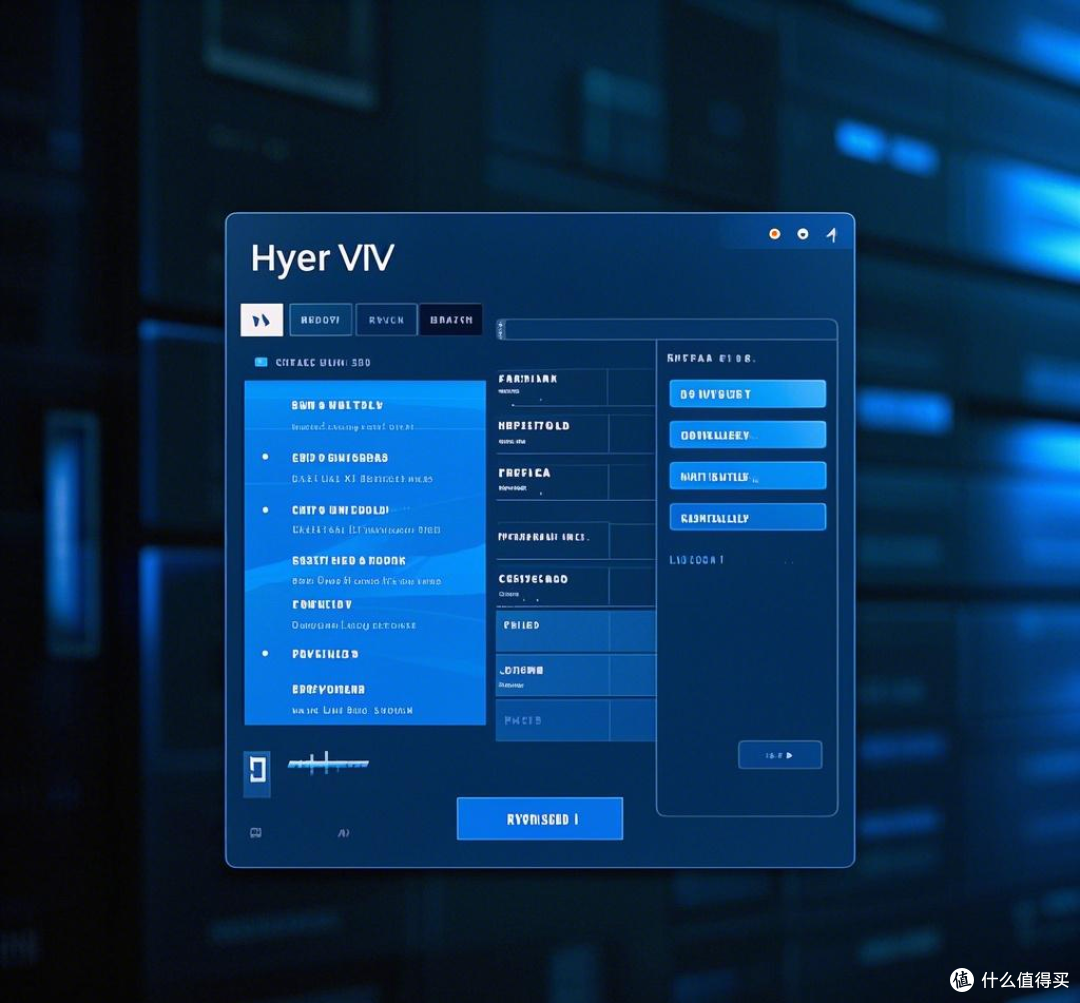
然后在工具界面中,可以选中多个虚拟机,实现对虚拟机的批量开机、关机、重启等功能,如图所示:

注意:如果要创建多个虚拟机,只需点击创建,然后设置创建数量、虚拟机名称、CPU数、存储路径、模板路径等,设置好之后,点击创建即可。可以做到批量导入,导出,十分方便。
如下图所示:

由此看来,批量管理是企业实现资源最大化利用的有效途径。通过科学的批量管理,企业能够将有限的资源合理分配,发挥出最大的价值。








