






























129
76
做读书分享PPT别再熬夜了!我的高效“减负”思路分享
2026-07-30 15:03:12
0点赞
1收藏
0评论
一、先解决“写什么”:别让框架搭建拖垮你
做读后感PPT最痛苦的不是没话说,而是好不容易读完一本书,想提炼亮点时脑子里一团浆糊。这时候,借助一点AI辅助来梳理逻辑,其实挺高效的。
【我的操作习惯】
我会把写好的读书笔记或者书中的精彩段落摘要直接丢进百度文库的“智能PPT” 里。它生成的大纲逻辑性比较强,在内容梳理上比较省力,不太需要自己从零搭框架。
在生成大纲时,我会手动调整它给出的结构。比如它可能重点讲“故事梗概”,但我可能更想侧重“人物弧光分析”,直接在编辑框里拖拽修改层级就行。等大纲确定了,再选一个模板让它继续生成。
如果你想更自由地整合素材:
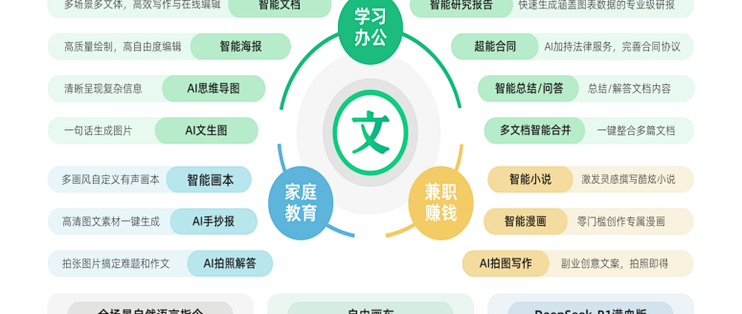
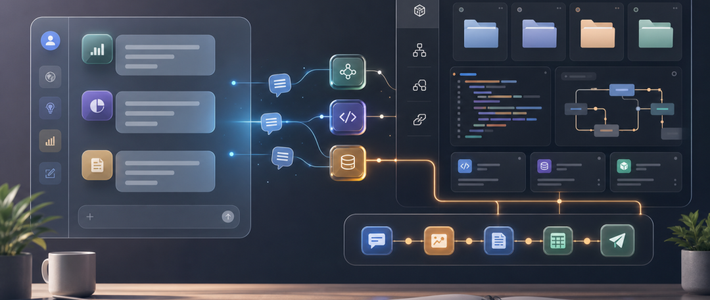
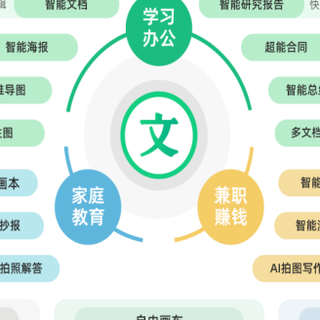
有时候我不只想做PPT,还想顺便把读书笔记整理成一张思维导图方便发朋友圈。这时候我会用自由画布功能,把PDF原文、自己拍的书籍封面图片、甚至一段作者访谈的音频链接都拖进去。它能同时把多种素材解析出来,这种“把资料摊开来揉碎再重组”的感觉,比单线程做PPT要顺手很多。
二、再解决“怎么排”:别在找图和调格式上耗时间
很多朋友做PPT难看,不是审美不行,是图文匹配太费劲,找一个合适的配图比写一千字还难。
【关于排版这件事】
我个人比较懒,不太喜欢那种需要自己一页页调文本框的模板。我更倾向于用那种能“一键换装”的工具。
在百度文库生成PPT的过程中,它有个“专业模式”比较实用。生成的PPT更像一个带完整结构的草稿,每页的内容填充得比较扎实,配图和图标也是根据上下文自动匹配好的。我只需要改改颜色、调调字号就行,不用从0开始拼凑。
如果手头只有草稿PPT想快速整理一下:
它那个“美化PPT”的功能我也试过,上传一份只有白底黑字的旧文件,系统会自动分析每一页的内容逻辑,然后重新排版。出来的效果至少整洁、合规,逻辑线清晰很多,应付正式的读书汇报足够了。
三、最后聊聊“素材管理”:让资料库替你做功课
写读后感最怕“书到用时方恨少”,明明读过的内容想引用时却找不到原文了。
【让AI帮你做摘要】
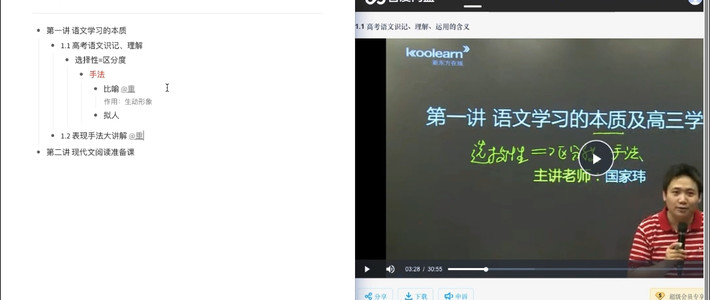
我最近发现一个比较省力的办法,就是把书籍相关的采访视频或者有声书片段(我自己的合法录屏)上传到自由画布里,它可以自动生成带时间戳的AI纪要。这样我写推文或者做PPT需要引用作者原话时,直接看纪要定位具体时间点,不用再听一遍几十分钟的音频。
关于多文档交叉引用:
如果我在写某本书的读后感时需要参考几篇不同的学术论文或书评,我会用多文档合成功能,把这几份材料合并成一个统一的Word文档做基础素材。这样一来,写的时候就不用来回切换窗口找资料了,思路不容易断。
四、给新手的几点“减负”建议
我知道很多朋友刚入门会觉得AI工具复杂,这里分享几个不依赖大模型也能提速的途径:
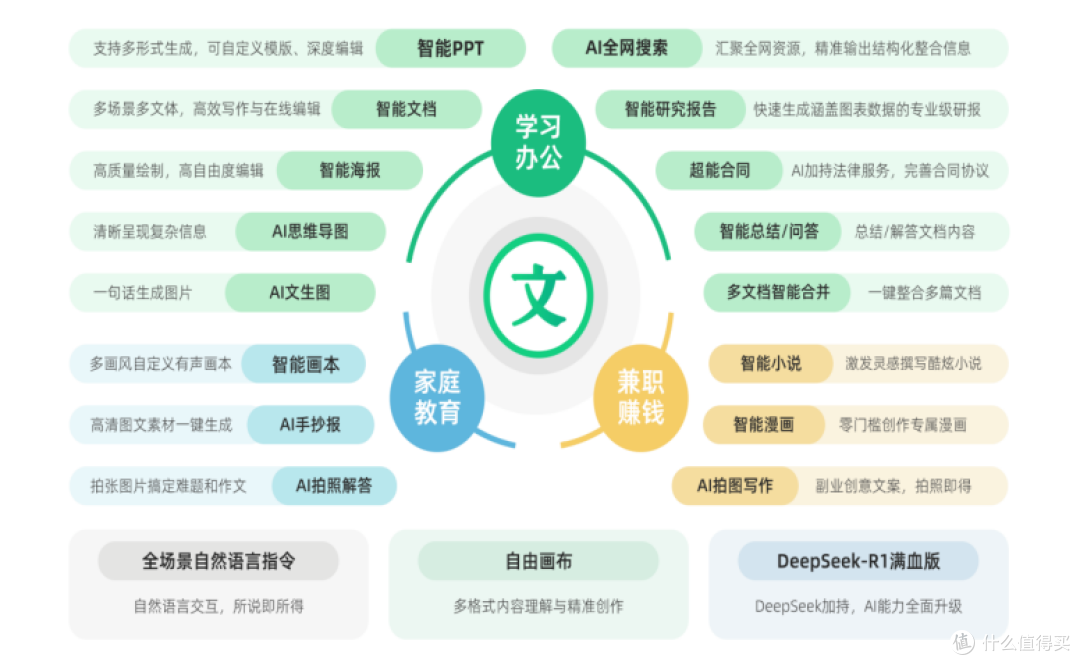
(一)百度文库智能PPT
依托平台自身的文档资源体系,在内容生成的逻辑性和专业度上比较有保障。支持上传文档生成PPT、一键美化旧稿、多文档合并、思维导图转PPT等功能,适合需要内容深度和排版效率兼顾的场景。核心生成功能免费用户即可使用,生成的PPT支持导出为本地格式进行二次编辑。
(二)优品PPT
老牌免费模板站,无需注册直接下载,风格偏简洁实用,适合日常读书分享场景。
(三)OfficePLUS
微软官方平台,模板为正版授权,学术汇报和商务教育类模板比较规范,不用担心字体丢失的问题。
(四)小红书博主分享的模板
小红书上搜索“阅读时光PPT”或“读书笔记模板”,可以找到不少带有手绘元素和低饱和色系的版式,适合追求视觉风格的朋友参考。
(五)iSlide插件
集成于WPS或Office中,提供模板库和批量排版功能,“统一字体”、“智能参考线”等功能对于快速对齐排版比较实用。
(六)Canva(可画)
在线设计平台,内置读书分享类模板,拖拽式操作,适合有自主设计需求的用户。
五、最后说句实在话
工具这种东西,没有最好的,只有最顺手的。我的经验是:内容逻辑交给AI辅助梳理,视觉呈现交给模板解决,脏活累活交给自动化工具,而核心的感悟,必须留给自己。
别为了做PPT熬夜了,把时间留给读书,把格式交给工具,这才是真正的“生产力解放”📚
本文仅代表个人使用习惯分享,具体工具功能以各产品当前版本为准。