





































2
5
打工人效率神器!批量处理文本行尾符号,从此告别加班改格式
2026-07-25 17:44:20
1点赞
4收藏
0评论

在日常办公、文案整理、数据统计等场景中,我们经常需要对TXT文本文档进行统一排版,其中给每行末尾添加固定符号是十分常见的需求。无论是添加逗号、句号、分隔符、注释符号,还是自定义专属标记,手动逐行修改不仅耗时费力、效率低下,还容易出现漏加、错加的问题,尤其面对多行、多文件文本时,繁琐的操作极大影响工作进度。而首助编辑高手是一款专为文本批量编辑打造的实用工具,针对性解决各类文本排版、内容增减难题,自带行尾内容添加功能,无需复杂操作、无需专业技能,支持单文件、多文件批量处理,精准定位每行文本末尾位置,一键统一添加指定符号。接下来,本文将详细、清晰地讲解具体操作步骤,零基础用户也能快速上手,轻松搞定文本排版难题。
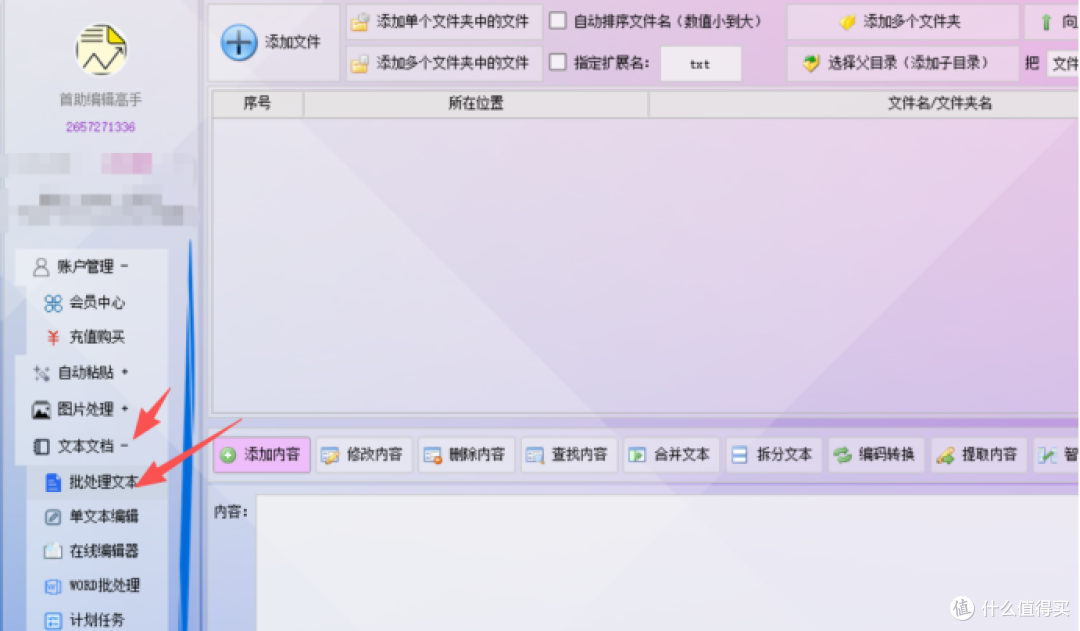
1、进入主页面,下拉《文本文档》列表,选择《批处理文本》。
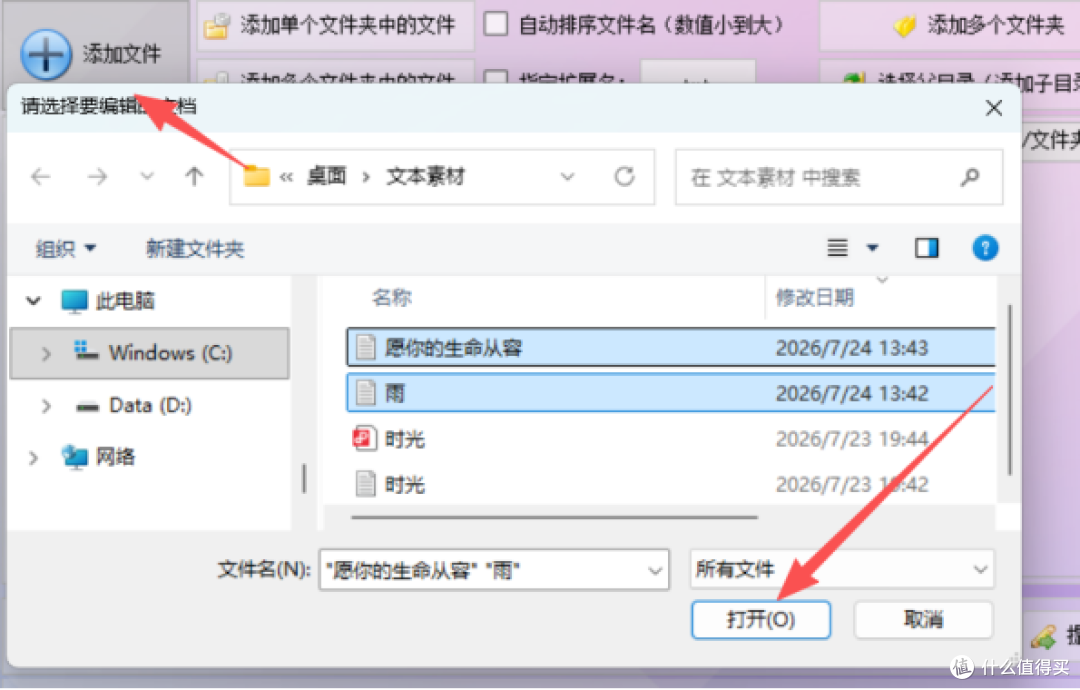
2、点击《添加文件》选择需要修改的文件后点击《打开》。
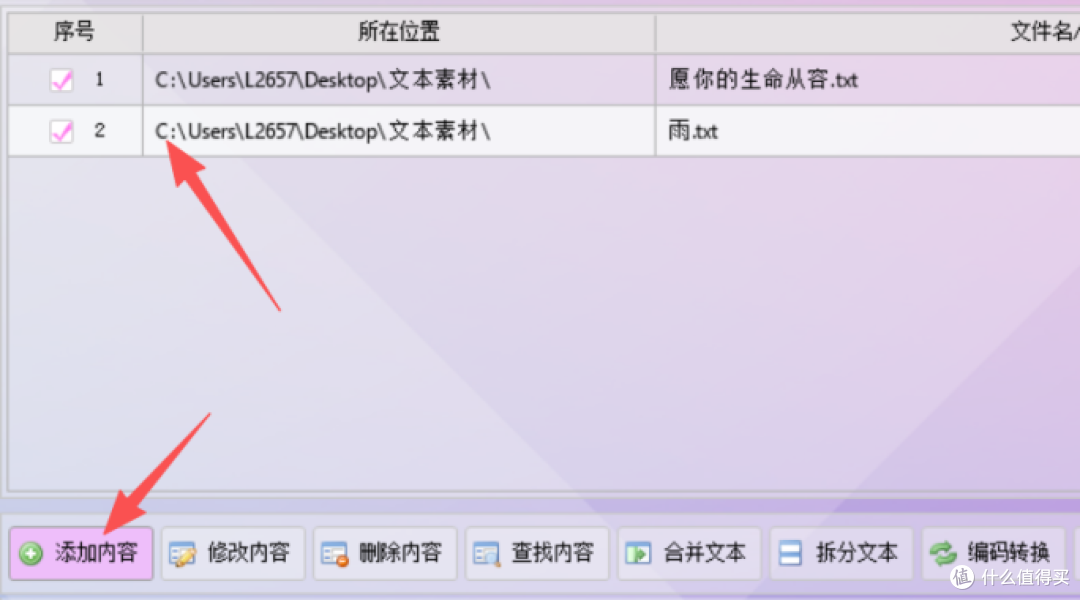
3、勾选需要调整的文件后点击下方功能栏的《添加内容》。
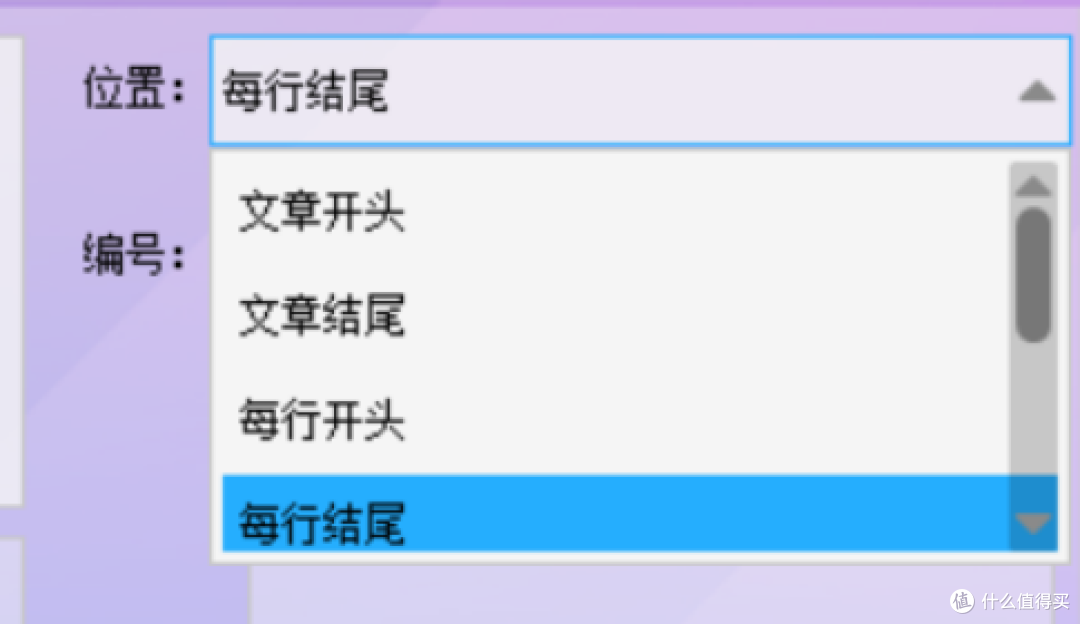
4、进入添加内容设置窗口后,在多种位置选择模式中,明确选定《每行结尾》模式。
5、在预留的空白输入框内,按需填入符号或者自定义字符等都可以。
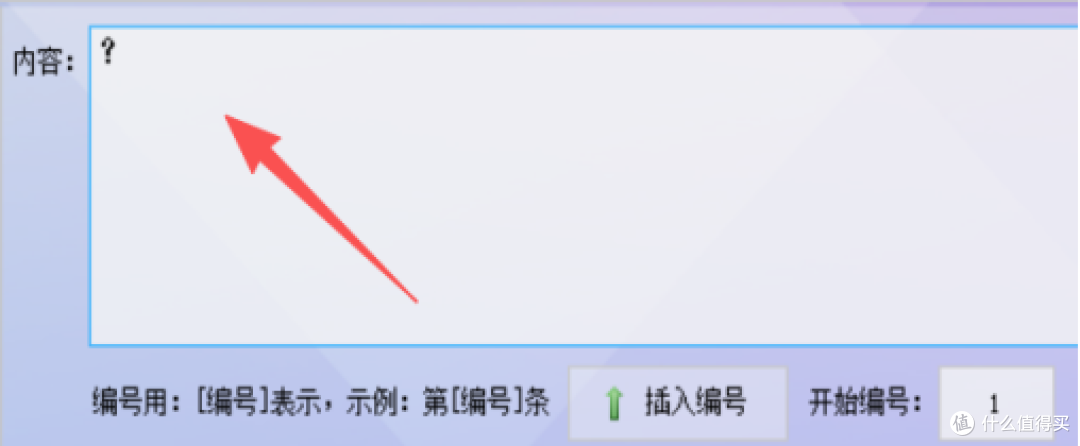
6、所有设置完成后,点击《批量添加内容》。
7、处理完成后打开文件夹查看。
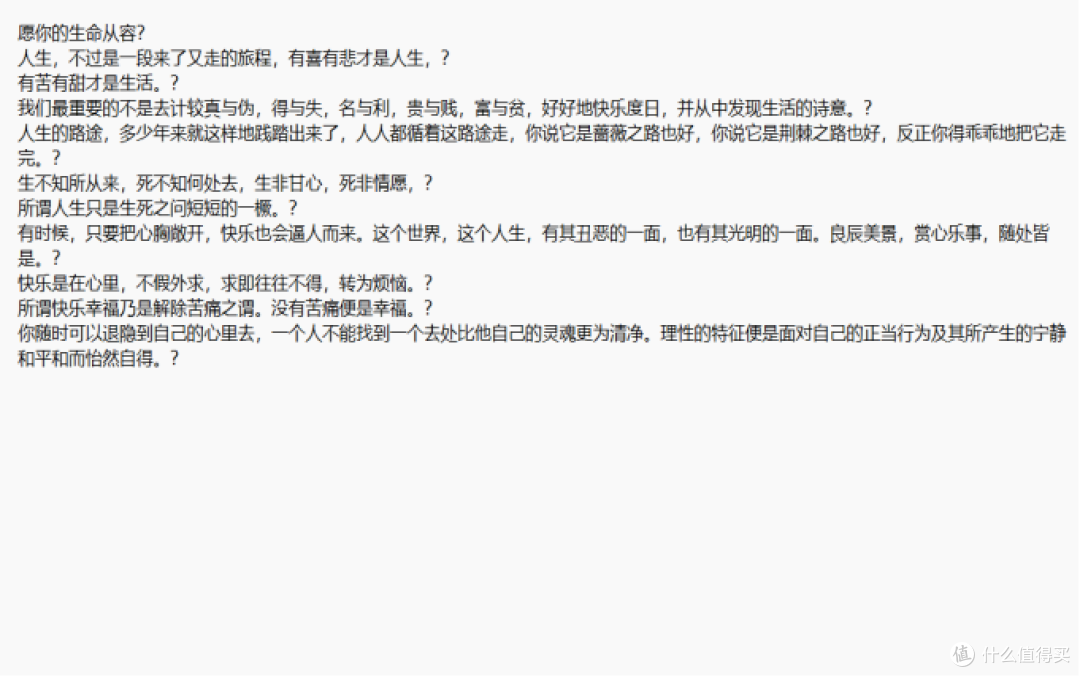
以上就是使用首助编辑高手为文本文档每行末尾添加符号的全部操作流程,整体操作简单、步骤清晰,全程自动化处理,彻底告别传统手动编辑的繁琐与失误。这款工具精准适配日常各类文本编辑场景,不仅可以快速添加各类标点、自定义符号,还能支持多文档批量同步处理,大幅节省文本排版时间,有效提升办公与文件整理效率。










