




















16
14
自己给笔记本加固态到底难不难,拯救者加M.2固态
2026-09-07 19:41:20
0点赞
0收藏
0评论
联想拯救者这台机器出厂能用,但原装固态用久了总像在掐着预算过日子。游戏库、素材、工程文件、模型缓存一层层堆上去,C盘红字和加载转圈开始同步出现。没想换整机,就走最实在的路:自己加一条M.2固态。
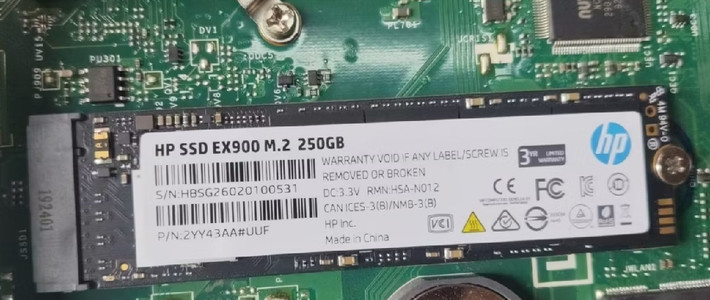
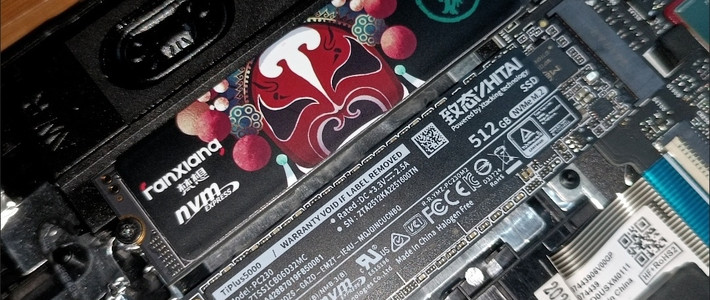
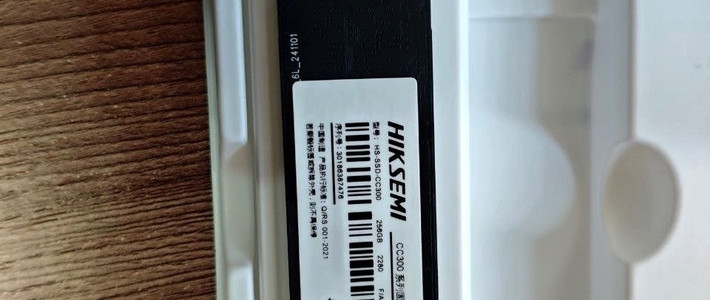
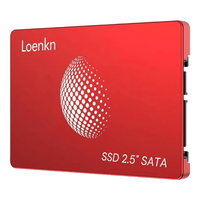
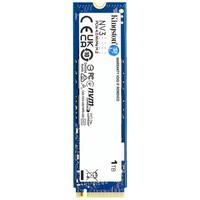
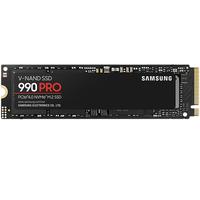
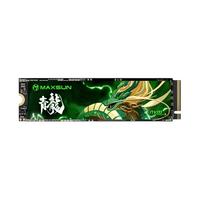
准备阶段比动手更重要。工具就几样:对应批头螺丝刀、塑料撬片、新M.2固态、小十字/内六角按机型来,再备个收纳螺丝的小袋子或磁吸垫。我习惯把后盖螺丝按位置排好,因为笔记本底壳螺丝长度经常不一样,乱回容易滑牙或顶壳。静电也得防,操作前洗手擦干,摸一下金属桌腿/暖气/机箱放静电,别在地毯上搞。新盘先确认规格:NVMe PCIe 3.0/4.0看机器支持,尺寸2280,单面/双面厚度别顶散热或后盖。拯救者内部有空位,理论上插上就行,但别蛮干。
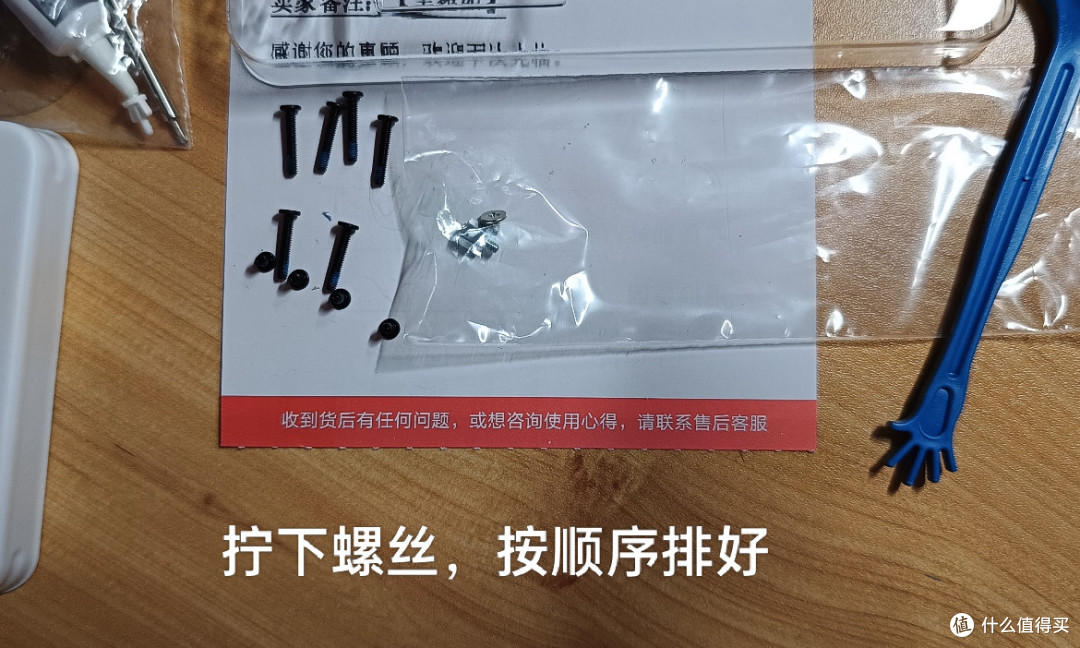
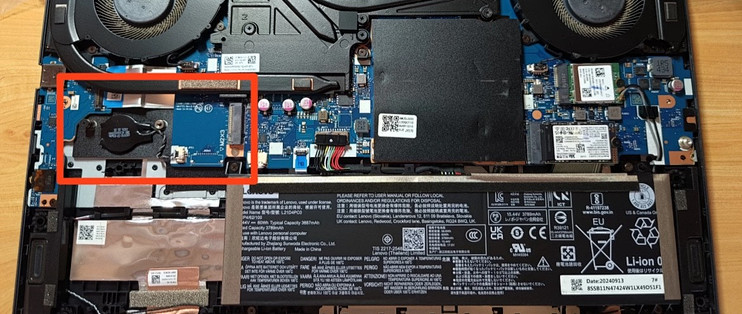
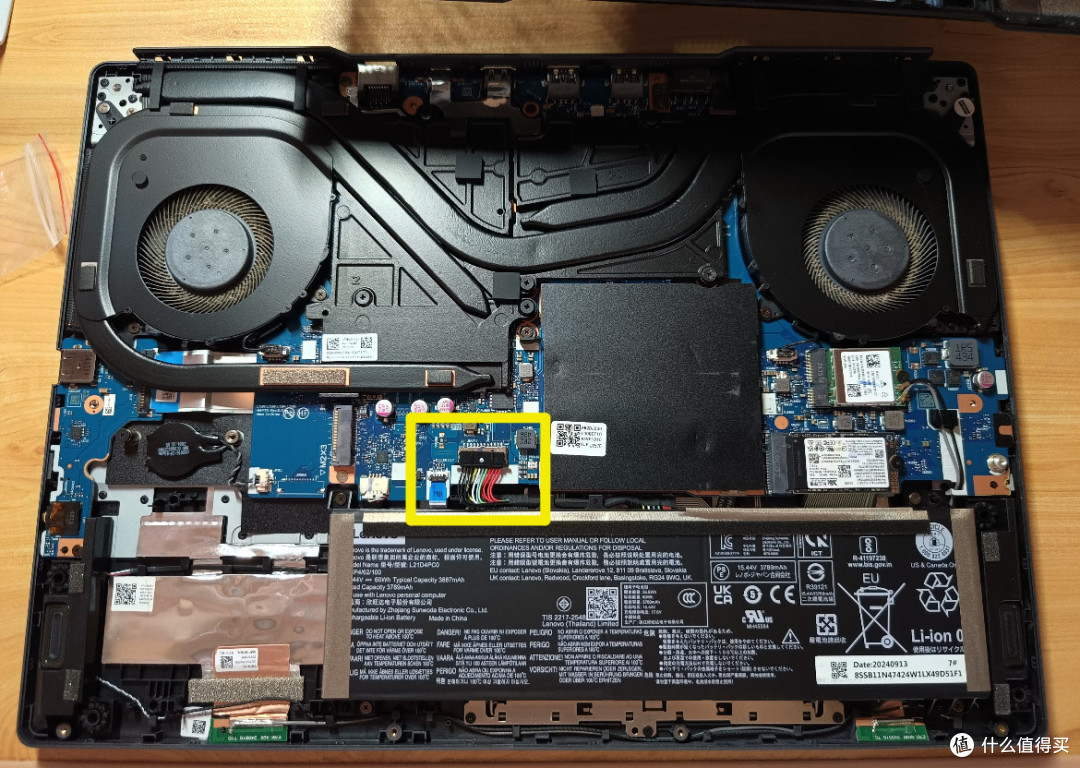
第一步,关机,拔充电器,等几分钟。翻到底面,LEGION底壳一排散热格栅很显眼。拆后盖前一定先断电逻辑:后盖打开后,第一动作是断开内置电池排线,图里黄框那个小接口就是。很多人升级翻车,就是带电插拔或螺丝刀碰短路。用塑料撬片轻轻挑开卡扣,垂直拔出排线,别用金属镊子硬撬。拔完再装盘,心理安全很多。
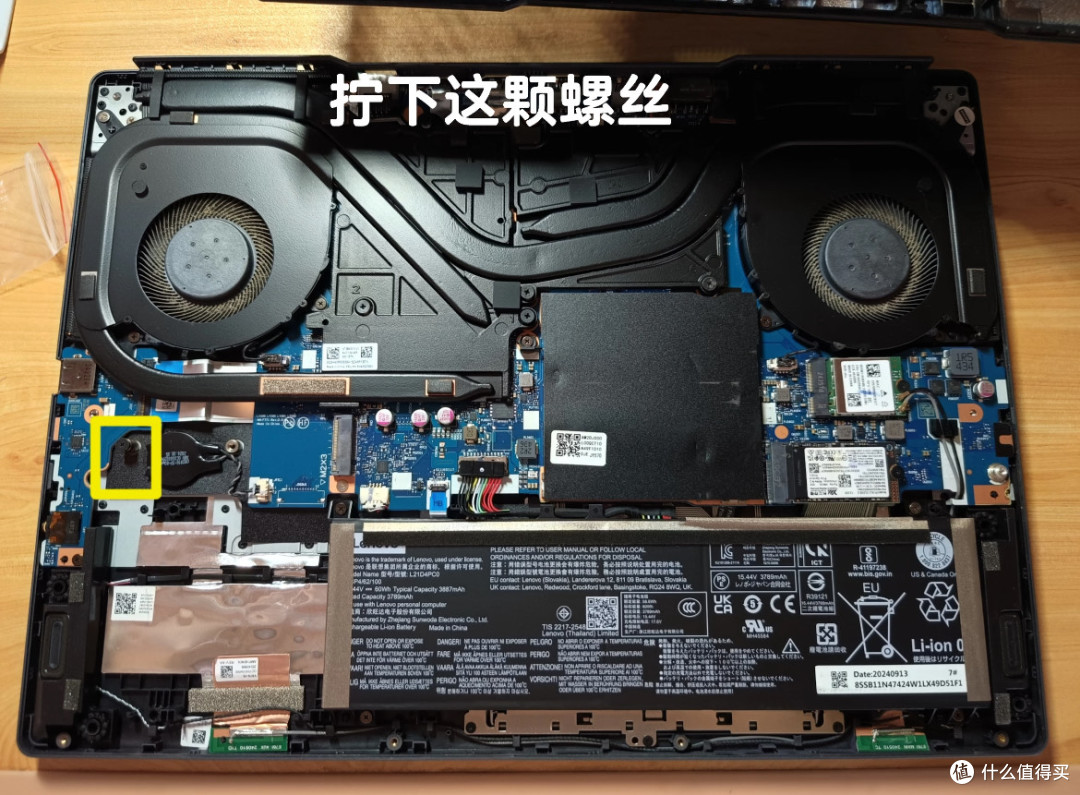
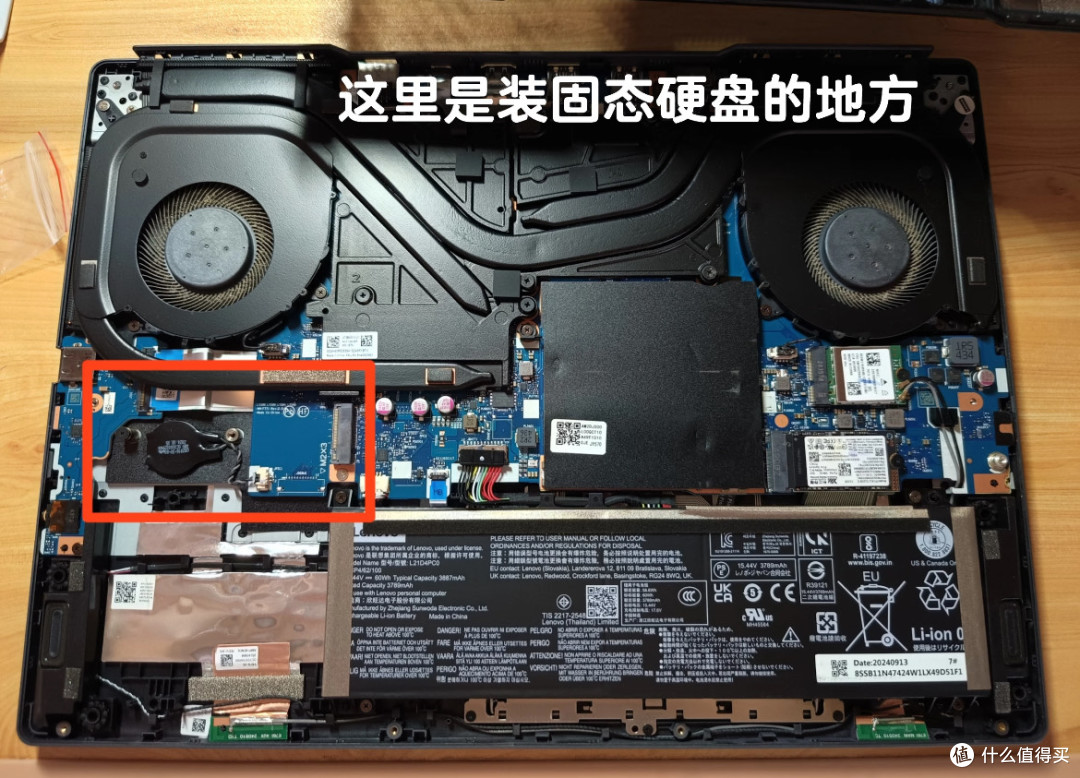
找固态位:图里红框在左下方,靠近风扇和无线网卡区域,原厂可能有一片散热/绝缘贴或固定柱。先拧下固定螺丝,M.2盘斜插进金手指,角度别平拍,插到底后压平,对准螺孔拧回固定螺丝。手感是“咔进槽、压平、锁住”,不要过度用力。装完检查有没有翘起、排线有没有被压到、风扇线/天线线有没有移位。然后接回电池排线,扣好卡扣,合上后盖,螺丝按刚才顺序回,别遗漏中间短螺丝和脚垫附近点位。
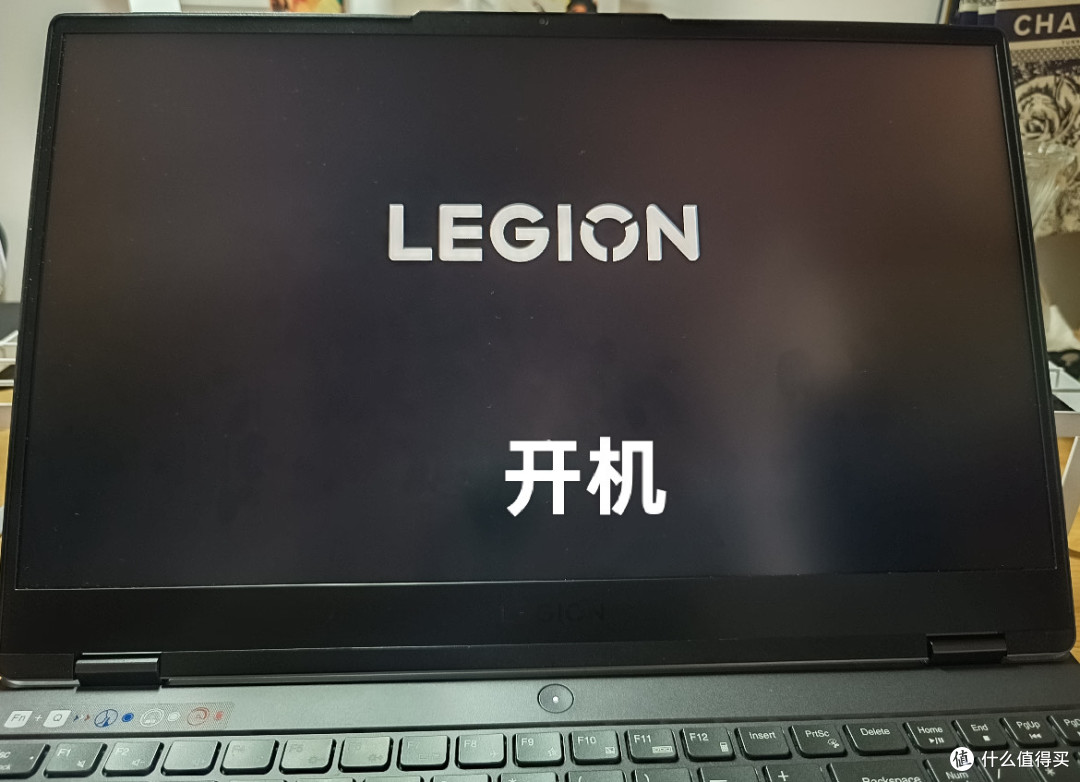
硬件装完只是上半场,软件认盘才是确认成功的关键。按下电源键,LEGIONlogo跳出来,进系统后右键开始菜单进磁盘管理。新加的固态会显示为“未初始化/未分配”,图中953.87GB那块就是新盘。先初始化,选GPT。然后右键未分配空间,新建简单卷,按向导一路下一步:容量默认全用,盘符挑个顺眼的,文件系统NTFS,快速格式化。完成之后,磁盘管理里状态变成“状态良好(基本数据分区)”,资源管理器也出现新盘,比如Data(D:)或者新加卷,说明物理安装和系统识别都过了。
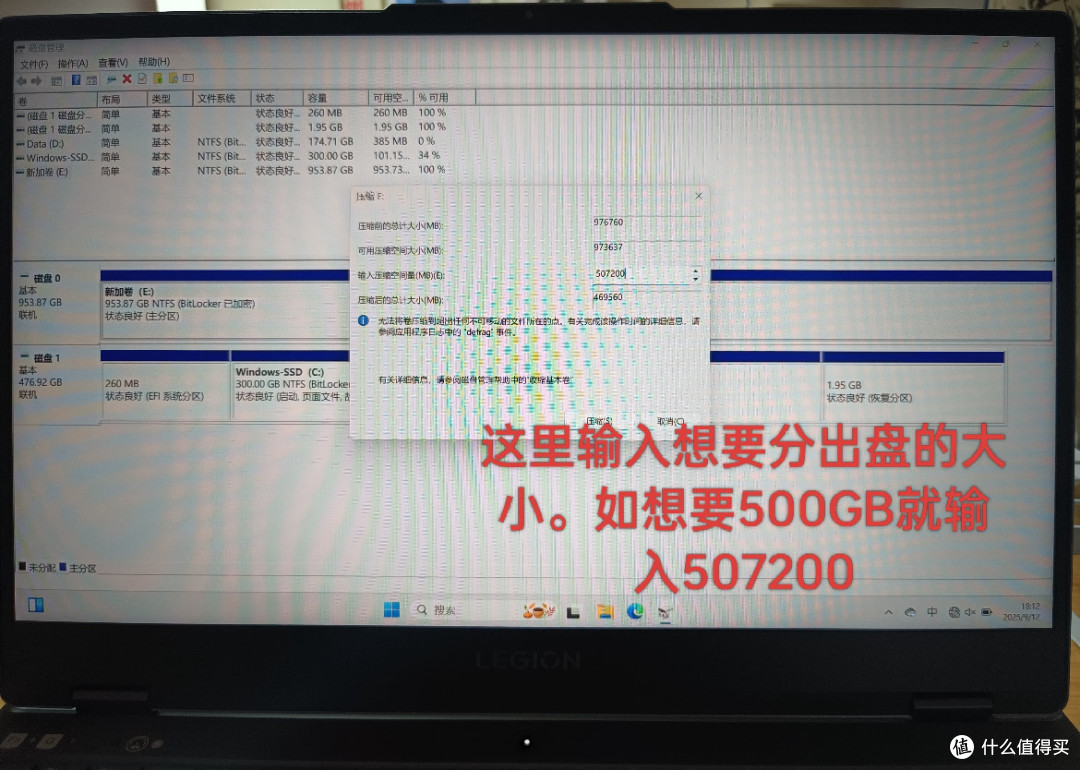
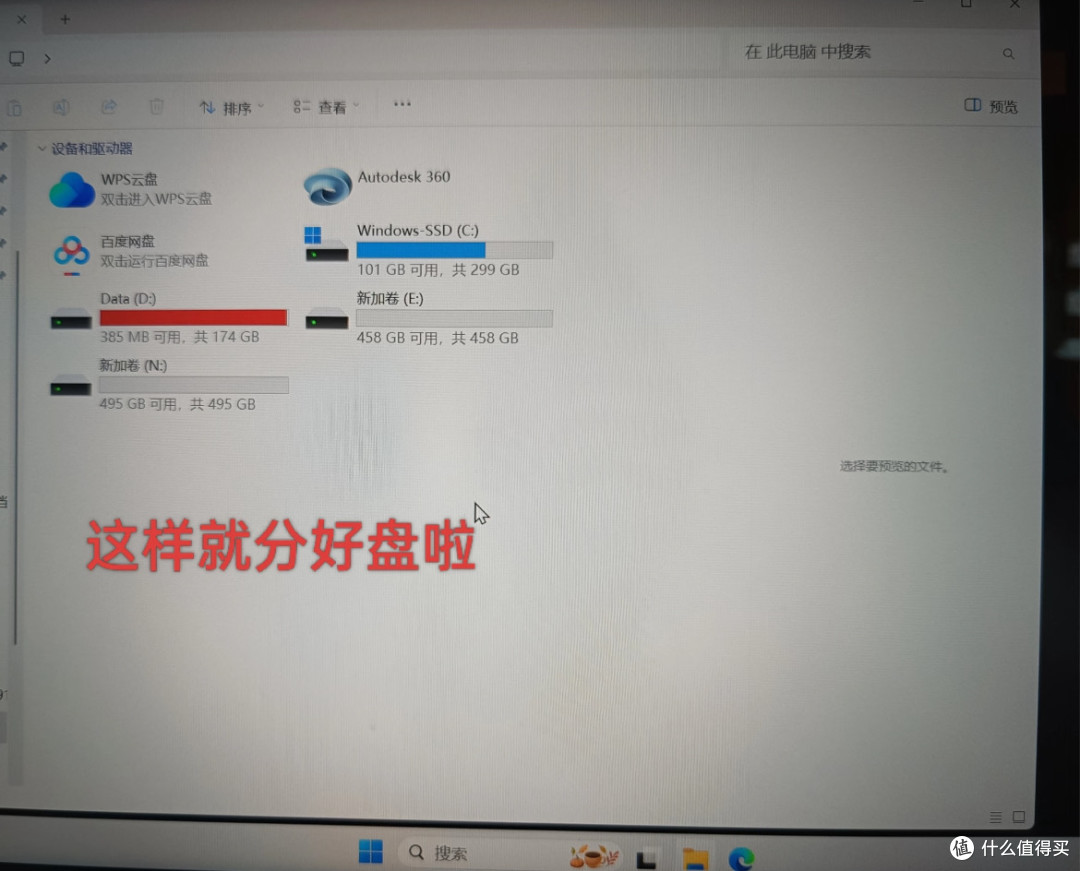
我习惯再顺手分一下区。比如1TB新盘,不想全塞一个盘,就右键刚建好的卷,压缩卷。图里输入想要分出的大小,比如500GB约输入507200MB,腾出一块未分配空间,再新建简单卷,选个喜欢的盘符,比如E:,格式NTFS。最后“此电脑”里看到C、D、E各司其职:C盘系统,D盘资料/游戏库,E盘素材或缓存。这样后续迁移Steam库、剪映/PR缓存、下载目录都清楚,也方便做镜像备份。
装完建议跑个确认流程:CrystalDiskInfo看健康、温度、传输模式;跑个简单测速看读写在不在合理区间;BIOS里也看一眼存储设备列表。再进联想管家/官方工具看固件和驱动,尤其存储/芯片组/电源管理。散热也顺便关注,拯救者风道强,但灰尘和硅脂状态会影响长期稳定性。
如果拆开看到灰多,可以用气吹轻清风扇鳍片,别用家用吸尘器直吸马达,也别随便撕原厂导热垫。M.2如果带散热片先量高度,笔记本内部空间紧,后盖合不上就麻烦;原厂有导热/绝缘贴就贴回或换合适厚度。固定螺丝轻扭矩,金属盘体别压弯。保修和防拆设计也要心里有数,自己能接受风险再动。
之后把游戏库、下载、工程缓存迁过去,系统盘留干净,体验会明显松一口气。改完不是终点。开机声音还是那样,风扇还是那样,但打开项目、拖素材、进地图,等待变短了。从能用,到顺手,到愿意继续陪你熬东熬!