























7
5
满血复活!老Y9000P不清理居然这么脏
2026-09-07 13:02:24
1点赞
2收藏
0评论
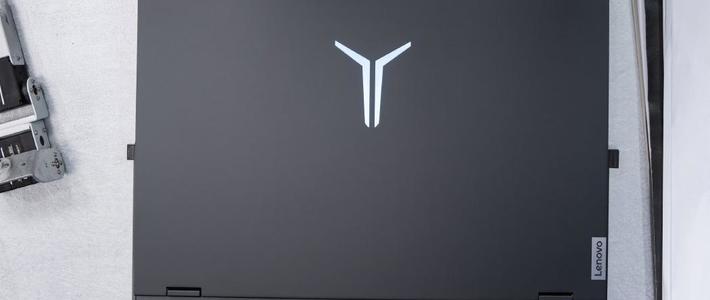
这台拯救者Y9000P 2023最近这一个月是真的顶不住了。CPU温度动不动就彪到95度以上,风扇声音大得室友都问我在干嘛,是不是在搞深度学习。
说实话,这机器底子并不差,双风扇五热管的霜刃散热系统,压住这代U和显卡没大问题。唯一的毛病就是——它实在太能“吃灰”了。两年没清过,风扇缝隙、出风口、散热鳍片里全部被灰尘和棉絮塞得死死的,热气排不出去,只能在机器里反复横跳,疯狂撞温度墙。
去店里问了一圈,清灰换硅脂报价两百多。虽然不算贵,但既然自己也有点动手能力,自己折腾。花了一个多小时,全程一个人操作,有同样想法的朋友可以参考一下,真的不难。
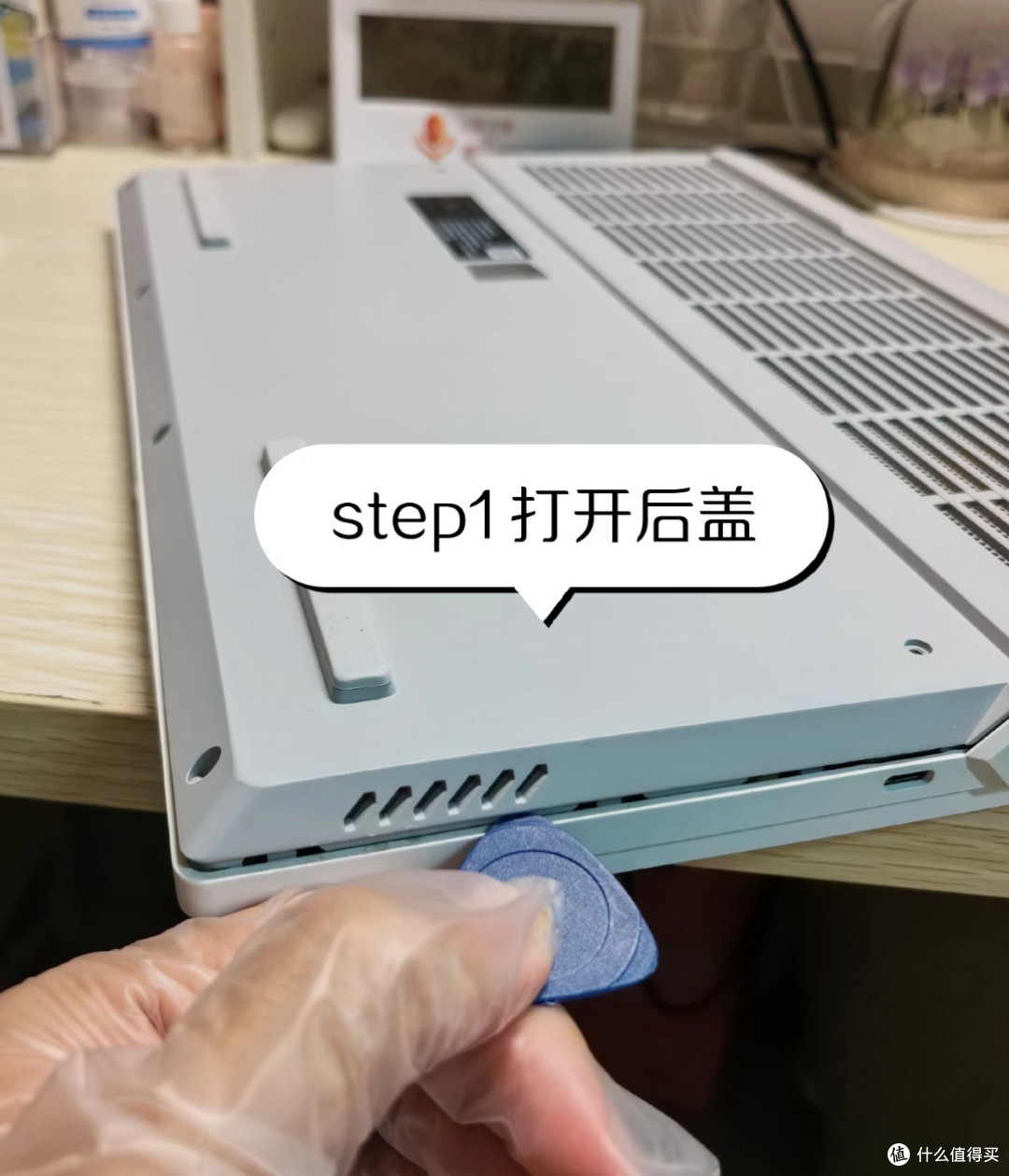
第一步:拆后盖,先断电,千万别通电操作
拆机第一步永远是关机断电,拔掉所有外接设备,把底部的十颗螺丝全部拧下来,用塑料撬片沿着边缘慢慢撬开卡扣。拯救者的卡扣比较紧,不要用蛮力硬掰,顺着缝隙一点点撬就行。
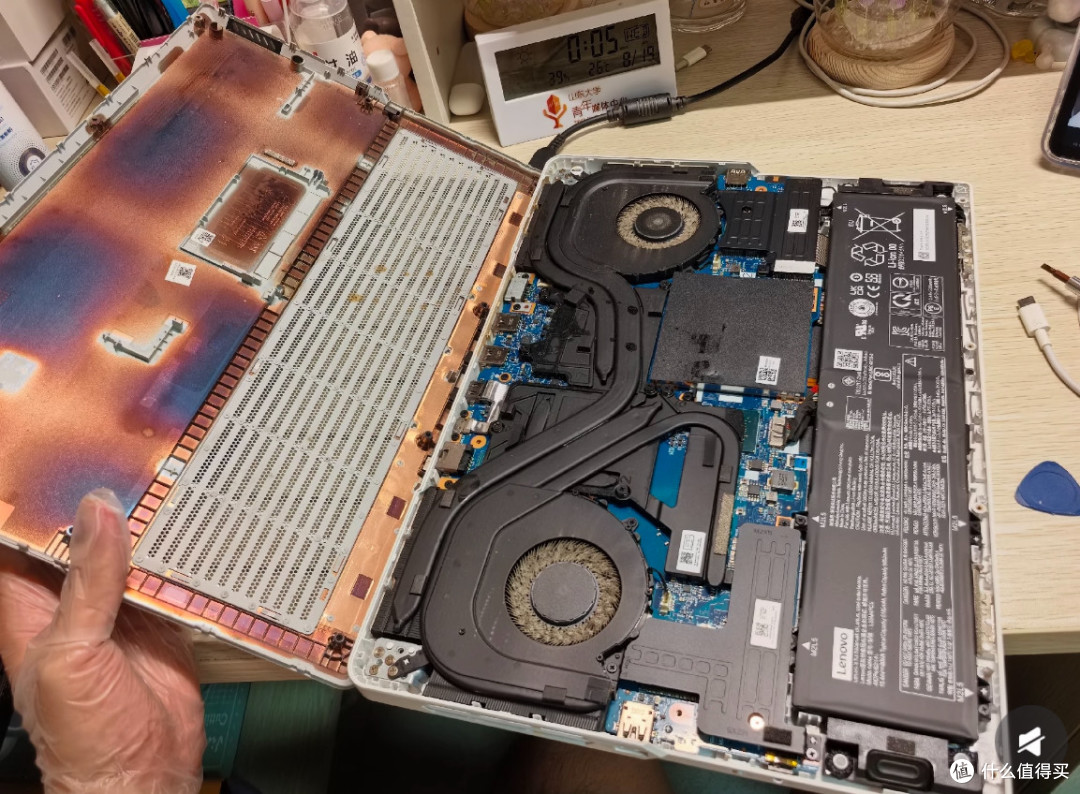
打开后盖后,第一件事是找到电池排线,直接拔掉!这一步千万不能省,给主板彻底断电,防止后续拧螺丝或者换硅脂的时候不小心触碰到主板零件导致短路,那就真翻车了。
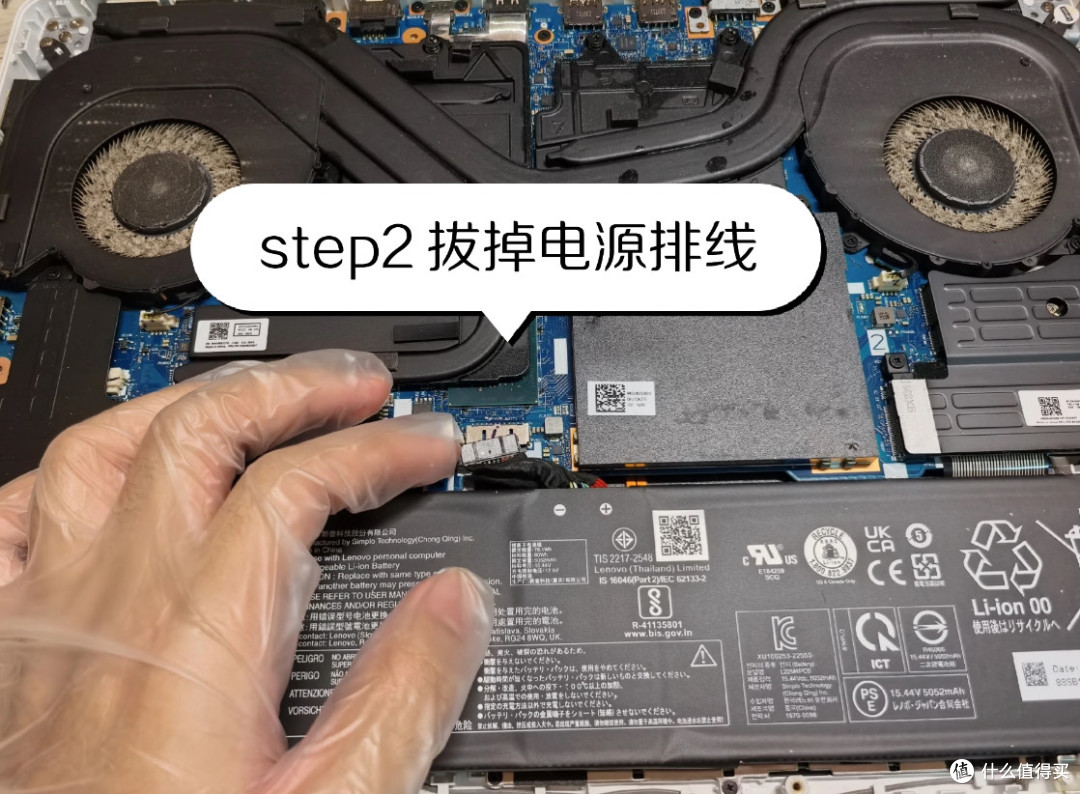
第二步:拆掉散热模组,看到真相的瞬间头皮发麻
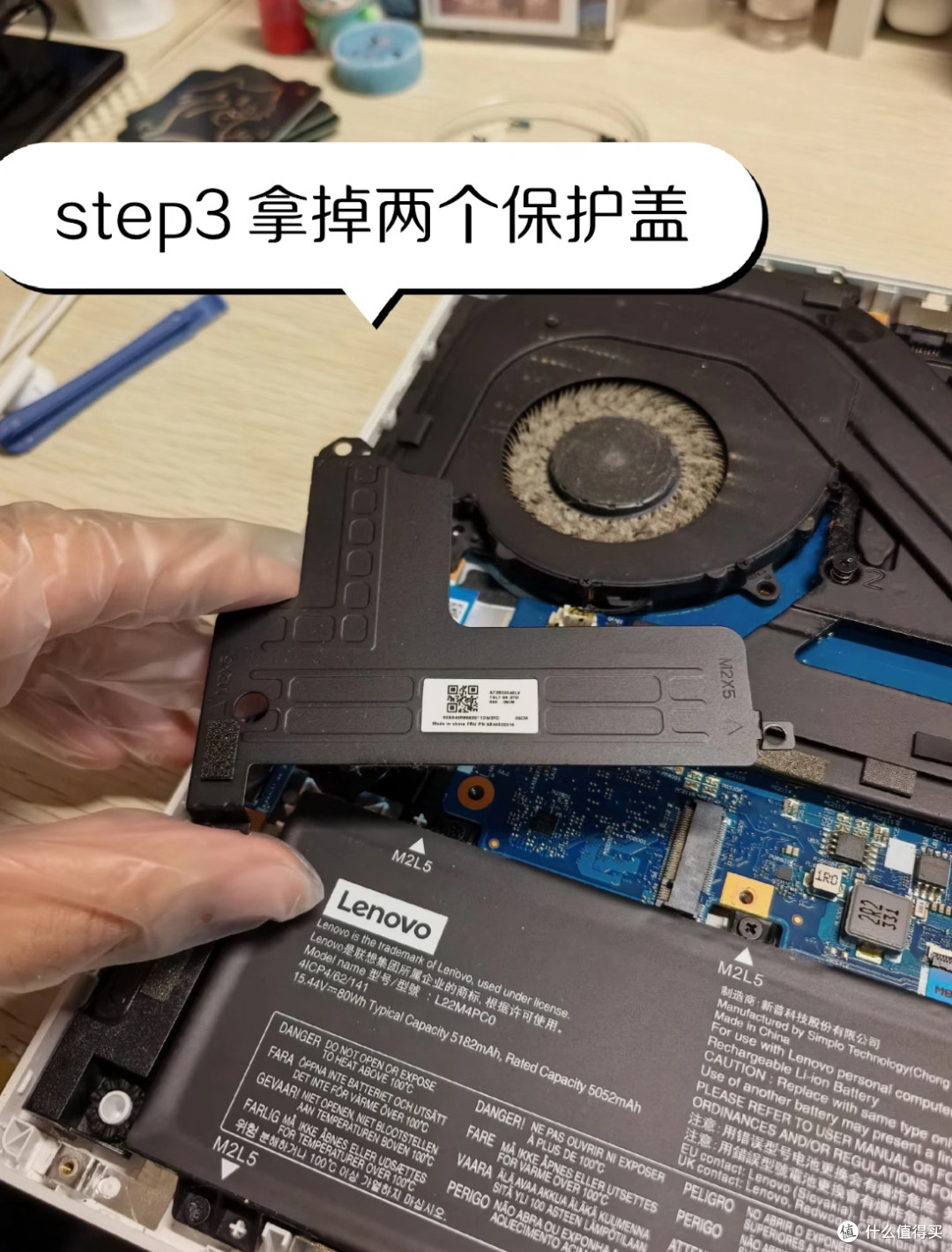
拔掉电池排线之后,把风扇上方的金属保护盖和硬盘盖拿掉,露出整个散热模组。接着拔掉左右两个风扇的供电排线,接口很细,用手指甲或者小镊子轻轻挑开即可。
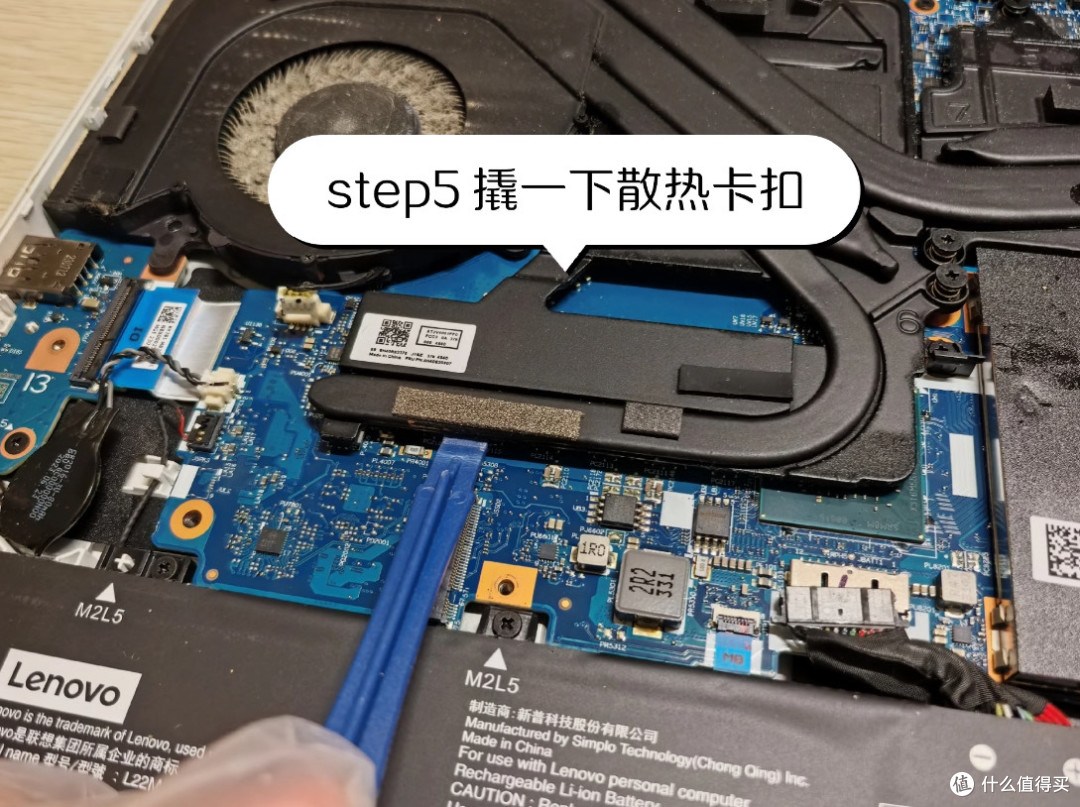
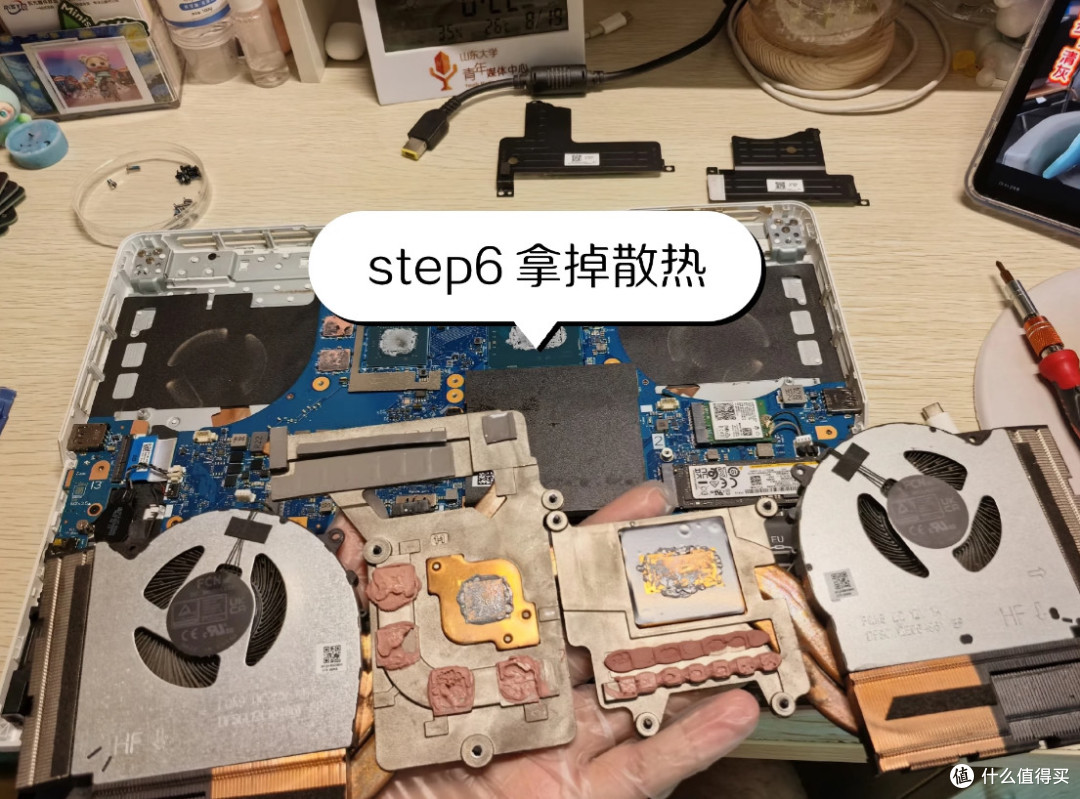
接下来就是重头戏:拧松固定散热模组的螺丝。注意,这些螺丝是弹簧螺丝,拧的时候要按对角线顺序慢慢松,让模组均匀受力。拧完最后拔掉散热模组那一刻,看到整个散热鳍片和风扇叶片上裹着一层厚厚的灰毛毡,CPU和GPU上的原厂硅脂已经完全干裂,硬得像水泥块,特别难清理。
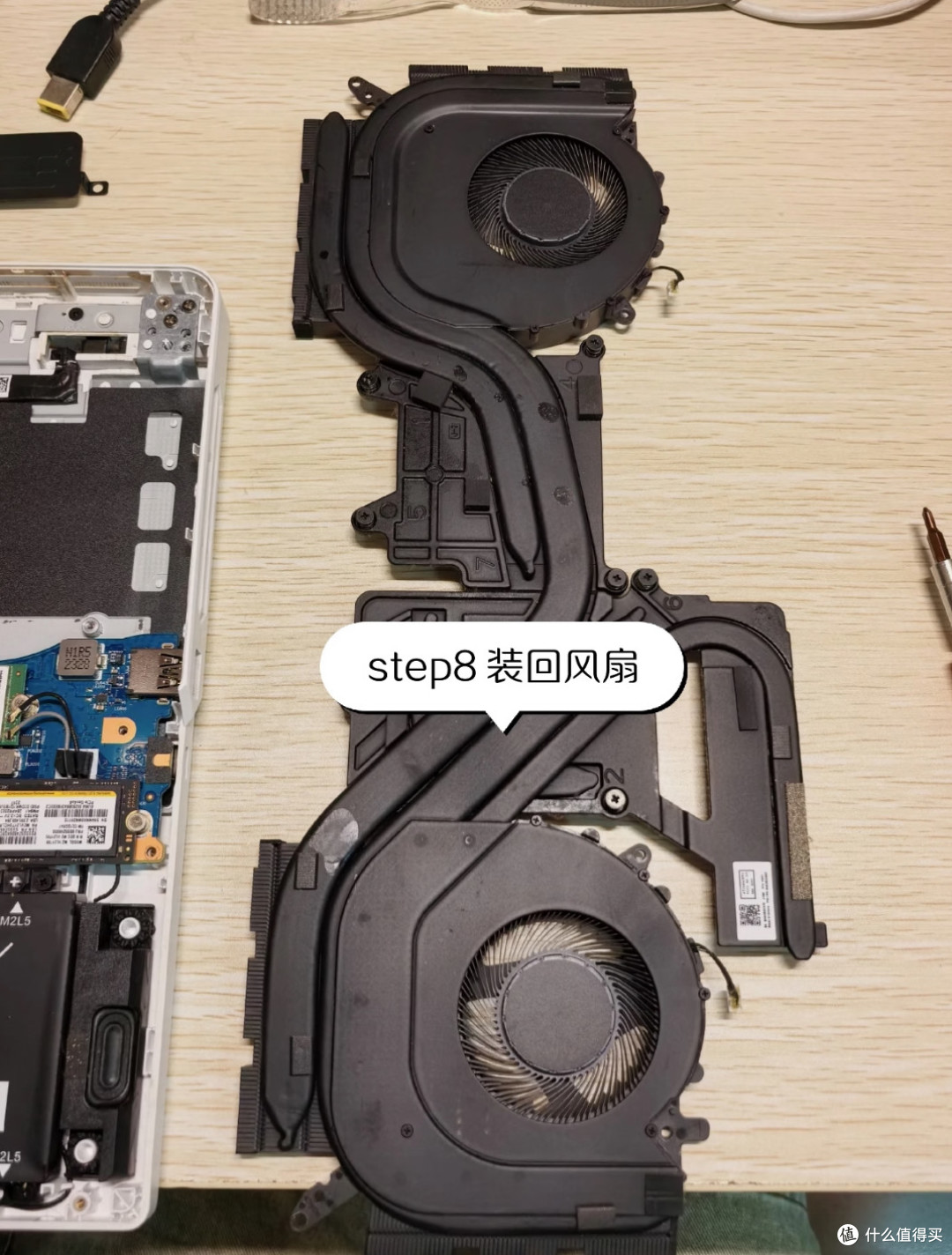
第三步:清灰,一定要拆风扇单刷
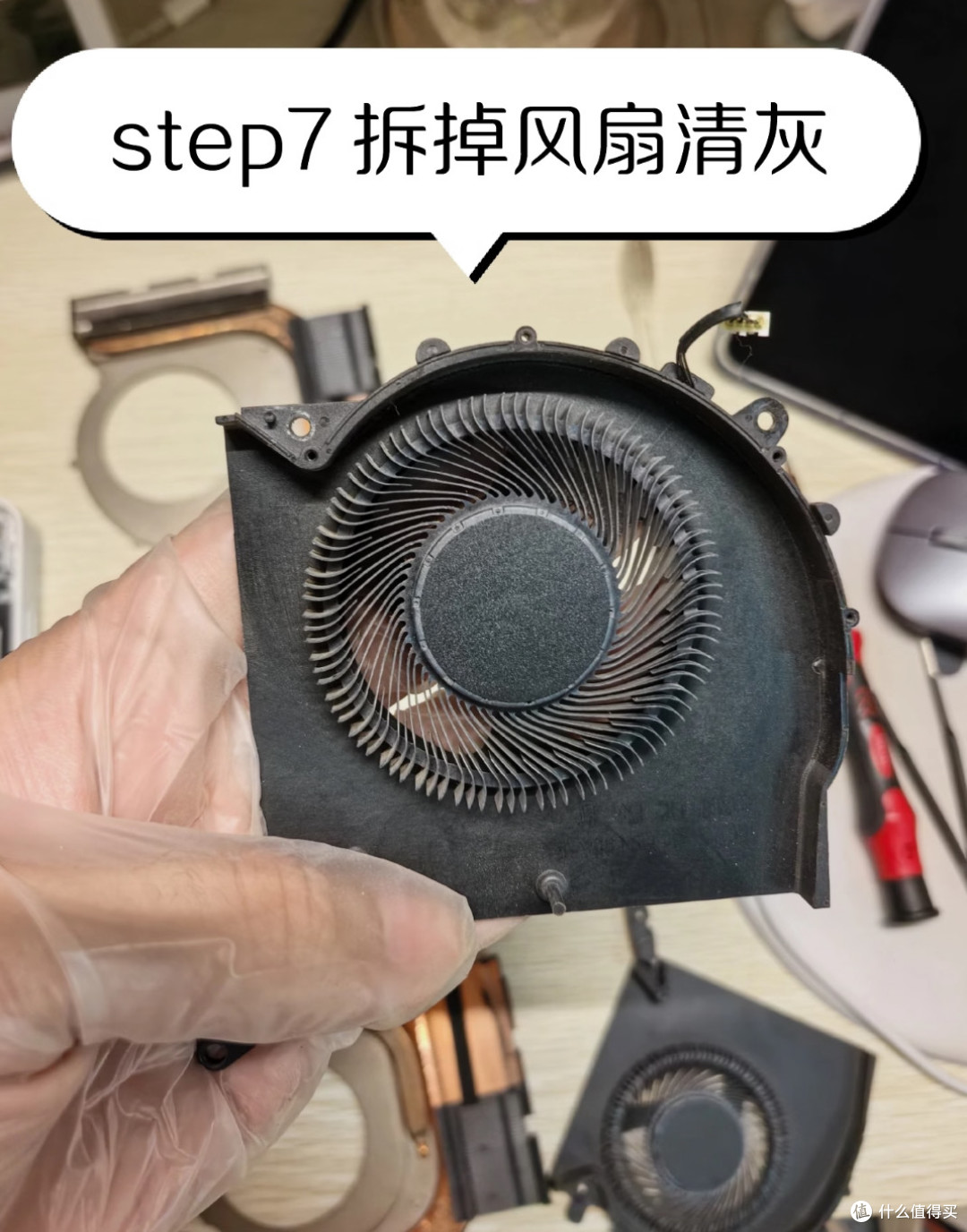
很多人清灰就是拿刷子在风口扫两下,其实这属于掩耳盗铃,里面的灰尘根本吹不出来。正确做法是把风扇从模组上单独拆下来,用软毛刷顺着扇叶方向来回刷,把扇叶上的毛絮清干净。缝隙里的灰尘可以用细细的镊子挑出来,或者用那种带吹风功能的吸尘器吸走。整个过程动作要轻,别碰坏扇叶。
第四步:涂硅脂,别涂太多,薄薄一层就够
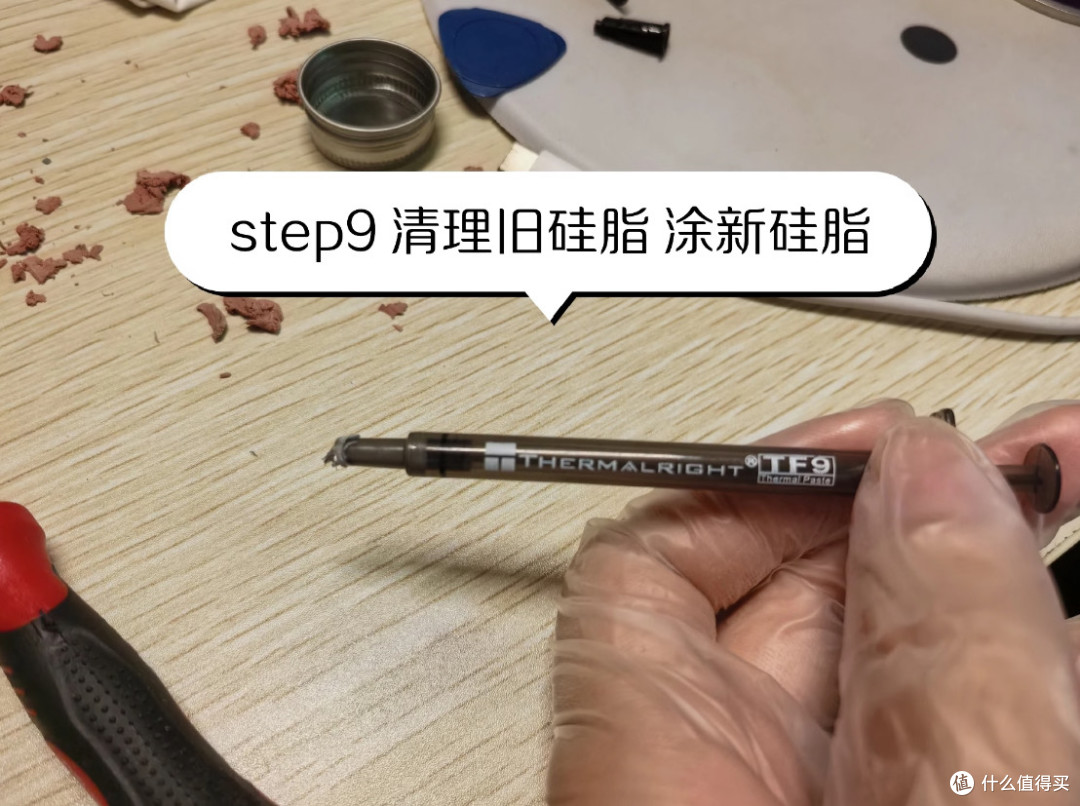
清完灰,用无尘布蘸一点酒精或者异丙醇,把CPU和GPU表面的干裂硅脂擦干净,擦到能看到金属光泽为止。这一步很重要,如果不擦干净,新硅脂根本贴合不上,导热效率会大打折扣。
然后涂上利民TF9。记住口诀:绿豆大小,薄薄一层,涂匀即可。不用涂太多,多了会溢出到主板缝隙里,反而容易出事。导热硅脂的导热系数大概12.8W/m·K,比原厂那种干得快的硅脂好太多了。
第五步:复原装回,千万别忘了接排线
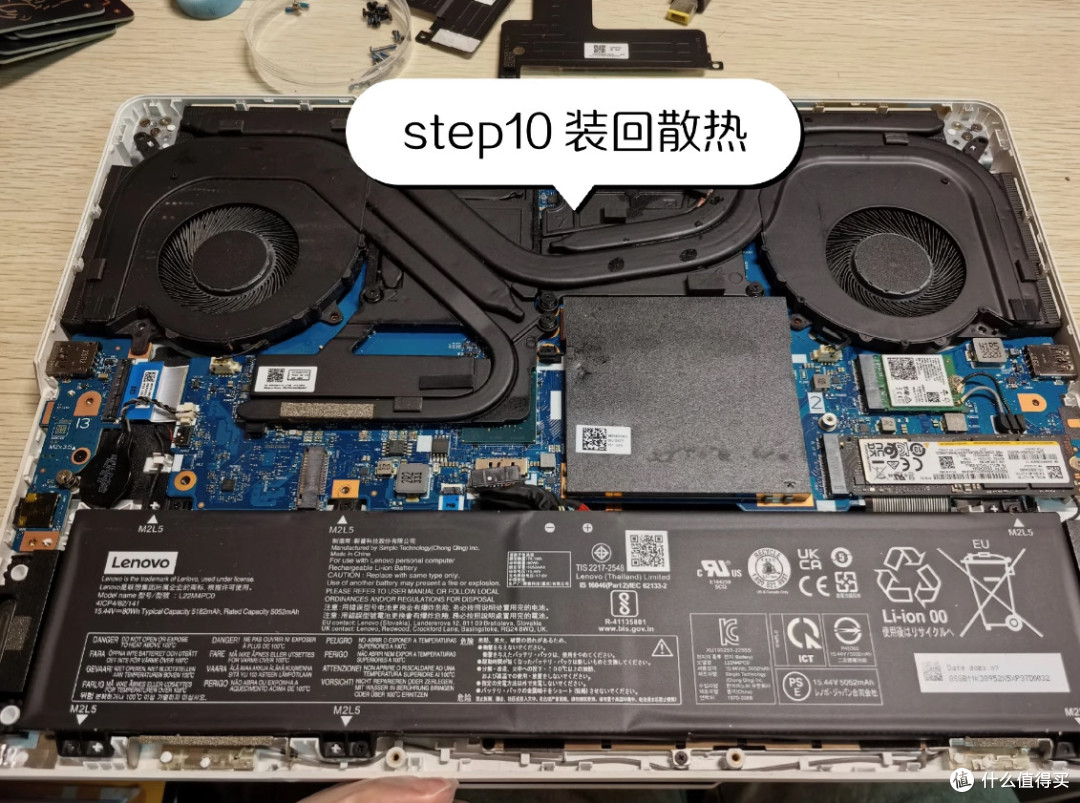
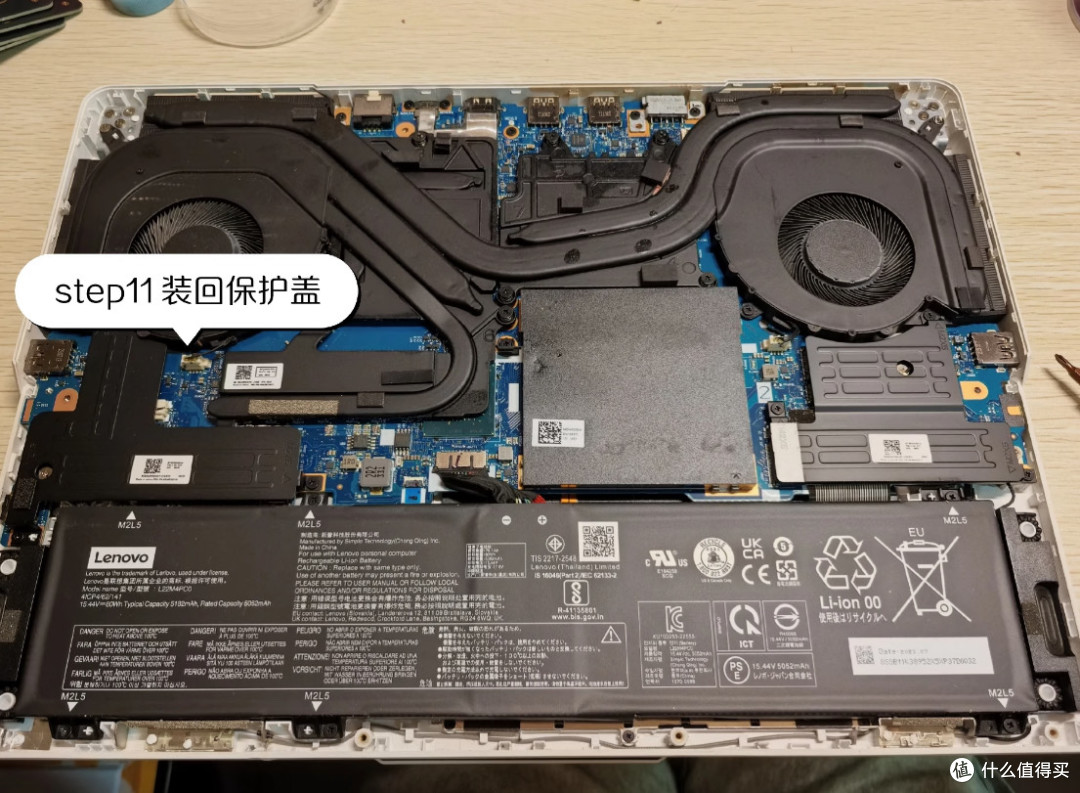
散热模组擦干净后,按照对角线顺序重新拧紧螺丝,把风扇排线插回去,装好保护盖,插好电池排线,最后盖上底盖拧好螺丝。开机!
最终效果:温度直接从96度降到72度
进系统,打开HWiNFO跑个压力测试跑15分钟,CPU温度稳定在72度上下,比清灰前降了将近24度。风扇声音小了,键盘也不烫了,跑《黑神话》的时候帧数稳了很多,终于找回了当年刚买它时的那种顺滑感。
其实只要你胆大心细,清灰换硅脂真不是什么高深的技术活,配件也就一支二三十块的硅脂钱,比去店里省太多了。
⚠️ 几点忠告送给你:
1. 动手能力太不行的,别硬拆,找官方售后最稳妥。
2. 拆的时候千万记得拔电池排线,这是重中之重。
3. 如果你的机器用的是液金散热,千万别自己乱动,那玩意儿流到主板上会烧机器。
4. 清灰周期别拖太久,灰尘多或者经常在毛絮多的环境用的,一年清一次最合适。





