



































9
31
报名照片压到模糊还传不上?你可能改错了这3项
2026-10-30 11:03:40
0点赞
0收藏
0评论
图片已经压得看不清,网页却还在提示“不符合要求”。这时候继续拖低画质,往往只会得到一张更糊的废图。上传系统可能限制的是文件格式、像素尺寸或字节大小,而你只动了其中一项。
下面用虚构的上传规则演示排查方法,适用于普通材料图片整理,不替代任何机构的真实要求。利益相关说明:我是 ToolKnit 开发维护者,文中工具是自己的项目;正文含 AI 辅助,配图为 AI 插画,没有使用真实证件或个人资料。
先抄要求,再处理:格式、像素、体积是三件事
假设某系统要求“JPG、600×800 像素、不超过 200 KB”。JPG 是编码格式,600×800 是宽高像素,200 KB 是文件体积。把扩展名从 .png 改成 .jpg 不会转换真实编码;把 DPI 改成 300 也不一定改变像素或文件大小。
实际办理时,把页面要求逐项记下来:允许的格式、准确宽高或比例、单文件大小、文件数量、背景与内容要求、是否指定模板。遇到证件照,还要确认是否禁止美颜、生成式修补或改变人脸;不要用 AI 重画来“符合要求”。
报错不一定来自图片。会话过期、文件名字符、网络中断、浏览器问题也可能导致失败。先读具体提示,重新登录或换浏览器的操作应保留好已经填写的内容,别一开始就重压全部文件。
第一步:保留原件,从副本开始
建立“原始”和“提交版”两个文件夹,原始照片不覆盖。扫描件先检查页面四角、文字、印章是否齐全,有没有反光或对焦模糊。源图看不清,压缩工具不会替你恢复真实细节;应该重新拍摄或扫描。
不要把微信聊天里的缩略图反复保存后当原件。能拿到拍摄设备的原文件,就从原文件开始。如果是官方盖章、签名或证明材料,不要为了排版删除内容、移动印章或修改日期。
第二步:比例不对先裁剪,别把人脸拉成长条
若要求准确的宽高,先核对图片比例。用 ToolKnit 图片尺寸调整 可以按像素或百分比处理;但比例不一致时,需要先按要求裁剪构图或采用允许的留白方式,不应该直接取消比例锁定硬拉。
例如原图是横向风景,目标是竖向头像,单纯输入目标宽高可能造成变形。证件照是否允许裁切到哪一部分,应看受理方标准;普通材料页则更要保住所有有效内容。
放大不是变清晰。插值会生成更多像素,但不会找回原图没有的文字和细节。原图尺寸不足时,优先获取更清楚的来源,不要把“像素数量达到要求”当成“画质达到要求”。
第三步:尺寸确定后,再控制文件体积
可以使用 ToolKnit 图片压缩 的指定大小模式,给每张图片设置体积上限。它会核对成功输出的字节数;如果目标太小、文件不适合该处理路径,不能保证所有文件都成功。
当前工具的自定义上限范围是 20 KB 至 20 MB,每批最多 30 张,单张不超过 20 MB、合计不超过 100 MB,还受设备像素限制。上限针对每张结果,不是整个 ZIP 包。不要把“压到 200 KB 以下”理解成必须恰好等于 200 KB。
注意指定体积可能需要降低质量,必要时缩小像素。若受理系统要求准确尺寸,下载后必须重新核对宽高;尺寸变小了就不合格。可以给体积留一点余量,避免不同系统对 KB 的计算方式不同,但不能为了体积牺牲必须保留的内容。
JPG 适合照片,但没有透明通道;透明图片转成 JPG 要检查背景。PNG 适合文字图或透明素材,却不保证一定比 JPG 小。受理系统不支持 WebP 时,即使它体积小也不能提交。格式先服从接收方要求。
下载成功不代表材料合格:做最后四项验收
第一,看实际文件格式,不只看名字;第二,在文件属性或图片信息里看宽高;第三,看文件字节数;第四,放大检查最小字号、日期、边缘和必要印章。正文能看清但一角裁掉,同样有问题。
再在目标系统上传一张,检查预览方向是否正确、是否出现多余黑边、是否压缩得无法识别。确认后再处理同类文件。若系统提供专用校验工具,以其结果为准,网页压缩器不能保证审核通过。
失败时记下完整报错,再一次只改一项。不要把不同格式、不同尺寸和不同命名同时改掉,否则即使成功,也不知道哪一步真正解决了问题。
涉及个人信息,少传一份就少一份暴露
文中两个图片工具在浏览器本地处理选中的图片,图片处理与普通网站统计分开。对保密等级较高的材料,仍应遵循单位规定,优先使用获准的本地软件。上传给办理机构时,要确认是官方入口,别把材料交给来历不明的代传链接。
如果机构要求用途水印,按要求操作;若要求原始扫描,不要擅自添加。提交完成后,按自己的保管规则管理原始材料和临时副本,不把含证件号码的文件随手发到群里求助。
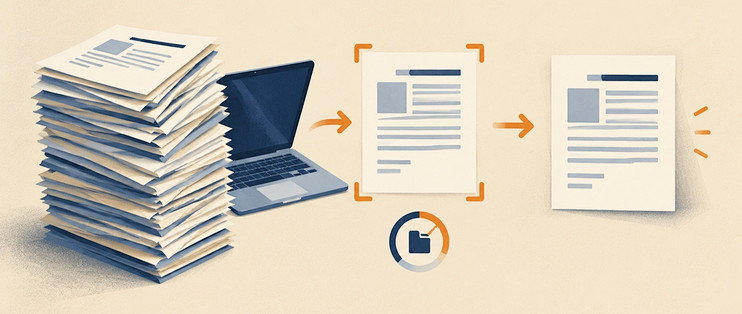
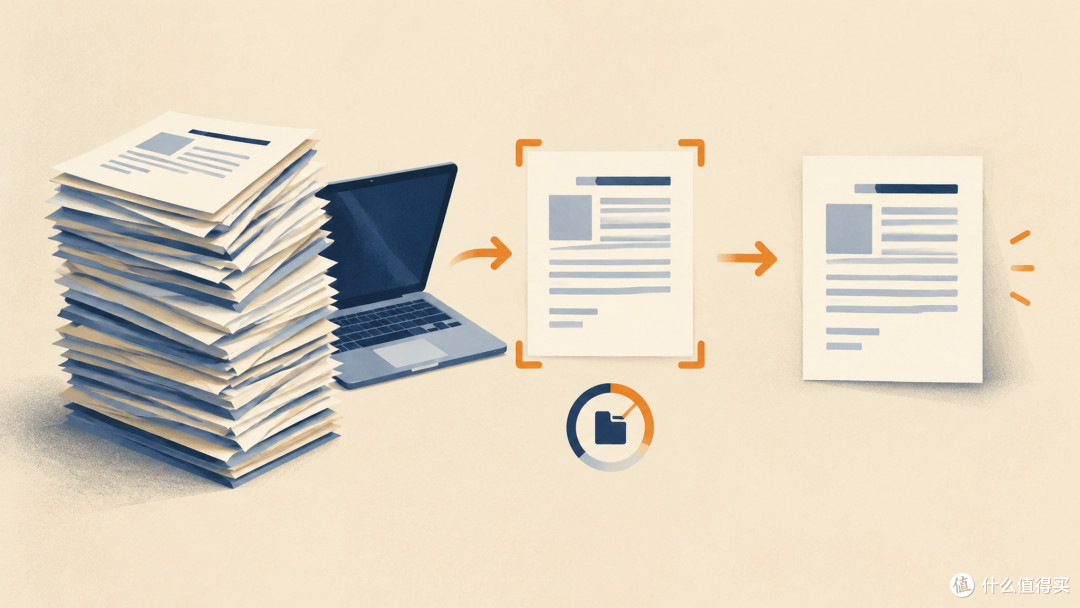
真正省时间的顺序是:读规则、留原件、处理比例和像素、控制体积、核验结果、试传。把这六步分开,往往比反复点“最大压缩”更接近一次通过。
作者提示含AI生成内容。作者声明本文存在利益相关性,请大家尊重作者及分享的内容,友善沟通,理性决策~