


































24
34
Win+G录屏快捷键没反应?Windows自带录屏入口完整梳理
2026-11-17 13:21:21
0点赞
0收藏
0评论
很多 Windows 用户第一反应:按 Win+G 就能录屏。但经常遇到两种情况:按下快捷键完全没弹窗;弹窗出来,录制按钮灰色点不动。
这是绝大多数人对 Xbox Game Bar 最大的误解:它不是通用全屏录屏工具,是面向游戏、DirectX 渲染窗口的捕获组件,原生设计初衷就不是用来录制桌面、资源管理器、部分系统窗口。下面从原理、开启步骤、多入口、分层排错、实测限制一次性讲清楚。
一、Xbox Game Bar 底层原理(看懂就懂为什么经常失效)
Xbox Game Bar 捕获依靠 DirectX 渲染缓冲区抓取,搭配显卡硬件编码(Intel Quick Sync、NVIDIA NVENC、AMD VCE),不走全局桌面截图流,优势是占用低、游戏录制不卡帧;代价就是捕获范围有严格白名单限制。
支持:绝大多数游戏、UWP 应用、大部分带 DirectX 渲染的软件窗口
原生不支持:桌面本身、文件资源管理器、部分 DRM 加密视频窗口、部分系统弹窗、部分老版 Win32 软件
编码依赖硬件加速:显卡驱动异常、核显硬解被禁用,直接提示硬件不满足捕获要求,录屏按钮灰掉
配套快捷键汇总(必记)
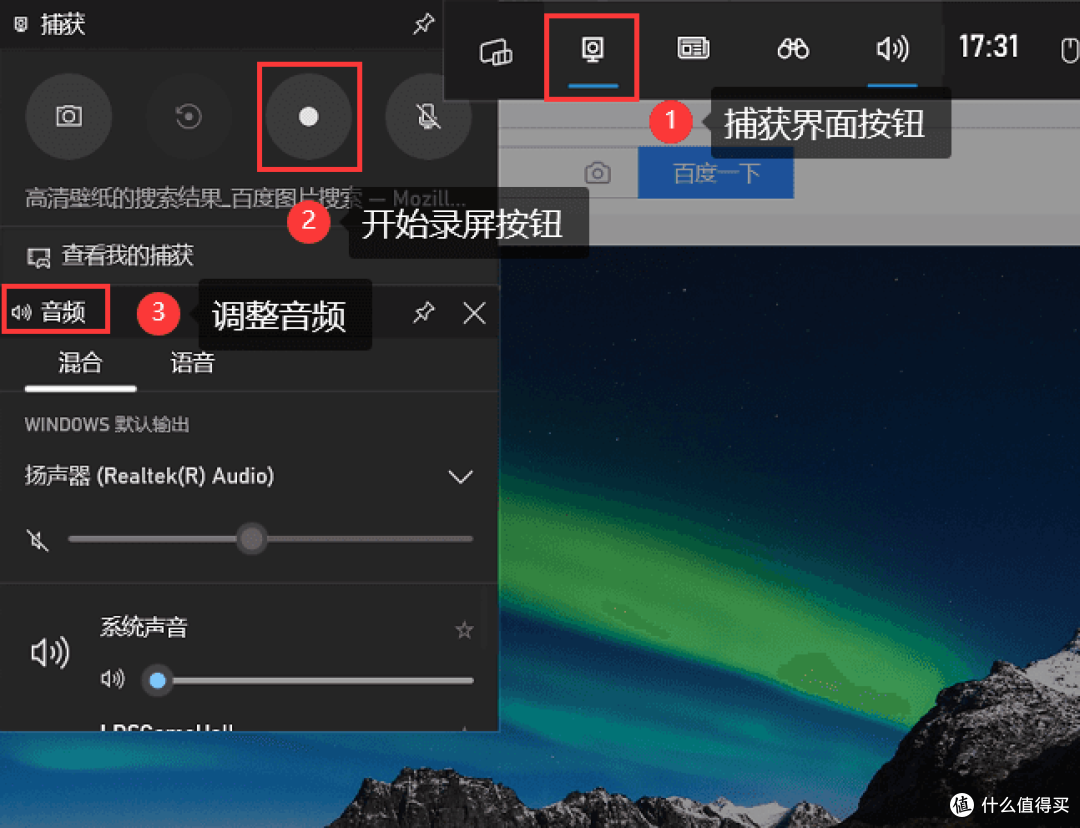
Win+G:调出 Game Bar 悬浮面板
Win+Alt+R:开始 / 停止录制
Win+Alt+M:麦克风开关
Win+Alt+G:回溯录制(保存刚刚过去 30 秒画面,需要提前开启后台录制)
默认保存路径:视频 → 捕获文件夹,格式 MP4。
二、完整开启与使用步骤(Win10/Win11 通用)
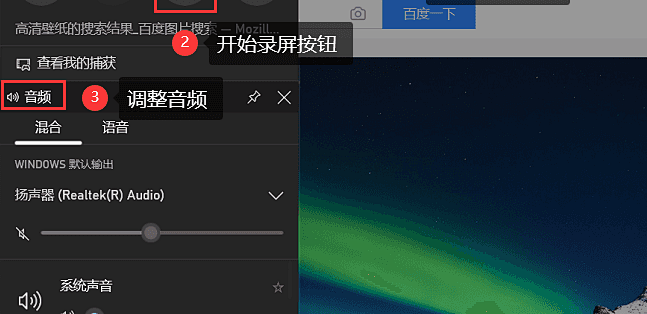
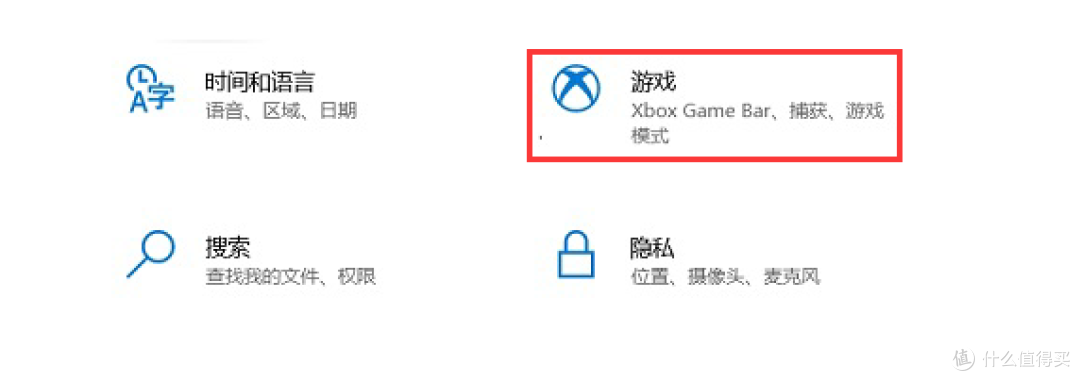
打开系统设置 → 游戏 → Xbox Game Bar,打开开关;同时打开【捕获】子项,开启后台录制、音频捕获选项
建议同步开启【游戏模式】,减少后台抢占资源,提升捕获稳定性
重点:先点击你要录制的目标窗口,让窗口处于前台激活状态,再按 Win+G 很多人失败根源:焦点停留在桌面,直接按快捷键,Game Bar 识别不到可捕获窗口,录制按钮直接灰色不可点击
面板弹出后,点击录制按钮,或者直接 Win+Alt+R 启动;录制过程悬浮条会显示时长,再次按下快捷键停止。
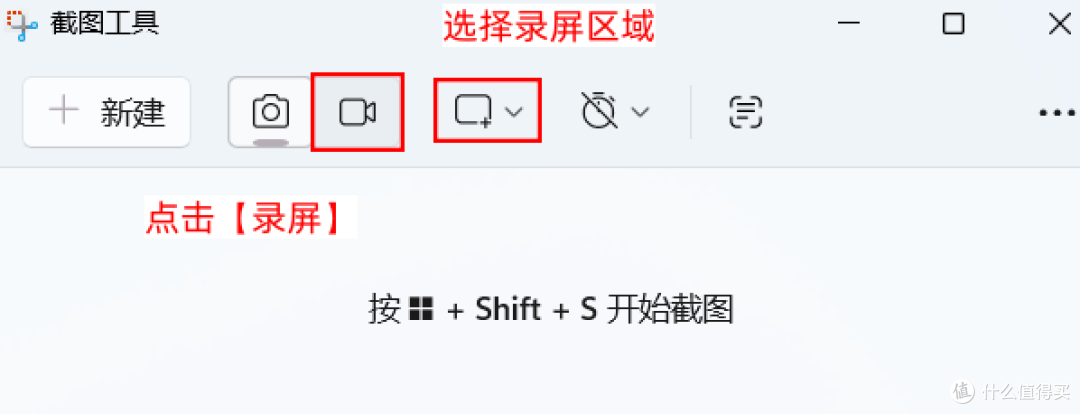
补充:Win11 新版截图工具(Snipping Tool)自带录屏,这是很多人漏掉的第二个原生入口,和 Game Bar 是两套独立捕获逻辑。
截图工具录屏优势:支持选区框选录制,可以手动框一块屏幕区域;
劣势:长时录制稳定性一般,缺少麦克风 / 系统音精细切换,没有回溯录制。
打开方式:搜索【截图工具】,切换到录制模式,新建录制,框选区域开始。
一句话区分两个原生录屏: Xbox Game Bar:适合游戏、单应用窗口,低占用、支持回溯;不支持自由选区、不支持桌面录制 截图工具录屏:支持自定义选区,适合教程截图小段演示;长时间录制容易闪退
三、Win+G 按下无响应、按钮灰色,分层排错清单(实测有效,按顺序排查)
第一层:基础开关校验(优先排查)
设置→游戏确认 Xbox Game Bar 开关打开;部分企业域电脑,组策略会直接禁用 Game Bar,这种情况系统层面锁死,改设置无效
确认目标窗口是可捕获窗口,不要在桌面、资源管理器上直接按 Win+G 测试
关闭其他录屏软件、直播 OBS、显卡自带录制面板(GeForce Experience、AMD Adrenalin),捕获组件互斥冲突,会导致 Game Bar 无法拉起
第二层:组件重置修复
设置 → 应用 → 已安装应用,找到 Xbox Game Bar,高级选项,点击重置 / 修复,重置后重启电脑测试
更新显卡驱动,核显、独显驱动过时,硬解模块失效是高频报错原因
Windows 更新到最新正式版,旧版本系统存在 Game Bar 捕获 bug
第三层:进阶修复(上面无效再试)
终端管理员模式,重置 Game DVR 捕获注册表项,修复捕获服务异常
检查音频设备采样率,音频采样冲突会导致录屏启动失败、有画面无声音
关闭笔记本省电模式、显卡节能策略,部分笔记本省电策略会直接禁用硬件编码
第四层:硬件限制排查
弹出提示 “你的电脑不满足捕获硬件要求”:代表显卡不支持 H.264 硬件编码,这种硬件层面限制,无法通过设置修复,Game Bar 基本不可用
四、原生 Windows 录屏工具明确边界(实测总结,避坑)
这部分是干货核心,很多教程不会直白写清楚:
Xbox Game Bar 无法自由框选区域录制,只能抓取单个前台渲染窗口,不能自定义选区
原生两款工具都不支持叠加摄像头画中画,无法同时录制屏幕 + 自己的摄像头画面
长时间录制风险:截图工具录屏 1 小时以上容易闪退;Game Bar 虽然稳定性更好,但大体积长时间视频,偶发音画不同步
缺少实时标注、画笔、箭头、按键提示、鼠标高亮等教程演示功能
DRM 保护流媒体页面、加密播放器,原生录屏会黑屏,属于版权保护机制,不是故障
简单总结:原生工具适合临时快速截取游戏片段、短教程、简单窗口录制;免费、无水印、不用装第三方软件,优先推荐。但它有与生俱来的功能短板,不是万能录屏。
五、什么时候才需要考虑第三方录屏方案?
当你确认自己的需求,刚好踩中原生工具的短板,再考虑外部工具,不用上来就装软件:
✅ 需要自定义选区录制、全屏录制桌面
✅ 需要摄像头画中画,做网课、解说、出镜演示
✅ 长时间稳定录制课程、直播回放,规避闪退风险
✅ 录制过程实时画笔标注、添加文字、箭头、鼠标高亮、按键提示
✅ 需要直接剪辑、导出 GIF、自定义码率、格式
下面分三类工具客观说明各自适配场景:
开源录屏软件:代码公开,本地运行,隐私可控,无强制水印,适合重视数据安全、不想上传录屏文件的用户;上手门槛偏高,部分需要自行配置编码参数,适合技术用户。
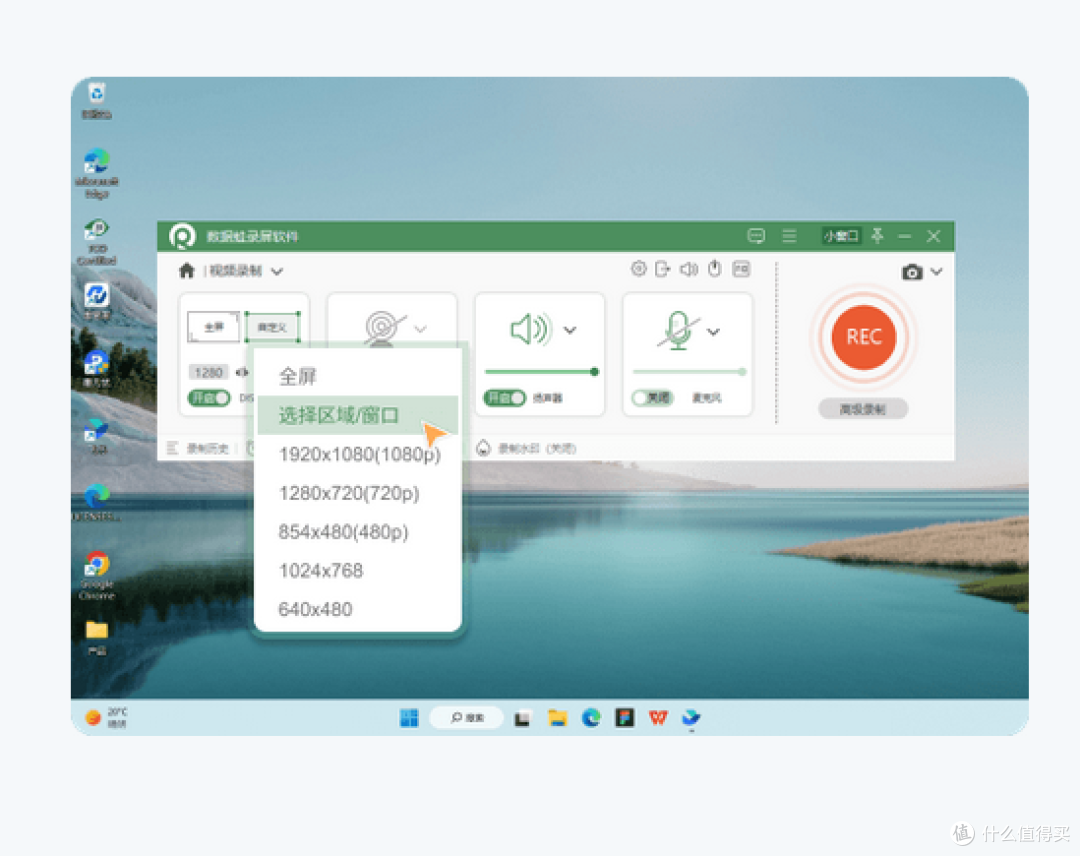
国产好友,轻量一站式录屏工具:比如数据蛙录屏软件兼顾选区录制、摄像头叠加、实时标注、长时录制,自带简单剪辑,操作轻量化,适合讲师、办公人员做教学演示,补齐原生工具缺少的标注、画中画能力。
浏览器插件录屏工具:无需安装客户端,适合只录制浏览器标签页、网页演示;优点打开即用,缺点受浏览器限制,无法录制桌面其他软件,长录制稳定性弱,适合临时快速录制网页操作。
结尾总结
Win+G 没反应,90% 不是快捷键坏了,而是没有理解 Xbox Game Bar “游戏捕获” 的底层定位,选错捕获窗口、硬件编码异常、组件冲突是三大主因。 Windows 自带两套录屏:Game Bar 适合游戏单窗口,截图工具适合短选区演示,二者互补,优先免费原生方案。 只有当你需要摄像头画中画、实时标注、稳定长录、自由选区这些原生不具备的能力时,再根据自己的隐私、操作门槛需求,从开源软件、桌面录屏工具、浏览器插件三类里面挑选合适方案。