
































22
28
不用安装软件!Windows几种原生录屏方式对比实操
2026-11-16 10:37:03
0点赞
0收藏
0评论
很多人一提到录屏,第一反应是"先装个软件"。其实从 Win10 1809 到 Win11 23H2,系统已经塞进了四套完全不同的"记录"方案:Xbox Game Bar、截图工具、步骤记录器、PowerPoint 录制。它们不是互相替代的关系,而是各自守着一块很窄的地盘。这篇把每一条的入口、原理、实测数据、翻车点都摊开讲,最后再说清楚它们共同的边界在哪里。
一、先给结论:四套原生工具的能力矩阵
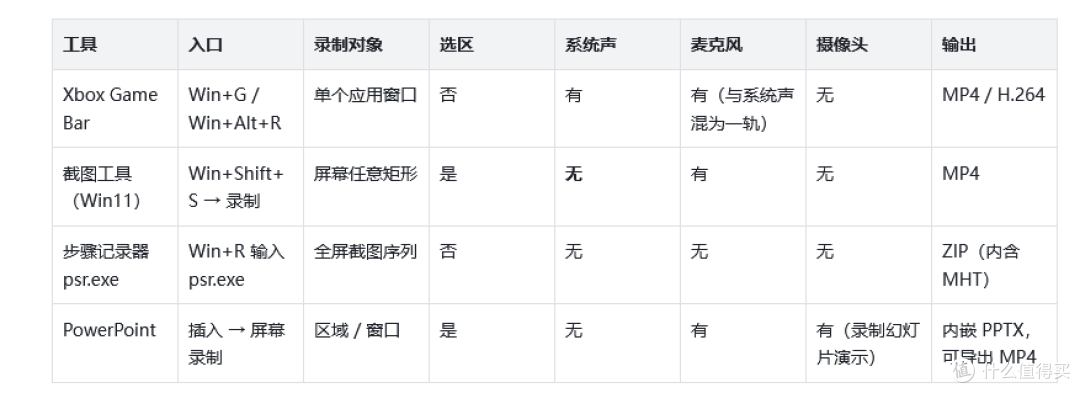
看这张表就能明白:没有一套是"全能"的,每一套都在某个维度上是残缺的。下面逐个拆。
二、Xbox Game Bar:最顺手,但只认"窗口"
2.1 三分钟完成前置设置
设置 → 游戏 → Xbox Game Bar,把总开关打开。
设置 → 游戏 → 捕获:这里改录制保存位置、视频帧率(30 / 60)、视频质量(标准 / 高)、录制时是否包含鼠标光标。
按
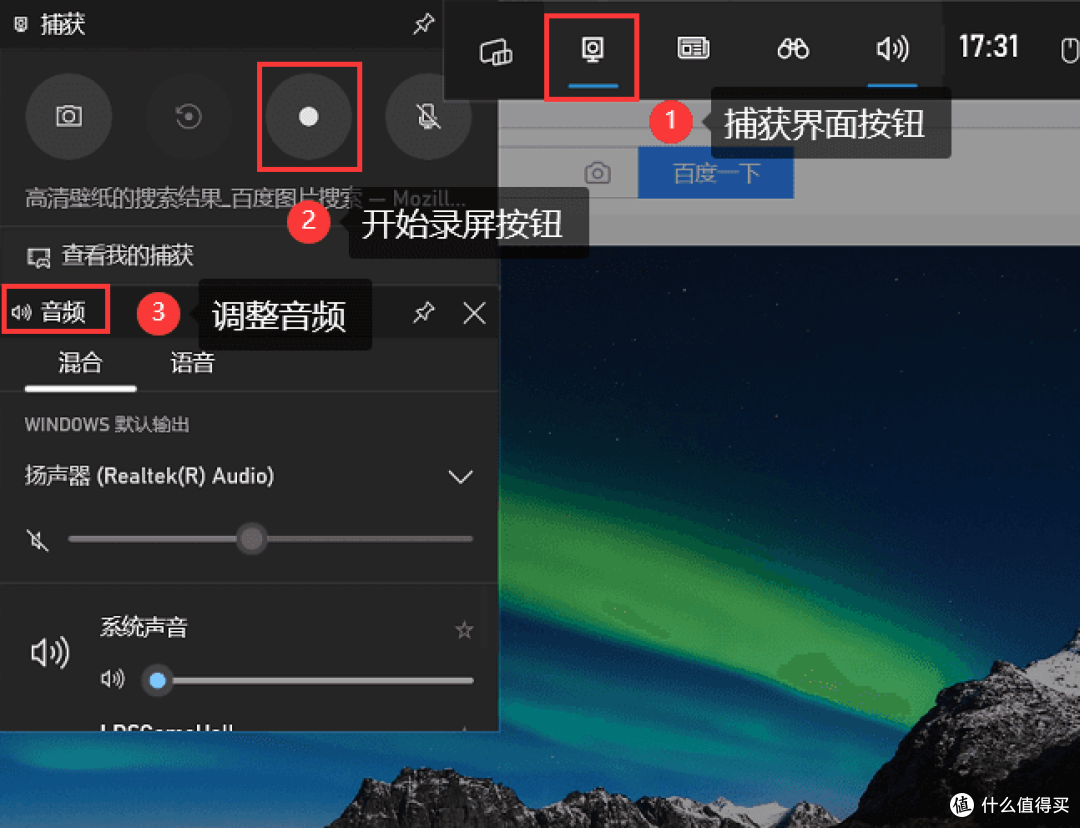
Win+G呼出叠加层,点"捕获"小组件,或直接Win+Alt+R开始/停止。
麦克风在捕获面板上的话筒图标处单独开关;
设置 → 游戏 → 捕获 → 要录制的音频里可以选"仅系统""仅麦克风""两者"。
产物落在
此电脑 → 视频 → 捕获(VideosCaptures),标准 MP4。
2.2 原理:它抓的是"窗口表面",不是"屏幕像素"
Game Bar 底层走 Windows.Graphics.Capture(更早的版本是 DXGI Desktop Duplication),从 DirectComposition 拿到目标窗口的合成表面,再交给 Media Foundation 的硬件编码器(NVIDIA NVENC / Intel QuickSync / AMD AMF)实时编码,封装成 MP4;系统声通过 WASAPI loopback 抓取,麦克风走另一路采集后混流。
这个原理直接解释了它所有的脾气:
只有存在可捕获表面、且未被标记为禁止捕获的应用窗口才能录。桌面本身、资源管理器窗口、锁屏、部分系统界面拿不到有效表面,于是提示"该应用不支持录制"。
一旦窗口表面受保护(DRM / HDCP、调用了
SetWindowDisplayAffinity(WDA_EXCLUDEFROMCAPTURE)),要么黑屏,要么录制按钮直接变灰。
硬件编码器不可用时(老显卡、驱动异常、远程桌面会话里),不是降级到软编,而是直接失败。
2.3 实测(i5-1240P 核显 / Win11 23H2 / 系统盘 SSD)
1080p30 单窗口,10 分钟约 320 MB;1080p60 约 640 MB(折算 8–9 Mbps)。
1080p60 录制时 CPU 占用 3–6%,GPU Video Encode 引擎 15–25%,风扇基本无感。
连续录 55 分钟正常;70 分钟以上出现过一次音画不同步,且文件尾部缺少
moov原子,播放器直接打不开。
全屏独占(Exclusive Fullscreen)的游戏,叠加层会被吞掉,但从外部按
Win+Alt+R仍能起录;一旦Alt+Tab切窗,录制立刻中断。
2.4 七个高频故障与排错
1)Win+Alt+R 完全没反应 大概率是被组策略或注册表关掉了。检查两处 DWORD:
HKEY_CURRENT_USERSoftwareMicrosoftWindowsCurrentVersionGameDVR
AppCaptureEnabled = 1
HKEY_CURRENT_USERSystemGameConfigStore
GameDVR_Enabled = 1
改完注销重登(或重启资源管理器 taskkill /f /im explorer.exe && start explorer)生效。公司电脑还要确认 IT 没下发禁用策略。
2)提示"此应用不支持录制" 不是你设置错了,是目标窗口没有可捕获表面。桌面、资源管理器、受保护内容都录不了。换窗口,或者换工具。
3)录出来没有声音 先看捕获面板的音频来源选项是不是选成了"无";再排查播放设备是否开了"独占模式"——独占模式下 WASAPI loopback 抓不到任何东西;最后确认录制时没有把默认输出切到某些虚拟声卡。
4)画面发黑、发灰、颜色发绿 多半是开了 HDR。录制前先关掉 HDR,Game Bar 对 HDR 的色调映射处理并不可靠。
5)录出来卡顿、掉帧、声音撕裂 把"视频质量"降为"标准"、帧率降到 30;同时关掉后台的硬件加速类应用(某些浏览器、虚拟机),它们在抢编码器队列。
6)文件损坏、播放器打不开 先用无损重封装补回索引,成功率高且不掉画质:
ffmpeg -i broken.mp4 -c copy fixed.mp4
还不行就重编码(会损失一点质量,但能救回来):
ffmpeg -i broken.mp4 -c:v libx264 -crf 20 -preset medium -c:a aac fixed.mp4
7)组件本身坏了(叠加层打不开、面板空白) 管理员 PowerShell 重置一次:
Get-AppxPackage *XboxGamingOverlay* | Reset-AppxPackage
无效就去 Microsoft Store 卸载重装 "Xbox Game Bar"。
2.5 三条写死的硬限制
不能选区:只能整窗,录一个 4K 全屏窗口就是 4K 全屏体积。
不能录摄像头:Game Bar 没有摄像头叠加功能,这一点十年没变。
系统声与麦克风混成一轨:后期想分离人声和系统提示音,基本没戏。
三、Win11 截图工具:原生唯一能"选区"的录屏
操作路径:Win+Shift+S → 顶部模式切到"录制" → 拖出矩形区域 → 打开/关闭麦克风 → 开始 → 停止,文件自动保存到 VideosScreen Recordings,MP4 格式,录制过程中可以暂停。
它的价值全在"选区"两个字,但短板也极其明确:
不录系统声。只录麦克风。想录网页里的声音、软件提示音,做不到。
它是区域捕获,抓的是屏幕上那块矩形区域的实时像素——录制期间任何窗口飘进来(通知、弹窗、另一个程序)都会被一起录进去。开录前务必清桌面、关通知。
版本门槛硬:Win11 23H2(22631)及以上才有,Win10 完全没有这个功能。
四、步骤记录器 psr.exe:不是视频,但比视频更适合做教程
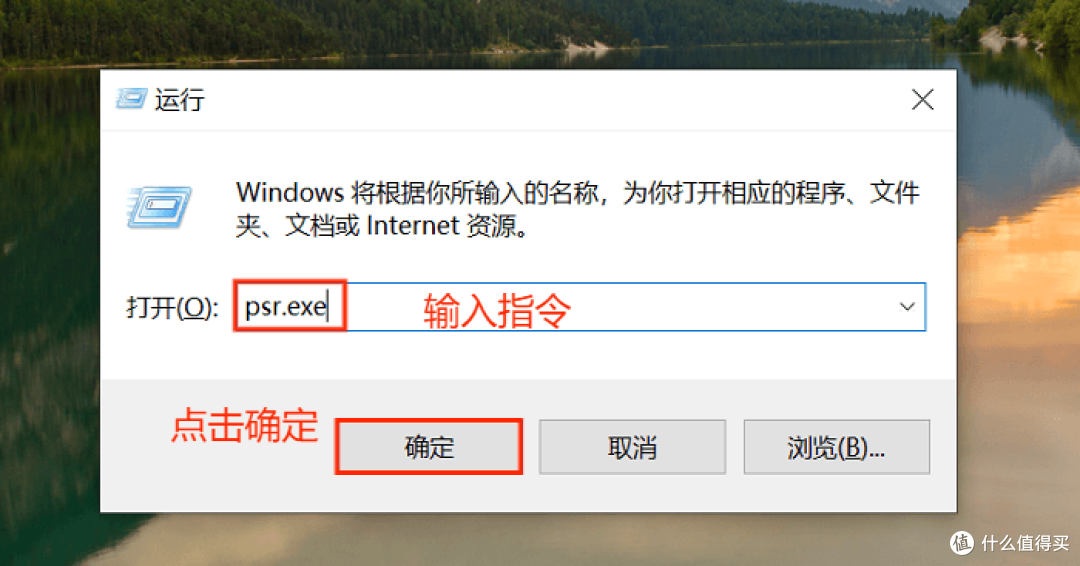
Win+R 输入 psr.exe → 开始记录 → 正常操作 → 停止记录 → 保存,得到一个 ZIP,里面的 .mht 双击就能用浏览器打开。
它的产物是"每一步自动截图 + 自动生成的文字描述",比如"用户单击了'开始'按钮";录制过程中还能点"添加注释"手动补一句说明。特点非常清楚:无音频、无连续画面、体积极小(一份 30 步的教程通常不到 5 MB)、文字可搜索。
所以它最适合的场景恰恰不是"录屏",而是软件操作文档、Bug 复现步骤、给同事的图文教程——这类需求用视频反而更差,因为看的人要来回拖进度条。
需要提醒的是:Windows 11 里它还在,但微软已经公告弃用(deprecated),后续版本可能移除,别把它写进长期流程里。
五、PowerPoint 录制:原生唯一"选区 + 摄像头 + 讲解"的组合
两条独立的路:
插入 → 屏幕录制:拖框选区域,可开麦克风,录完自动作为媒体对象插入当前幻灯片,之后能另存/导出。
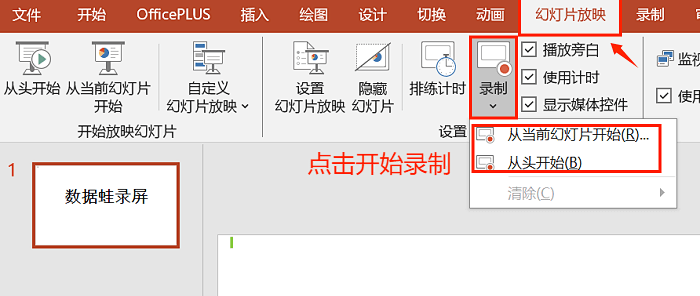
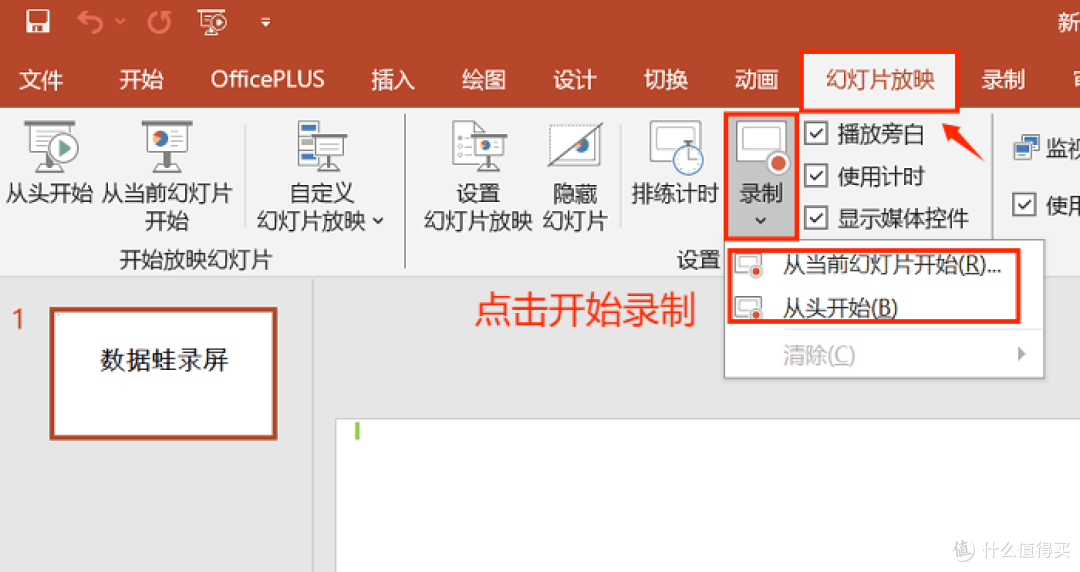
幻灯片放映 → 录制幻灯片演示:可以同时打开摄像头人像气泡 + 麦克风 + 笔迹标注,录完文件 → 导出 → 创建视频得到 MP4。
这是四条路里唯一能同时满足"局部画面 + 人像 + 讲解"的原生方案,做课件、做评审、做软件功能介绍时很好用。代价是:录制只能在 PowerPoint 进程里进行,中途不能改窗口;长录制会把原始码流整个塞进 pptx,文件体积涨得很快;导出 MP4 还要再等一轮转码。
六、原生方案的天花板:七条绕不过去的限制
录不了摄像头人像叠加(除 PowerPoint 那条偏课件向的路)。
Game Bar 不能任意选区,截图工具能选区但不录系统声——两个能力没法同时要。
不能同时录"多个窗口拼接、显示器 + 摄像头 + 文字水印"这种多源合成画面。
没有录制中的标注:箭头、圈画、放大镜、鼠标高亮,一个都没有。
音频只有一轨混音,做后期分离、降噪、对齐很麻烦。
长时间连续录制稳定性差:Game Bar 一小时级别就容易出问题,且没有分段、没有崩溃恢复。
没有可编程能力:定时录制、自动分片、批量任务、快捷键自定义,统统没有。
这七条里,1、2、4 属于功能缺失,6 属于稳定性设计,都不是改个设置能解决的——它们取决于工具的产品定位。
七、当原生工具够不着的时候,三条替代路线
如果你的需求正好落在上面那七条里,那说明这不是"配置问题",而是"工具选错了"。以下三条是常见且成熟的路径,按需求选,不必都装:
OBS Studio(开源免费):走"专业可控"这一路。多场景、多源任意合成(显示器 / 窗口 / 游戏 / 浏览器源 / 摄像头 / 文字),系统声与麦克风分轨录制,本地录制与推流可并行,插件还能补上标注、放大镜、鼠标高亮。代价是初次配置有学习成本。
数据蛙录屏软件(国产,轻量一站式):走"不想配场景、开箱就要成片"这一路。把选区、摄像头画中画、系统声与麦克风混音、画笔标注、定时与长时间录制收在一个界面里,正好对着原生工具最常翻车的几个点(摄像头、标注、长录制稳定性)做补齐。适合网课、会议、产品演示这类一次录完、不想再剪的活。
Loom(浏览器插件 / 桌面端):走"录完就要发出去"这一路。录完自动上传生成分享链接,自带摄像头气泡、观看数据、自动转录与轻量裁剪,不用传文件、不用对方装东西。远程协作和异步沟通效率很高;缺点是依赖网络与账号,不适合本地高清长录制。
选择原则一句话:要精细控制、要分轨、要直播 → OBS;要一站式直接出片、怕折腾 → 数据蛙;要录完即分享、轻量协作 → Loom。
而原生那四套仍然值得留着:临时抓一段窗口画面、快速做一份图文操作记录,Win+Alt+R 和 psr.exe 永远是开机即用、零安装成本的最优解。工具没有高下,只有场景匹配。