































23
30
在线同步OneDrive、百度网盘等不同云盘数据:MultCloud
2024-03-08 20:32:10
18点赞
189收藏
17评论
本文介绍通过MultCloud平台,在国内实现谷歌Drive、OneDrive、百度网盘等不同云盘之间数据的传输、共享等操作的免费方法。
有的时候,我们希望对自己不同网盘之间的数据加以传输、共享;例如,我们可以将自己谷歌Drive中的数据,复制到百度网盘中,从而实现用国内网络流量对谷歌Drive中的数据加以下载。其中,基于在线的MultCloud平台,我们就可以较为方便地实现上述需求;并且只要我们需要传输的数据不是特别大,那么基于这个平台实现上述传输也就都是免费的。
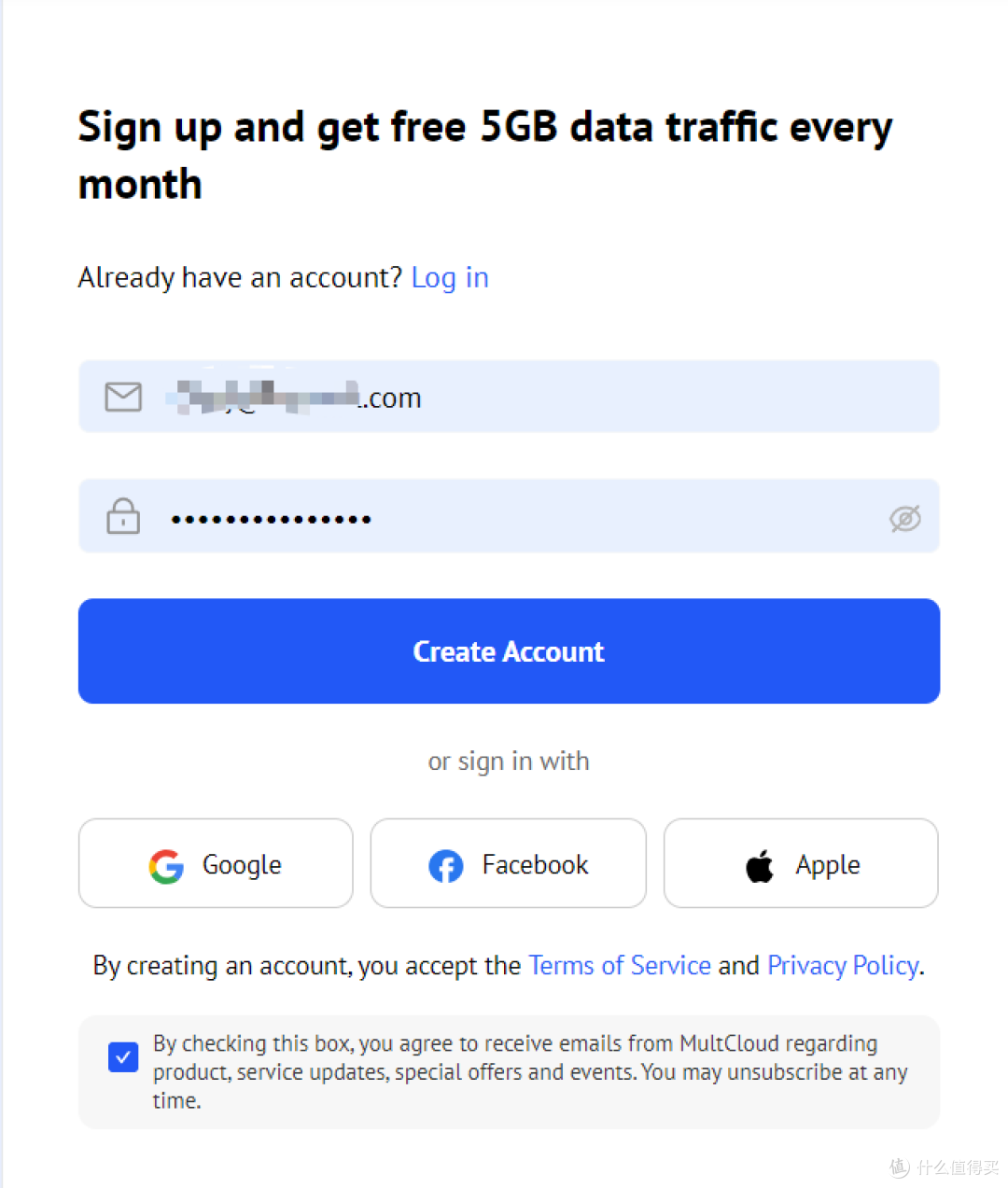
首先,我们需要访问MultCloud平台的官方网站(https://www.multcloud.com/);随后,点击如下图所示的按钮,注册一个账号并登录。

在注册时也可以看到,MultCloud平台提供每个月5 GB的免费传输流量;如下图所示。
登录账号后,我们就可以选择下图中紫色框内的“Add Cloud”选项,添加我们不同的网盘账户。

其中,在网页右上角可以看到我们当前剩余的免费传输流量;如下图所示。我这里可能因为账号注册得比较早,所以显示还有30 GB的免费传输流量。

随后,选择我们的网盘账户即可。这里需要注意,目前MultCloud平台暂时只支持其所列出的网盘,对于不在列表中的网盘是无法添加、传输的;如下图所示。当然,我这里截图不全,并且MultCloud平台应该也会定期更新支持的网盘列表,所以具体以大家实时看到的列表为准。

我这里首先添加自己的百度网盘。如下图所示,我们首先需要给自己的这个网盘账户命名。
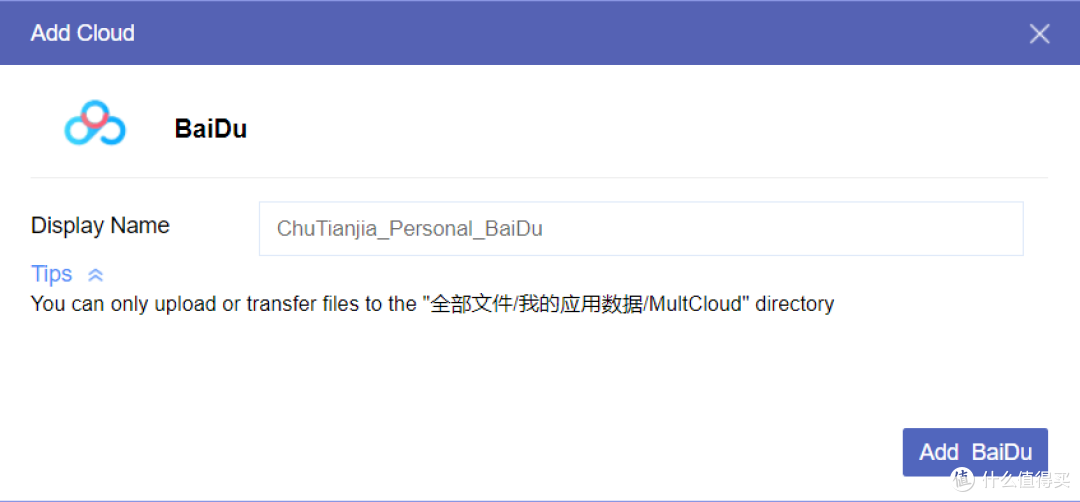
随后,点击上图右下角的“Add BaiDu”,即可出现百度账号的授权页面;如下图所示。

授权完毕后,即可在MultCloud平台左侧列表中,看到我们刚刚添加好的百度网盘。其中,在MultCloud平台内可以看到百度网盘内的一级文件夹;如下图所示。

通过类似的方法,我们添加不同的网盘账户,随后就可以开始传输文件了。这里需要注意,如果我们添加的网盘是外国的网盘,那么就需要使得自己电脑的网络可以出国;但只要添加完毕网盘,电脑网络能不能出国就都不影响后续的操作了。
例如,我希望将谷歌Drive中的一些数据,传输到百度网盘中,如下图所示。

那么,我们就选择MultCloud平台左侧列表中的“Cloud Transfer”选项,并配置好文件传输的来源网盘和目标网盘;如下图所示。

随后,就可以开始传输了。当一个任务开始后,我们可以在MultCloud平台左侧列表中的“Task List”中,看到当前任务执行的情况与进度;如下图所示。

其中,可以下拉任务详情,查看其执行的具体情况。如下图所示。

此外额外提一句,如果我们在MultCloud平台的主页中,打开某一个网盘,选择某个数据后,还可以看到界面左上角有一个“Copy to”选项,如下图所示。

在选择了这个“Copy to”选项后,还可以选择另一个网盘作为我们“Copy to”选项的目标位置。
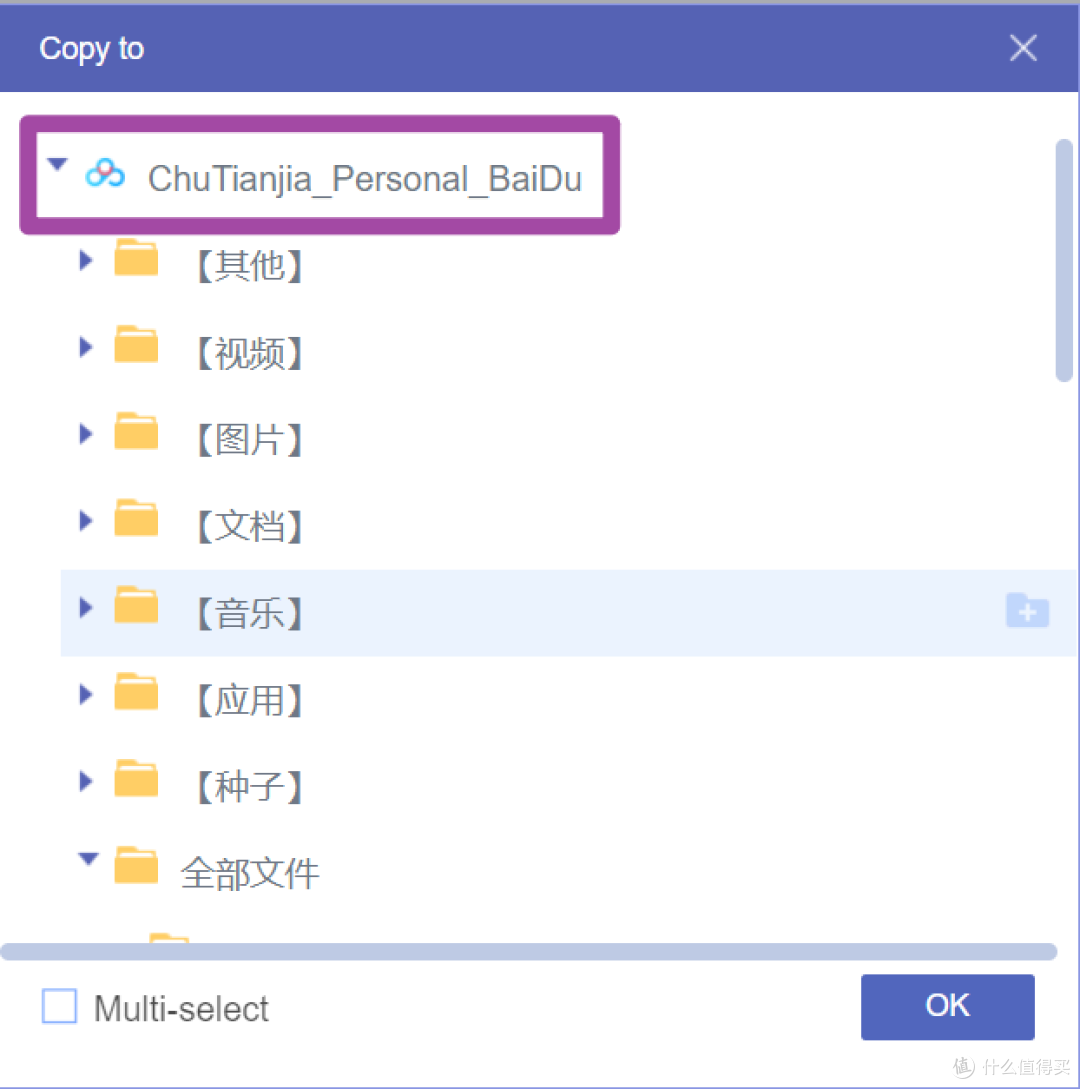
我原本以为,这个“Copy to”选项和前面MultCloud平台左侧列表中的“Cloud Transfer”选项都是一样的,都是将网盘的数据传输到另一个网盘中(或者同一个网盘的不同位置)。毕竟这个“Copy to”选项在执行后,随后也会在右下角出现进度提示;如下图所示。
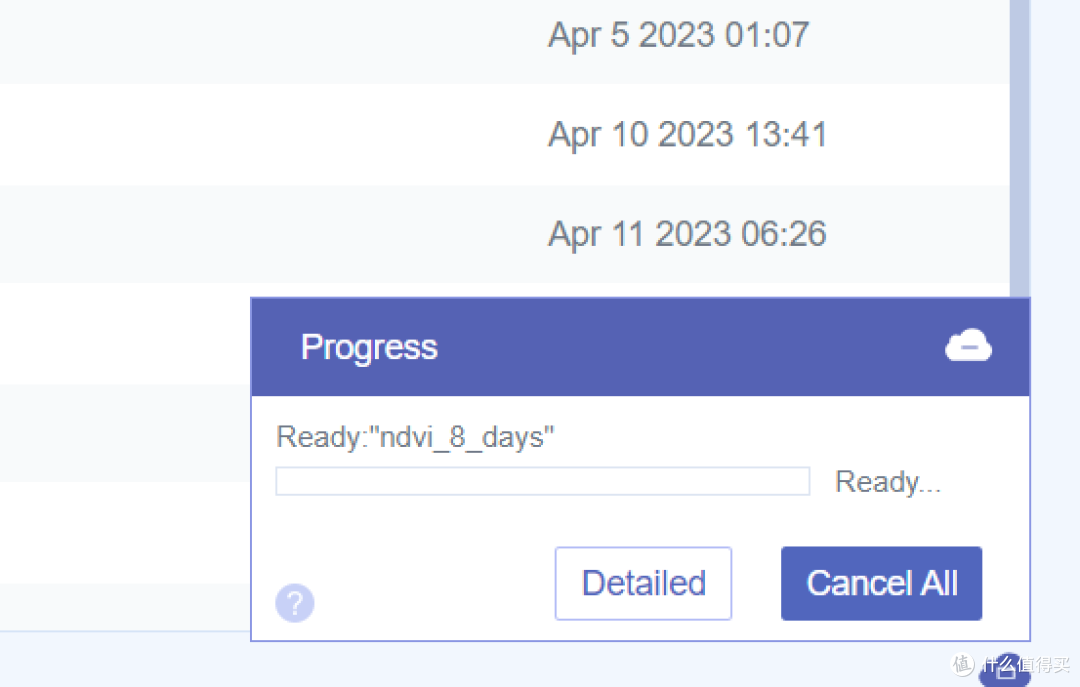
我们也可以在上图的“Detailed”选项中,看到任务的具体进度;如下图所示。

但是,不知道为什么,这样请求的任务无论等多久、无论传输多个文件还是单个文件,都会一直卡在进度为0%的位置处,无法完成;如下图所示。

所以这样看来,如果大家需要复制不同网盘之间的数据,还是从MultCloud平台左侧列表中的“Cloud Transfer”选项进入比较好。
让我们回到正题,前面说到,执行“Cloud Transfer”选项后,我们可以看到其具体进度。如果在进度状态中,发现这个传输任务已经成功完成,那么就没问题了。但是也不知道我这里数据量是太大了,还是说MultCloud平台现在变得不稳定了(网上都说是后者),我这里提交的传输任务在慢吞吞地进行了2天之后失败了;如下图所示。

打开我的目标网盘,可以看到虽然其建立了目标文件夹,但是其中并没有任何数据;如下图所示。

当然,具体失败的原因,我们可以在任务列表中逐个文件地具体查阅;如下图所示。

所以,我这里虽然没有测试成功,但如果对于比较小的文件,那么用MultCloud平台来实现跨网盘传输,确实还是比较方便的——至少比我们先从一个网盘下载到本地,然后再上传到另一个网盘中要方便一些。
至此,大功告成。
作者声明本文无利益相关,欢迎值友理性交流,和谐讨论~












校验提示文案
校验提示文案
心真大
校验提示文案
校验提示文案
校验提示文案
校验提示文案
校验提示文案
校验提示文案
心真大
校验提示文案
校验提示文案
校验提示文案
校验提示文案
校验提示文案
校验提示文案