









































2
2
轻松搭建RustDesk,畅享远程办公新体验
2024-08-04 19:54:11
12点赞
90收藏
27评论
缘起
前几天看到论坛大佬发的关于搭建远程桌面软件RustDesk服务端的教程,感觉自己现在用的Todesk不香了,于是想来尝试下自建远程服务看看体验如何。
折腾
首先还是去了解了下RustDesk,搬运它官网的自我介绍——RustDesk 是一款可以平替 TeamViewer 的开源软件,旨在提供安全便捷的自建方案。说明它的特点就是可以自建服务端,这样看来使用体验大概会取决于服务端的网络质量了。看了下支持的客户端,好家伙,基本上啥都支持,一个开源软件相当给力了。不过网上的教程大都指出需要一个有公网ip的服务器来搭建,我来试试利用ipv6搭建的服务端体验怎么样。

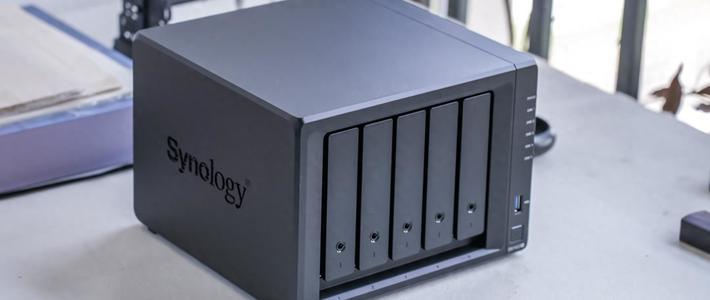
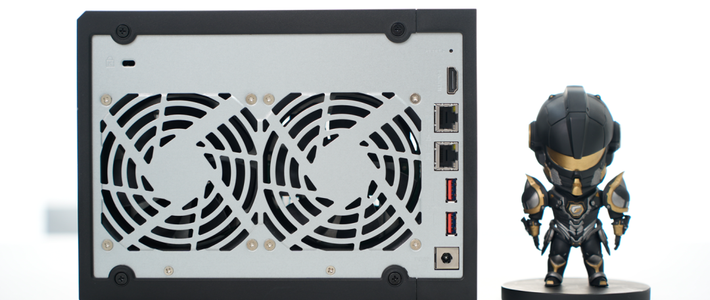
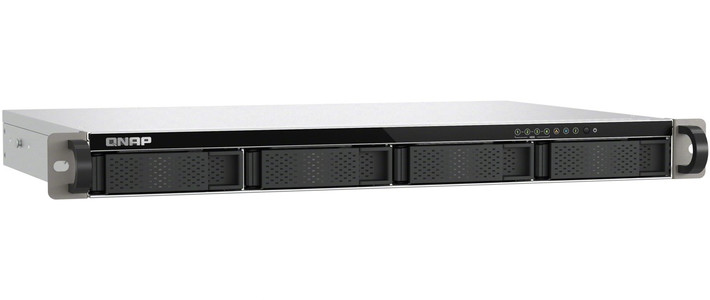
开搞,我选择用我的黑裙nas来搭建服务,主要是黑裙的三方套件里面直接就有RustDesk,安装起来无敌方便。套件中心添加矿神源,在“社群”选项里面很容易就能找到RustDesk套件,点击“安装套件”开始安装。

安装过程中弹出的的对话框点“同意”即可,安装好后在群辉桌面上点击RustDesk图标,进入到RustDesk的参数配置界面。


在新打开的页面中“域名或IP地址”输入框中填写你服务器的域名或ip,一般家宽需要配合ddns使用,我之前写过文章需要的小伙伴可以去看看。勾选“使用KEY加密连接”选项并把key复制下来。点击“保存”,然后再点击“账号管理”。

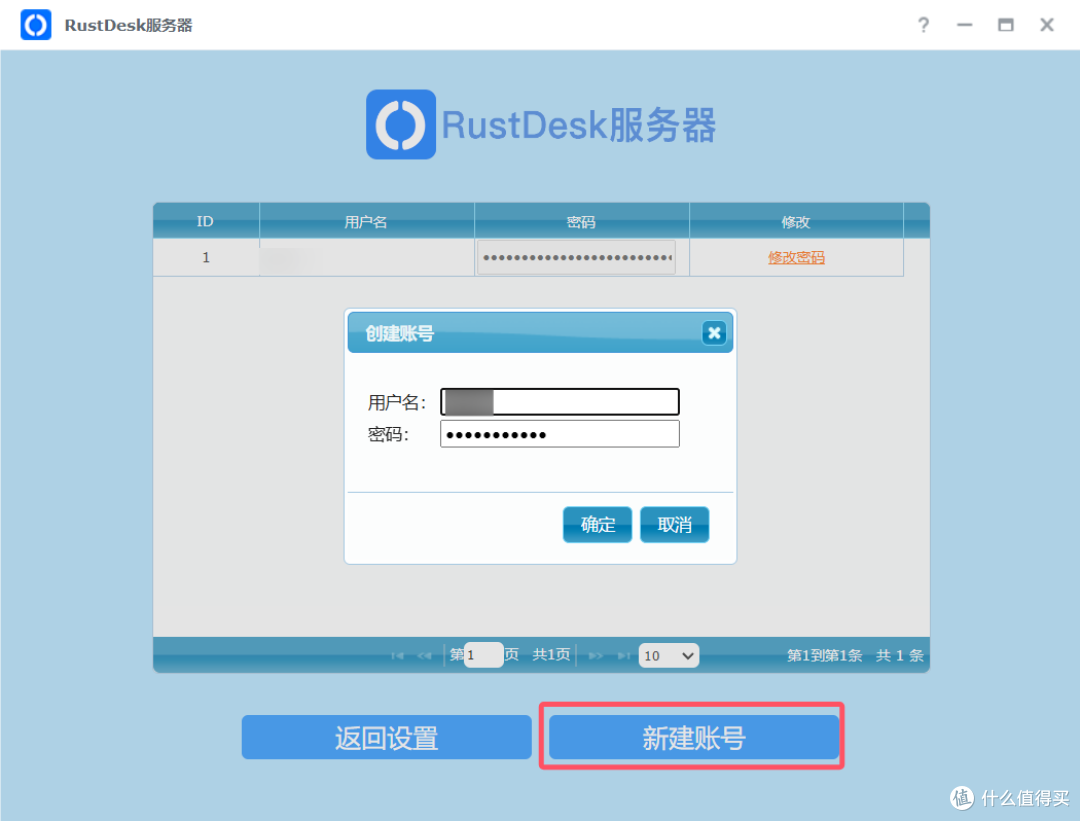
在“账号管理”页面,点击“新建账号”,填入用户名和密码点击“确认”创建账号。
以上服务端就设置好了,我们去官网下载客户端,下载安装好后点击右上角的三横杠打开设置页面,在来到网络选项卡,先点击大大的“解锁网络设置”蓝色按钮,然后在“ID服务器”输入框内填入“你服务器的IP:21116”;“API服务器”输入框内填入“你服务器的IP:21114”;Key输入框中填入刚才复制的key,最后点击“应用”。

再来到“账户”选项卡,如图示点击“登录”按钮,输入之前设置的账户密码即可。

同样的方法配置其他客户端,不出意外的话点击连接输入对方ID和密码后就可以远程控制了,使用方法和其他的远程控制软件大差不差,延时很低相当舒适。

总结
疫情的时候Todesk异军突起,当时的它是真好用啊,现在免费版体验跟向日葵差不多感觉了,自建的RustDesk用起来还是相当舒服的,跟这些软件开了vip体验差不多。
















校验提示文案
校验提示文案
校验提示文案
校验提示文案
校验提示文案
校验提示文案
校验提示文案
校验提示文案
校验提示文案
校验提示文案
校验提示文案
校验提示文案
校验提示文案
校验提示文案
校验提示文案
校验提示文案
校验提示文案
校验提示文案
校验提示文案
校验提示文案
校验提示文案
校验提示文案
校验提示文案
校验提示文案
校验提示文案
校验提示文案
校验提示文案
校验提示文案