











 深耕数码、AI兴趣领域









47
18
摸鱼的路子又多了一条,Docker搭建复古游戏模拟器『EmulatorJs』
2024-07-05 15:57:13
13点赞
69收藏
13评论
哈喽小伙伴们好,我是Stark-C~
前几天我在折腾NAS的时候分享了RetroArch游戏模拟器的在线版【RetroArch-web】:
虽说非常强大,支持的模拟器类型也很多,但可能是因为开发者是国外人的原因,总感觉操作逻辑不是很顺手,并且运行起来也不是很流畅(不排除是因为NAS性能低的原因),而且对中文游戏的支持也不够友好。然后评论区有其它小伙伴给我推荐了另外一个游戏模拟器项目『EmulatorJs』,试用了下体验不错,所以也想着分享过来吧!
关于EmulatorJs

🔺EmulatorJs是一个基于RetroArch的Emulatorjs开源模拟器项目,它完全可以自由定制,并且非常容易嵌入到自己的网站中,并且它支持的平台也非常广泛,X86和ARM架构的设备几乎全部都没问题。
相比前几天的RetroArch-web模拟器来说,EmulatorJs除了原生支持中文,还拥有非常炫酷的UI界面以及丝滑的操作体验,同时对于游戏Rom的管理也是非常的方便。
根据官方页面所示,EmulatorJs目前支持的游戏Rom类型包括以下:
3do、arcade、atari2600、atari7800、colecovision、doom、gb、gba、gbc、jaguar、lynx、msx、n64、nds、nes、ngp、odyssey2、pce、psx、sega32x、segaCD、segaGG、segaMD、segaMS、segaSaturn、segaSG、snes、vb、vectrex、ws
EmulatorJs有自己的Demo可供体验,如果那边正好有现成的游戏Rom,部署之前可以先行体验下:
传送门:https://demo.emulatorjs.org/
EmulatorJs部署
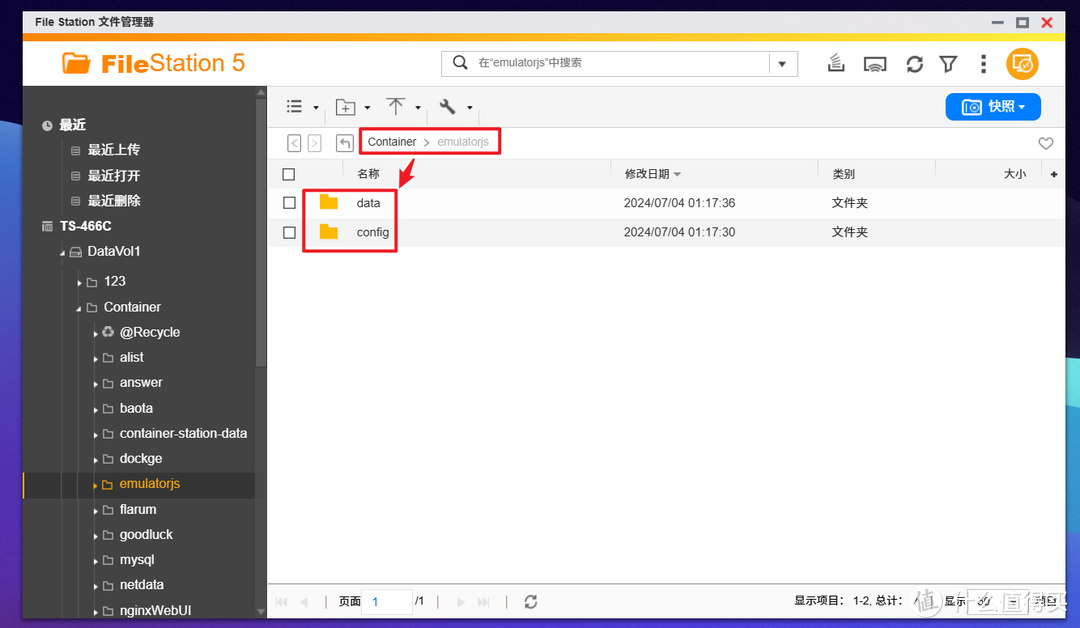
🔺xian打开NAS的文件管理器,在 docker 目录中(威联通默认为Container文件夹),创建一个新文件夹【emulatorjs】,然后在 emulatorjs文件夹中再分别新建两个子文件夹【data】 和【config】,其中data文件夹用于存放数据文件,config文件夹用于存放配置文件。
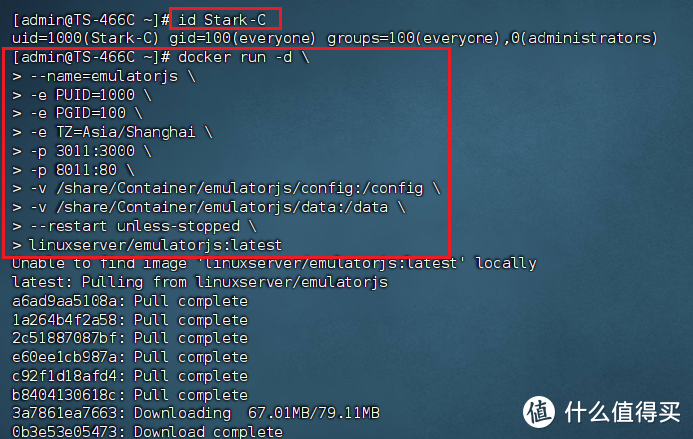
🔺然后使用SSH终端工具连接到NAS之后先启用root模式(“ sudo -i ”),接着输入命令“id 用户名”获取到当前用户 ID (UID) 以及其所属的用户组(GID)。之后输入以下Docker run多行命令(请注意,张大妈编辑器会删掉每行命令后面的反斜杠)并回车即可:
docker run -d
--name=emulatorjs
-e PUID=1000
-e PGID=1000
-e TZ=Asia/Shanghai
-p 3000:3000
-p 80:80
-v /path/to/config:/config
-v /path/to/data:/data
--restart unless-stopped
linuxserver/emulatorjs:latest
以上命令需要说明的地方为:
-e PUID=1000 -->修改成自己的UID
-e PGID=1000 -->修改成自己的GID
-p 3000:3000 -->这个是配置端口,冒号前面自己改成本地没被占用的任何端口
-p 80:80 -->这个是游戏打开端口,冒号前面自己改成本地没被占用的任何端口
-v /path/to/config:/config -->冒号前面映射我们前面新建“config”子文件夹的本地实际路径
-v /path/to/data:/data -->冒号前面映射我们前面新建“data”子文件夹的本地实际路径
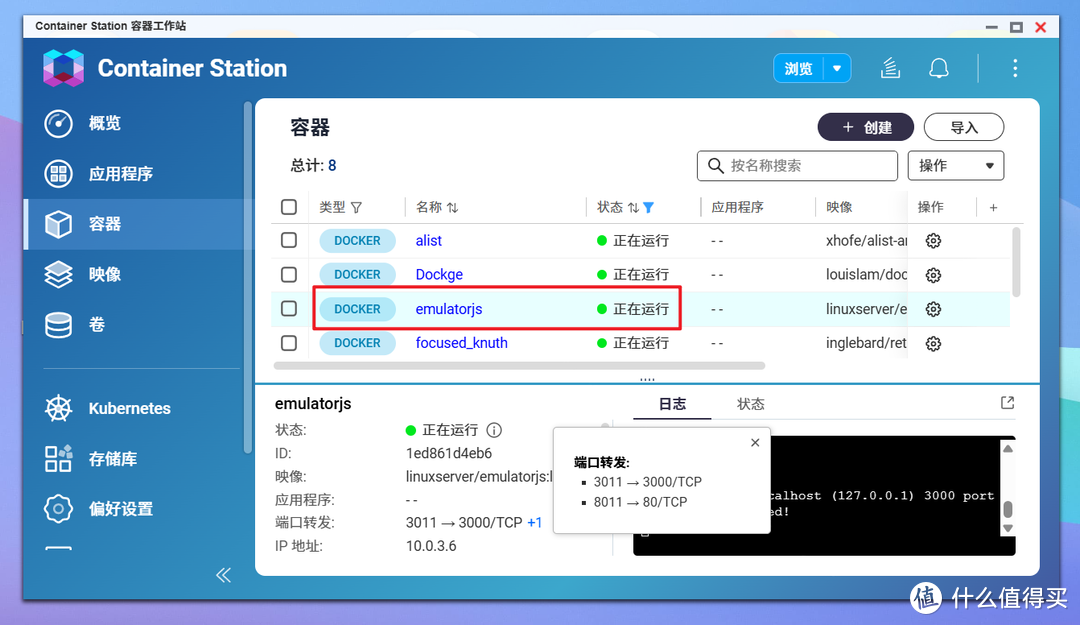
🔺如果没有问题在NAS的Docker容器列表中就能看到emulatorjs容器已经正在运行了,说明部署成功。
EmulatorJs配置
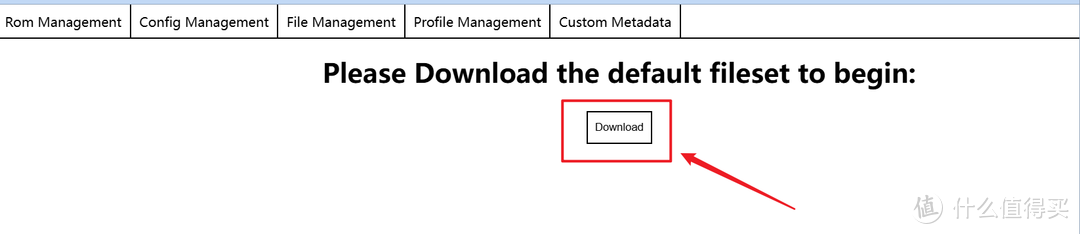
🔺首先我们需要打开容器的配置页面(也就是部署时候3000对应的端口号),进来之后提示需要先创建默认文件系统,直接点击“Download”即可。
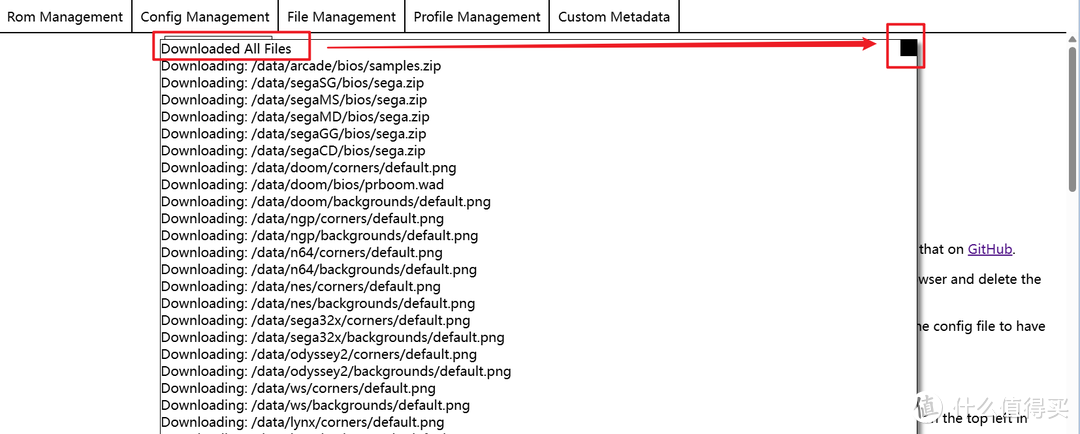
🔺然后它会自动下载文件系统所需要的所有文件,当看到“Downloaded All Files”后就说明下载完成,点击右上角的黑点关闭下载页面。
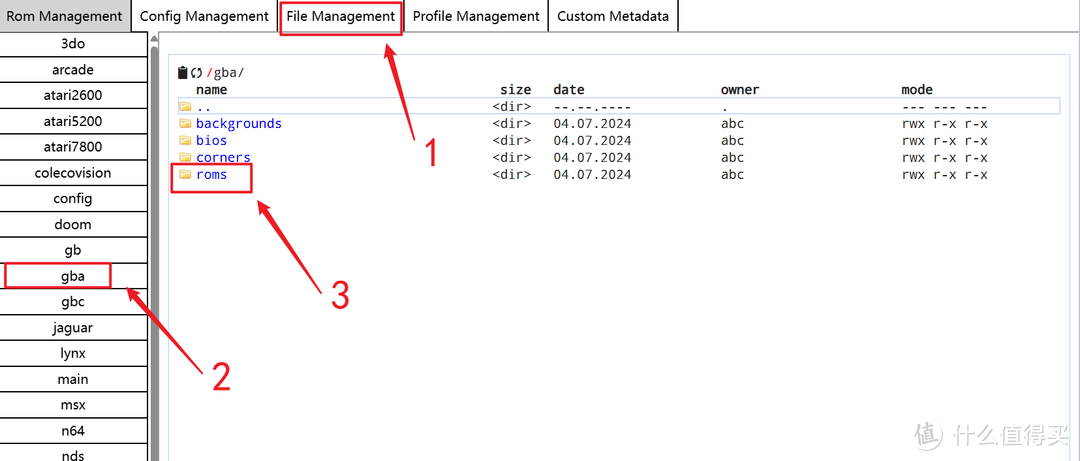
🔺接着点击上边状态栏的“File Management”,页面左侧就会出现所有支持的不同主机分类。我这里以“gba”为例,选中之后就会出现这个分类对应的文件夹,其中就有存放游戏文件的“roms”文件夹,点开roms文件夹。
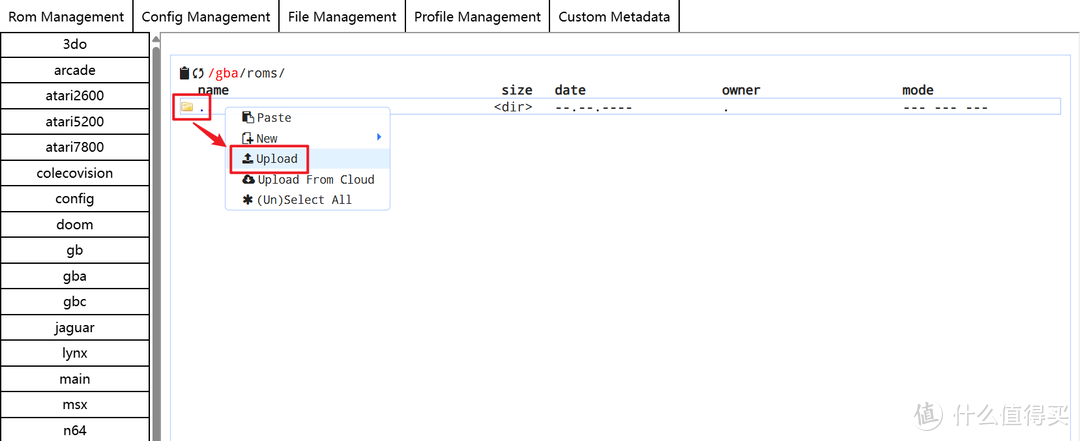
🔺然后鼠标右键,选中“Upload”上传我们提前准备好的游戏文件,上传的时候可以批量上传,这点倒是很方便,一次就能将对应的游戏传到这里。
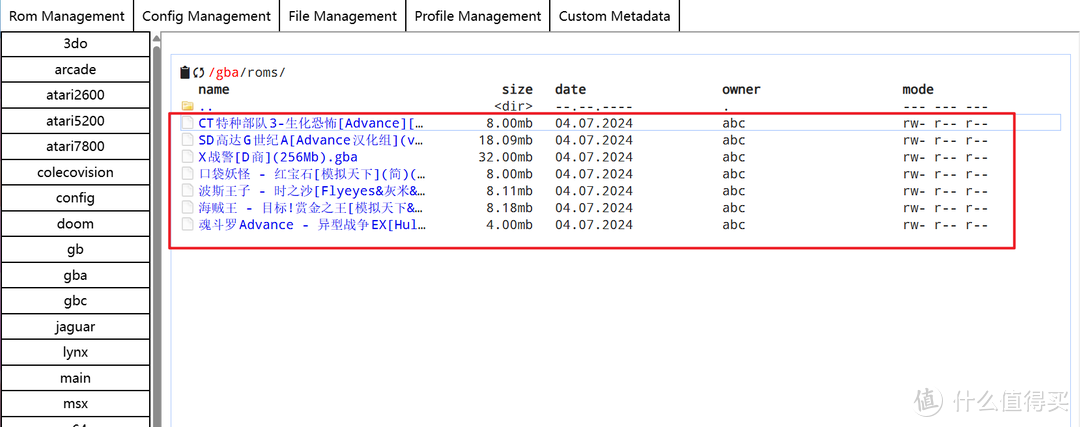
🔺上传之后游戏文件会出现在roms文件夹内,可以看到它对中文的支持确实非常完美,之前在RetroArch-web上中文游戏名的Rom显示的很多都是乱码。
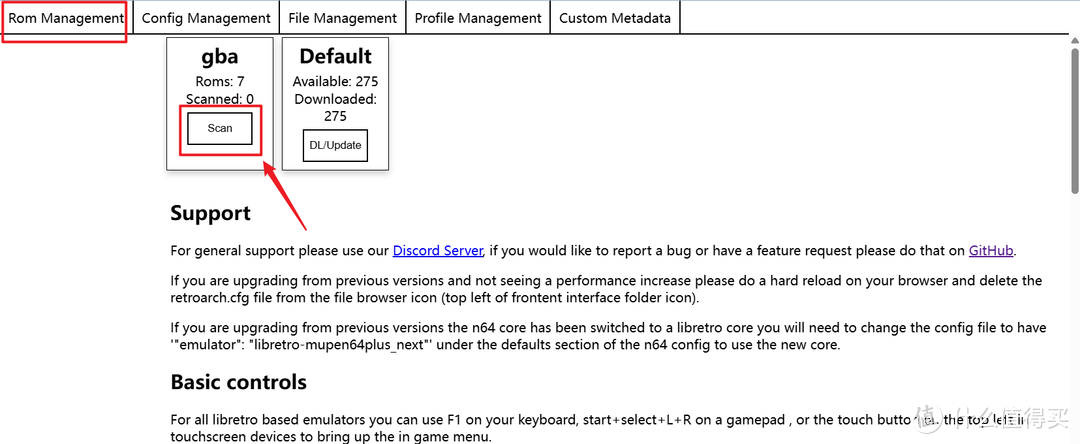
🔺接着在点击“Rom Management--Scan”对上传的游戏进行扫描操作。
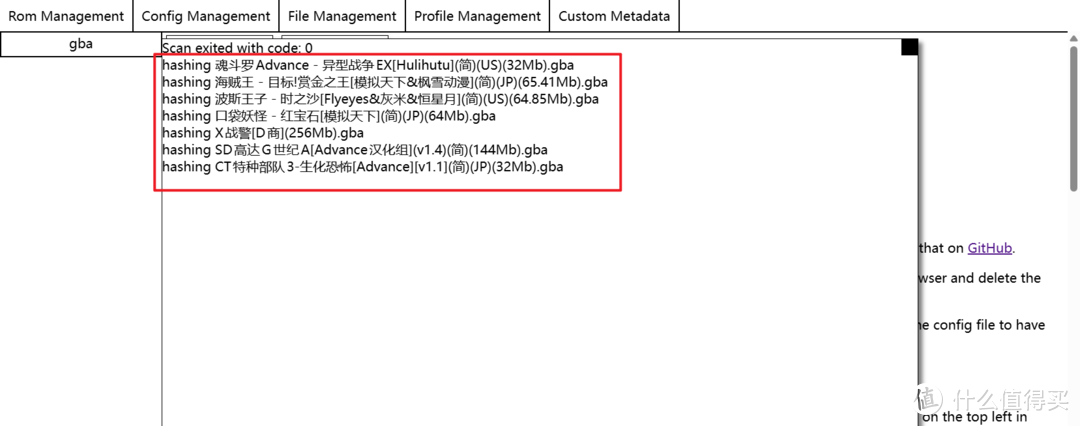
🔺扫描完成后还是点击右上角黑块关闭页面。
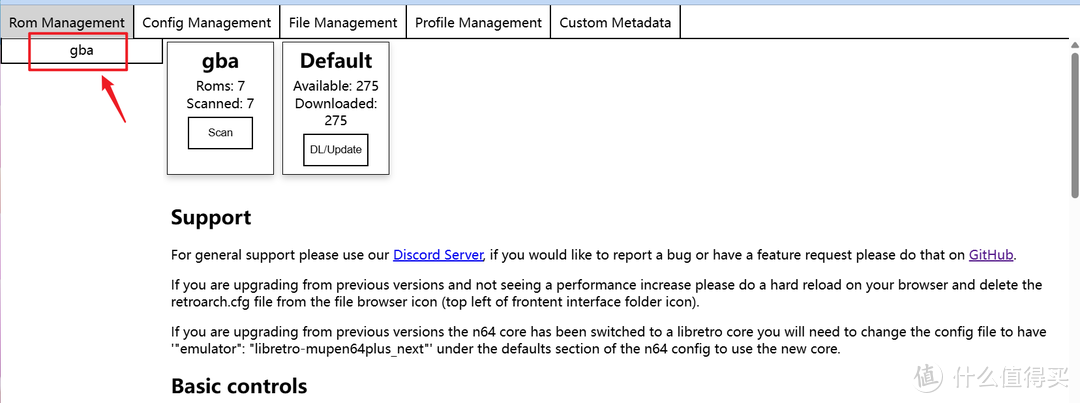
🔺此时刷新下当前页面,在“Rom Management”下面会出现我们需要游戏的类型标识,点击该标识。
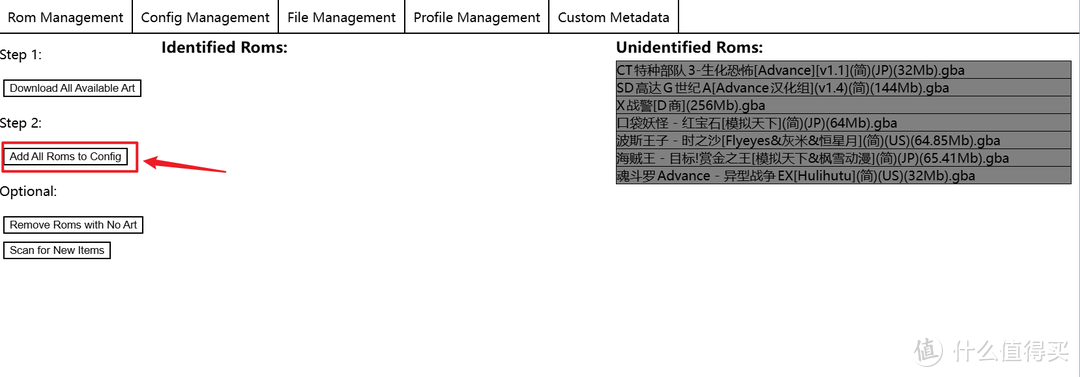
🔺进入到这个页面点击“Add All Roms to Config”将游戏Rom添加到游戏列表,至此EmulatorJs的配置基本完成。
EmulatorJs体验

🔺这个时候我们就可以打开游戏页面(也就是部署时候80对应的端口号),可以看到它的界面还是非常炫酷的,因为我选择的是gba游戏类型,它直接套用了GAME BOY游戏机的图像,并且直接内置超级玛丽游戏,情怀满满~
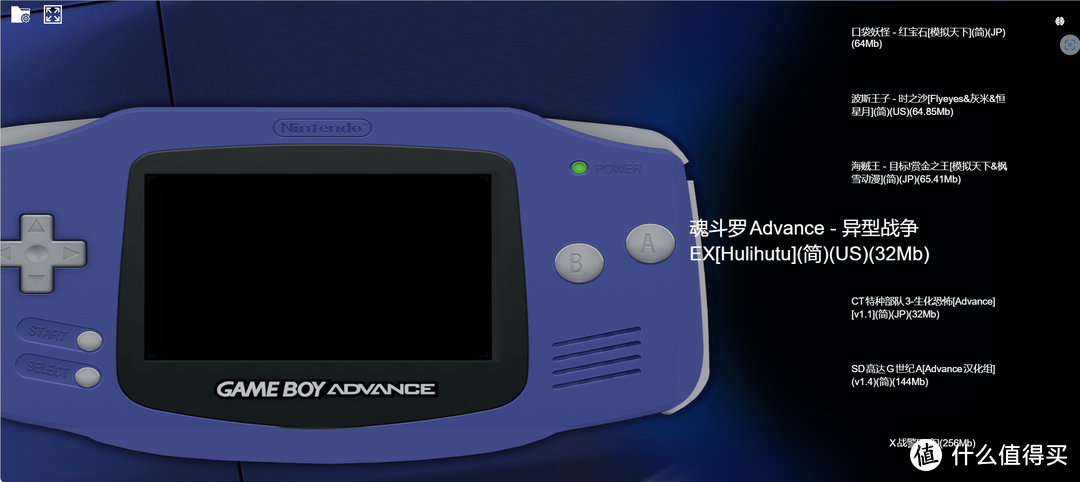
🔺按回车键就能显示我们导入进来的游戏列表了。
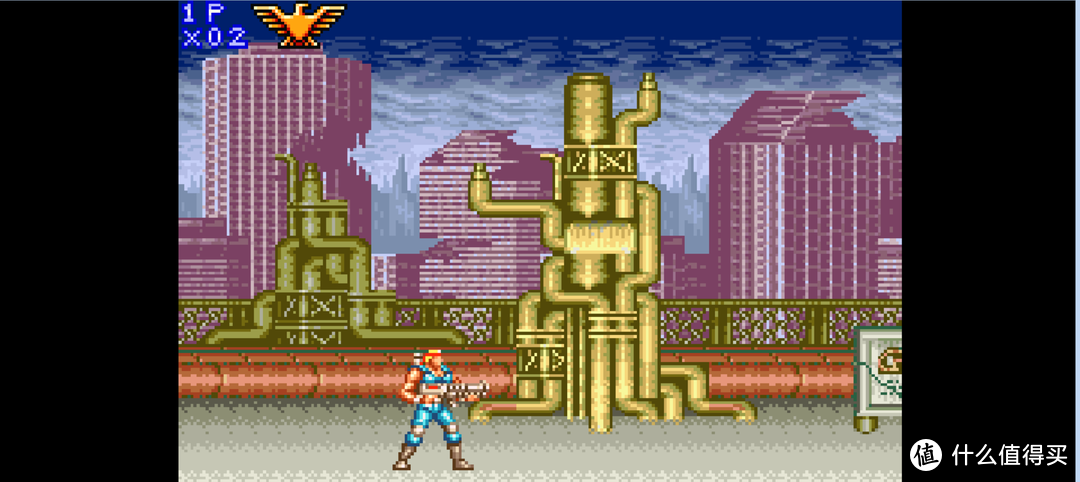
🔺然后就可以尽情的玩耍了(虽说画面确实有点辣眼睛~)。
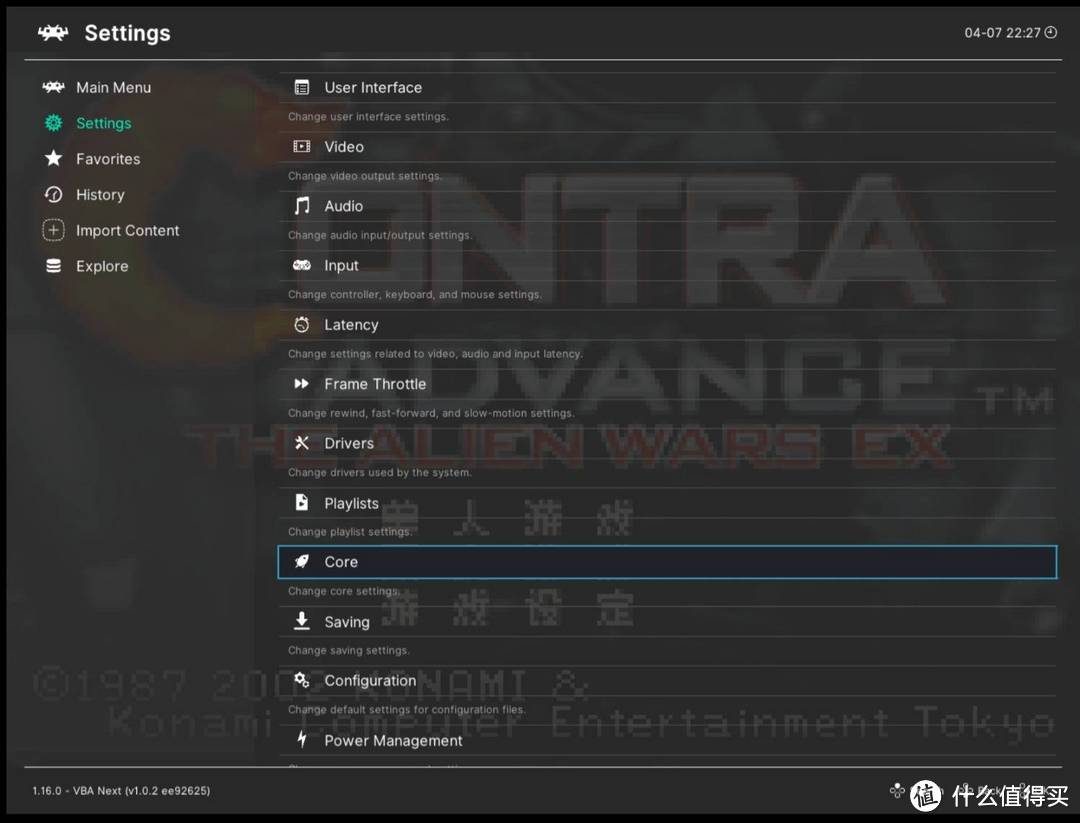
🔺在游戏的时候可以按“F1”快捷键打开RetroArch的快捷菜单进行更细化的设置,我这里依然没有找到语言设置,所以还是不能设置中文,略有遗憾。
最后
我目前体验的只是这个项目的基础功能,其实它还有很多可定制的设置选项,有兴趣的小伙伴儿可以自行折腾。并且根据我的实测,这个游戏在手机或者平板的浏览器上会自动映射按键,上手即玩。也就是说,我们只要部署好了,基本随时随地都能玩上游戏了。啥?外网怎么办?反代呗!
好了,以上就是今天给大家分享的内容,我是爱分享的Stark-C,如果今天的内容对你有帮助请记得收藏,顺便点点关注,咱们下期再见!谢谢大家~






felunique
校验提示文案
dusttop1
校验提示文案
王博的菜篮子
校验提示文案
小龙奔腾G
校验提示文案
落霞色
校验提示文案
芒果胖胖
校验提示文案
哎呦喂旺财
校验提示文案
meanshate
校验提示文案
kuuga
校验提示文案
疯爆银熊
校验提示文案
dark77
校验提示文案
felunique
校验提示文案
kuuga
校验提示文案
meanshate
校验提示文案
哎呦喂旺财
校验提示文案
芒果胖胖
校验提示文案
落霞色
校验提示文案
小龙奔腾G
校验提示文案
王博的菜篮子
校验提示文案
dark77
校验提示文案
疯爆银熊
校验提示文案
dusttop1
校验提示文案