











































12
11
拾光坞NAS--Alist使用之如何挂载xiaoya
2023-10-16 07:39:05
6点赞
74收藏
4评论
前言:家里刚装修完成,电视买了后想找资源,就想到了NSA,找了很久,本来想入手极空间的,后来想到自己作为轻NAS用户,当然价格最重要撒,同样的质量拾光坞产品的价格更有优势。

看中了时光坞的几个优点:
拾光坞N3这款产品定位,轻NAS云盘,易上手、高性价比,不仅实现数据本地存储、24h随时随地远程访问,还开发有自动备份、便捷分享、多人共享、私人影院、无线投屏、离线下载、传输下载不限速等等一系列非常实用的功能。作为网络硬盘,还能通过HDMI连接电视播放。
硬件配置搭载瑞芯微RK3566芯片,四核64位Cortex-A55,主频1.8GHz,2GB DDR4内存,128G eMMC闪存,集成高效能AI加速器,支持1Tops独立算力,嵌入式配备多种功能强大的硬件引擎。最高支持20T(3.5寸)硬盘。
产品优势:
1、性价比高,同类产品最低的价格最高的配置;
2、小巧便携,同类产品,同样功能实现,体积更小,一个硬盘盒的大小,扁平设计更容易随身携带;
3、24小时服务,有任何问题,随时可以联系到24小时客服,寻求在线人工指导;
功能亮点:
1、自带内网穿透,不需要设置即可使用外网访问功能;
2、不限速,不限带宽,速度只取决于云盘设备所在网络环境和手机网络环境,云盘厂商中间不作任何限制;
3、多人共享、数据互不可见,只需要绑定设备,就是一台现成的局域网文件共享服务器;
4、社交分享,可以一键将云盘内容分享到微信、朋友圈;
5、HDMI一键投屏,可以随时将文件通过HDMI分享到电视或者投影仪等设备,实现视频播放;
6、内网无线投屏,云盘上播放视频,播放器自带投屏功能,可以一键投屏到家庭网络电视或者投影仪等设备;
7、离线下载,自带下载器,支持24小时挂机下载磁链接、种子文件等,下载的内容直接就在本地云盘硬盘上,即时随时可见查看;
8、一键开启虚拟机,拥有一台放在家里的24小时在线的Linux虚拟云主机;
拾光坞的扩展功能:
拾光坞定制集成或开发的各类应用工具,旨在帮助用户更好的体验和使用云盘的功能和服务
1、百度网盘:扩展百度网盘应用,实现云盘和网盘的资源共享和互通,做到公有网盘和私有云盘的互通
2、影视仓库:拾光坞提供的影视库信息,用于纳管用户云盘下的各类影视文件,让用户拥有属于自己的私人影视网站。
3、百宝箱包含(虚拟主机、青龙面板、AList)免费开源软件服务,用户可自由进行部署和卸载,旨在为用户提供了更加多样化的服务体验。
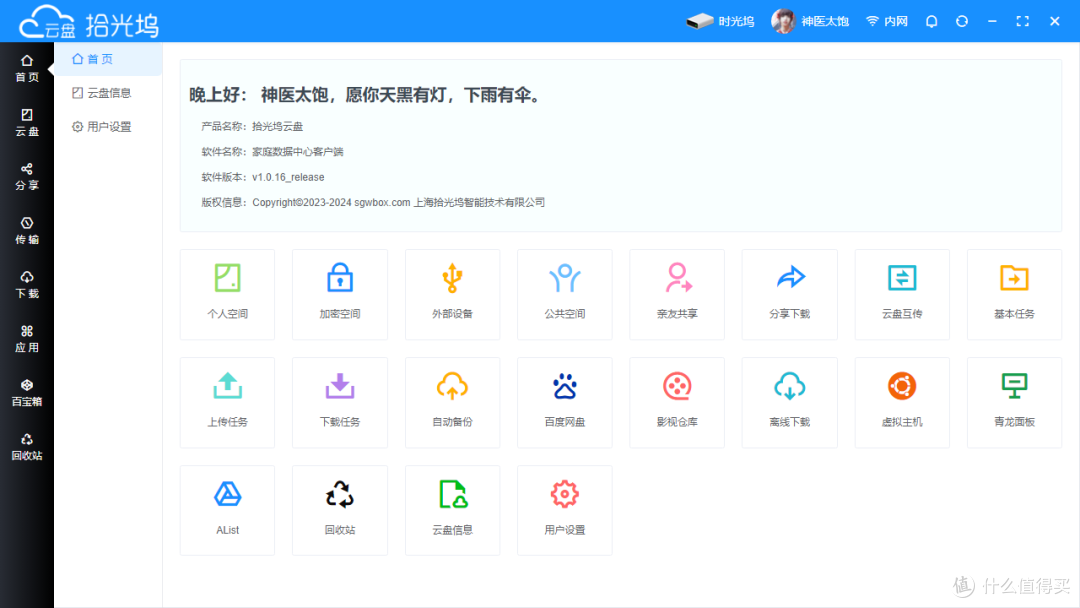


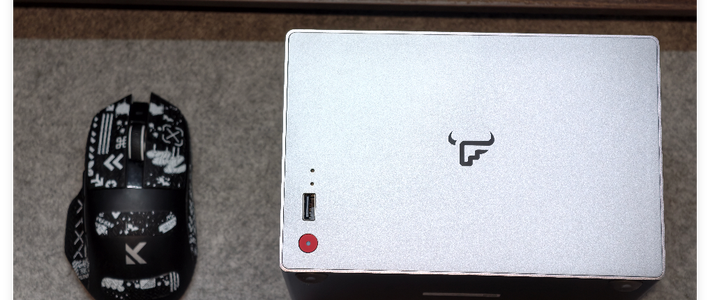
看了拾光坞的介绍,该有的功能都有嘛,竟然还有跑豆子功能,毫不犹豫直接下单4瓶红牛拿下一台的拾光坞--N3_V1版
现在购买可以开启星光计划V1服务1年,每月在线时间大于28天,每天在线时长不少于18小时,次月就能获得V1-2000星光豆,价值20元。这样算下来每年有12X20=240元的收益。按照目前的情况每天收益160豆左右,预计半年能回本。

玩了一段时间后,发现拾光坞除了NAS基本功能外,还有Docker版的Alist,加上之前买了H68K路由器,这样玩法就多了,可以挂载拾光坞本身的硬盘+小雅的资源实现无限扩容了。废话不多说,直接开搞!!
如何设置xiaoya的docker
路由器盒子类似 n1 等, (可以终端上一键配置)
进入TTYD终端
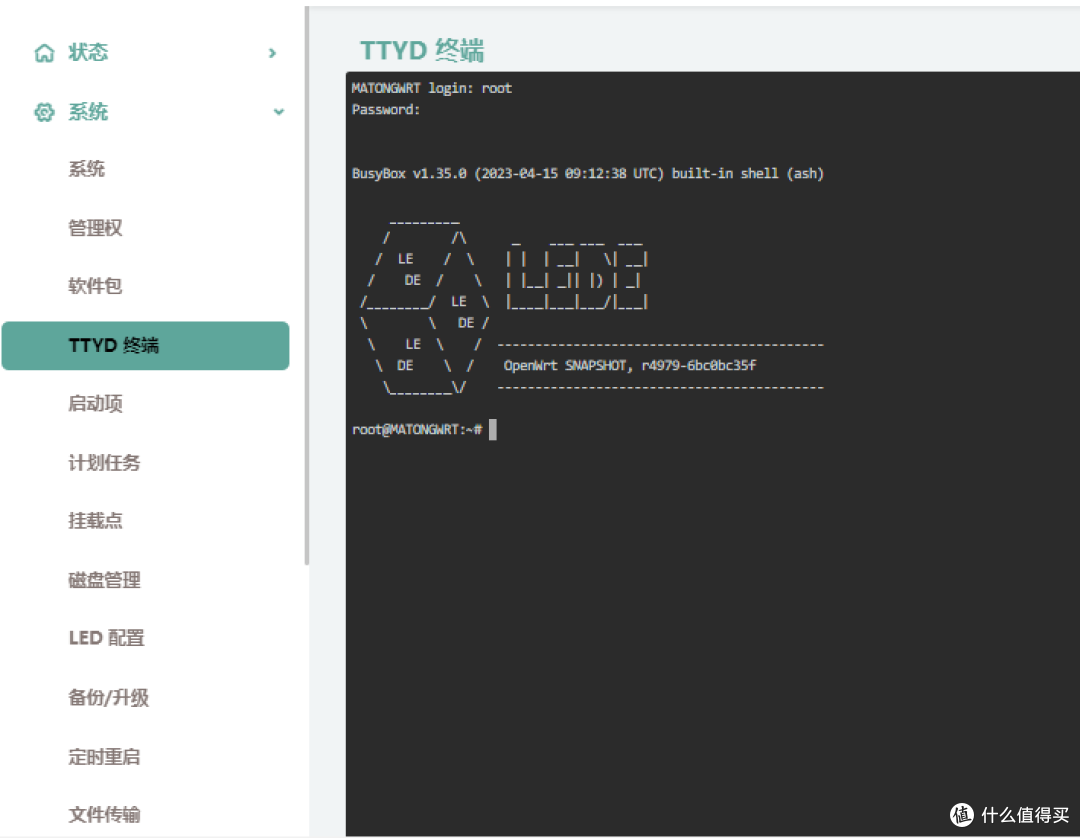
然后输入命令行一键安装
bash -c "$(curl http://docker.xiaoya.pro/update_new.sh)"
注意:第一次进行安装命令需要准备:
1、Token获取地址:https://aliyuntoken.vercel.app/
或者https://alist.nn.ci/zh/guide/drivers/aliyundrive.html
2、open token获取地址:https://alist.nn.ci/zh/guide/drivers/aliyundrive_open.html
3、转存目录的folder id获取地址:先转存这个 https://www.aliyundrive.com/s/rP9gP3h9asE 到自己网盘(选择资源盘),然后浏览器打开转存后的目录,浏览器的url https://www.aliyundrive.com/drive/file/resource/640xxxxxxxxxxxxxxxxxxxca8a 最后一串就是,记得这个目录不要删,里面的内容可以定期删除

拉取完成后就成功了。我们回到容器
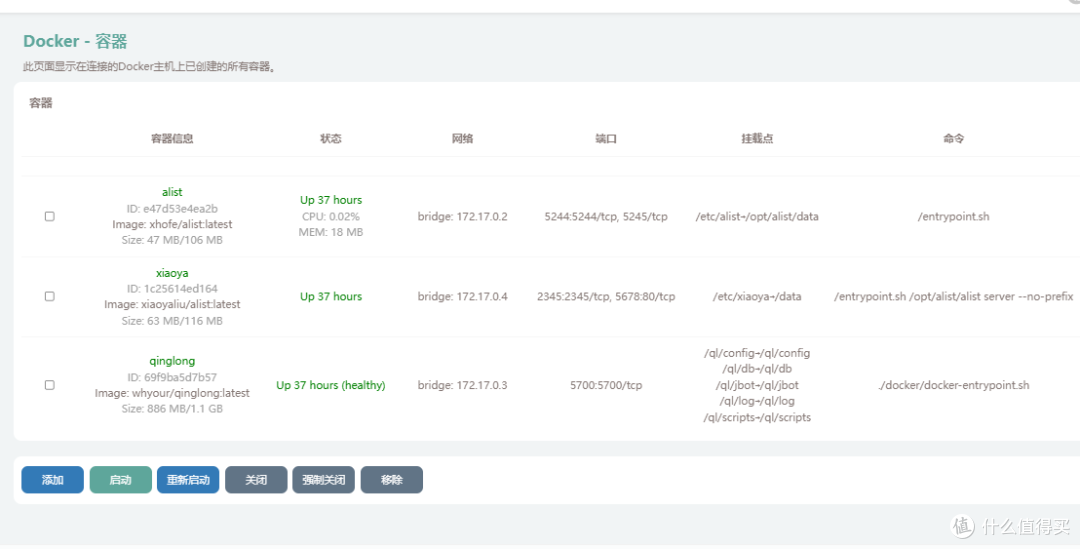
点击5678:80/TCP进入本地小雅登录

这样我们就安装成功。但是怎么外网访问呢? 我们用最简单的DDNSTO
下面我们将怎么把小雅绑定到DDNSTO实现外网直接下载小雅镜像的内容
搜索DDNSTO官网:https://www.ddnsto.com/ 并注册一个账号
进入DDNSTO下载安装界面点击路由器系统
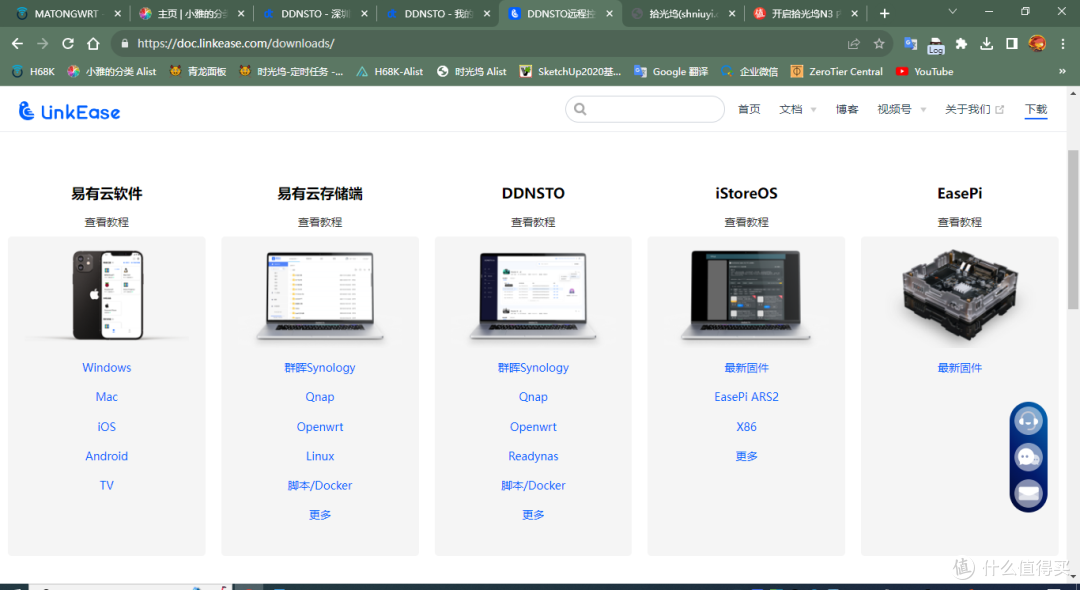

在软路由终端中输入代码:
1. sh -c "$(curl -sSL http://fw.koolcenter.com/binary/ddnsto/openwrt/install_ddnsto.sh)"
即可安装成功 到软路由DDNSTO远程控制中去
将网页DDNSTO界面自己的令牌(右上角)填写至路由器中的DDNSTO远程控制中用户Token栏
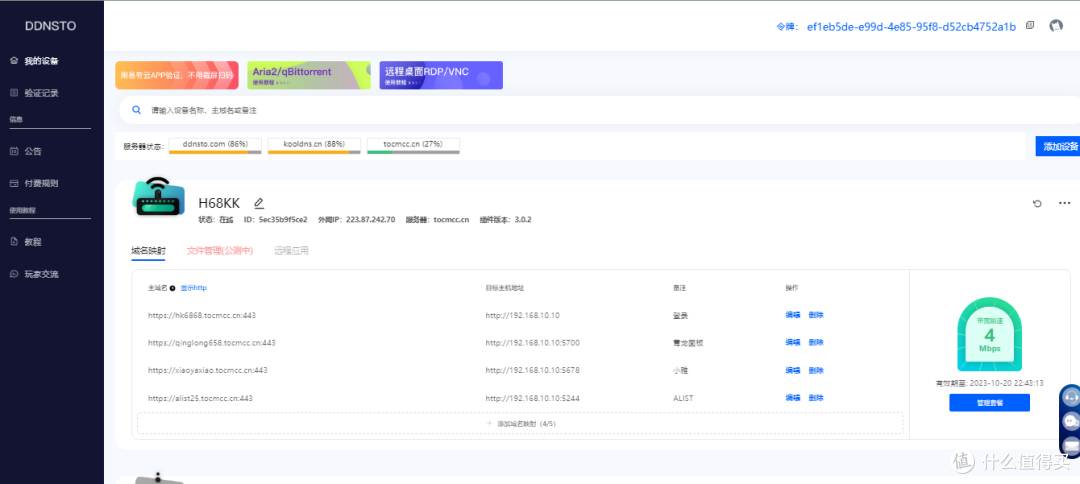

这样DDNSTO也绑定成功了,回到DDNSTO官网点击设备下面的添加映射:如图

好的,我们绑定也成功了。下面就可以直接操作了。
在Alist中挂载我们的小雅
驱动选择Alist V3
后面两项输入
链接:输入我们的本地IP或者刚才的域名都行
令牌来自终端输入代码--复制即可:
docker exec -i xiaoya sqlite3 data/data.db <
select value from x_setting_items where key = "token";
EOF
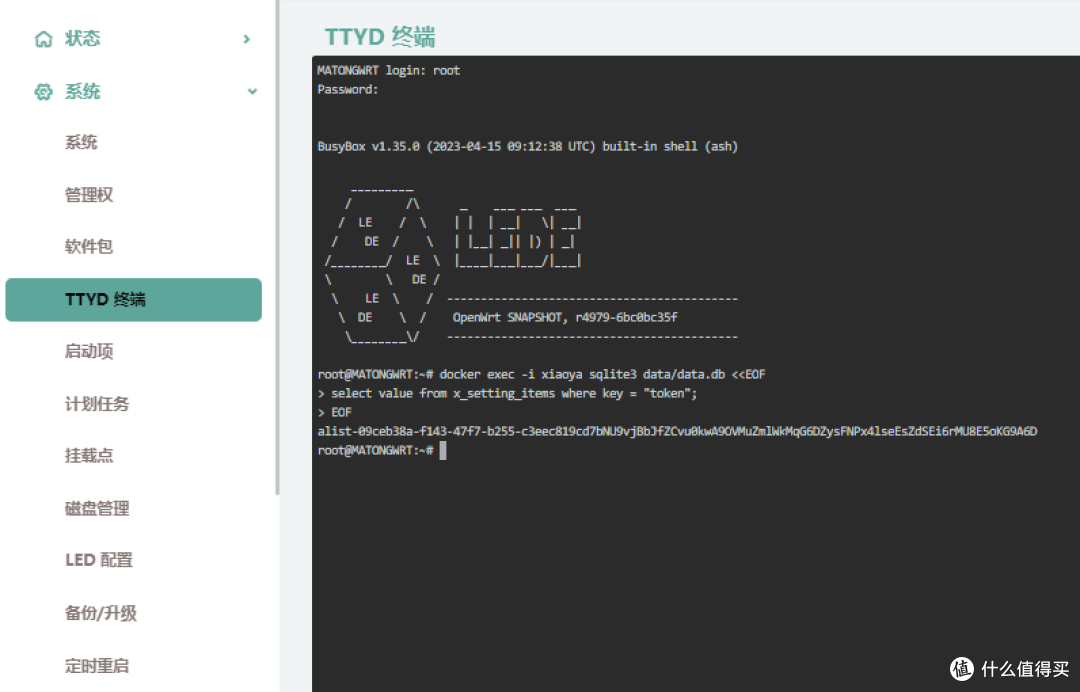

进入我们的域名,复制喜欢的电影链接到拾光坞的下载中去
这里不能放图片了。
这下载速度,也是杠杠滴,一点儿不墨迹哈
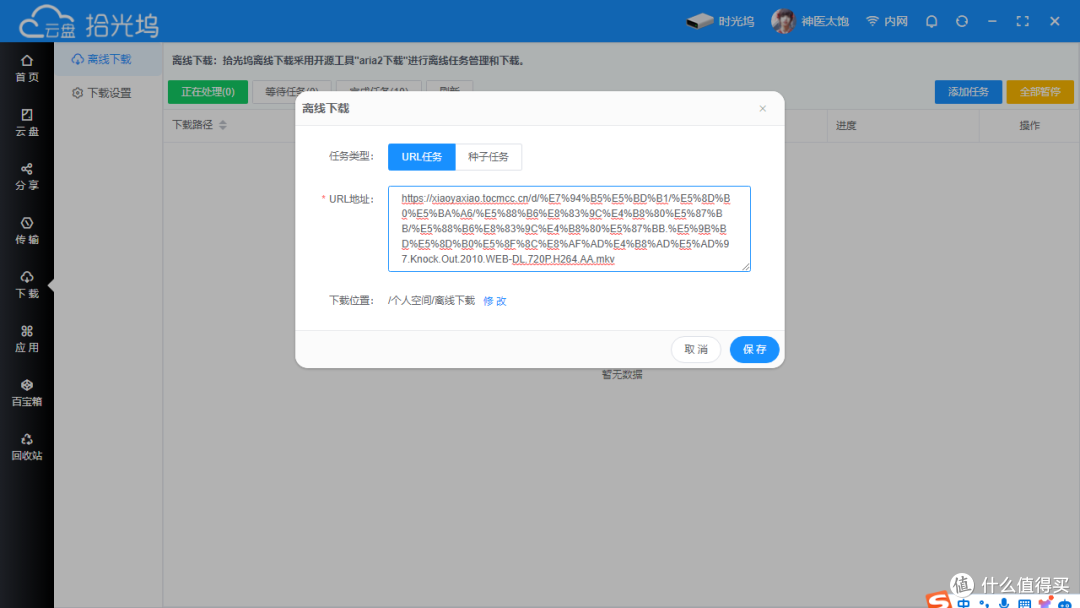

这样就下载完成了,不用到处找资源,随时随地可以观看电影咯!
当然还可以挂载还有很多玩法,比如用SAMBA或者webdav协议我们可以在电视上直接观看电影,无需转存至我们的NAS中去。其中利用WEBdav协议可以在外面把我们的ALIST分享出去,朋友的手机电脑电视都可以使用我们的Alist了。

最后附上小雅官方的指南链接,描述不清楚的地方请查阅官方指南。
https://xiaoyaliu.notion.site/xiaoya-docker-69404af849504fa5bcf9f2dd5ecaa75f











飞越无限ray
校验提示文案
值友5615955977
校验提示文案
飞越无限ray
校验提示文案
值友5615955977
校验提示文案