



























7
10
16英寸便携屏:一线直连+双屏生产力,ARZOPA G1 Game MAX评测
2025-04-15 22:32:25
8点赞
36收藏
7评论
早就想买便携屏,因为我经常在外面写稿子!MacBook Air虽然便携,但13.3英寸屏幕尺寸太小!而写小说时,如果单屏显示字数过少,极易让内容不够连贯。所以,我需要一台比13.3英寸屏幕略大,同时兼顾便携的第二块显示屏。抱着这样的想法,我入手了16.1英寸的ARZOPA G1 Game MAX。
外观设计:全金属机身+内置支架,轻薄便携
拿到ARZOPA G1 Game MAX的第一感觉,就是质感很到位。它采用全铝合金机身,拿在手中冰冰凉凉,有拿着大号平板电脑的感觉,但厚度却仅有约7mm(最薄处)-9mm(最厚处)。机身重量约为780g,差不多一瓶半纯净水的重量,日常携带非常轻松。
 整体外观
整体外观正面设计相当简约,三边超窄边框,底部印有品牌Logo。配合16.1英寸的大屏幕,高屏占比设计,第一次点亮就给我带来了不小的视觉冲击。
 背部支架
背部支架背部同样为科技极简风,全金属后盖摸起来细腻扎实。在背部左侧部分,还贴心内嵌了可折叠支架,平时收起时与机身完全平齐,支起后可以在0-80°范围任意调节角度,而且展开阻尼适中,既足够稳固、又无需太过用力。
唯一美中不足的是,由于没有预留VESA孔位,如果想把便携屏挂在显示器支架上可能有点麻烦(铝壳不支持磁吸,需要贴引磁片才能吸附)。不过考虑到它主打便携使用场景,这点小遗憾并不影响日常使用。
接口和按键都集中在机身左侧,中规中矩也方便操作。提供了两个全功能Type-C接口和一个Mini HDMI接口。机身自带的按键也是CNC切割铝材,按键反馈灵敏、反馈干脆利落。两个Type-C接口全都支持视频/音频传输和PD供电,笔记本、平板或手机可以做到“一线直连”,使用时还能给设备反向充电。
G1 Game MAX内置立体声扬声器,两颗发音单元被巧妙地隐藏在机身两侧的中间位置,这样设计的扬声器开孔不会被桌面遮挡,而且有足够的间距构建声场。得益于更宽阔的喇叭间距,它的立体声效果远超MacBook Air(M1版)
综合来看,ARZOPA G1 Game MAX的做工不错,设计感十足却充满实用细节(内置支架真的是神来之笔),用料扎实显档次,同时保持了便携设备应有的轻薄。
屏幕素质:16.1英寸雾面IPS,高色域护眼,文字显示清晰
既然是显示设备,屏幕自身素质无疑是重中之重!首先分辨率为1920×1080,全高清在这个尺寸上达到138 PPI左右。实际观感下,字体和图标已经比较细腻,不贴近看基本感觉不到颗粒感。
 ARZOPA G1 Game MAX几乎没有屏幕眩光
我的主力本是MacBook Air的Retina屏(2560×1600,13.3寸),对比之下,ARZOPA这块屏幕的像素密度略低,不过胜在面积更大,阅读文档时我可以调大字体、保持更远的视距依然清晰可见;使用正常字体时还能显示更多内容。不过,在码字时,我更喜欢把ARZOPA G1 Game MAX竖起来,将资料拖入到这块副屏中,参考起来更方便。
而且,这块屏幕经过雾面防眩光处理,和MacBook的镜面屏相比,在同等明亮环境下,ARZOPA G1 Game MAX几乎没有屏幕眩光。
 色彩对比
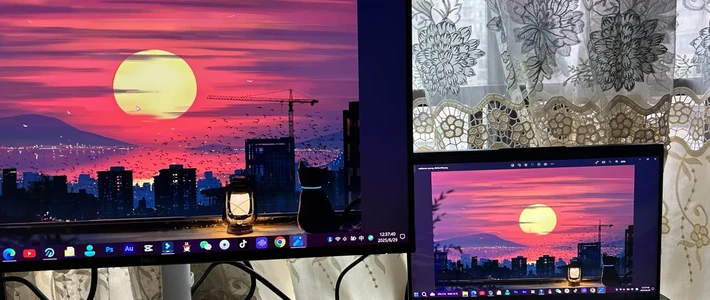
色彩对比色彩表现方面,官方标称达到100% sRGB色域(约等于72% NTSC色域),属于标准的高色域显示器。实际肉眼观看,它的色彩相当艳丽却不失真,红绿蓝三原色饱和纯正,过渡也平滑自然。我将Retina屏和这块便携屏同时打开同一张图片进行对比,默认状态下两者颜色稍有差异:ARZOPA便携屏的色温略微偏冷一点(白色略偏蓝调)。
通过屏幕菜单里的色温和RGB选项稍作调整,我成功将它的颜色校准到与笔记本屏几乎一致的效果。这说明屏幕本身的色彩精度够高,只是调校方式和算法与Apple略有不同而已。可视角度方面,从侧面倾斜看过去略有偏色或亮度衰减,但近距离使用也完全OK。
亮度和对比度也是重要指标,作为参考,我查阅了相关资料,目前MacBook使用的Retina屏幕,最高亮度为494nit,对比度为1160:1。实际使用时,在MacBook Air需要开启100%亮度的环境中,ARZOPA G1 Game MAX只需开启60%亮度就已够用。
 显示文字
显示文字我日常最多的使用场景是在知乎编辑器中码字和阅读小说,这种情境下,黑字白底的显示干净利落,字体边缘平滑。再加上合适的视距,我可以轻松使用几个小时。暗光环境下,把亮度调低,使用iPhone的摄像头测试,屏幕也未出现容易让人导致眩晕的“水波纹”,估计这块屏也采用了DC调光等护眼技术,未发现有明显的频闪。
 暗光环境下使用iPhone后置摄像头测试屏幕“水波纹”
这款便携显示器还支持144Hz高刷新率和HDR模式,关于144Hz高刷带来的提升,我在后文会详细谈游戏体验。而HDR则是在播放HDR视频或游戏时提供更高动态范围,在Windows下可以开启HDR模式,观感上高光部分更亮、色彩更鲜艳,不过由于亮度只有300nit左右,它的HDR效果相对有限,属于“聊胜于无”的功能。就我的使用场景来说,也即便是不开HDR,整体色彩已经相当满意。
连接与供电:一线直连、即插即用
既然是便携显示器,“便利性”当然是关键指标。ARZOPA G1 Game MAX支持多种设备连接,并且用起来非常简单。在办公室,我主要用它作为笔记本的副屏;出门在外,我也尝试连接手机、平板和游戏主机,全部都能即插即用。
笔记本连接:我的MacBook Air 通过附带的USB-C线直接连接这块便携屏即可扩展桌面,无需任何Dock或转接器。
 一线连接MacBook
MacBook会自动识别出一个1080p 144Hz的外部显示器。需要注意的是,初次连接默认刷新率是60Hz,需要在设置中手动切换到144Hz模式,这样就能充分利用高刷新率带来的顺滑体验了(这一点Windows电脑也是类似,在显示设置中将刷新率改为144Hz)。
一线直连的好处显而易见:桌面干净,没有多余线缆。我在咖啡馆狭小的桌子上也能轻松搭建双屏工作区。供电方面,MacBook会反向给便携屏供电。这台ARZOPA屏在正常亮度下功耗大概10W左右,而笔记本Type-C接口输出功率通常可以达到15W(5V/3A)。
但是如果我想把便携屏亮度开到100%全功率运行,考虑到笔记本电脑的电池健康度问题,官方建议使用45W以上的电源。所以,我会用另一个Type-C口连接一枚充电头或移动电源来额外供电,这样使用的话,也不会影响MacBook Air的超长续航。而且,便携屏接上供电电源之后,屏幕立刻变得更亮。
双屏协作:效率生产力工具
作为数码博主,过去在使用笔记本单屏写作时,经常陷入“切屏焦虑”:要在写作软件和资料参考之间来回切换窗口,灵感经常被打断,非常影响创作连贯性,ARZOPA G1 Game MAX的出现让我成功戒掉了这种烦恼。
 笔记本与便携屏双屏协同
我在日常写作时需要同时打开WPS和OneNote,前者负责码字,后者负责理清思路,同时还要用浏览器参考资料。以往在13寸的MacBook Air上,两个窗口全屏平铺后文字会变得很小,而且视野所及的内容有限。我不得不频繁Command+Tab来回切换,现在有了这块16.1寸的便携副屏,一切变得井井有条:
 笔记本的“排列显示器”功能
我会把写作软件放在便携屏,使用竖立姿势全屏码字;笔记本电脑屏幕则用来显示微信聊天窗、浏览器和OneNote。两块屏幕同时展示不同内容,需要查资料时侧眼一扫即可。而且,通过Mac中的“显示器”、“排列”设置,能够根据笔电和ARZOPA G1 Game MAX的实际摆放位置进行“虚拟调整”,便于鼠标在两个屏幕之间跨屏操作。
手机和平板连接
 iPad连接便携屏
目前华为EMUI、多数三星、小米等旗舰机型的Type-C口普遍支持DP输出。平板方面,我试了Lightning接口的第九代iPad,通过Lightning+Type-C连接线,也能正常镜像显示。但手机内置电池容量较小,想要获得更好的使用体验,手机/平板直连时最好给便携屏外接电源。
游戏娱乐表现:144Hz高刷加持,畅爽移动电竞体验
作为一名任天堂老玩家,我当然不会错过用Switch连接便携屏玩游戏的机会!ARZOPA G1 Game MAX对Switch的兼容性不错,把Switch接入便携屏后,等于拥有了一台16.1寸的随身电视。
我有两种连接方式:一种是直接用Switch底座的HDMI输出,通过HDMI线连接到便携屏的Mini HDMI接口。这样相当于把电视替换成便携屏,Switch处于底座模式下输出1080P画面。不过这种方式需要携带Switch的底座,略占空间。
 ARZOPA G1连接Switch
另一种方式更酷:一线直连Switch本体。我使用随机附带的C to C线缆,直接将Switch与便携屏连接,然后给便携屏另一个Type-C接口接上电源(如充电宝),Switch立刻切换为外接显示模式,同时还能从便携屏获取充电,一举两得!实际体验下来,Switch的《马里奥赛车8》、《塞尔达传说》、《暗黑破坏神》都能在便携屏上全屏运行,而且,即便运行《暗黑》这种对比度要求较高的游戏时,使用ARZOPA G1 Game MAX依然能保持不错的画面体验。
 使用Switch+打开《暗黑破坏神》
Switch由于大多数游戏锁定在60帧,因此144Hz主要体现为屏幕高速响应,帧率则还是保持60。但能在户外或旅途中使用大屏幕玩Switch本身已经很爽。
当然,游戏娱乐不仅限于游戏。影音体验方面,这块屏也让我非常满意。16:9的1080p屏幕观看高清视频毫无压力,色彩和对比度让电影画面颇有质感。我可以躺在床上,把便携屏夹在床头支架上追剧,这可比手机或平板电脑的屏幕看着轻松多了。加上它自带扬声器,虽然声量和音质不及专业音箱,但如前文所说,兼具足够宽广的两个扬声器,在安静环境中可以构建相当不错的立体声声场,用来近距离观影的话,绝对是“被窝里的立体声影院”!
规格参数一览
为了方便大家了解这款便携显示器的硬件信息,我把核心参数整理如下:
 (以上为官方提供和本人实测整理的参数。)
总结与购买建议
经过近一周的使用体验,ARZOPA G1 Game MAX绝对是近期让我最满意的数码配件之一。它成功地解决了我移动办公时屏幕不够用的痛点,又兼顾了游戏娱乐需求,可谓一举多得。总结下来,我觉得这款16.1英寸便携显示器有以下几个显著优点:
大屏高刷,色彩表现出众:16.1英寸的大屏配合1080P分辨率,文字清晰、画面细腻;144Hz刷新率带来了远胜60Hz的顺滑体验,无论日常浏览还是高速游戏画面都流畅舒适。
全金属轻薄机身,内置无级调节支架:铝合金外壳让整机质感和耐用性提升一个档次,约780g重量、7mm超薄厚度携带无压力。内嵌式支架可以随时调节角度,摆脱了外接支架或保护壳支架的累赘,更贴合移动办公/出差场景。
色彩准确,接口丰富:100%sRGB高色域带来了艳丽又准确的色彩,加上IPS广视角和防眩光屏幕,长时间使用眼睛也舒服。接口配置齐全,双Type-C和HDMI基本涵盖了主流设备的连接需求。一线直连笔记本、手机更便利,而且即插即用,无需安装任何驱动。连接Switch也完全没问题,可玩性更高。
效率生产力工具:在实际使用过程中,双屏协作让我远离了频繁切换窗口的烦恼,进一步提高了码字效率和创作连贯性。把它当作日常工作的必备工具,生产力有明显提升。
购买建议:我入手这款ARZOPA便携屏时正好赶上了活动价格,官方标价¥689,我在京东参加了20%国补优惠和一些满减后,到手约¥500左右。如果你也在寻找一款能兼顾移动办公和娱乐游戏的便携显示器,这款ARZOPA G1 Game MAX非常值得考虑。加之品牌有京东自营旗舰店的售后保障,用起来也更放心。
感兴趣的朋友可以去京东查询一下实时价格与评价:
(↓点此直达商品页面↓)









校验提示文案
校验提示文案
校验提示文案
校验提示文案
校验提示文案
校验提示文案
校验提示文案
校验提示文案