

























3
2
电子书制作入门:三步让纸质书“数字化重生”
2025-04-14 11:31:36
78点赞
9收藏
0评论
从整理书房翻出积灰的旧书,到看着它们变成手机里随时可翻阅的电子书——这半年,我用低成本方法完成了20余本纸质书的数字化,既节省空间,又实现绿色阅读。今天就把这份经验分享给同样想“拯救旧书”的你。
第一步:工具准备:低成本也能高效扫描
无需专业设备,手机+免费软件就能搞定。
扫描工具:推荐使用「全能扫描王」或「Scanner Pro」,自动矫正歪斜页面、增强文字对比度,扫描效果堪比扫描仪。
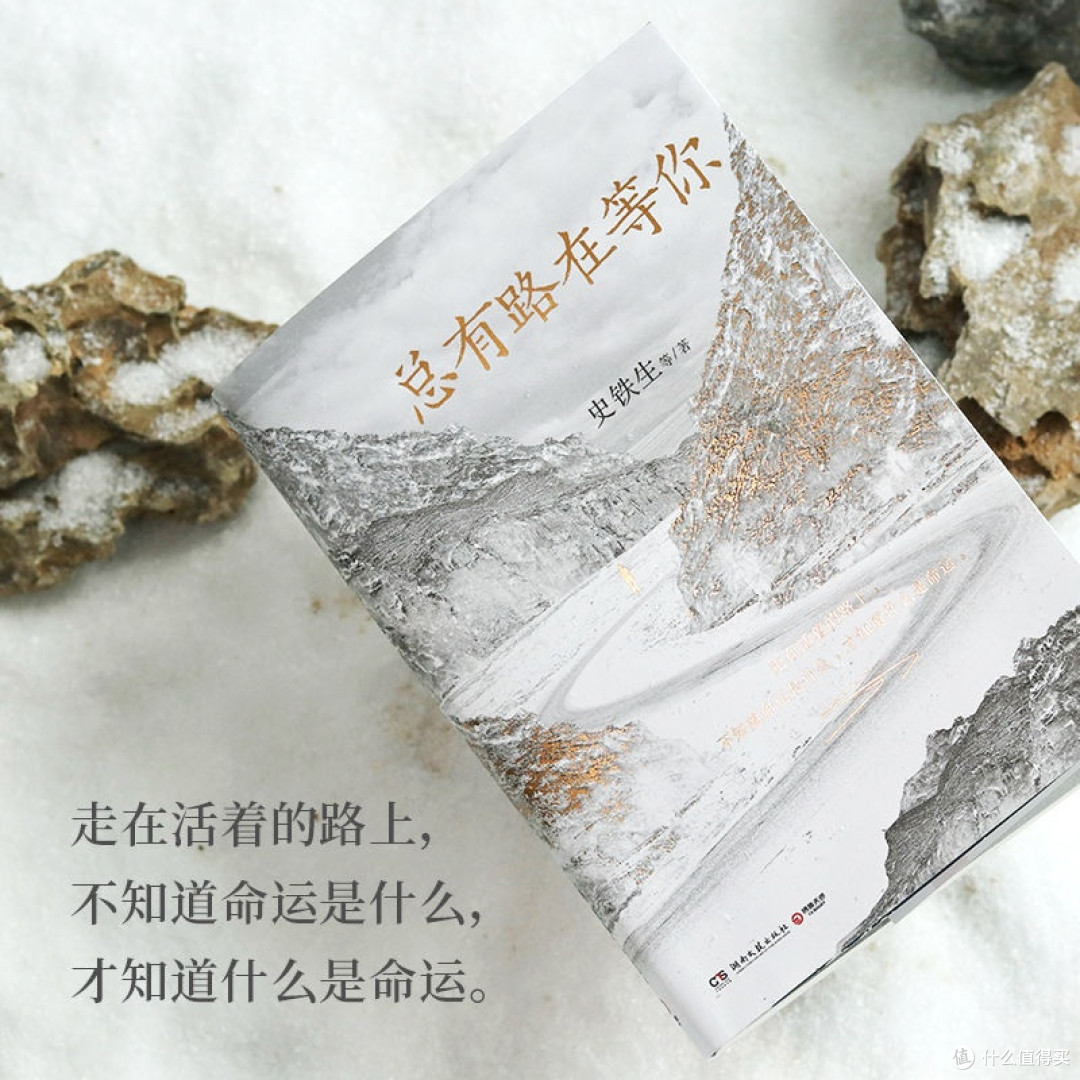
OCR识别:扫描后选择“文字识别”功能(多数软件自带),将图片转化为可编辑的文本。若需精准度更高的识别,可使用「ABBYY FineReader」(付费但效果极佳)。

辅助道具:台灯补光避免阴影,书本夹或重物压平页面,能大幅提升扫描效率。
第二步:内容处理:从碎片到完整电子书
1. 整理章节:将扫描后的图片按顺序排列,用「Calibre」(免费跨平台软件)导入,选择“转换书籍”功能,将图片批量转为PDF或EPUB格式。

2. 优化排版:若OCR识别有误,可在Calibre中打开编辑模式手动修正;调整字体、页边距等样式,让阅读更舒适。
3. 添加书签与目录:Calibre支持自动生成目录,或手动标记章节标题,方便快速跳转。

第三步:云端管理:让书籍触手可及
存储选择:推荐用「坚果云」或「百度网盘」,将电子书分类上传,随时通过手机、电脑访问。
阅读适配:根据设备选择软件——Kindle用户用Calibre推送至设备;安卓/iOS可安装「多看阅读」或「掌阅」,支持多格式兼容与笔记功能。
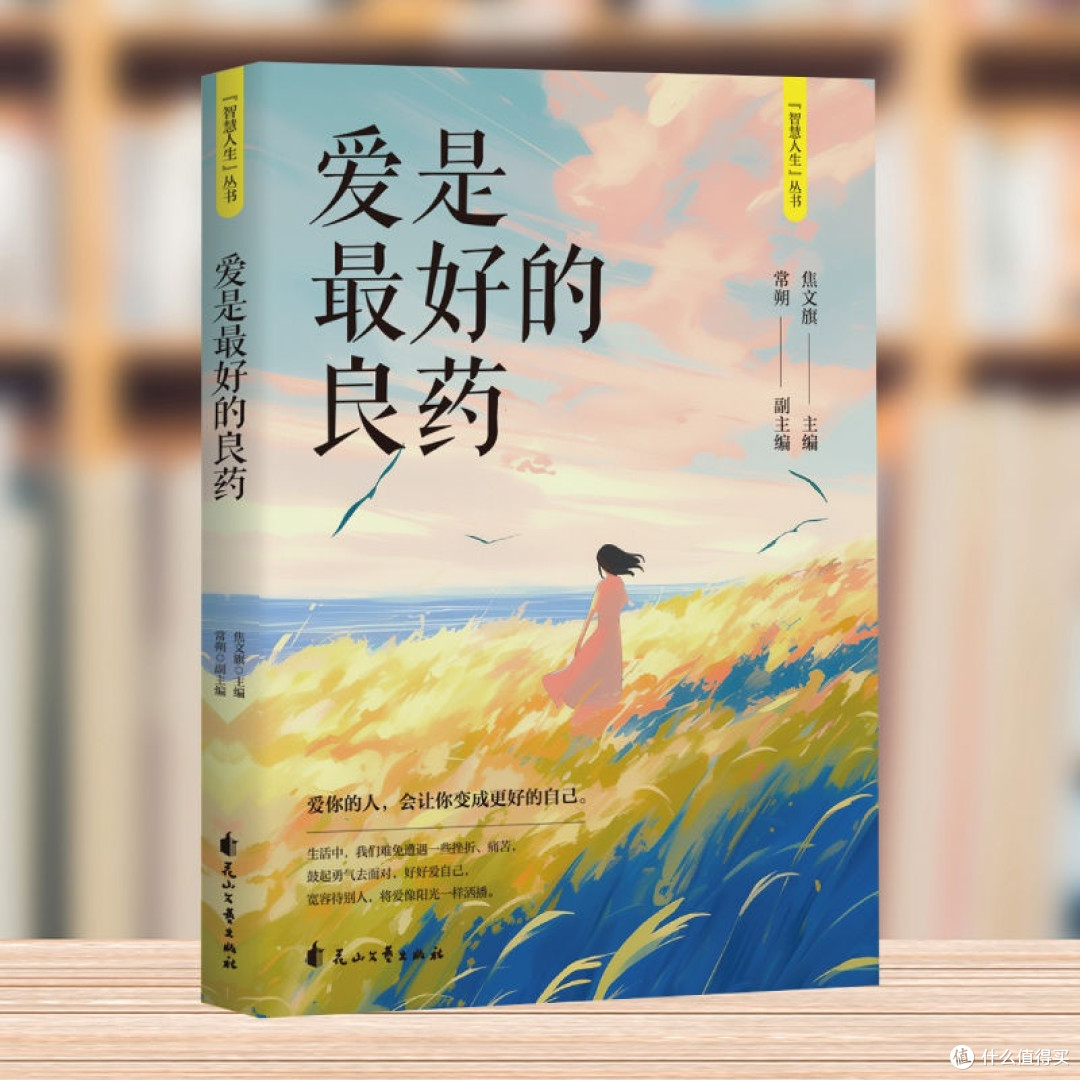
环保小贴士:扫描后的旧书可捐赠或二手转卖,让实体书与电子书接力传递价值。
避坑指南:新手必知的实用技巧
扫描时尽量避免反光,书页可分次扫描再拼接,减少褶皱影响。
复杂公式、手绘图表建议保留图片形式,纯文字部分再识别。

版权提醒:仅用于个人学习备份,切勿商用或传播他人作品。
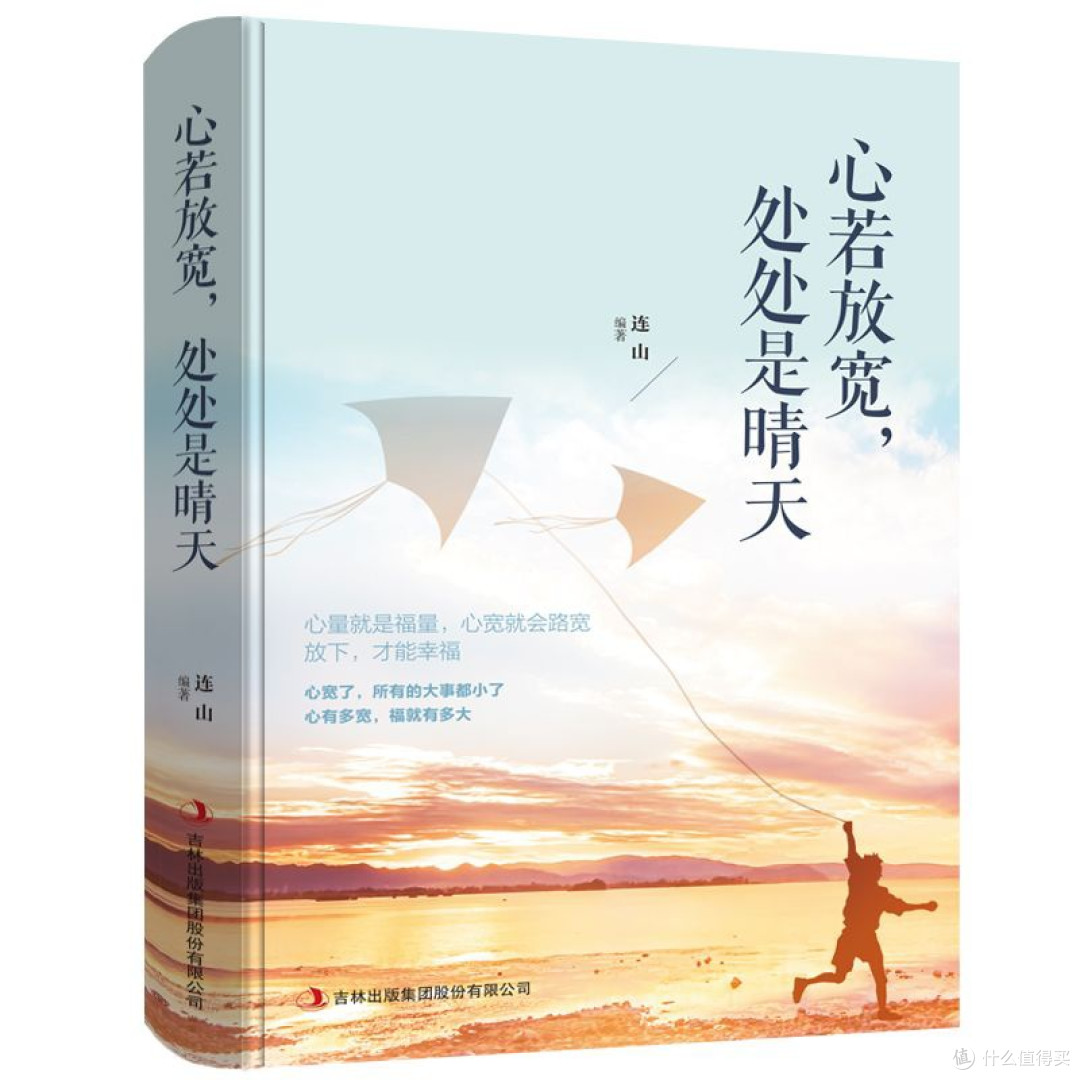
看着手机里整齐排列的“数字书架”,突然发现绿色阅读不仅是环保选择,更是对旧书的二次拯救。当泛黄的书页化作流动的文字,知识的生命力便在数字世界中延续。不妨动手试试,让你的纸质藏书开启新的旅程吧!








