






















8
5
群晖NAS观影神器Emby安装指南|套件/Docker双方案+硬解配置
2025-03-31 11:08:25
19点赞
168收藏
28评论
前言:为什么选择Emby?
Emby是一款专业的媒体服务器软件,支持跨设备流媒体播放、海报墙自动刮削、硬件解码转码等功能,配合群晖NAS可打造家庭影音中心。本文将提供套件中心一键安装、Docker灵活部署、Docker Compose高效编排三种方案,并详解硬件解码配置,助你解锁4K流畅播放!
安装前准备
系统要求
群晖DSM 7.0及以上系统(DS423+等Intel处理器带核显机型支持硬解更佳)。
确保NAS已连接互联网,并开启SSH功能(控制面板→终端机→启用SSH)。
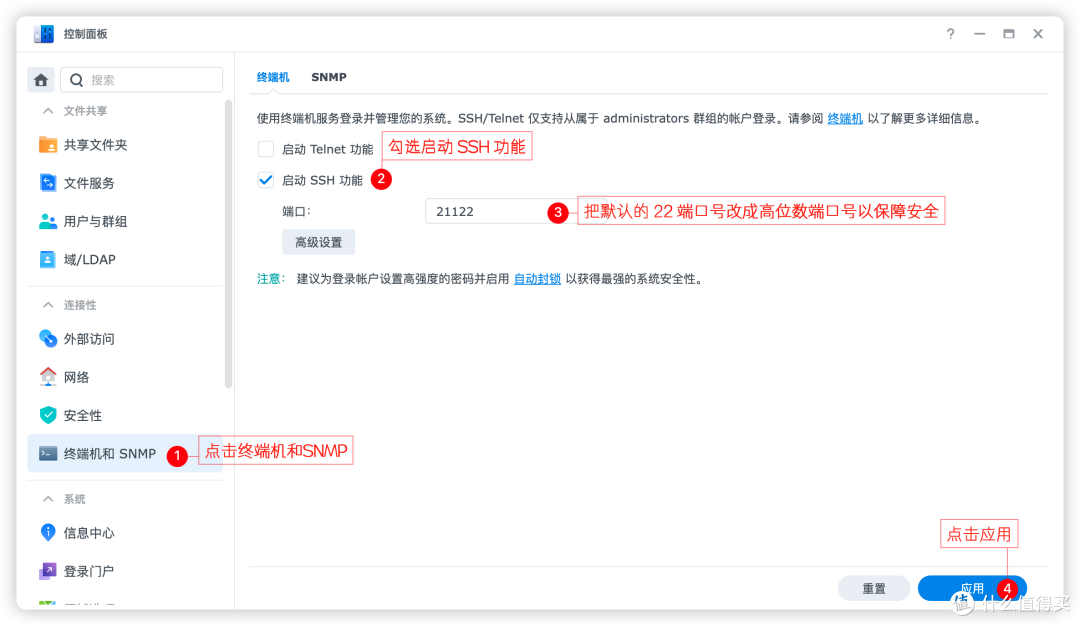 群晖DSM7.2开启SSH功能
资源准备
媒体文件存放路径(如/volume1/video)。
建议预留5GB以上空间用于Emby配置和缓存。
硬件解码支持
需确认NAS支持Intel QuickSync或AMD VAAPI核显(SSH执行 ls /dev/dri 检查驱动)。
套件中心一键安装(适合小白)
步骤1:安装Emby套件
打开群晖套件中心,搜索“Emby Server”并安装。
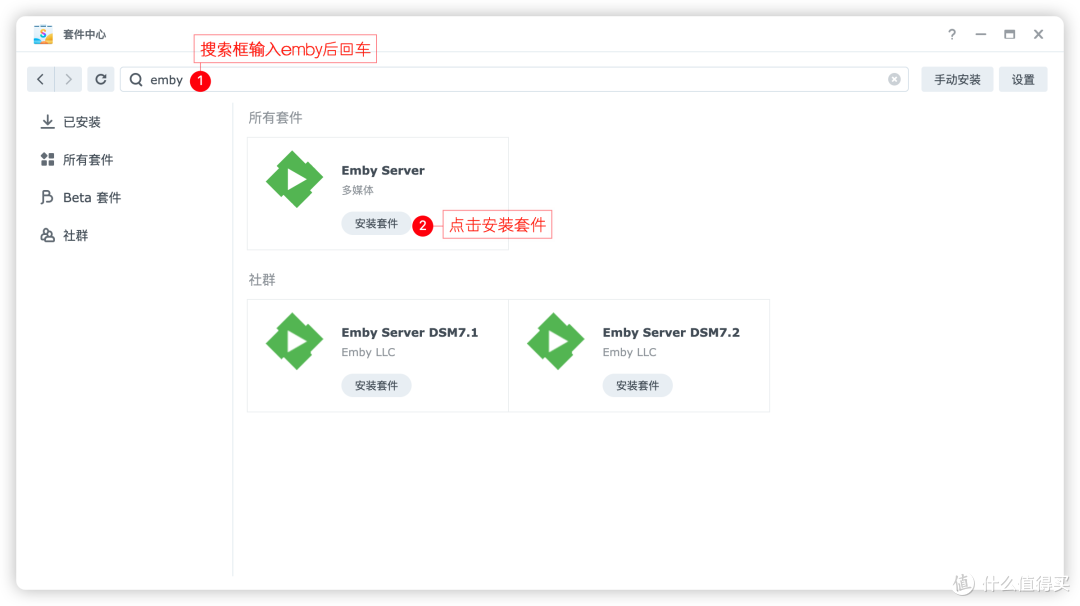 套件中心搜索Emby并安装
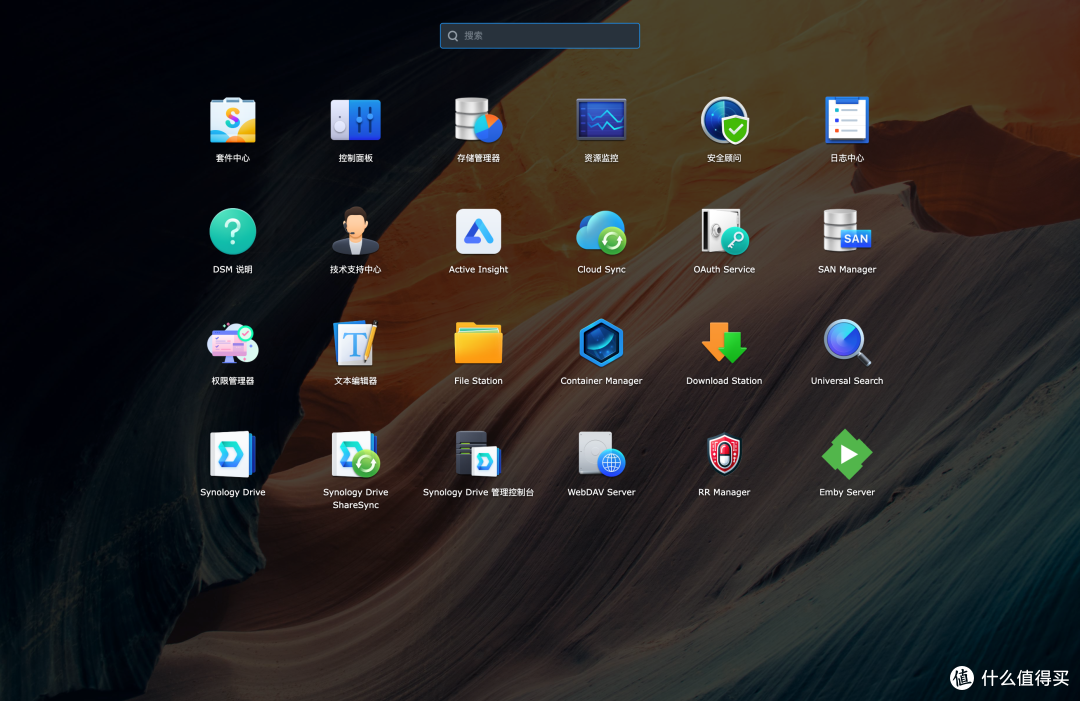 安装完成后点击右上角的主菜单按钮
若未找到,需先解锁第三方套件源,参考教程👉《群晖NAS必学技能:一键解锁三方套件源,PT下载影音播放全搞定!》
步骤2:初始化设置
访问http://群晖IP:8096进入Emby初始化界面,按提示设置UI界面的语言。
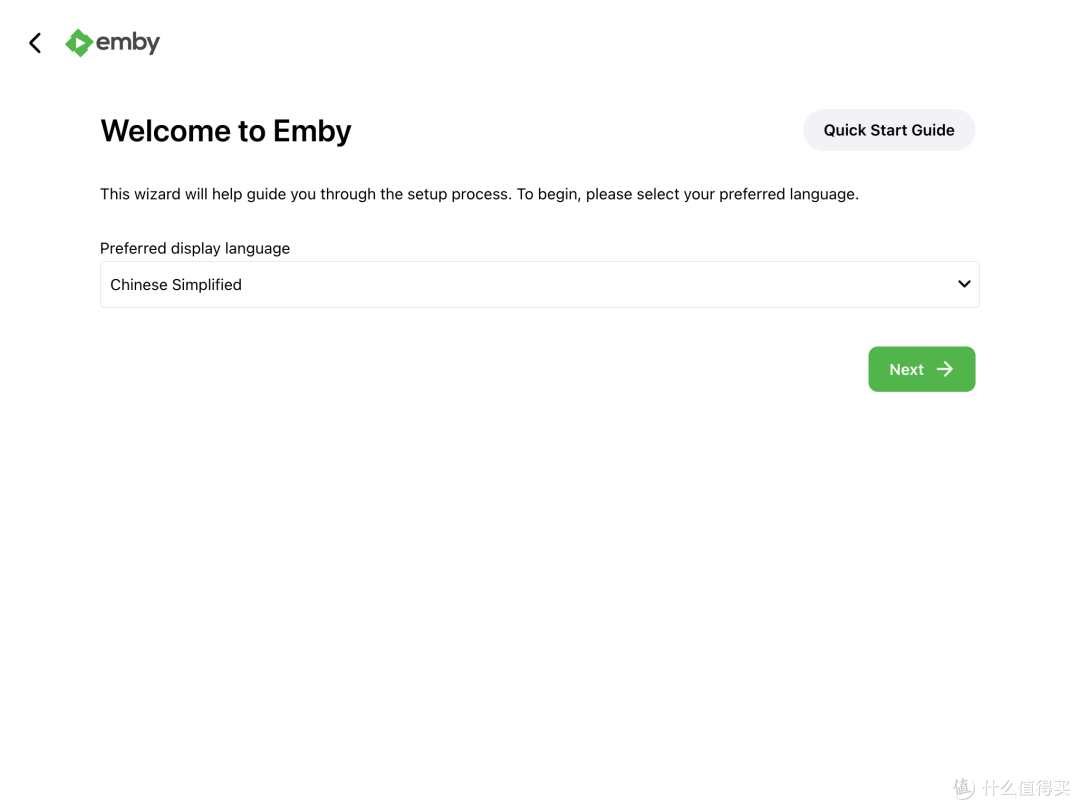 设置UI界面的语言
接着下一步,按提示设置管理员账号和密码。
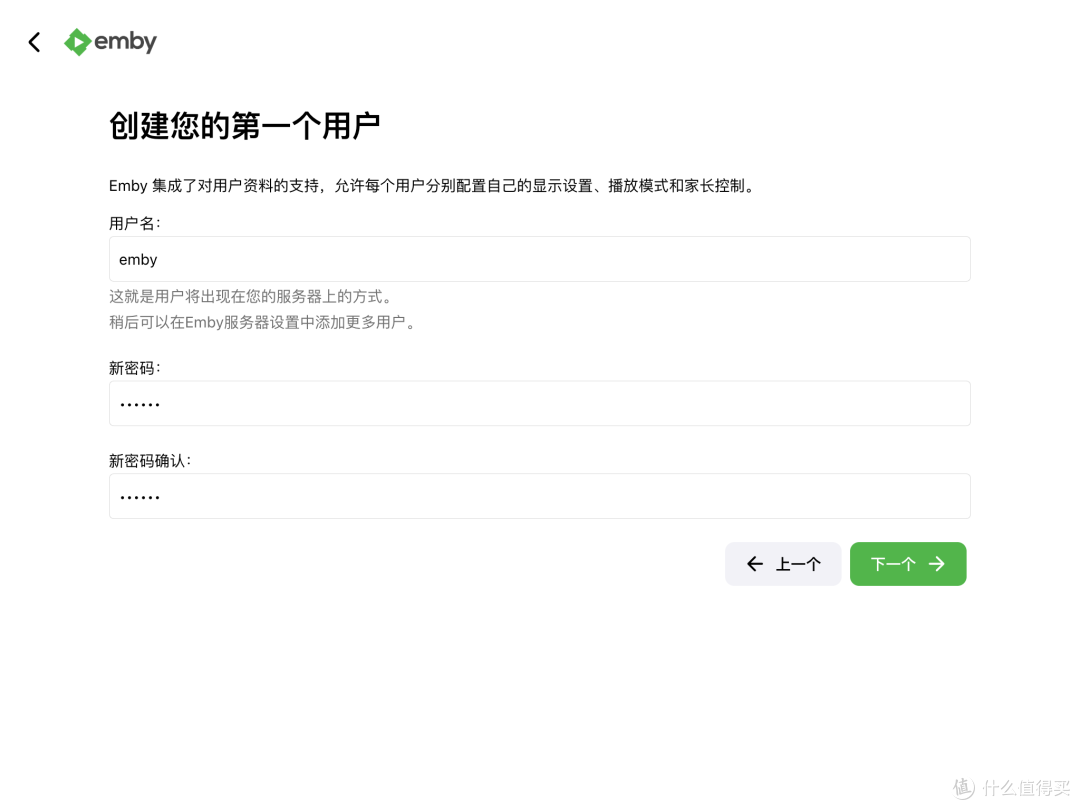 设置管理员账号和密码
添加媒体库时,绑定NAS中的视频文件夹(如/volume1/media)。
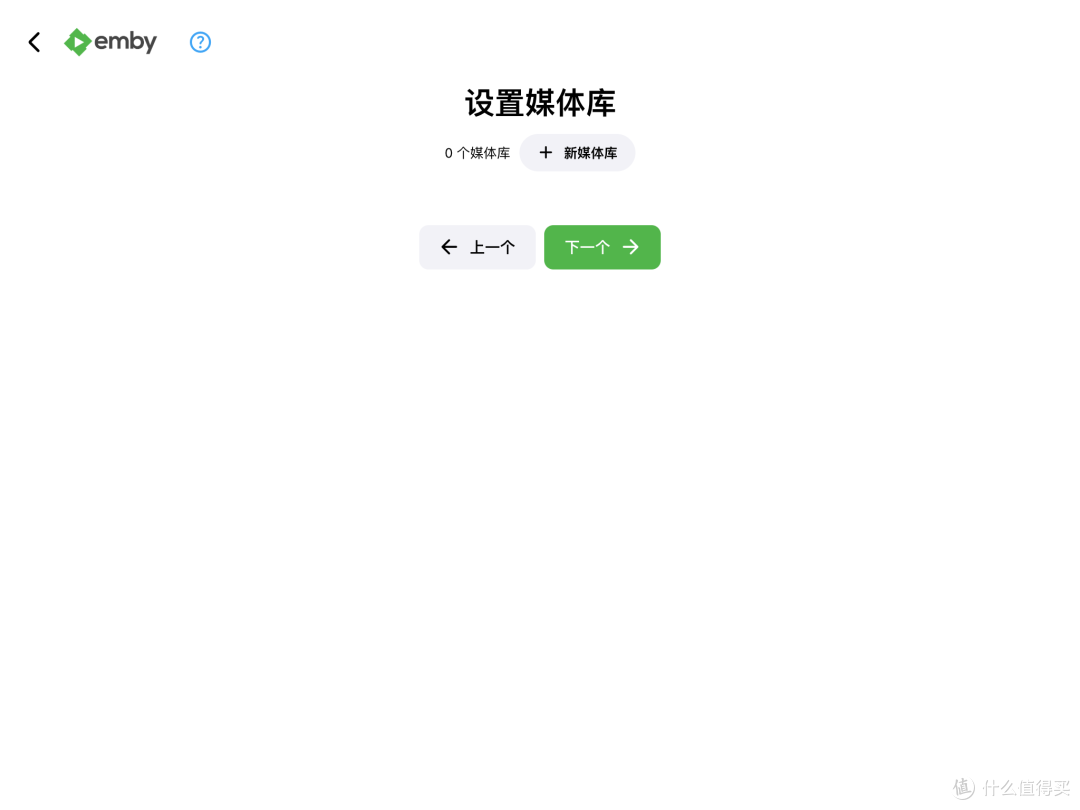 设置媒体库
设置媒体库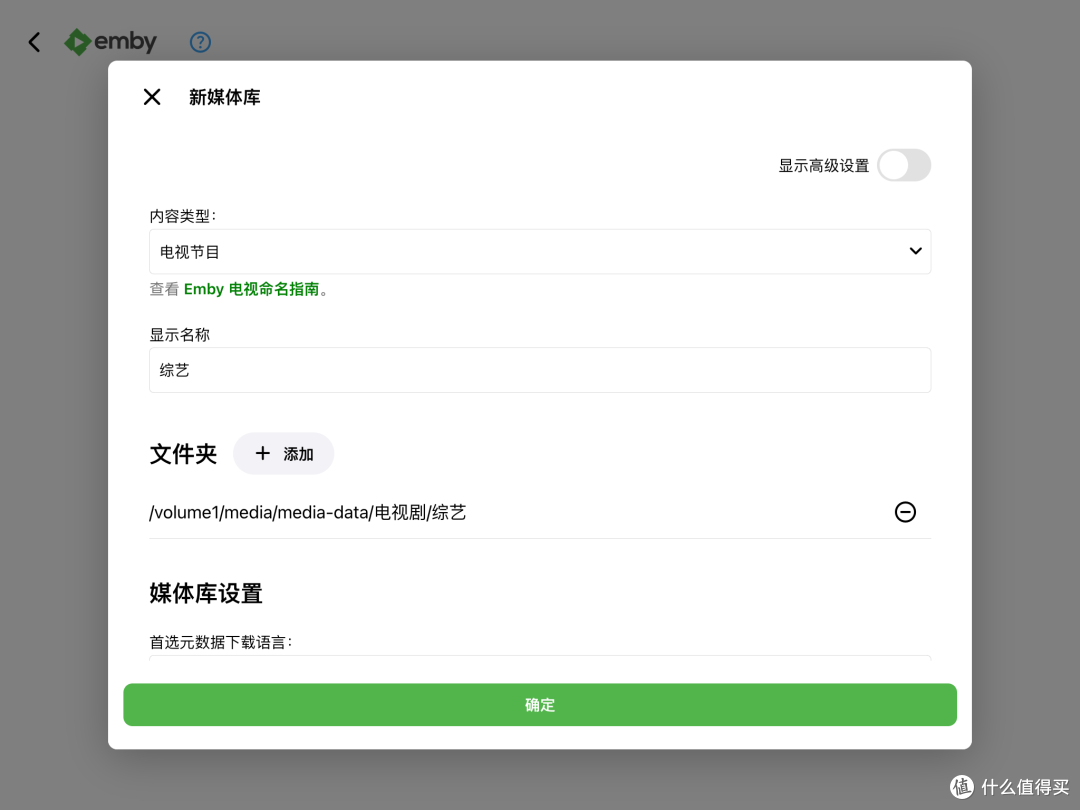 添加媒体库
添加媒体库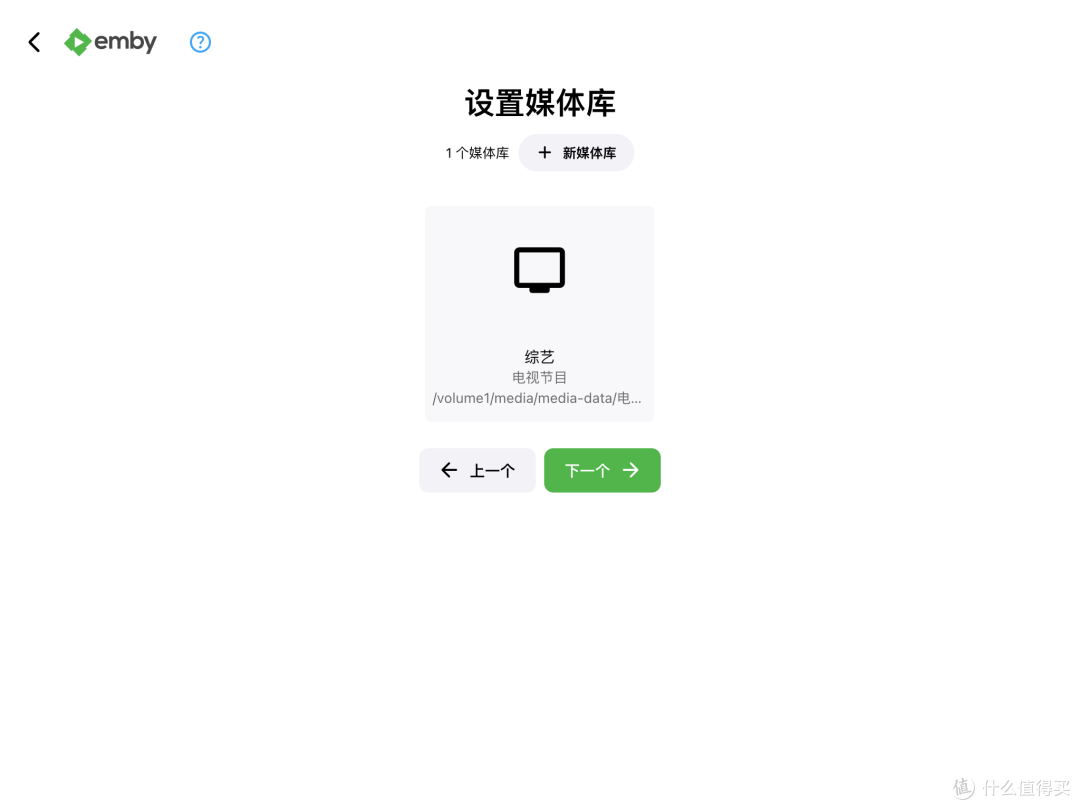 媒体库添加完成
接下来就是设置刮削影视信息的时候,首选的地区和语言信息。
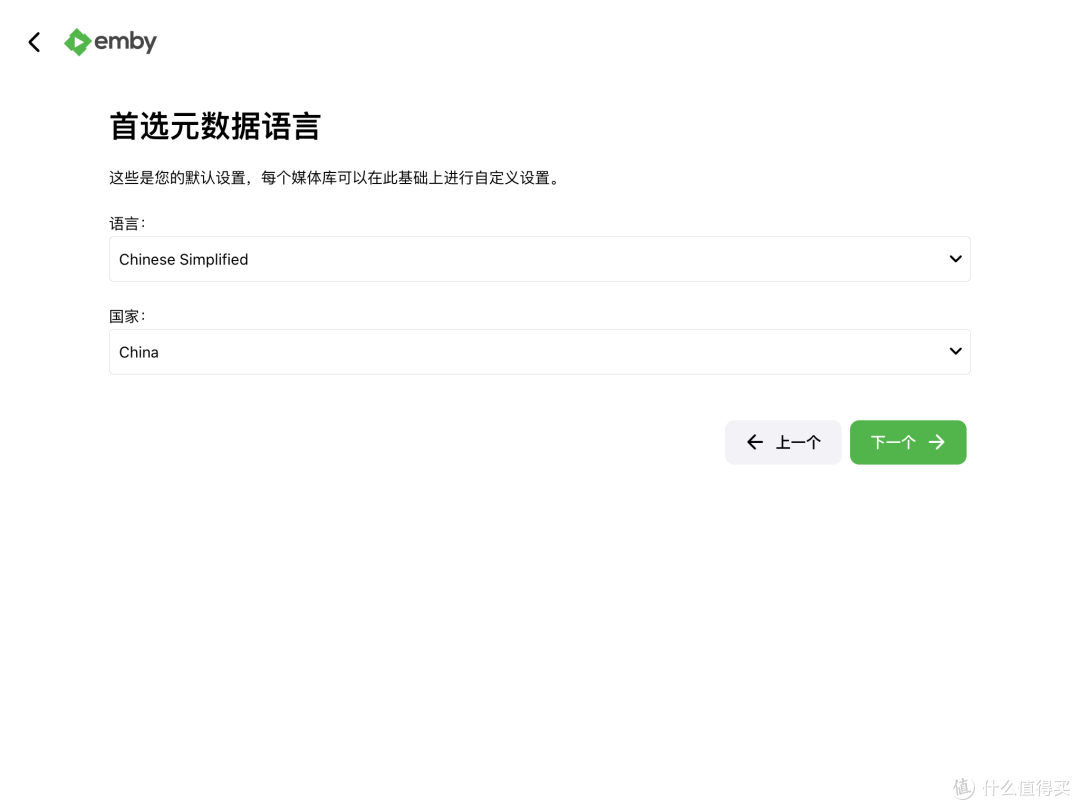 设置刮削时的首选地区和语言信息
如果你的光猫和路由器支持UPnP功能,并且你需要在家庭外的环境访问Emby,那就可以选择打开UPnP功能,个人建议不要打开,除非你确实时常在外出差。
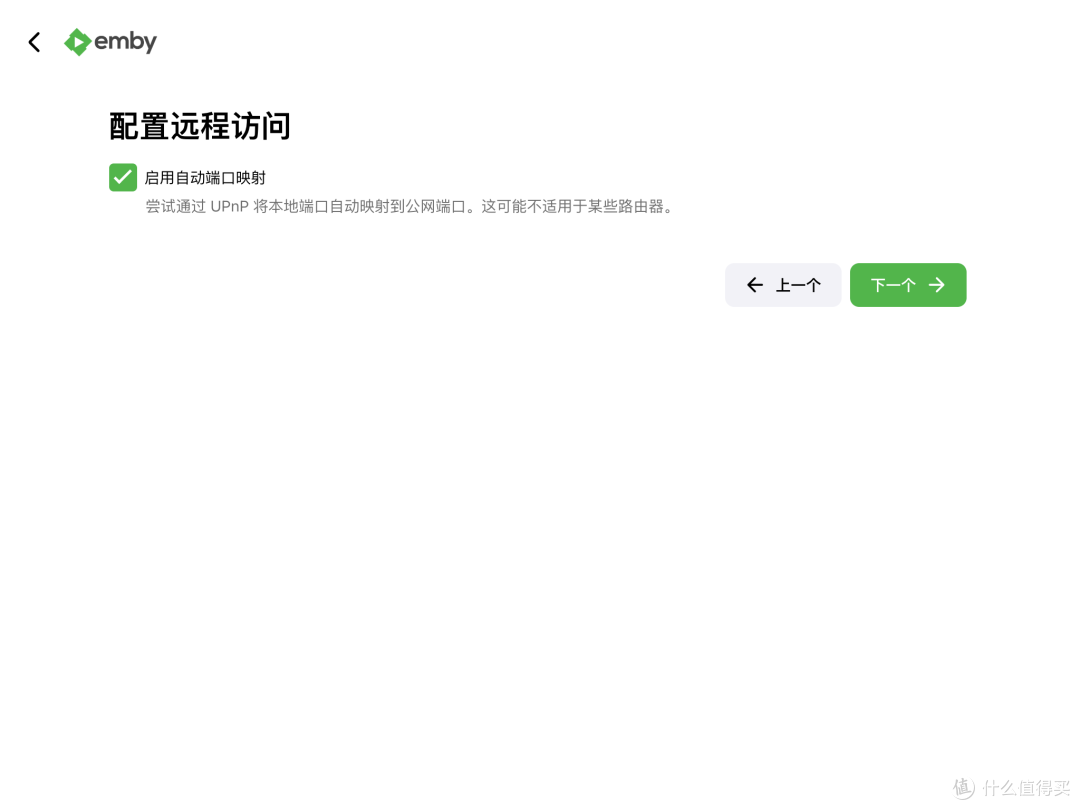 设置路由器的UPnP功能以提供外网访问
最后选择同意使用许可就完成了Emby的初始化设置。
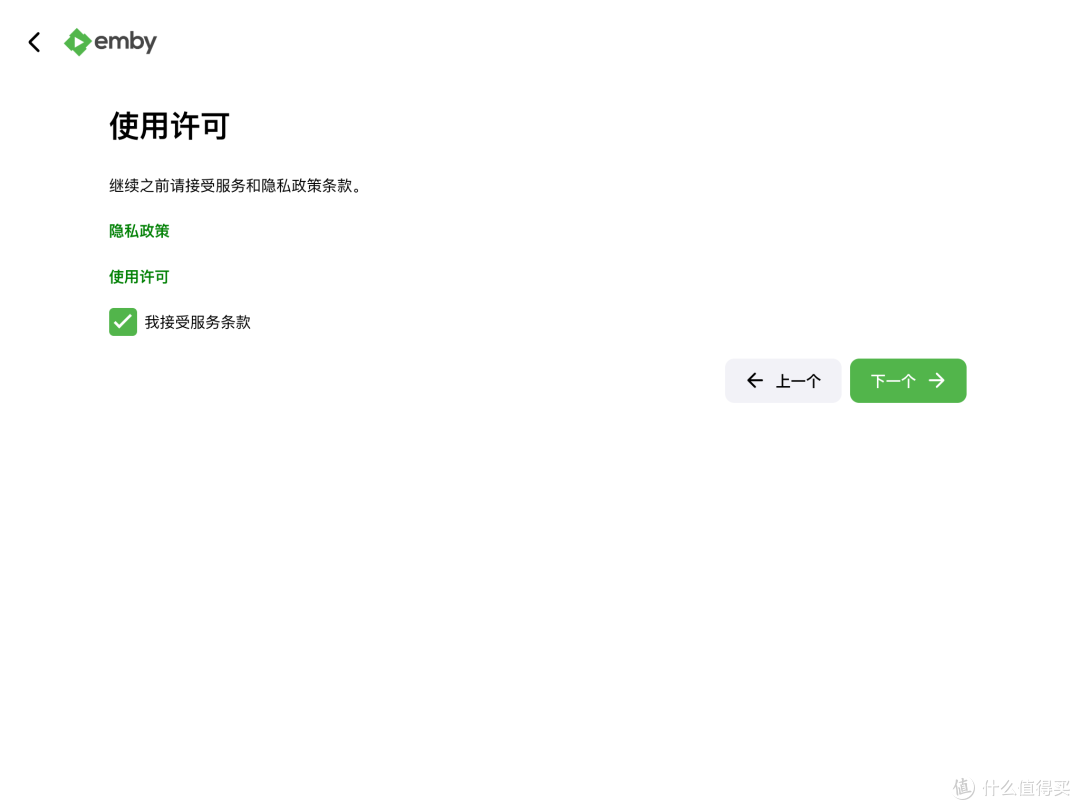 勾选使用许可完成初始化设置
输入账号密码完成验证进入Emby主页。
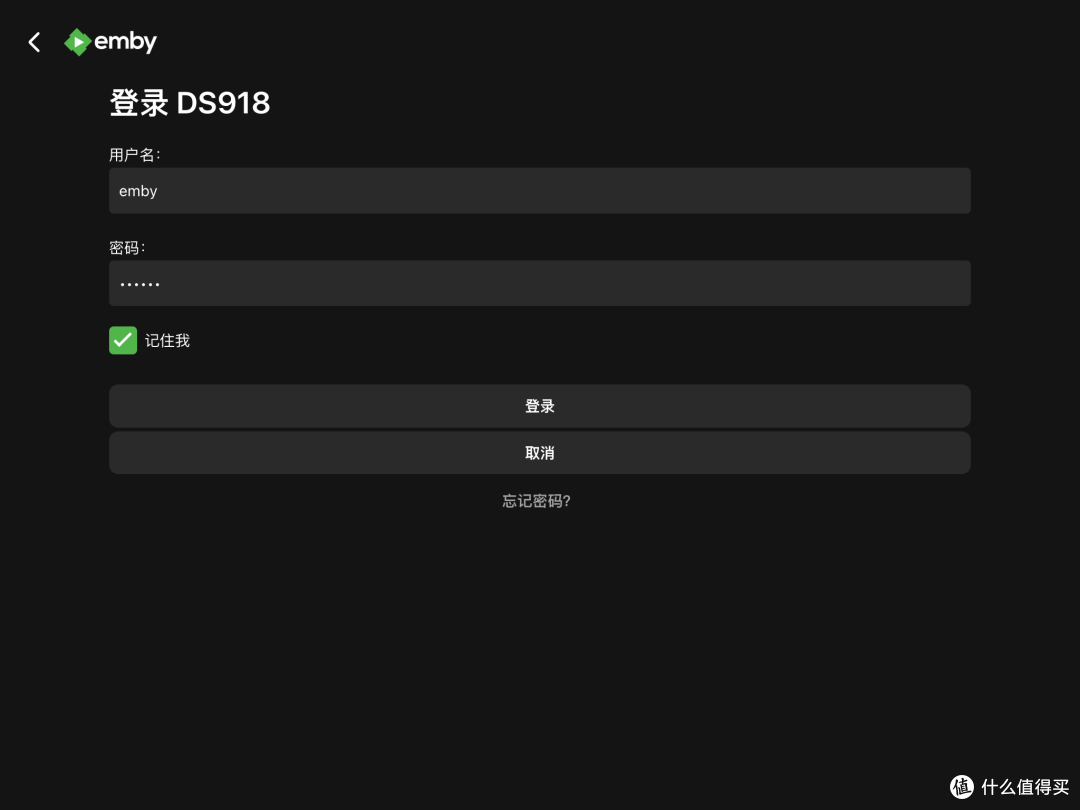 输入账号密码完成验证进入Emby主页
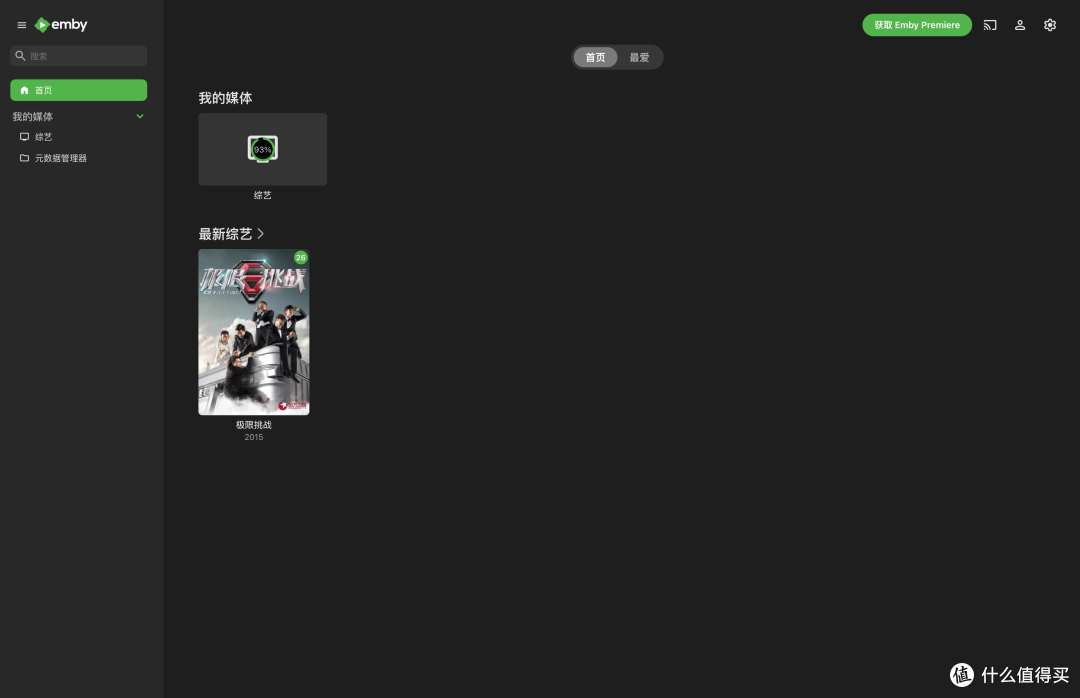 Emby主页面
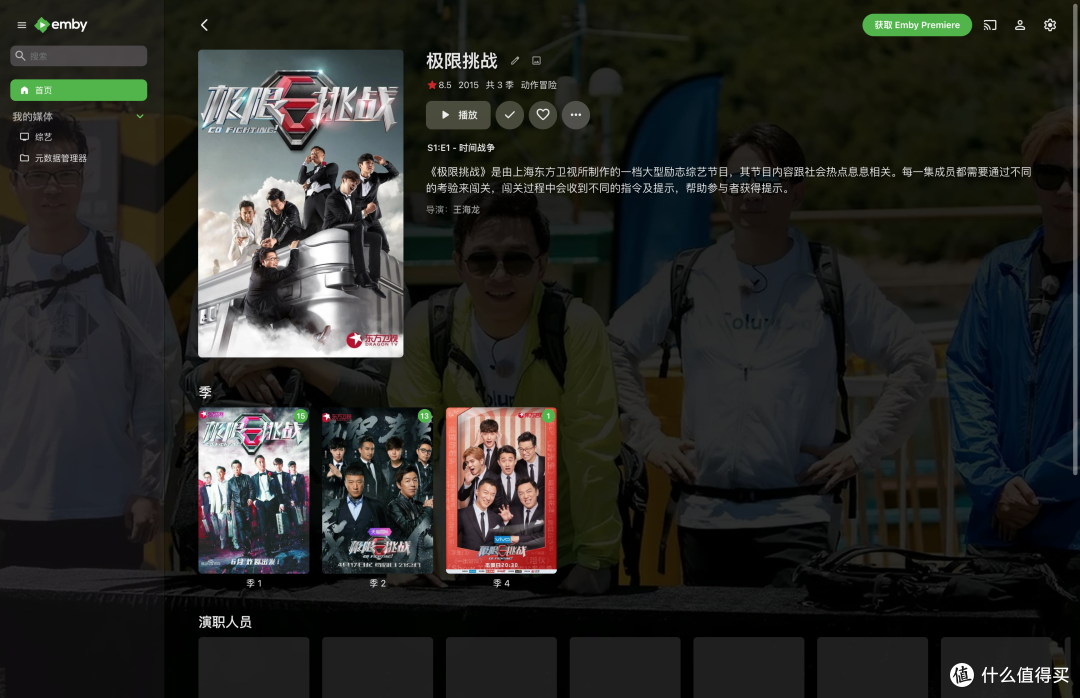 影视信息页
影视信息页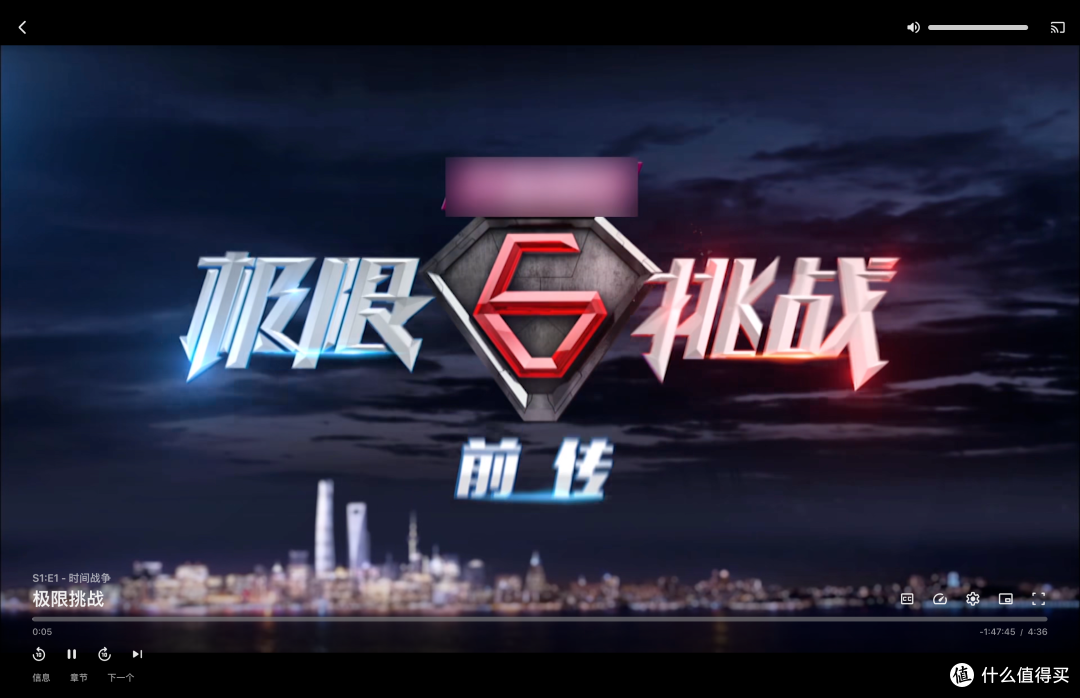 影视播放页
影视播放页Docker安装(推荐进阶用户)
优势:版本更新快、支持第三方插件、配置更灵活。
步骤1:下载Emby镜像
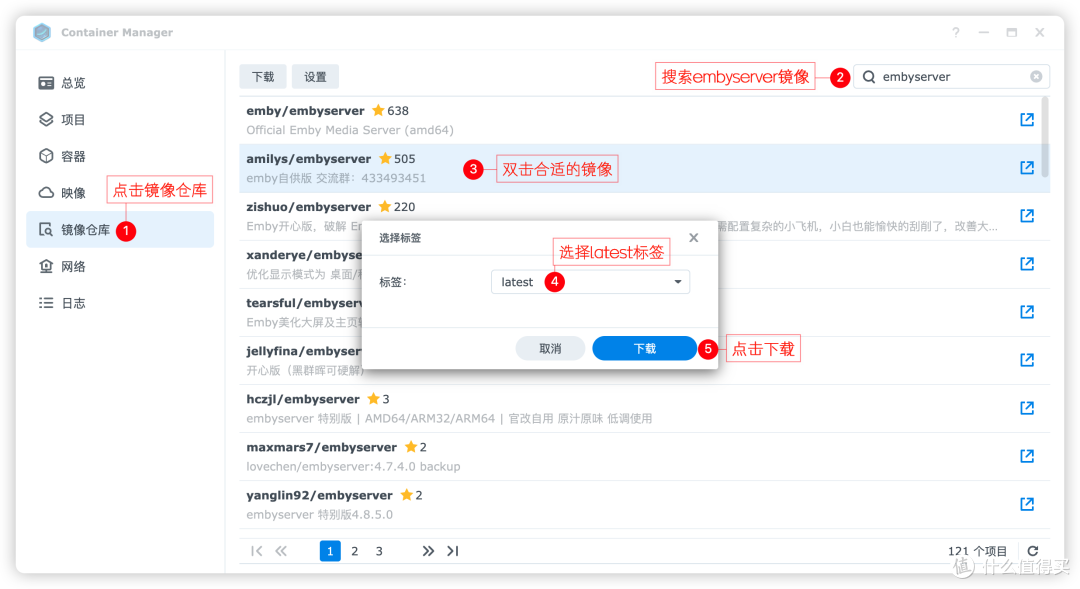 下载EmbyServer镜像
打开Container Manager→注册表→搜索embyserver→下载合适的最新版镜像。
步骤2:创建容器并配置
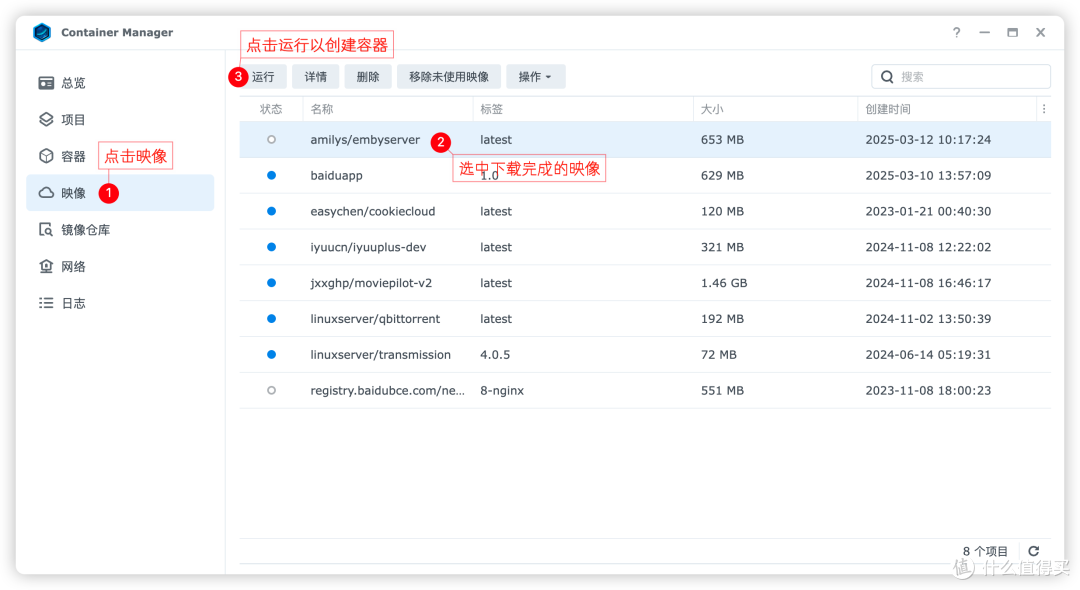 容器创建
容器创建容器创建:选择下载好的镜像点击运行,进行容器的常规设置。
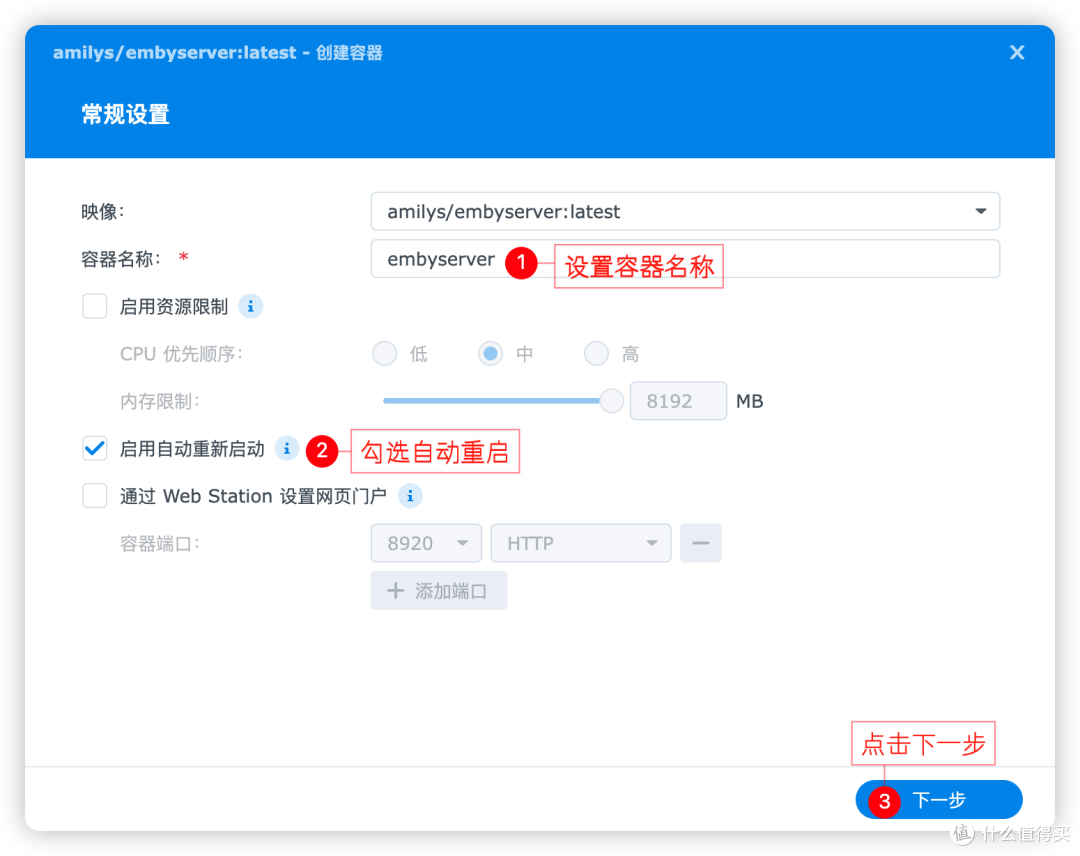 Emby容器常规设置
端口映射:主机端口建议设为18096:8096(个人建议不要使用默认的8096)。
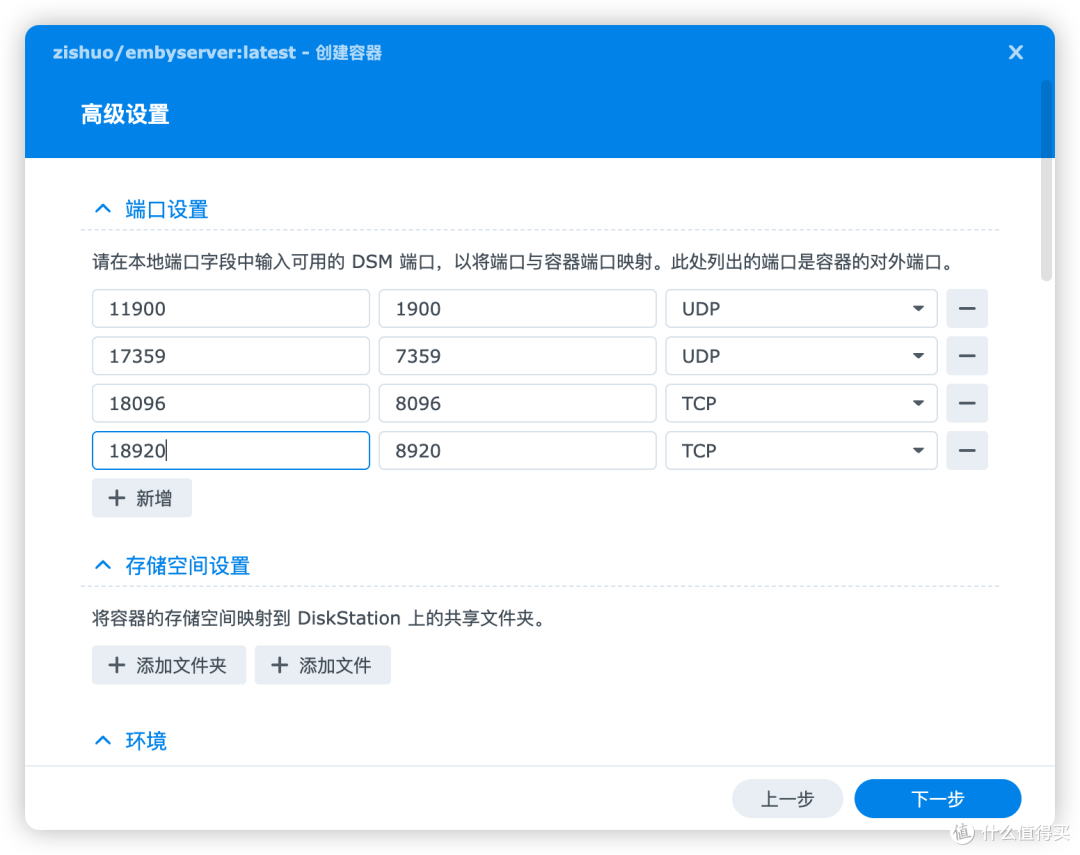 容器端口设置
存储路径:
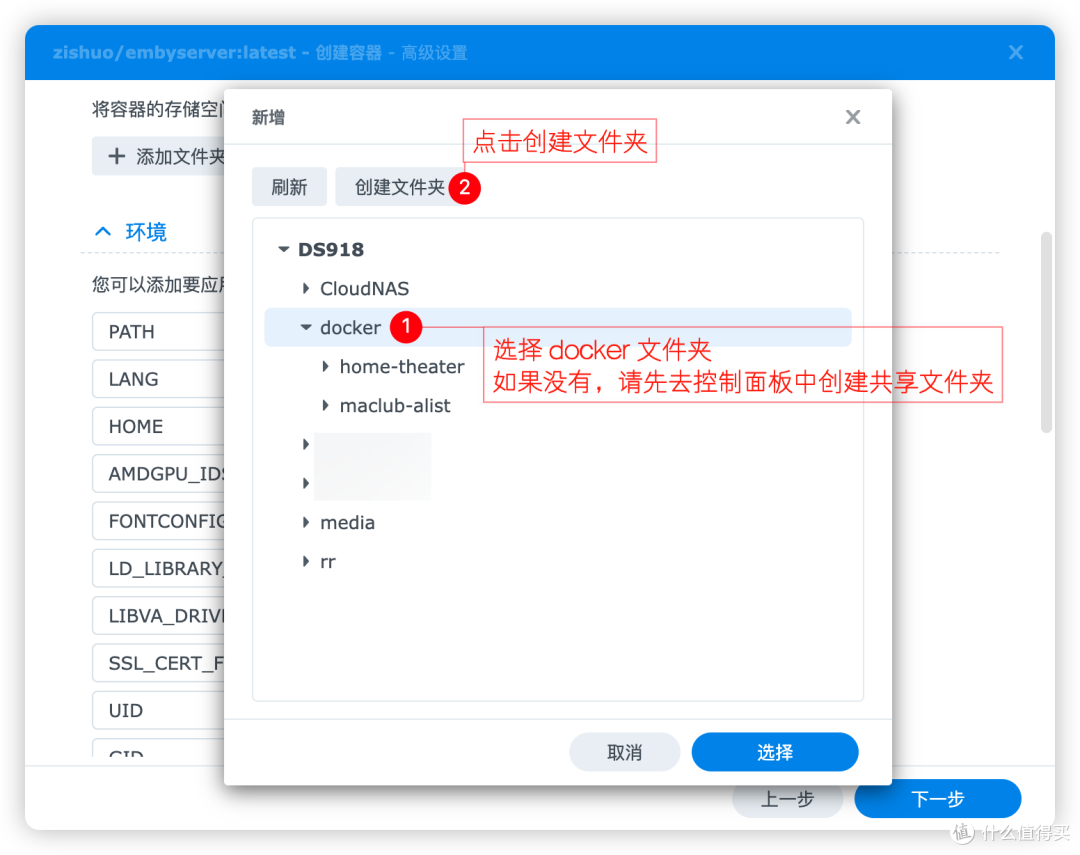 创建Emby容器的docker目录树
配置文件:/volume1/docker/emby/config→映射容器内/config
媒体文件:/volume1/video→映射容器内/media
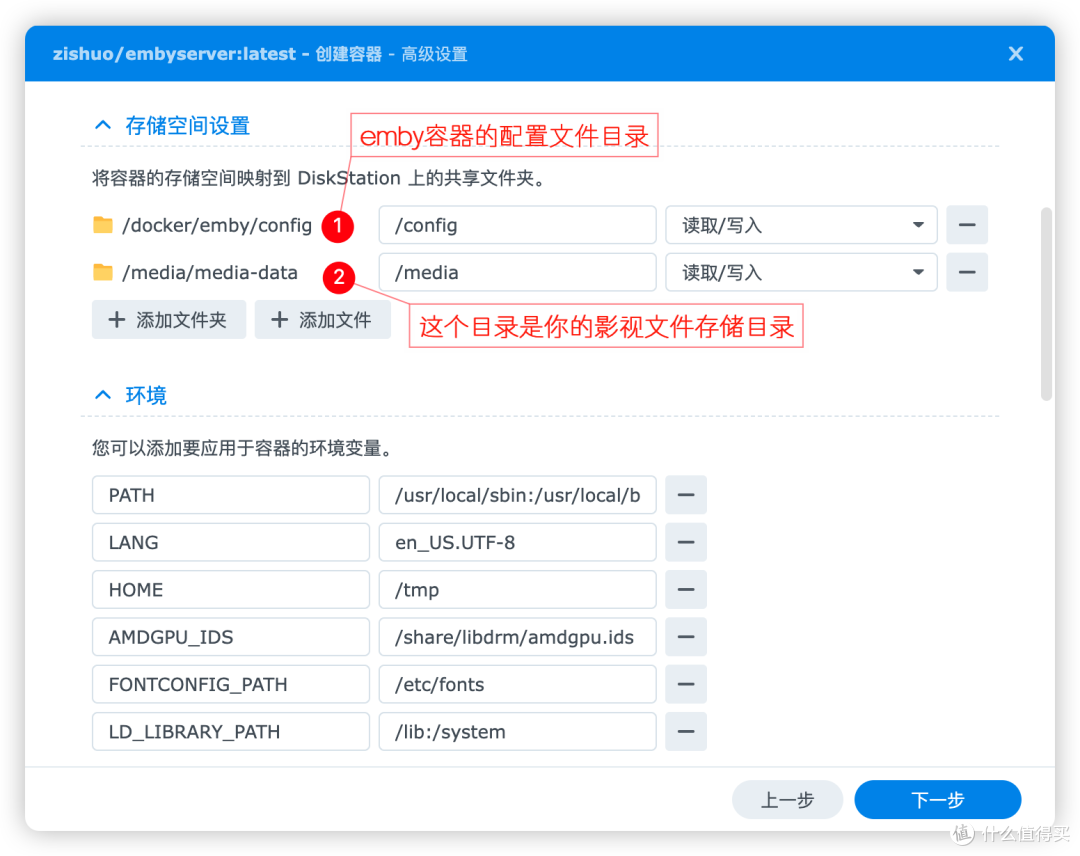 Emby容器存储目录设置
环境变量:设置UID=0、GID=0、GIDLIST=0(避免权限问题)。
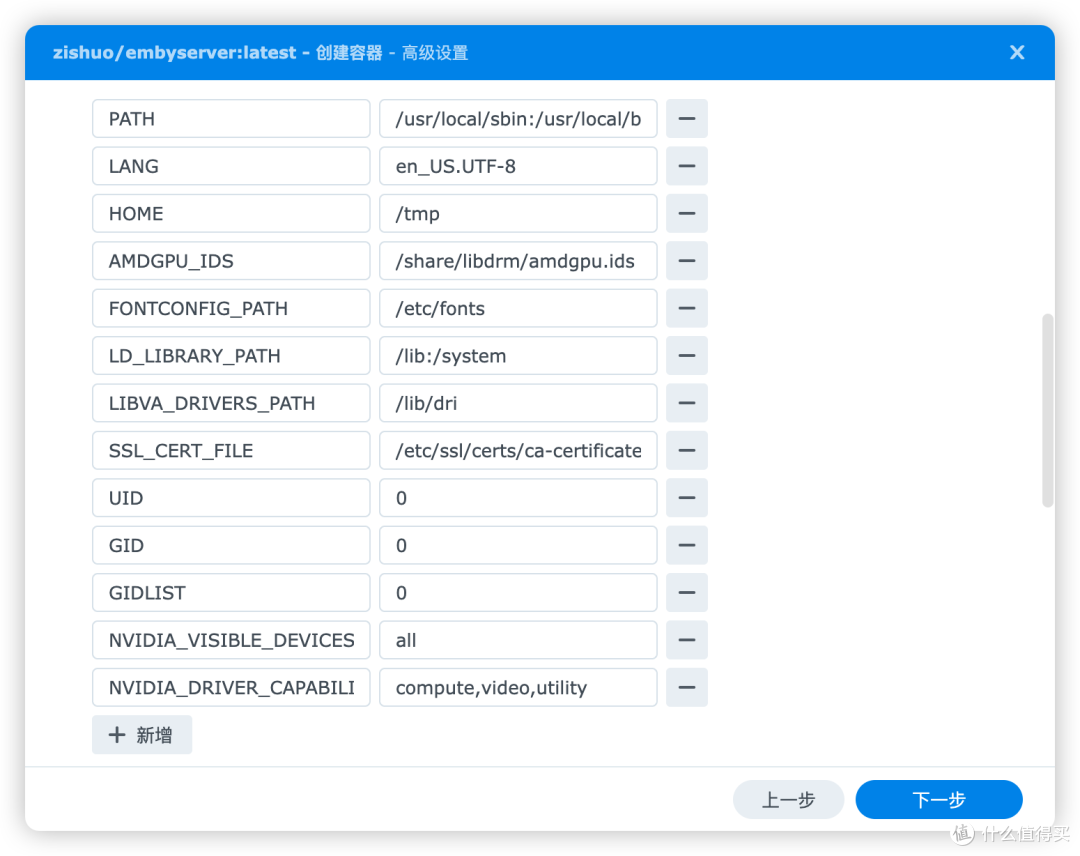 Emby容器环境变量设置
步骤3:启动容器
勾选“启用自动重启”确保服务稳定,完成后访问http://群晖IP:端口初始化。
初始化步骤和套件中心一键安装一致。
Compose编排(高效管理)
优势:一键部署、版本可控、配置可版本化。
步骤1:编写docker-compose.yml
version: '3.7'
services:
emby:
image: amilys/embyserver:latest # 指定镜像
container_name: emby
restart: unless-stopped
ports:
- "18096:8096" # 主机端口:容器端口
volumes:
- /volume1/docker/emby/config:/config # 配置持久化
- /volume1/video:/media # 媒体文件映射
environment:
- UID=0
- GID=0
- GIDLIST=0
devices:
- /dev/dri:/dev/dri # 核显直通硬解
步骤2:创建项目
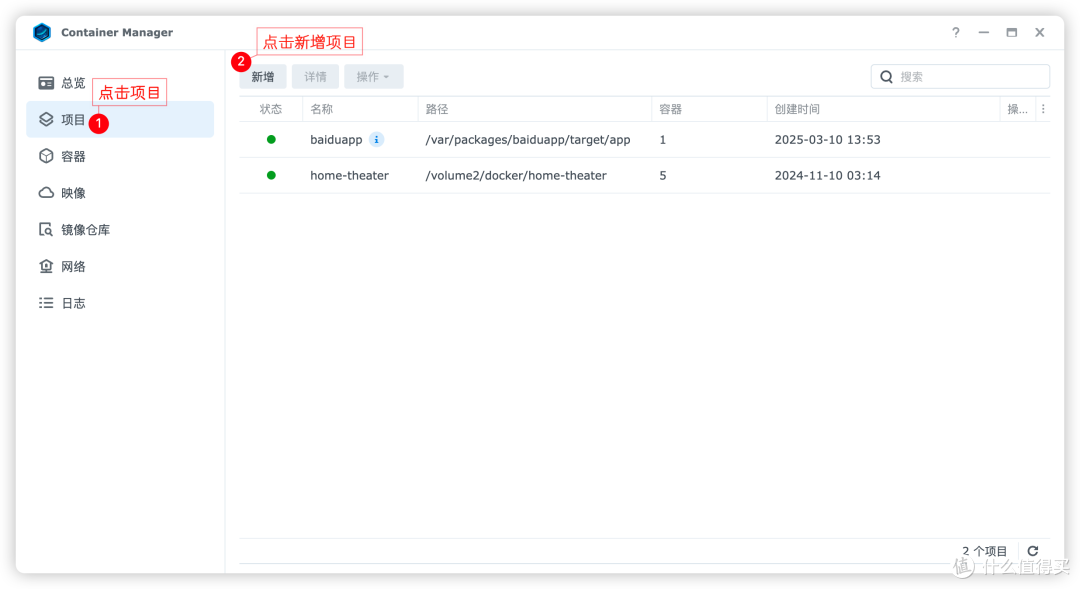 创建项目
创建项目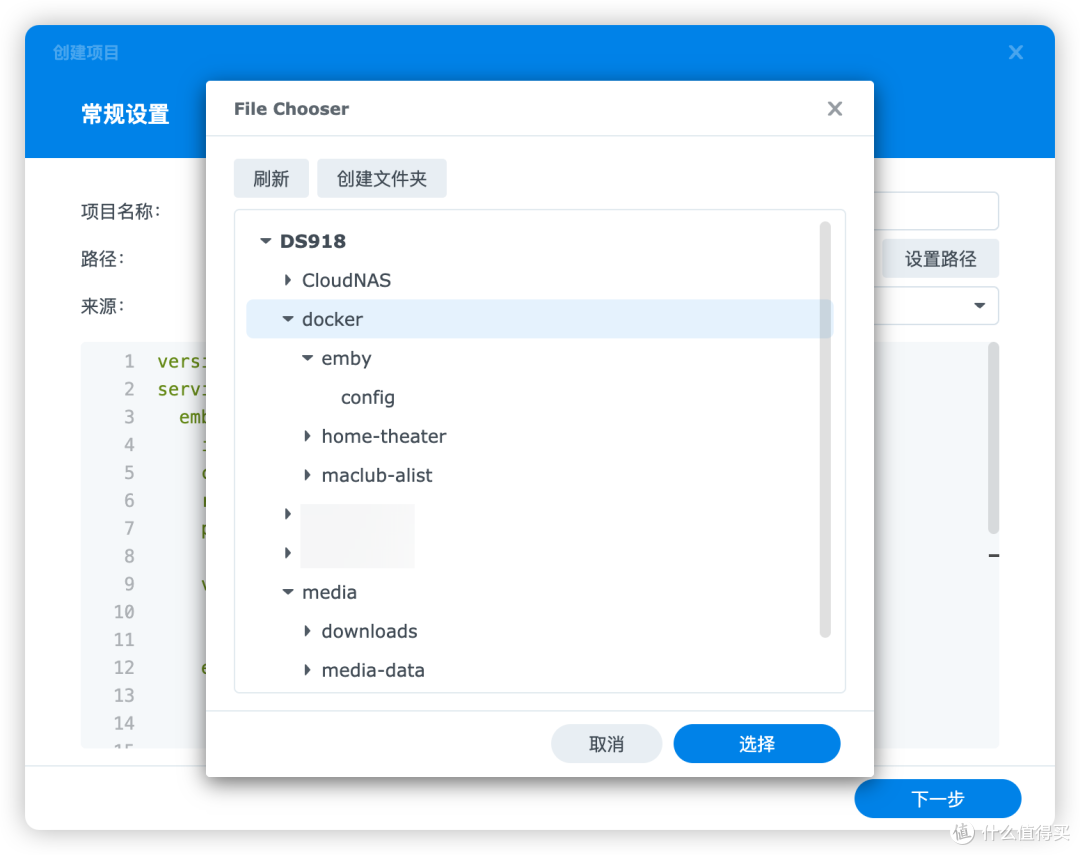 Docker创建Emby项目目录树设置
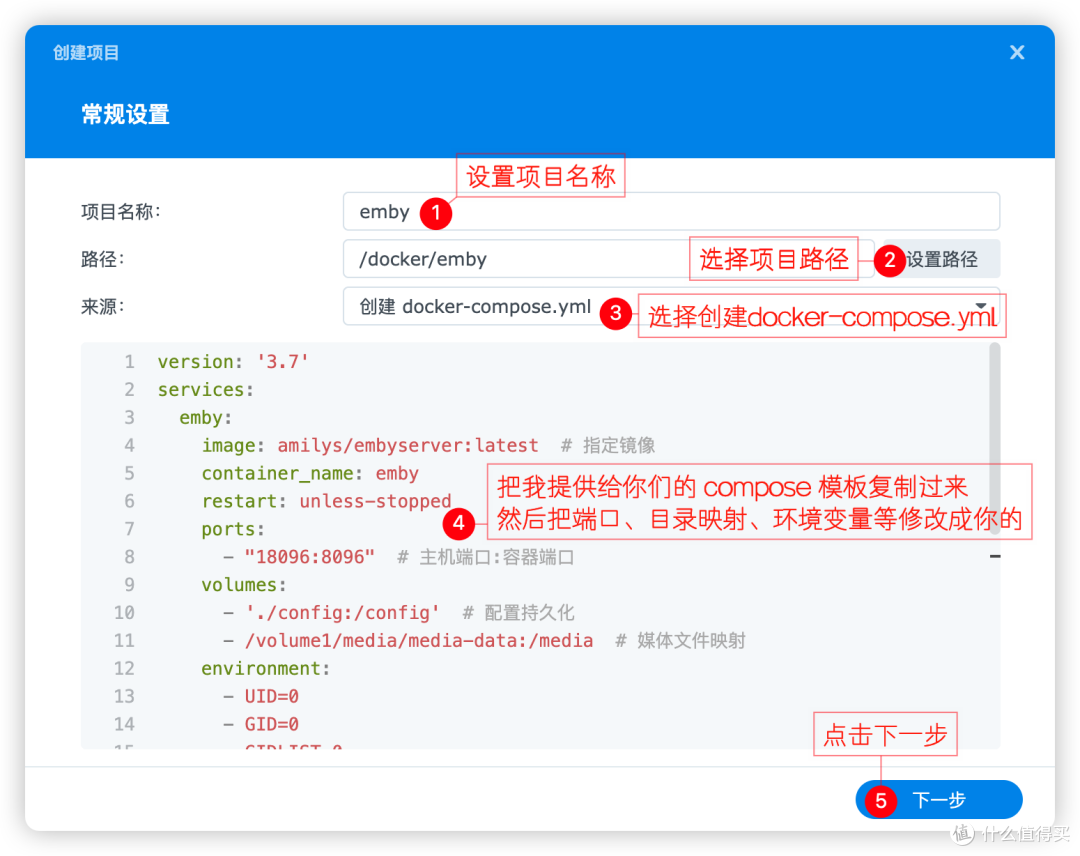 Docker创建Emby项目的常规设置
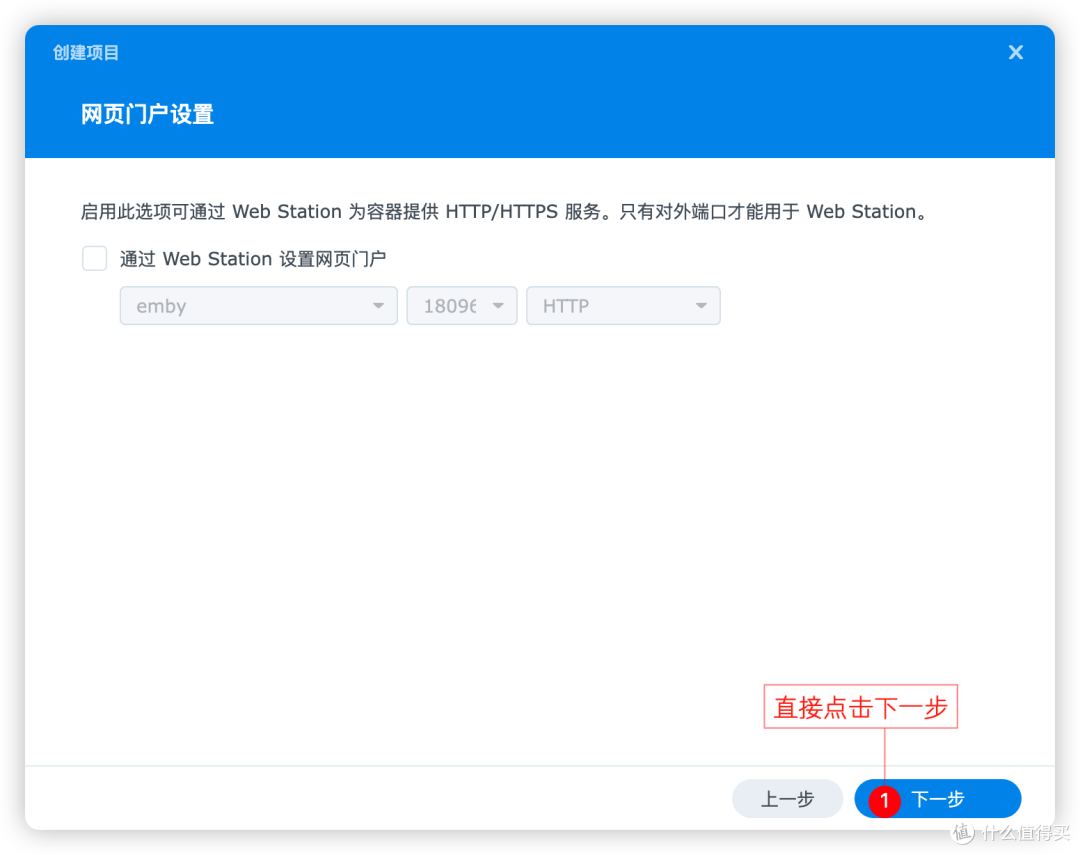 Docker创建Emby项目的常规设置2
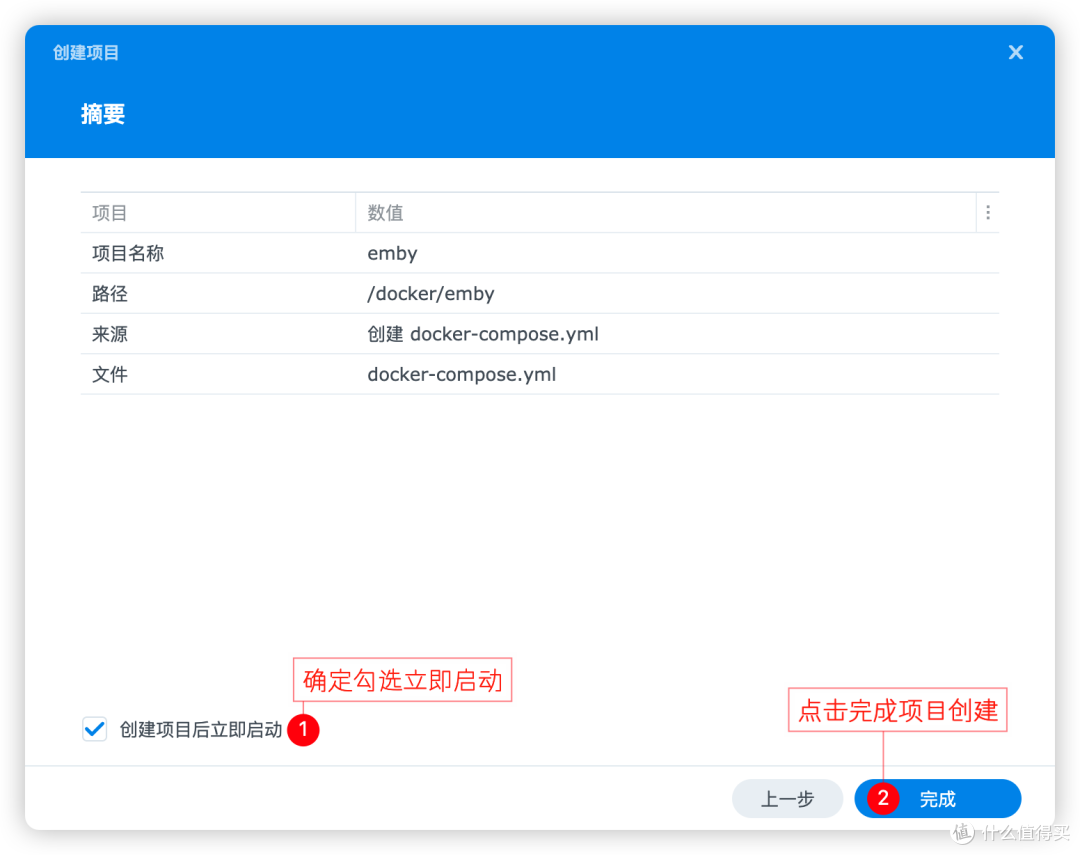 Docker完成Emby项目创建
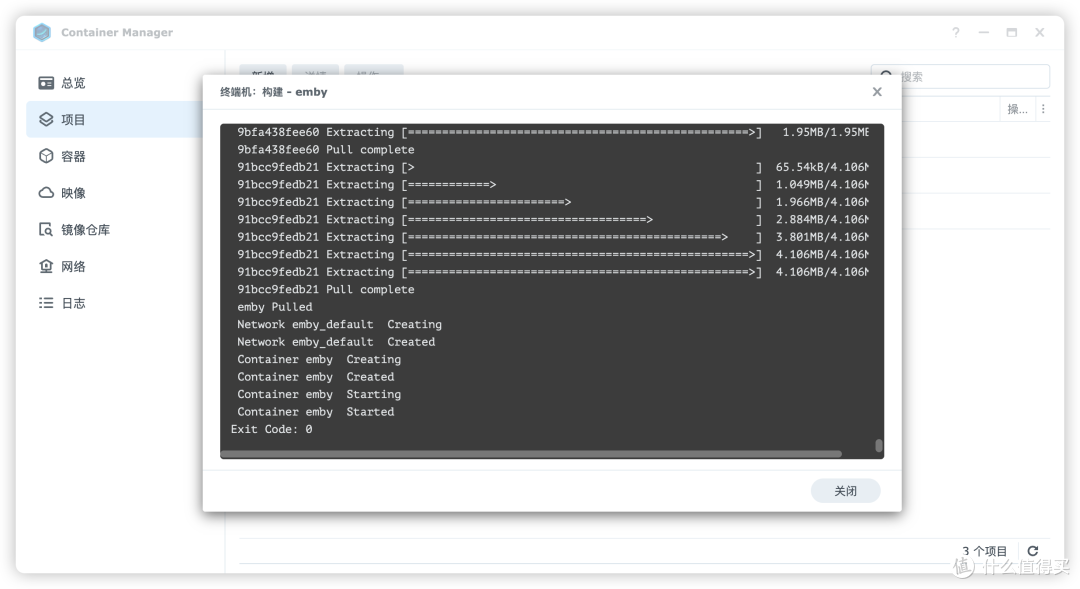 拉取镜像并创建容器成功
步骤3:初始化设置
访问群晖IP:compose中设置的端口号进行初始化设置,步骤和套件中心安装方式的初始化一致。
关键步骤:开启硬件解码
SSH连接群晖
ssh 用户名@群晖IP # 输入密码后切换root:sudo -i
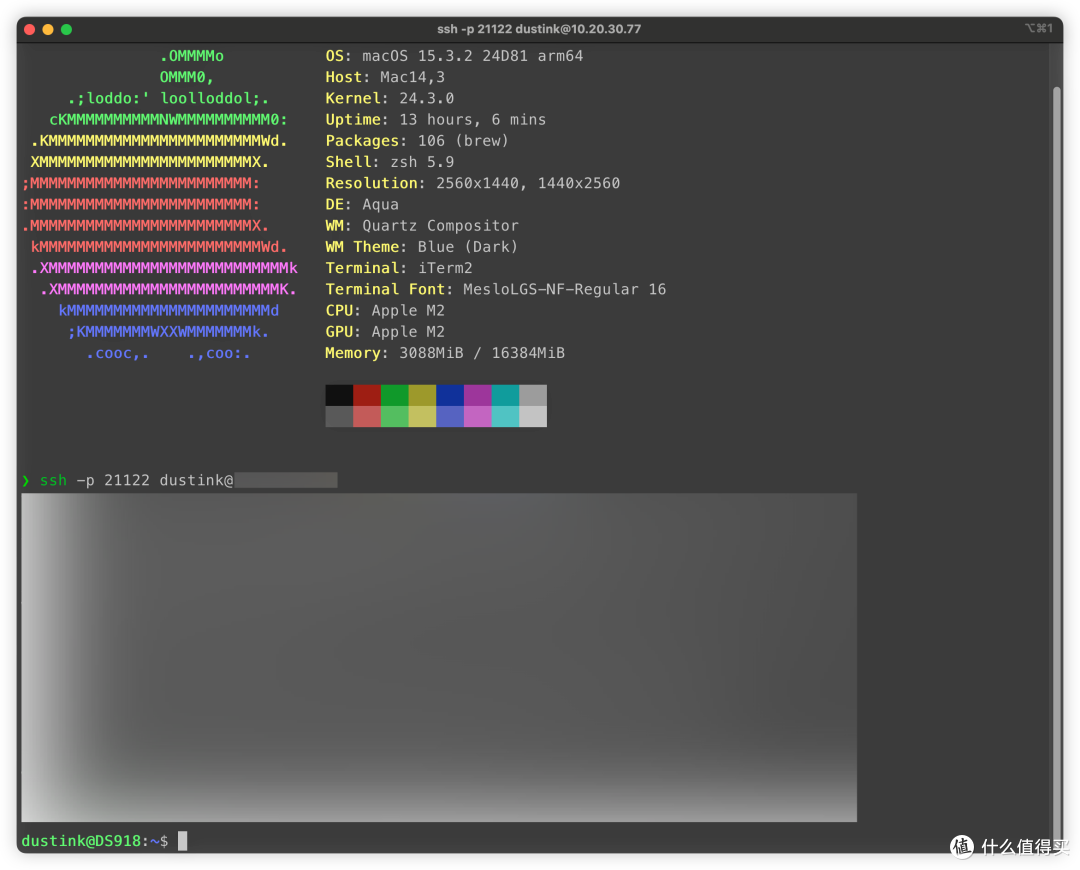 SSH连接群晖
检查核显驱动
ls /dev/dri # 显示card0和renderD128即表示驱动正常
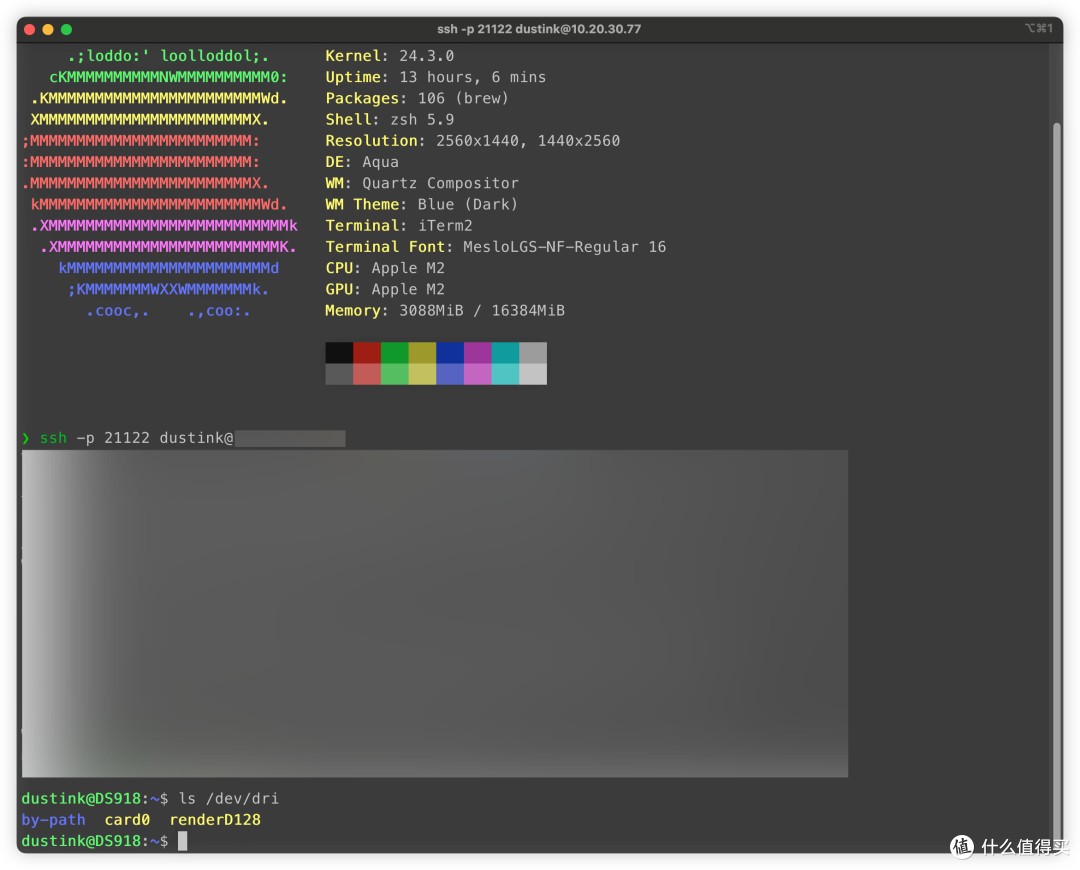 检查核显驱动
Emby后台启用硬解
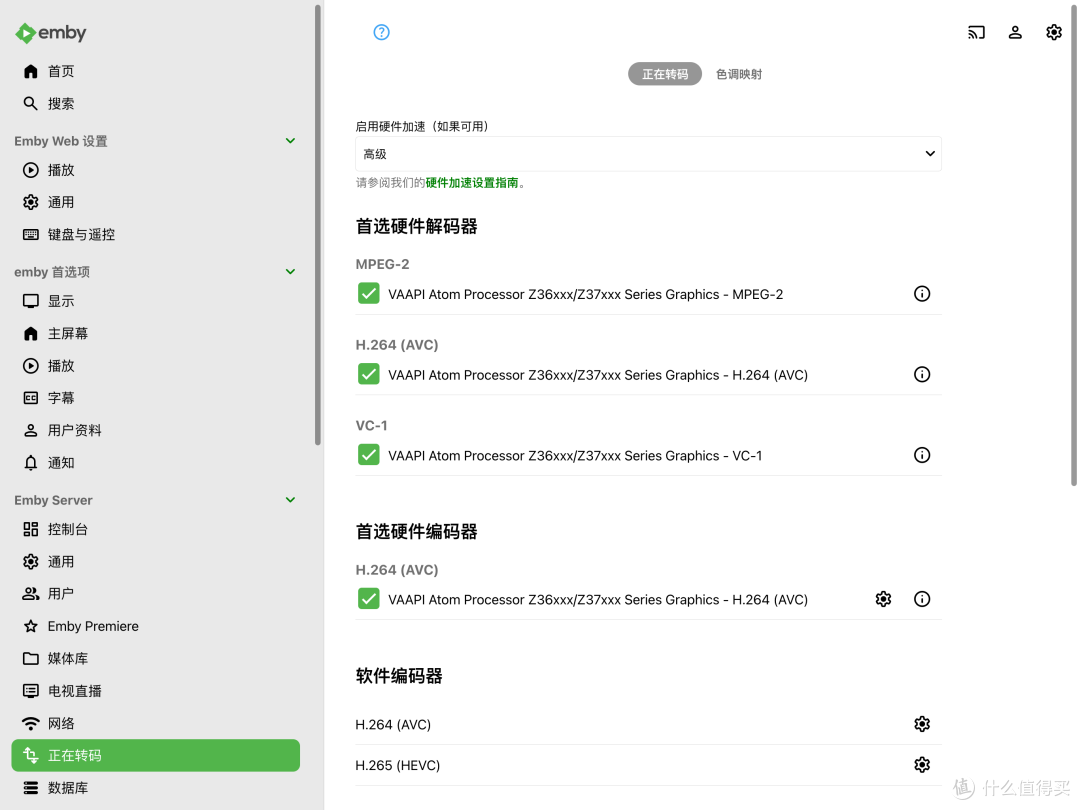 Emby转码设置
进入Emby设置→转码→勾选“启用硬件加速”→选择Intel QuickSync或VAAPI。
三种方案对比
部署难度与操作方式
套件安装:通过群晖图形化套件中心实现"一键安装",全程无需命令行操作,适合完全不懂Docker的新手用户。但受限于群晖套件生态,若官方源未提供Emby套件,需手动添加第三方源。
Docker安装:需掌握容器基础概念,通过Container Manager可视化界面逐步配置环境变量和设备权限。适合有一定Docker基础、需自定义插件或网络设置的中级用户。
Docker Compose编排:采用代码化YAML配置文件定义服务参数,实现一键启动/停止。优势在于配置可版本化管理,且通过devices字段直通核显硬解时,代码结构比图形界面操作更简洁直观。
版本更新与维护成本
套件安装的版本更新依赖于套件源维护者,通常滞后于官方发布。
Docker方案(含Compose)可直接拉取最新版镜像,第一时间体验新功能。
长期维护时,Docker Compose可通过修改YAML文件快速调整参数,批量同步到多台NAS,运维效率显著高于图形界面操作。
请你来评
我有话说
安装方式选择
新手尝鲜:套件安装 > 硬解配置后使用
个人影音中心:Docker安装(兼顾灵活性与学习成本)
多设备/持续集成:Docker Compose(代码化配置+快速迁移)
Emby初始化优化
媒体库刮削:推荐使用TheMovieDb元数据源,支持中文海报和简介。
远程访问:配置DDNS或反向代理,外网也能流畅观影。
主题美化:设置暗色模式,护眼更沉浸。
常见问题
刮削失败/元数据缺失:修改容器Hosts指向TMDB可用IP。
权限错误:Docker方案需确保UID/GID与NAS用户一致。
通过Docker部署Emby可最大化利用群晖性能,适合追求新功能和定制化的用户;套件安装则更适合“开箱即用”的懒人玩家。硬解配置是流畅播放4K的关键,务必按教程操作。后续可关注《群晖搭建全自动化影音中心》系列,解锁更多玩法!
你的每一次互动,都在为创作者注入灵感燃料!
如果这篇指南帮你解锁了4K影音自由,或是让你对NAS的潜能有了新认知:
「点赞」让更多影音爱好者看到这份全方案指南
「收藏」随时查阅三种部署方式的对比与硬解秘籍
「关注」紧跟《群晖搭建全自动化影音中心》系列更新
「转发」如果它可能解决朋友的播放卡顿难题,请传递给TA!拯救卡顿党,从一次转发开始。
每一个「赞同」都是对创作者深夜码字的最佳慰藉,而你的「实战经验」更珍贵:
若在硬解配置中遇到问题 → 快来评论区集思广益吧(附上/dev/dri检测截图更易定位问题)
若成功打造丝滑播放环境 → 你的硬件型号和部署方案可能成为新手的重要参考
若期待深度玩法 → 大声说出你想看的「影音中心进阶教程」(如:Jellyfin与Emby性能对比、外网穿透+域名解析实战)
技术方案的打磨,本就该由创作者与使用者共同迭代
—— 感谢你为这个影音世界点亮的一颗「小星星」❤️
作者声明本文无利益相关,欢迎值友理性交流,和谐讨论~






校验提示文案
校验提示文案
校验提示文案
校验提示文案
校验提示文案
校验提示文案
校验提示文案
校验提示文案
校验提示文案
校验提示文案
校验提示文案
校验提示文案
校验提示文案
校验提示文案