







































21
27
你的屏幕监控软件,切勿滥用!
2025-03-19 11:49:05
0点赞
0收藏
0评论
一款简单实用的电脑屏幕监控工具,主要用于定时截取电脑桌面的屏幕截图,并将截图发送到指定的邮箱。它特别适合家长用于监督孩子上网课或使用电脑的情况,也可以用于企业管理或其他需要监控电脑使用情况的场景。
只需简单几步设置,就能利用邮箱定时接收电脑使用情况截图,做到对电脑使用情况的精准掌控,使熊孩子百口莫辩!
 图片
图片下载后先解压,然后打开文件夹中的config文件来配置邮箱推送和截图间隔时长等参数。
 图片
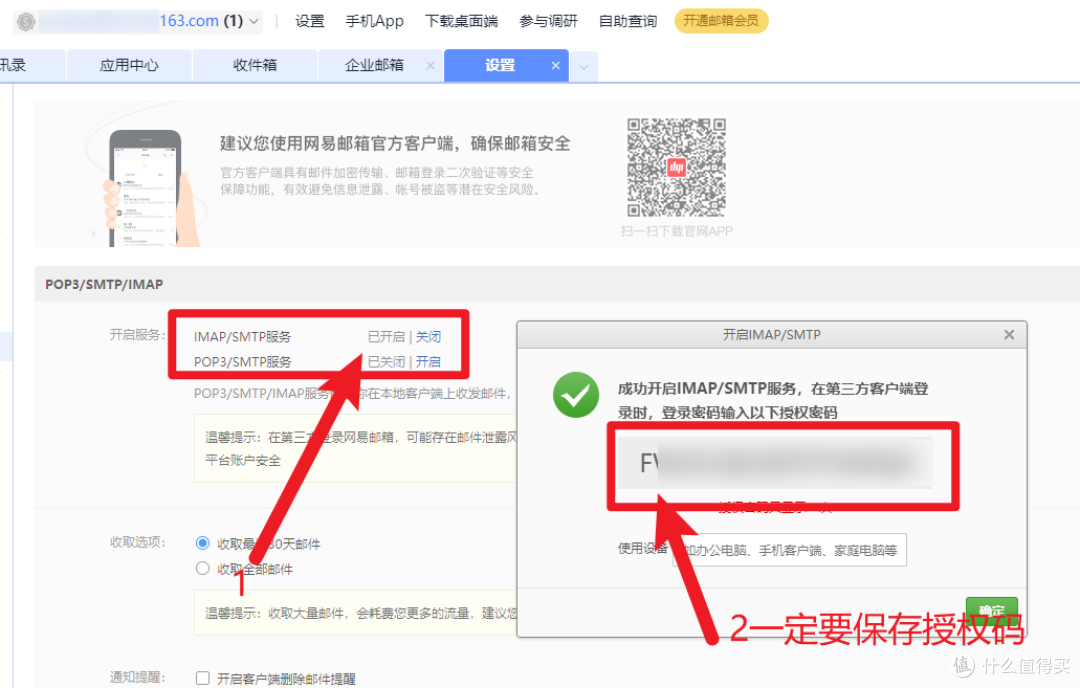
图片这里以网易邮箱为例,演示如何开启SMTP推送服务。
登录邮箱后,点击顶部的设置,找到POP3/SMTP/IMP选项并打开。
 图片
图片开启IMAP/SMTP服务并保存授权密码。
 图片
图片然后下滑,找到SMTP服务器的地址,当然如果你使用的是163邮箱,可以直接参考下图中的地址即可!
 图片
图片完成上述操作之后,回到一开始打开的confing文件中,将刚才获取的参数填入并保存。
 图片
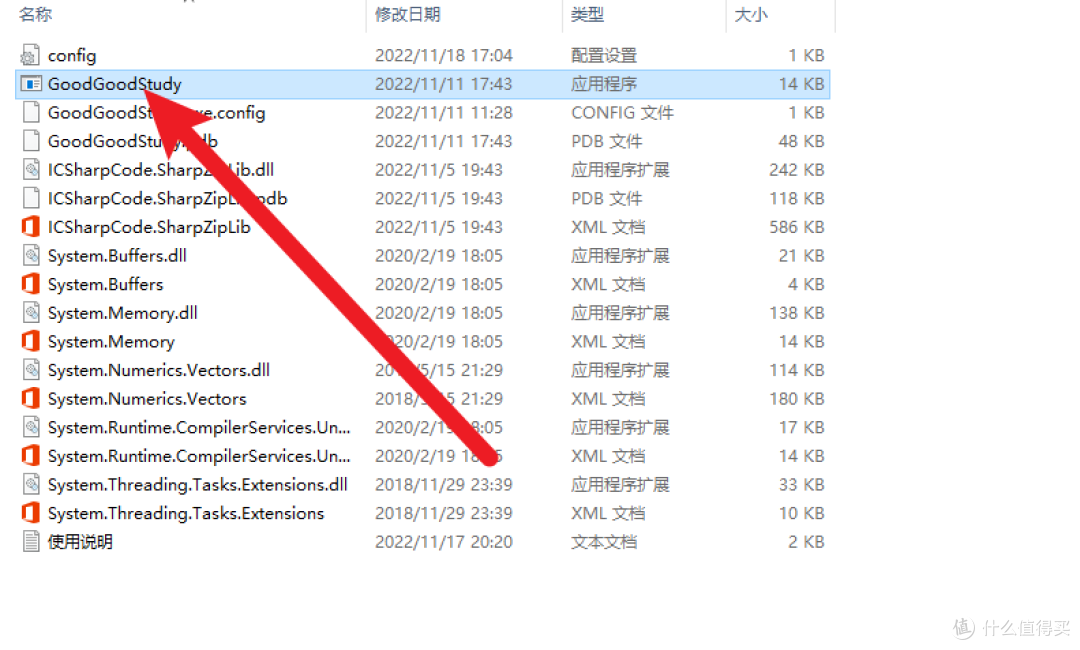
图片然后,双击文件夹中的GoodGoodStudy文件,即可启动监视服务。
 图片
图片启动成功后,邮箱会收到一个通知,显示服务启动成功。
 图片
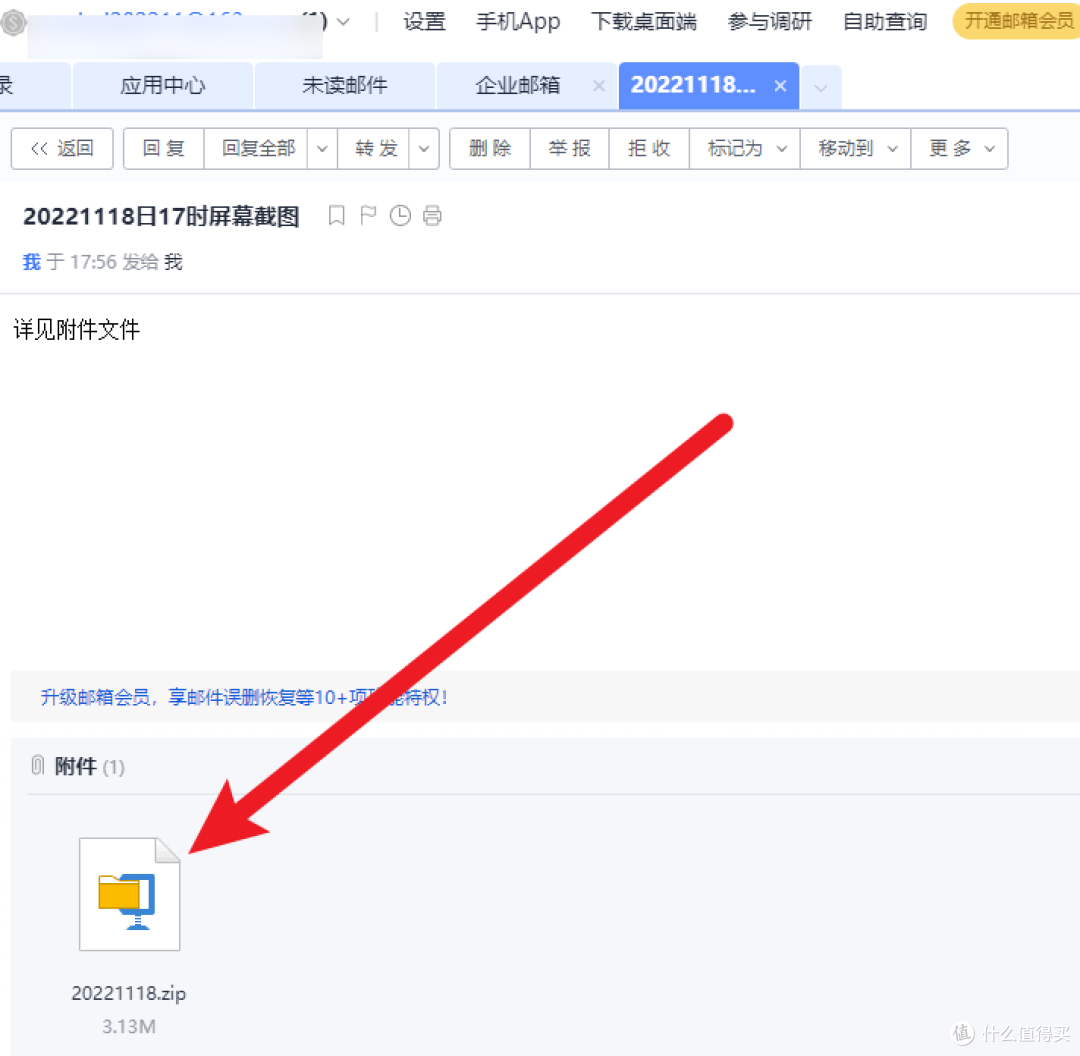
图片然后,每当截图达到10张以后,它就会将截图打包发送到邮箱中。
 图片
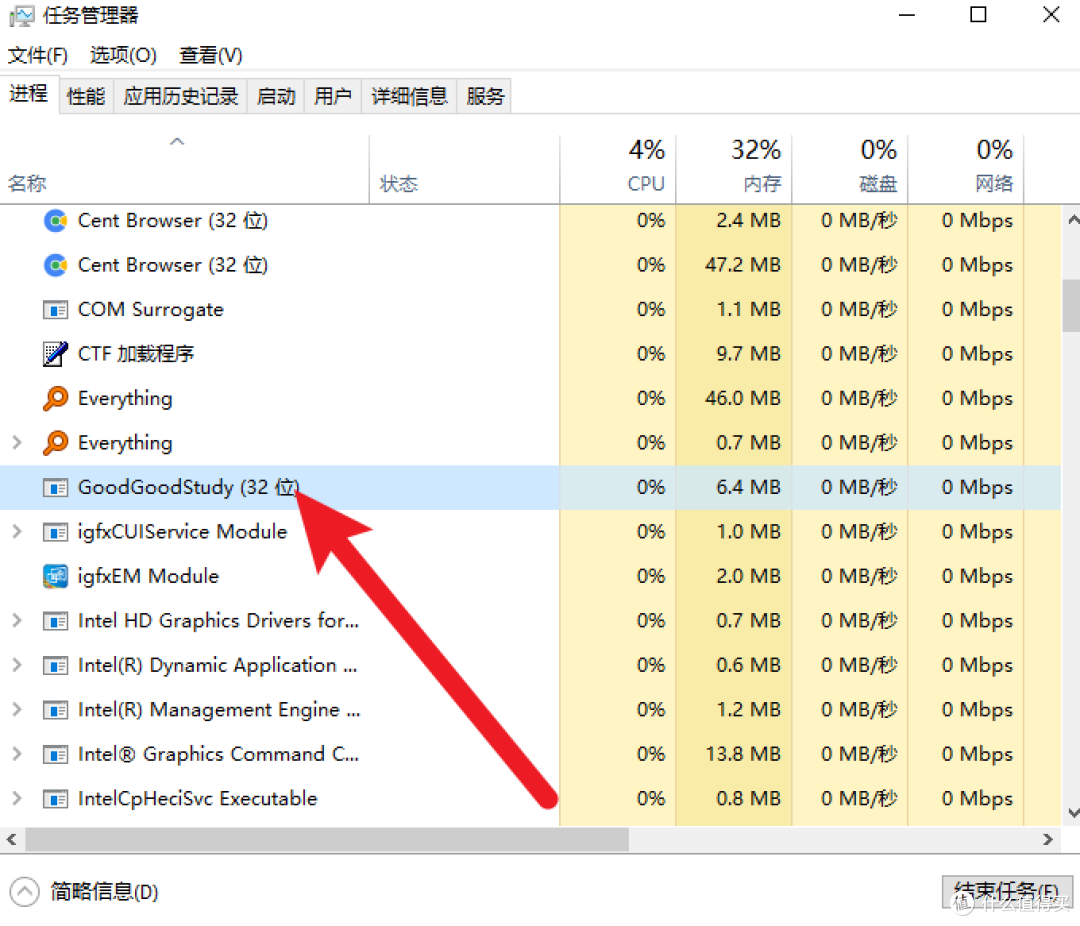
图片软件运行时相当隐蔽,除了翻看任务管理可以找到后台进程,其他途径均无法发现,拿来对付熊孩子是绰绰有余了
使用该软件时,务必确保符合当地法律法规,尊重被监控对象的隐私权。
 图片
图片软件没有可视化图形界面,设置开机启动需要花费一点功夫。
设置开机启动,首先,将GoodGoodStudy文件以快捷方式的形式发送到桌面。
 图片
图片打开此电脑,在地址栏中粘贴入如下地址:
C:ProgramDataMicrosoftWindowsStart MenuProgramsStartUp
将刚才发送到桌面的快捷方式移入该地址所在的文件夹中。
 图片
图片最后,打开任务管理器,在启动项一栏中检查GoodGoodStudy是否被添加进去。
 图片
图片上面给大家演示的是163邮箱开启SMTP服务推送截图的方式,其他邮箱的开启方法,大家可以自行百度,确保邮箱的SMTP服务已开启,并正确填写授权码,否则邮件无法发送。希望这些信息能帮助你更好地了解和使用 GoodGoodStudy!
链接:https://pan.quark.cn/s/6dcc6e1de884