





















89
17
电脑Switch模拟器Eden版安装指南及配置
2026-01-13 14:24:04
2点赞
23收藏
0评论
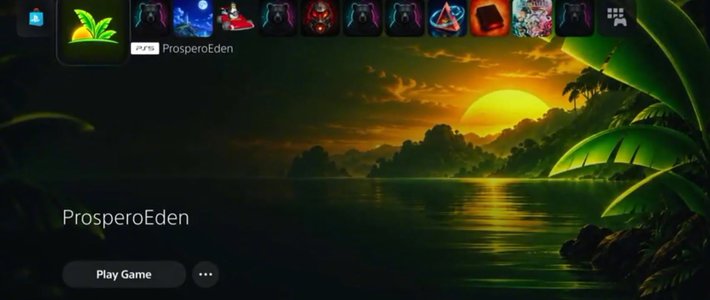
作为基于Yuzu框架重构、替代停更模拟器的优质选择,Eden模拟器凭借2025年底推出的0.0.4正式版及2026年初的0.1.0-rc1测试版,在性能优化与兼容性上实现重大突破,支持Windows、macOS及Steam Deck多平台,让电脑运行Switch 3A大作更流畅稳定。本文整合最新官方动态与实测经验,带来从安装到配置的一站式教程。

一、安装前核心准备
1. 系统与硬件要求
• Windows:最低需Windows 10 64位(版本≥10.0.18363),推荐最新版;CPU需支持AES指令集与VT-c技术(Intel i5 11代+/AMD Ryzen 5及以上),内存≥16GB(推荐32GB),显卡支持OpenGL 4.1+(AMD驱动≥24.1.1),磁盘空间≥32GB。
• macOS:需macOS 12.5+,推荐Apple Silicon芯片,内存≥16GB,显卡支持OpenGL 4.1+,磁盘空间≥32GB。
• 禁用虚拟机运行,避免中文路径(包括安装目录与游戏文件夹),否则可能导致闪退或识别失败。
2. 必备文件清单
• 模拟器安装包:优先从官方渠道下载对应系统版本(Windows推荐Eden-Windows-v0.0.4-amd64.zip,macOS选择最新测试版),开源免费且自带简体中文,无需额外汉化。
• 密钥文件:需prod.keys和title.keys,用于解密游戏文件,需通过合法渠道获取(如自行dump),严禁使用盗版资源。
• 固件包:推荐安装21.0.0版本,确保兼容新发布的Switch游戏,旧版本固件可能导致游戏无法启动。
• 游戏文件:支持XCI、NSP、NSZ格式,建议存放于单独文件夹,避免中文命名。
• 依赖组件:Windows需安装Visual C++ Redistributable(2015-2022版),macOS需通过Homebrew安装glslangValidator依赖库。

二、分步安装流程(Windows/macOS通用)
1. 模拟器安装
1. 下载安装包后,解压至无中文路径的目录(如D:Eden或~/Documents/Eden),避免解压到系统盘以节省空间。
2. 在解压目录下创建user文件夹,进入后新建keys子文件夹,将prod.keys和title.keys放入其中。
3. 运行模拟器主程序(Windows为eden.exe,macOS为Eden.app),首次启动会弹出初始化向导,点击“下一步”直至出现密钥配置界面,确认密钥文件已自动识别(未识别可手动选择keys文件夹路径)。
4. 进入固件安装界面,选择下载好的21.0.0固件包,等待自动安装完成,无需手动解压。
5. 若已安装旧版本Eden,可直接覆盖安装;覆盖前建议备份user/save目录下的存档文件,避免数据丢失。
2. 游戏导入与驱动配置
1. 初始化完成后,在模拟器主界面点击“添加游戏”,选择存放Switch游戏文件的文件夹,支持深度扫描子文件夹,自动识别游戏本体。
2. 进入右上角“设置- GPU驱动管理器”,点击“获取”下载适配显卡的驱动:NVIDIA显卡推荐官方最新驱动,AMD显卡优先选择KIMCHI Turnip v25.3.0 R6及以上版本,可大幅提升帧率稳定性。
3. 若驱动安装后出现花屏,可切换不同驱动版本测试,骁龙平台需等待专用开源驱动更新(2026年初将推出骁龙8e适配版)。

三、极致配置优化方案
1. 基础核心配置
• 系统设置:模拟语言选择“简体中文”,模拟区域设为“中国”,内存分配根据实际配置调整(≤8GB内存选4GB,≥12GB内存选8GB)。
• CPU设置:CPU精度(CPU Accuracy)低配置设备选“Accurate”,高性能设备保持默认;开启“CPU Affinity”锁定大核,减少小核占用,兼顾性能与省电。
• 存档管理:定期备份user/save目录下的文件,跨设备同步时直接替换对应路径即可,支持与Yuzu模拟器存档互通。
2. 图形性能优化(关键)
• API选择:优先启用Vulkan后端,相比OpenGL帧率提升明显,且支持异步着色器等优化功能;部分老显卡可切换至OpenGL兼容模式。
• 分辨率与抗锯齿:低性能设备(GTX 1660/AMD RX 580以下)设1x分辨率+关闭抗锯齿;高性能设备(RTX 3060以上)可拉满至4K分辨率+SMAA抗锯齿,兼顾画质与流畅度。
• 核心优化选项:开启“异步GPU模拟(Use asynchronous GPU emulation)”和“磁盘着色器缓存(Use disk shader cache)”,前者提升帧率40%以上,后者缩短游戏加载时间(《旷野之息》首次载入速度显著提升);关闭垂直同步(VSync)减少操作延迟,高性能设备可开启“Fast GPU Time”设为High(512)。
• 游戏专属配置:《塞尔达传说:王国之泪》开启动态分辨率适配,GPU精度设为“Normal”;《宝可梦 朱/紫》启用Vulkan扩展优化,修复渲染错误;《智慧回响》需确保开启GPU解码(NVDEC emulation),避免内存泄漏导致崩溃。
3. 输入设备配置
• 外接手柄(Xbox/PS/Pro手柄):连接电脑后,在模拟器“输入设置”中自动识别,支持按键自定义映射,保存配置后重启模拟器即可生效,避免每次启动重设。
• 键盘操作:默认按键布局可调整,建议将常用功能(如跳跃、攻击)映射至顺手位置,复杂操作游戏(如动作类)推荐搭配手柄使用,提升操作体验。

四、常见问题排查
1. 游戏闪退/无法启动:检查固件版本是否为21.0.0,密钥文件是否完整;更新显卡驱动至最新版,低配置设备降低分辨率和GPU精度;覆盖安装时需备份存档,避免文件冲突。
2. 贴图错误/紫屏:切换Vulkan/OpenGL API,更新GPU驱动;部分游戏需安装专用补丁,可在官方Discord社区获取。
3. 帧率波动大:关闭后台占用资源的程序,增加虚拟内存;开启“Autotuner”脚本优化GPU时钟配置,骁龙8 Elite等高端芯片可稳定在40-60 FPS。
4. 存档丢失:手动指定存档保存路径(设置-数据管理-自定义路径),避免系统权限导致写入失败;定期备份user/save文件夹,以防意外。
五、版本更新与社区支持
• 最新版本:0.1.0-rc1测试版优化了路径迁移和主题界面,兼容更多新游戏,老用户可选择性更新(0.0.4正式版已足够稳定),更新前务必备份存档和金手指文件。
• 资源获取:官方安装包、驱动更新可通过GitHub或Discord社区获取,密钥和固件需合法dump,切勿下载不明来源文件,避免安全风险。
• 技术支持:遇到问题可在Reddit相关板块、Discord官方频道提交日志,开发者响应迅速,常见问题修复周期较短。
Eden模拟器凭借开源免费、多平台兼容和持续优化的优势,已成为电脑运行Switch游戏的优选方案,遵循以上安装与配置步骤,即可在不同硬件水平的电脑上获得流畅稳定的游戏体验。随着后续版本迭代,联机功能等特性有望逐步完善,值得持续关注更新。