
























































3
2
实用教程大汇总,怎么提取视频中的音频,精选7个稳妥工具
2025-12-08 14:14:17
0点赞
0收藏
0评论
刷短视频时若想提取其中的背景音效,该怎么提取视频中的音频呢?
实测多款工具后,小编整理了7个口碑出众的视频转换工具(不少电脑高手都在使用),现在分享给大家,帮您轻松解决提取音频的困扰。
不管是专业客户端还是在线平台,本文都会详细说明每款工具的核心功能与操作流程,感兴趣的小伙伴千万别错过啦。

音频提取工具推荐1:数据蛙视频转换器
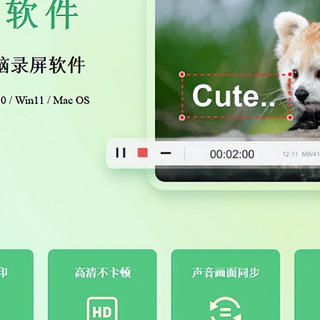
当您需要提取视频里的音频时,怎么提取视频中的音频?小编虽有不少工具可以推荐,但数据蛙视频转换器始终是首选——它的四大优点如下:
1.操作简单易上手,Windows和MacOS系统用户都能无障碍使用;
2.无论视频转视频、视频提取音频、音频格式互转全都能实现;
3.自带视频加水印、去抖动、GIF制作、分屏等实用附加功能;
4.批量处理超高效,上传和转换视频的速度也相当快。
这款免费的音频提取软件该怎么用?详细操作步骤已经为您整理好,赶紧查收吧!
第1步:运行数据蛙视频转换器,默认展示的是【转换】功能界面,通过点击【添加文件】导入按钮,就能将电脑中的视频文件导入至软件内。
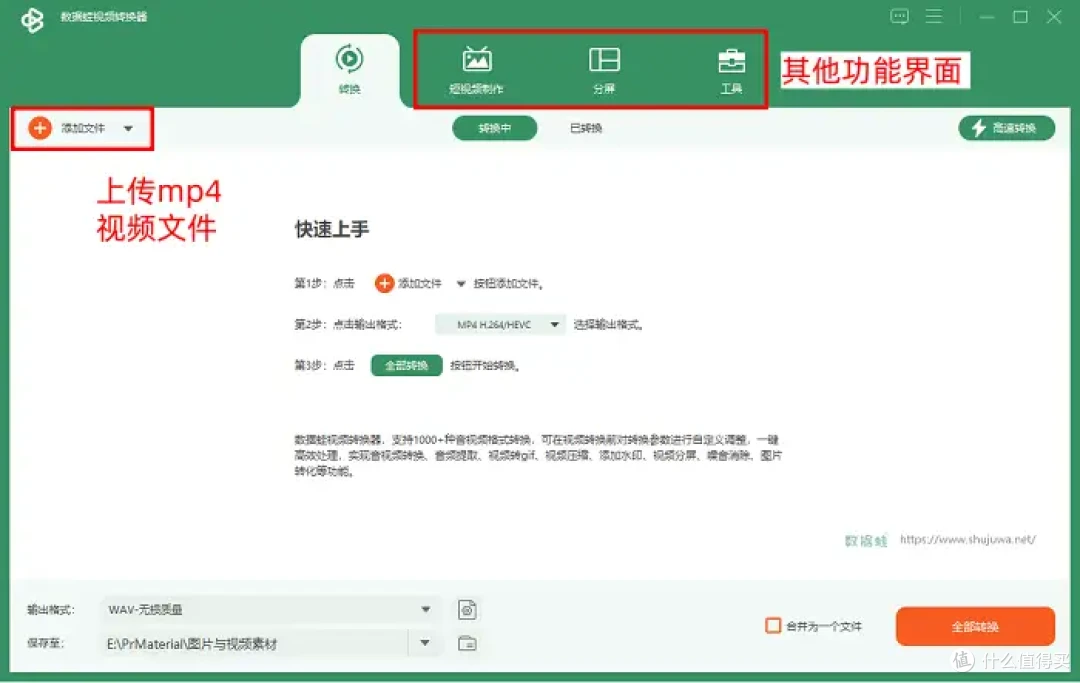
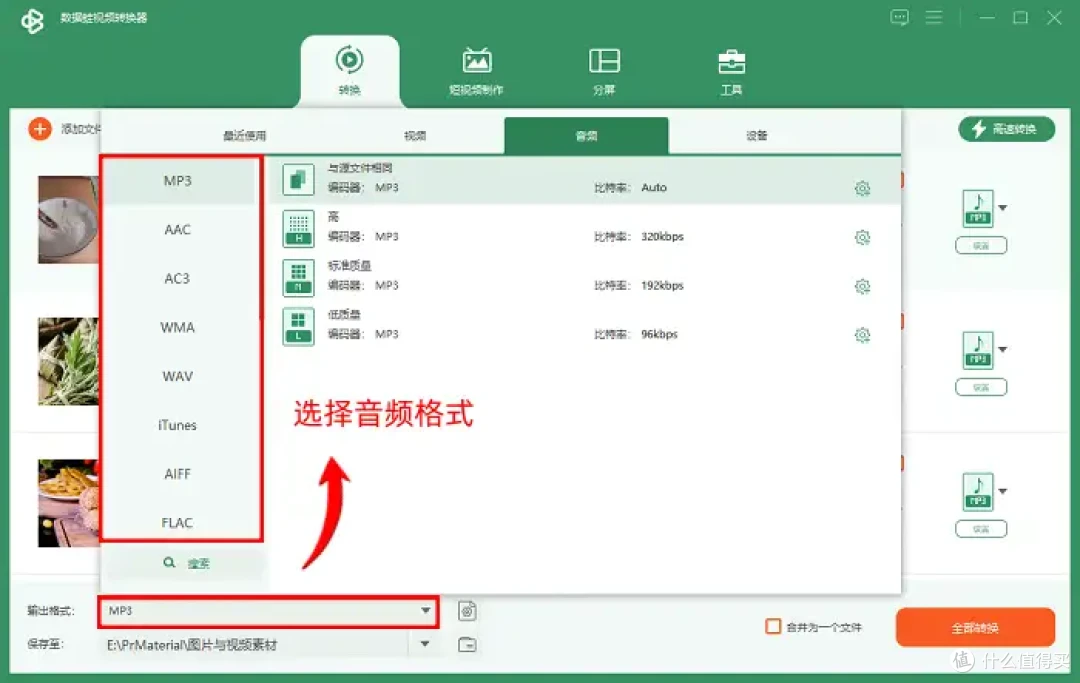
第2步:接下来点击【输出格式】,可选择【MP3】作为导出格式。要是您希望获得更好的听觉体验,将音频质量参数设为【高质量】也完全没问题。
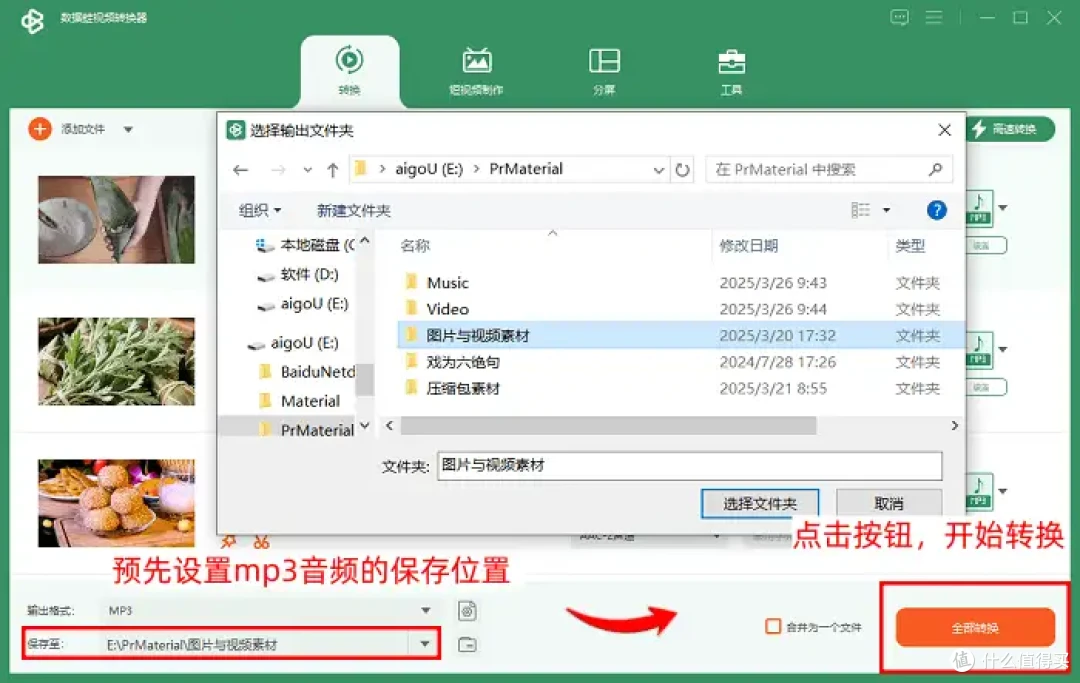
第3步:默认导出的位置为【数据蛙视频转换器Converted】文件夹。点击【与源文件夹一致】可保存到视频原始文件夹,选择【浏览并选择文件夹】可保存到桌面等位置,设置完成后点击【全部转换】。
音频提取工具推荐2:左木视频转换器
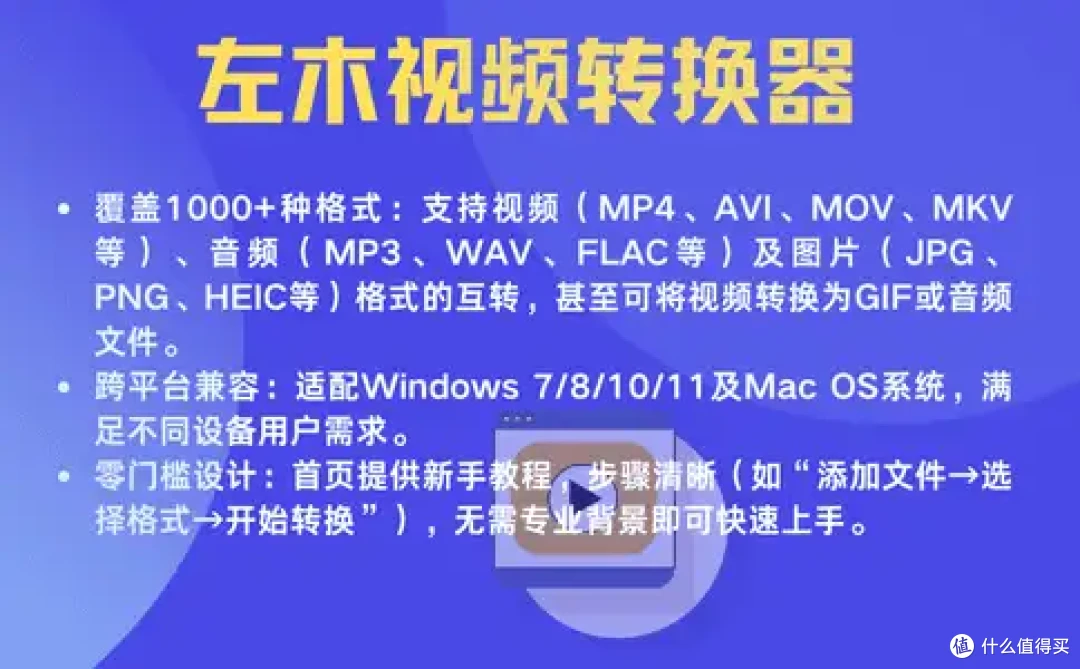
口碑不俗的左木视频转换器,是一款实力出众的视频格式转换工具。怎么提取视频中的音频?它不仅能批量完成视频转换和音频提取,还支持输出参数的个性化设置,音频采样率、比特率、声道数量等都可自由调整。
此外,软件拥有简洁大方的界面设计,视觉体验舒适无压迫感。其体积小,不会给电脑内存造成负担。
音频提取工具推荐3:格式工厂
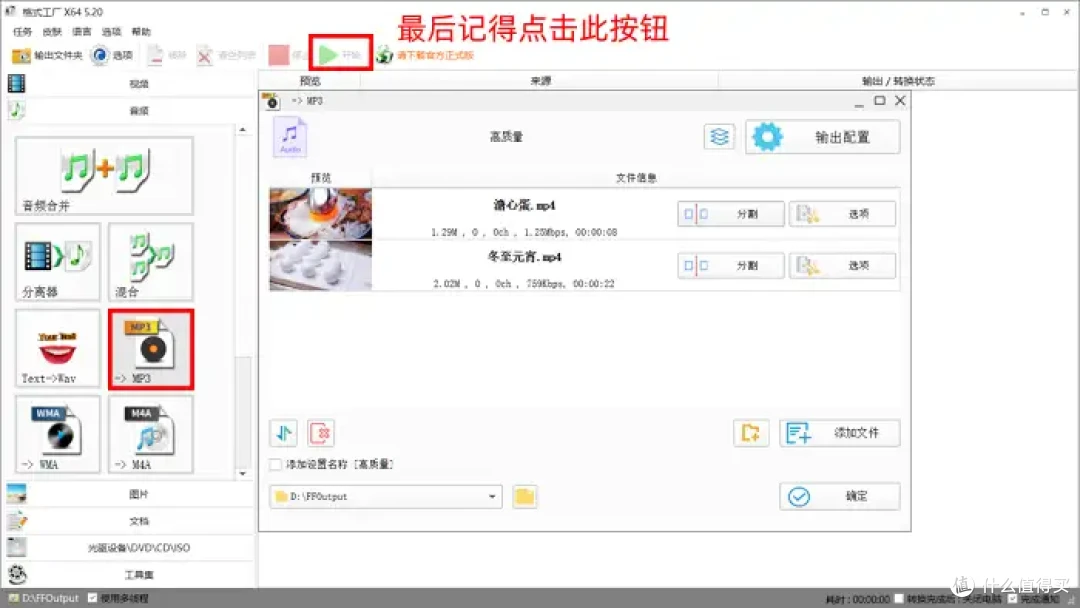
白色是格式工厂的经典界面配色,您只需在软件任务栏中找到【皮肤】选项,就能完成更换颜色了。怎么提取视频中的音频?
操作步骤:打开电脑端格式工厂,选择【音频-分离器】,之后会弹出新的窗口,点击【添加文件】将电脑里的视频文件导入,点击【确定】后,再点击【开始】即可进行转换。
该方法导出的音频默认是mp3格式,不支持其他的ac3、flac等音频格式。
音频提取工具推荐4:VideoProc Converter
关于VideoProc Converter这款软件,视频怎么转音频mp3?
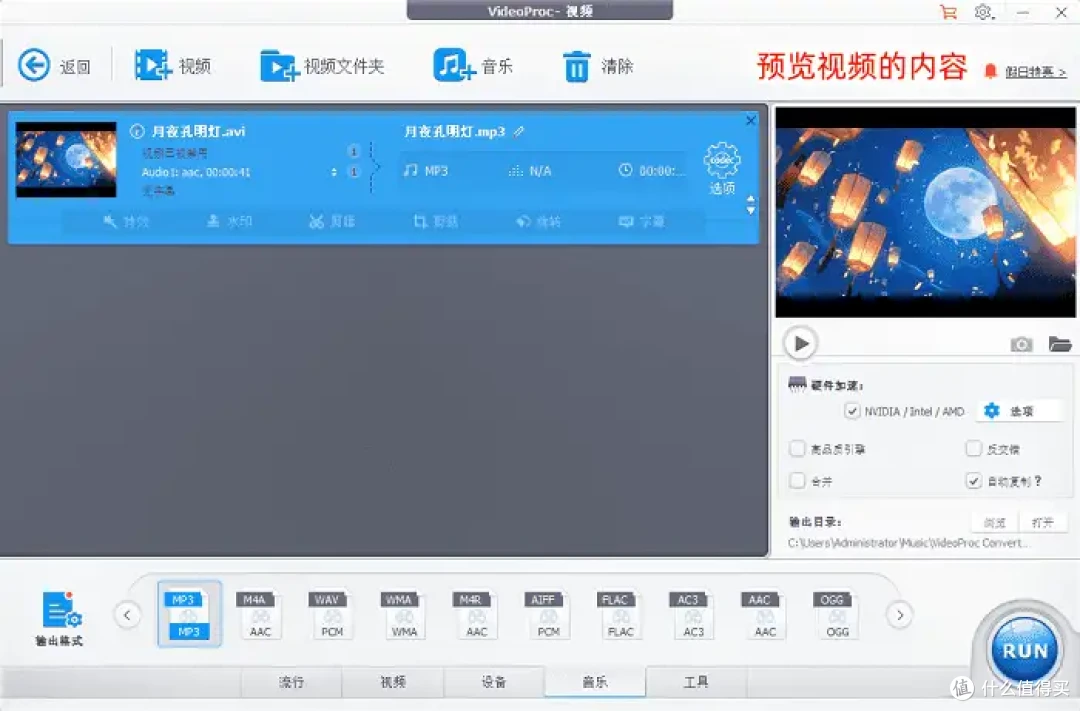
步骤:启动软件后,点击【视频】选项栏,上传目标视频文件,将【输出格式】选定为【MP3】,最后点击【RUN】按钮启动转换。
优势:支持视频转码、音频转格式、视频提取音频、视频压缩等,而且批量处理速度蹭蹭猛涨。
缺点:免费用户单个转换文件的最长时长为5分钟。
音频提取工具推荐5:优加蛙视频转换器
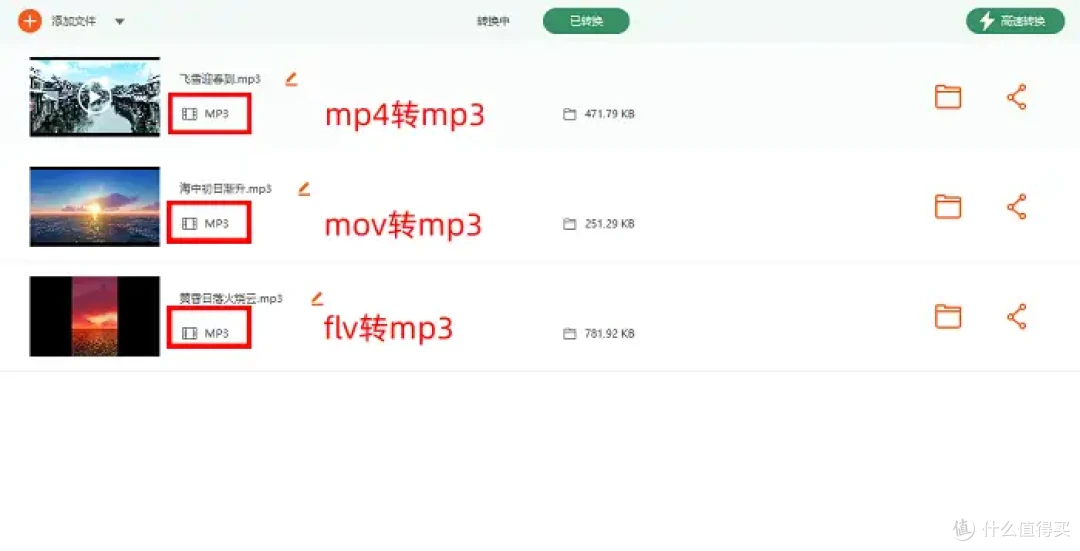
谈及免费的视频转音频工具,优加蛙视频转换器是个不错的选择。这款软件之所以广受用户好评,是因为其转换功能丰富多样,比如将mp4视频转为音频时,可保存为MP3、AC3、OGG、FLAC、iTunes等格式。
同时,它支持批量转换,处理速度快,大大提升您的使用效率。除了mp4视频,软件还支持flv、mov、wmv等多种视频格式的转换。
音频提取工具推荐6:Aconvert网页端
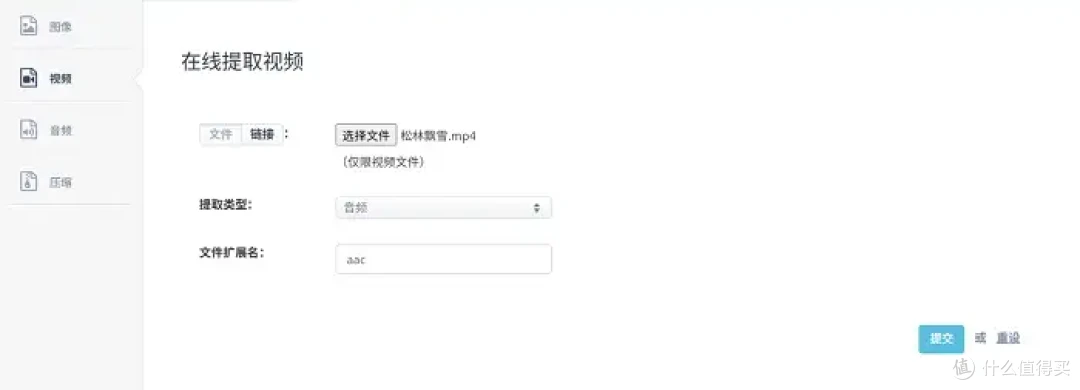
有个小细节要跟大家说下,Aconvert网站既可以添加视频文件,又可以添加视频的在线链接。视频怎么转音频mp3具体操作如下:
在左侧菜单栏选择【视频】,再在顶部导航栏点击【提取】;之后上传需要处理的视频,提取后的音频会默认保存为aac音频。
值得一提的是,这个工具最多支持上传200MB的文件,小编之前试过上传超过200MB的视频,网站是不支持的哦。
音频提取工具推荐7:Convertio网页端
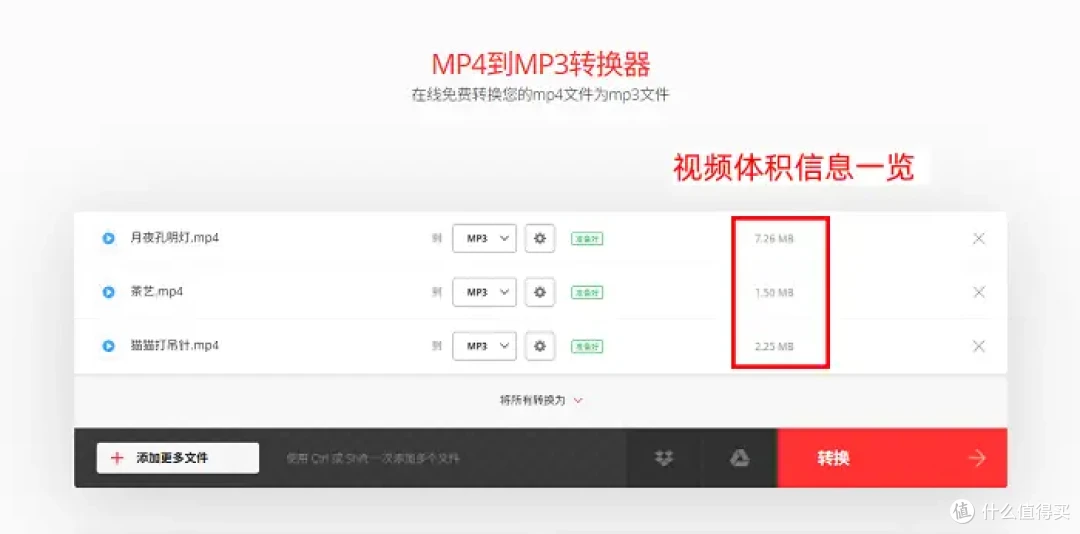
手机相册视频怎么提取音频?我们再来看看Convertio网站这款网页音频提取工具,它称得上是音频提取的得力助手。
提取视频中的音频后,您可以选择数十种音频导出格式,其中包含mp3、amr、aac等常见类型。并且,Convertio网站能够调节出不同的音频效果,具体是修改音频的频率和码率值。
不过,该网站也有明显缺点:转换次数存在限制,免费用户每日的使用额度较为有限。
那么,怎么提取视频中的音频?7个方法都在上文内容中。快试试数据蛙视频转换器,这款软件操作步骤还十分简洁,新手无需处理繁杂的参数设置,就能轻松上手使用;专业用户既可以实现视频提取音频,还可以进行视频互转、音频互转等操作。您也来体验高速提取的美妙感觉吧。
作者提示含AI生成内容。作者声明本文存在利益相关性,请大家尊重作者及分享的内容,友善沟通,理性决策~