























这7个电脑小技巧,很实用哦!联想小新Pro 14使用技巧分享(适用于部分其他小新系列)

2021-11-19 13:13:16 48点赞 167收藏 84评论

创作立场声明:自费购买小新Pro 14,跟大家分享一些使用的小技巧,欢迎大家在评论区一起讨论。

今年下半年最受关注的笔记本电脑中绝对有21版小新Pro 14的一席之地,受关注的除了新升级的90Hz,2.8K屏之外,还有它的供货量,一句话总结就是根本买不到啊!自发布几个月以来各大平台就一直断货,一直到双十一前几天,官网才开始放货,京东甚至一直拖到双十一前一晚才少量放出了锐龙R5版,一看价格,竟然比首发还贵了几百,我只想说:

这7个电脑小技巧,很实用哦!联想小新Pro 14使用技巧分享(适用于部分其他小新系列)

再来说说我,错过了第三方的4899,错过了官网的5199,最终在双十一当晚以5227的价格在京东入手了R5版,后来翻看小伙伴们在爆料下面纷纷分享自己的入手好价,各种的*@%$#……在脑海里闪过,好吧就算是我为东哥的双十一战绩出了一份力。

这7个电脑小技巧,很实用哦!联想小新Pro 14使用技巧分享(适用于部分其他小新系列)

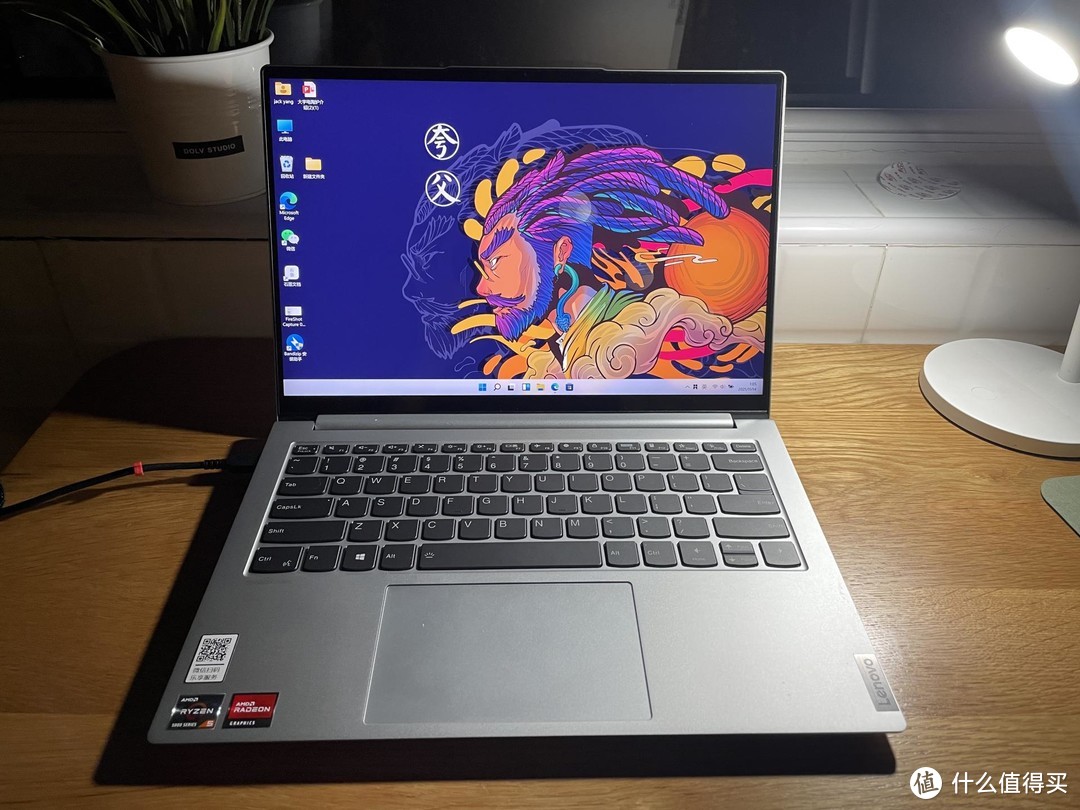
再来说说电脑,之前有去线下专门体验过,对这快16:10的2.8K屏还是相当满意,开机之后将刷新率改为90Hz,页面的滑动相当丝滑。总的来说,屏幕是最大的亮点,其他配置该有的也都有,小问题诸如电流声跟网上反映的一样,短板不算明显,除了机身的质感确实差点意思之外,在这个价位段(首发价)中几乎是最值得入手的一台14寸本本。
这7个电脑小技巧,很实用哦!联想小新Pro 14使用技巧分享(适用于部分其他小新系列)

接下来我来分享几个最近使用这台电脑发现的小技巧,希望能够为小伙伴们提升一些使用方面的体验,最后别忘了给我点赞个收藏哦!

1、面部解锁

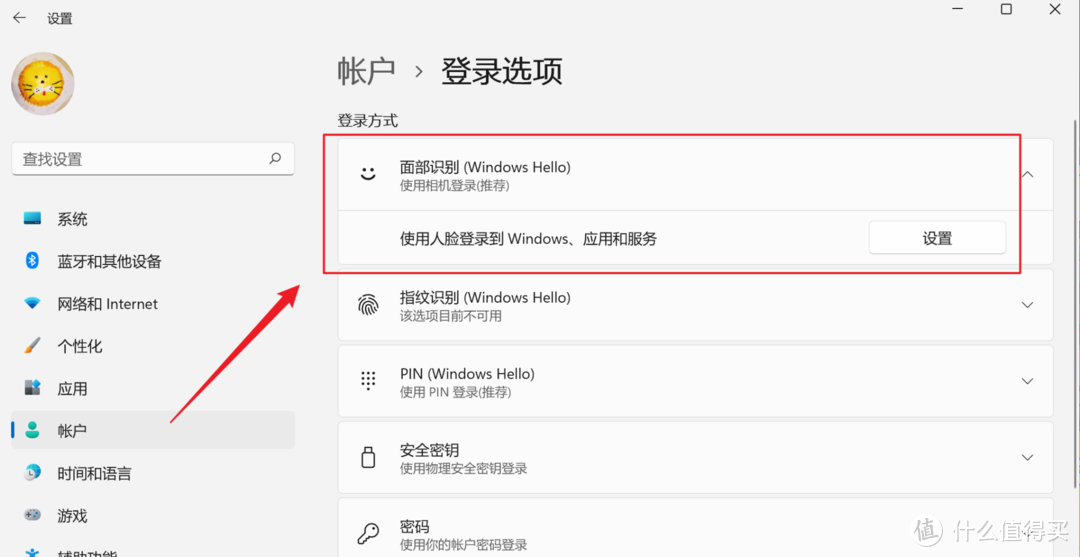
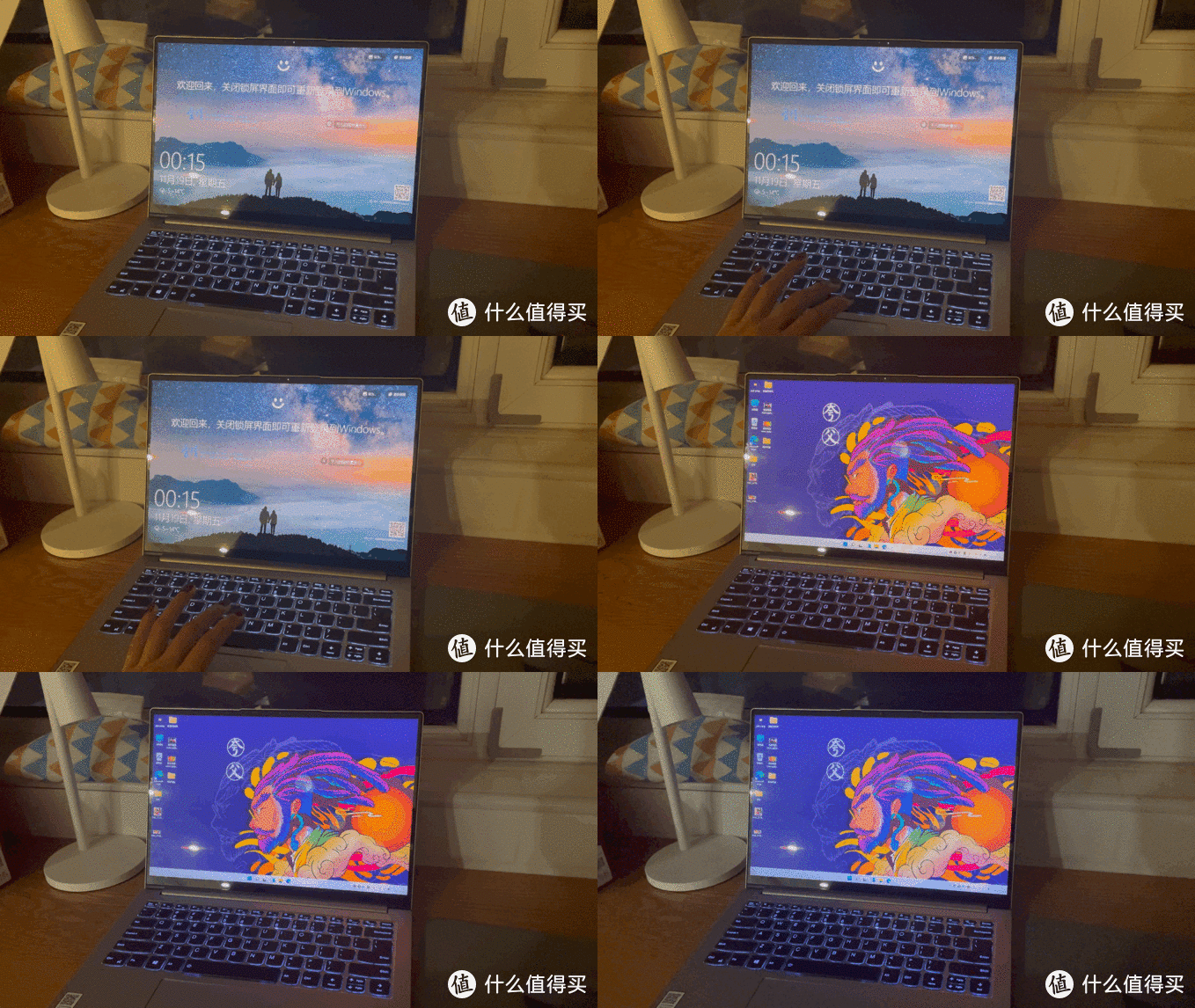
▼首先当然是面部解锁,由于小新Pro 14没有配备指纹解锁,所以每次开机都需要输入密码这点还是挺烦的,这时就可以在账户-登陆选项-面部识别中录入面部信息,使用人脸来解锁。
这7个电脑小技巧,很实用哦!联想小新Pro 14使用技巧分享(适用于部分其他小新系列)

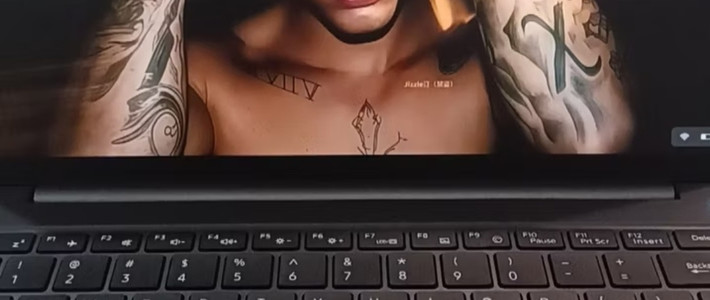
▼经过实测,识别的精确度和反应速度都很快,即使是四周全暗的环境下,红外摄像头也能精准识别面部轮廓,迅速解锁,这样使用起来就方便多了。
这7个电脑小技巧,很实用哦!联想小新Pro 14使用技巧分享(适用于部分其他小新系列)

2、关闭开盖开机

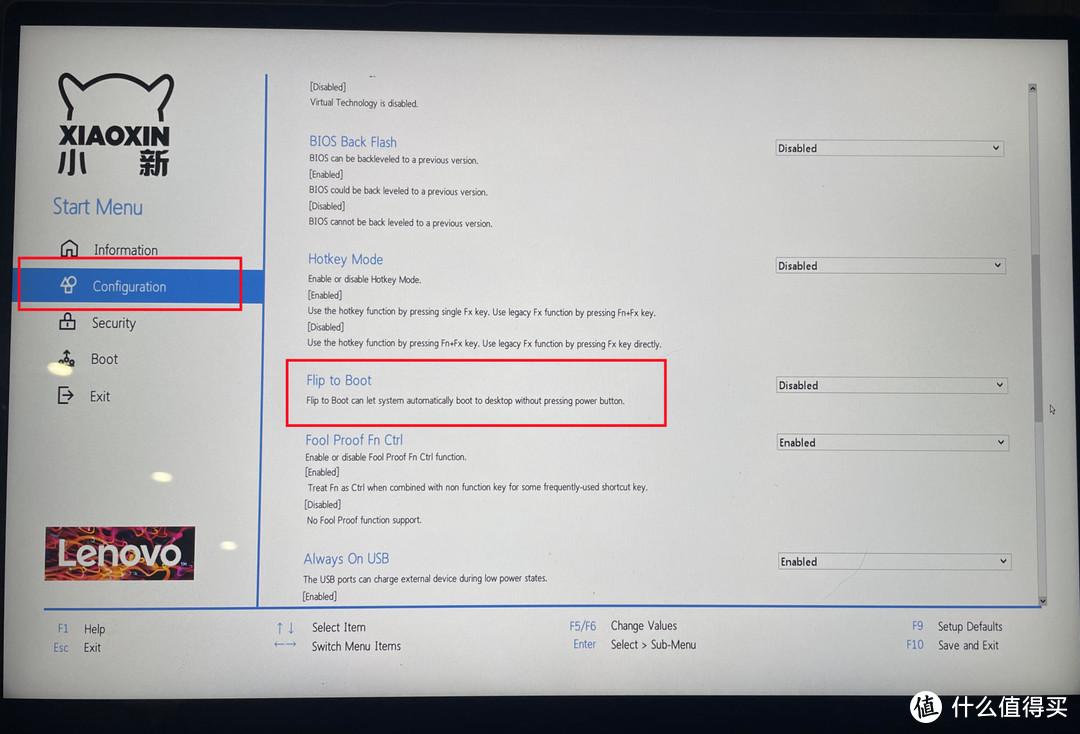
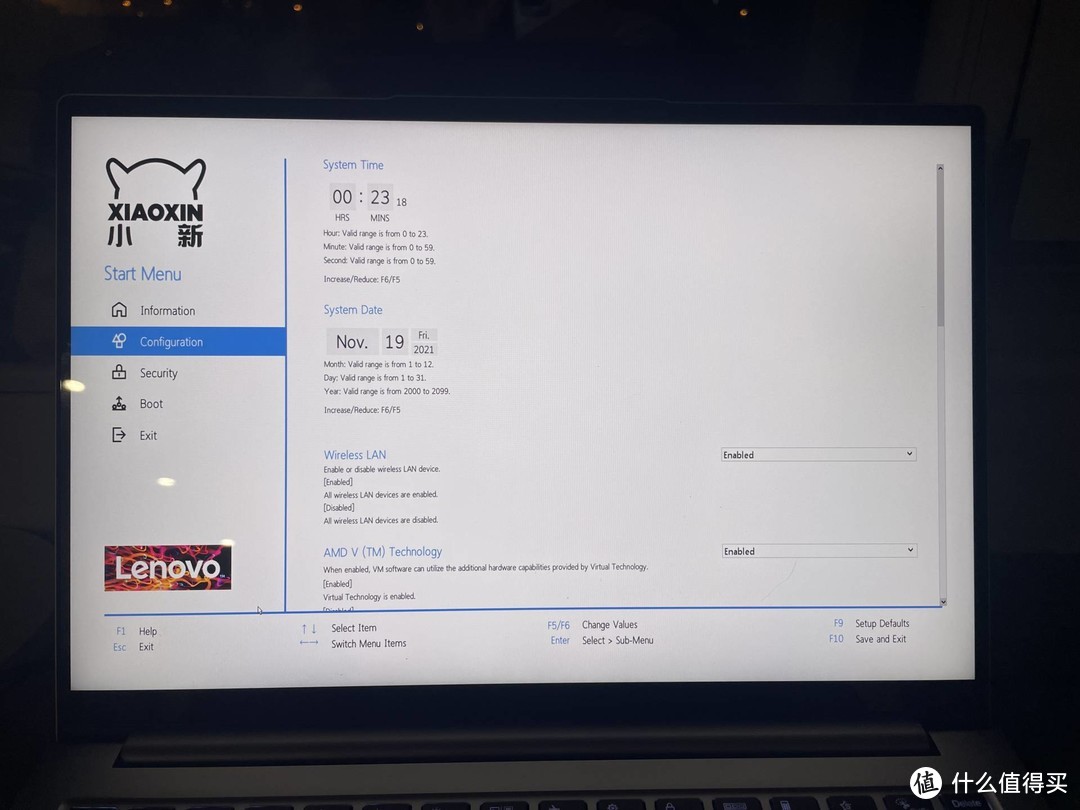
▼新电脑默认是翻折屏幕就自动开机,但有时候打开屏幕后我并不想让电脑开机,这时就可以进入bios关闭这项功能,方法很简单,首先在打开电脑后迅速按下F2按键,几秒钟后听到滴的一声,电脑就进入了bios菜单。
这7个电脑小技巧,很实用哦!联想小新Pro 14使用技巧分享(适用于部分其他小新系列)

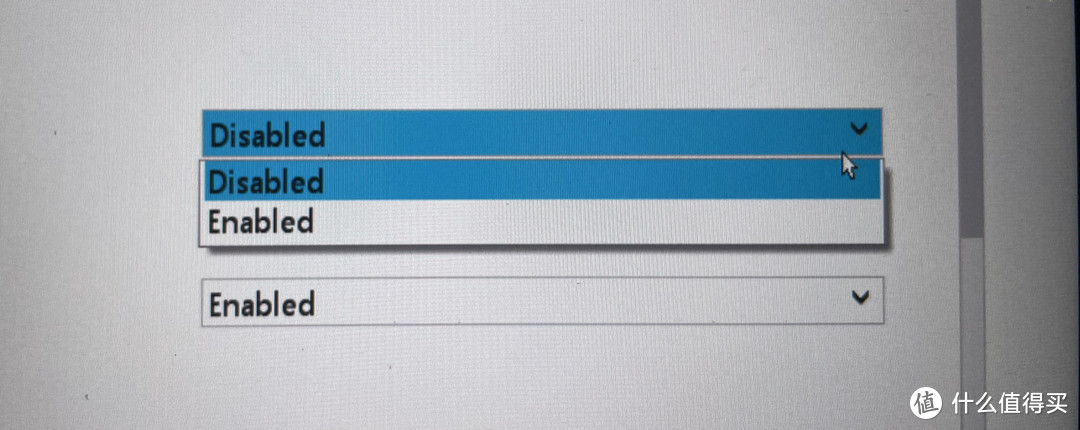
▼找到Flip to boot选项。

这7个电脑小技巧,很实用哦!联想小新Pro 14使用技巧分享(适用于部分其他小新系列)

▼在后方的下拉菜单中,选中Disabled选项之后按F10退出bios菜单,开盖开机功能就已经被关闭了。
这7个电脑小技巧,很实用哦!联想小新Pro 14使用技巧分享(适用于部分其他小新系列)

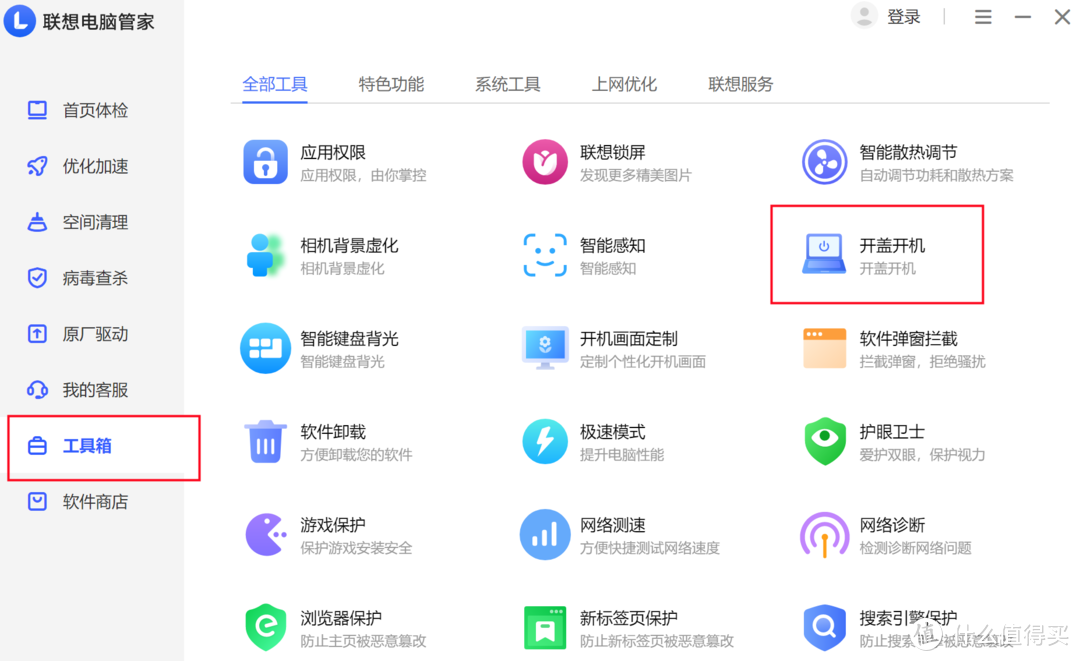
▼第二种方法是进入联想电脑管家,在工具箱选项中找到开盖开机功能,将其关闭即可。
这7个电脑小技巧,很实用哦!联想小新Pro 14使用技巧分享(适用于部分其他小新系列)

3、F1—F12热键切换

▼小新Pro 14的最上方的功能区按键默认是开启各项系统功能,需要按下F1—F12时必须配合Fn键才能操作,每次需要单击F1截图时都会很麻烦,想要把单击操作直接改为F功能键,同样可以在bios菜单中进行设置。

进入bios菜单中找到HotKey Mode选项,然后按下回车。
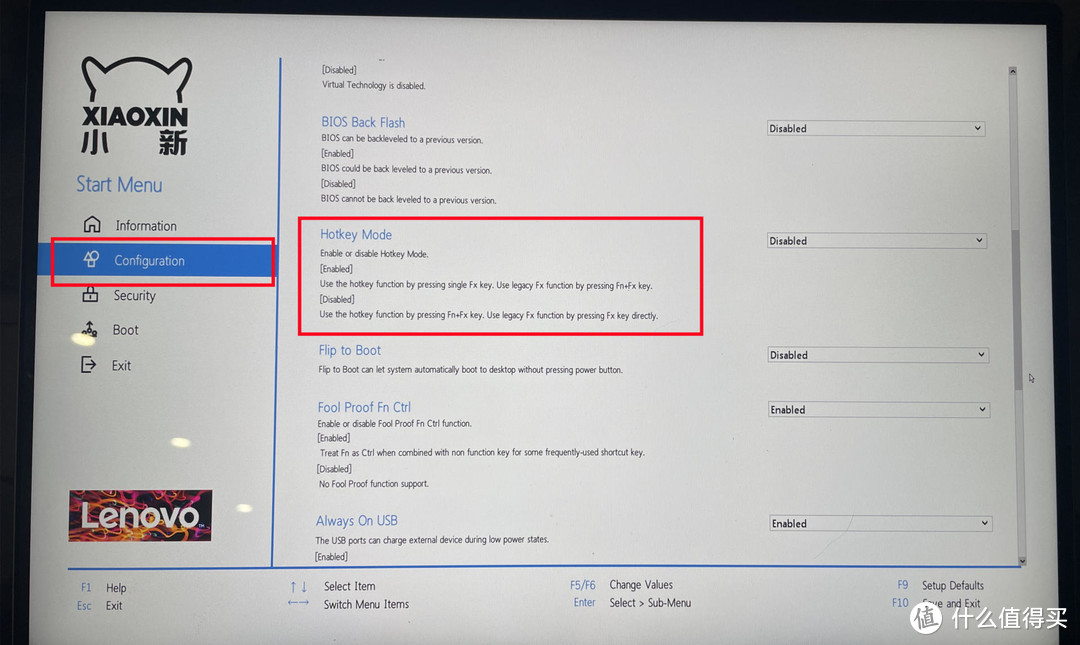
这7个电脑小技巧,很实用哦!联想小新Pro 14使用技巧分享(适用于部分其他小新系列)

▼选中Disabled选项之后之后按F10退出bios菜单,功能键区就被默认为F按键了。
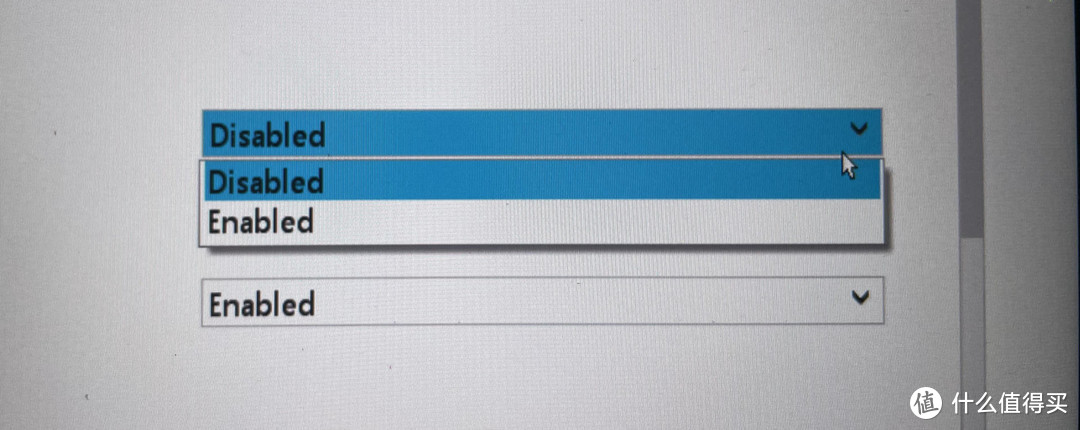
这7个电脑小技巧,很实用哦!联想小新Pro 14使用技巧分享(适用于部分其他小新系列)

▼另外一个方法是通过Fn+ESC的组合按键快速关闭功能区热键。

这7个电脑小技巧,很实用哦!联想小新Pro 14使用技巧分享(适用于部分其他小新系列)

4、关机充电问题

▼关机充电功能会导致电脑关机一晚上后电池掉电很快,这时同样可以进入bios菜单解决。找到Always On USB选项。
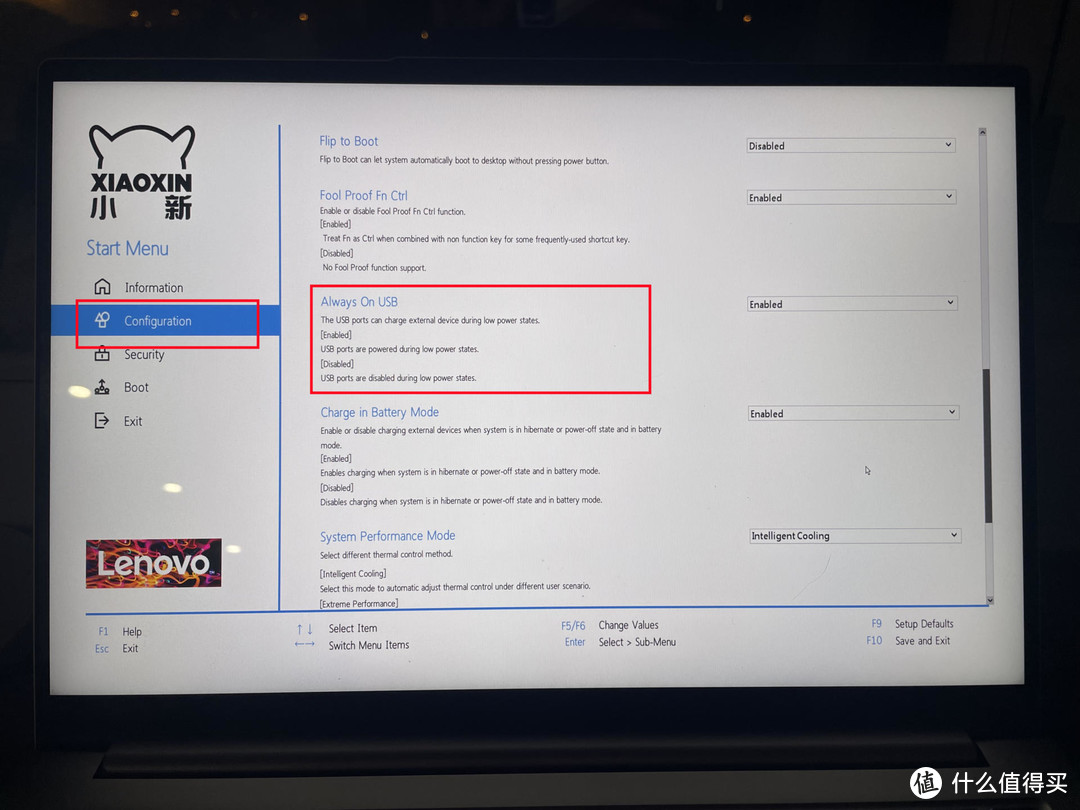
这7个电脑小技巧,很实用哦!联想小新Pro 14使用技巧分享(适用于部分其他小新系列)

▼按下回车后切换到Disabled,之后点击F10选择YES退出bios菜单,这样关机一晚上之后电池就不会掉太多电了,还能保护电池哦。
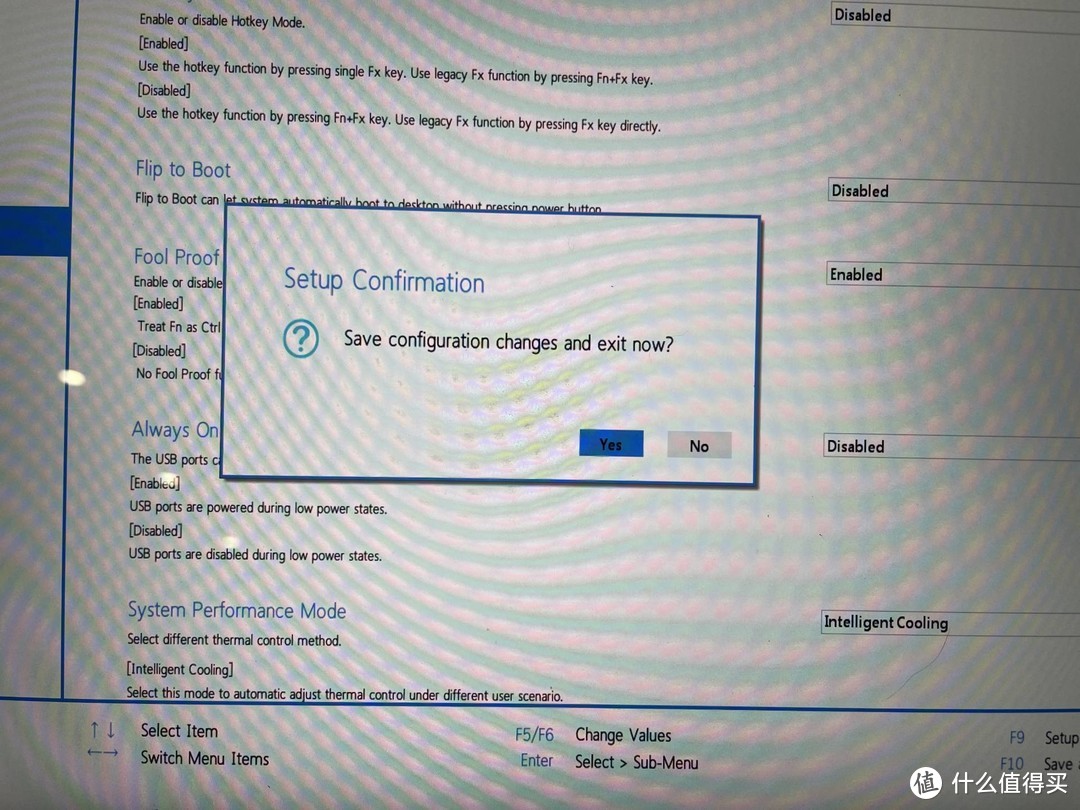
这7个电脑小技巧,很实用哦!联想小新Pro 14使用技巧分享(适用于部分其他小新系列)

5、巧用Fn+快捷键

Fn+Q快速切换电脑运行模式

用该组合键可以在三种模式之间快速切换,日常办公可以让电脑自动调整功耗,打游戏时可以一键切换到性能模式,而电量不足是可以切换到省电模式,非常方便。

这7个电脑小技巧,很实用哦!联想小新Pro 14使用技巧分享(适用于部分其他小新系列)

Fn+空格键快速调节背光灯

用该组合按键可以在自动、弱光、强光三种模式中切换,也可以直接关闭键盘背光给电脑省电。

这7个电脑小技巧,很实用哦!联想小新Pro 14使用技巧分享(适用于部分其他小新系列)

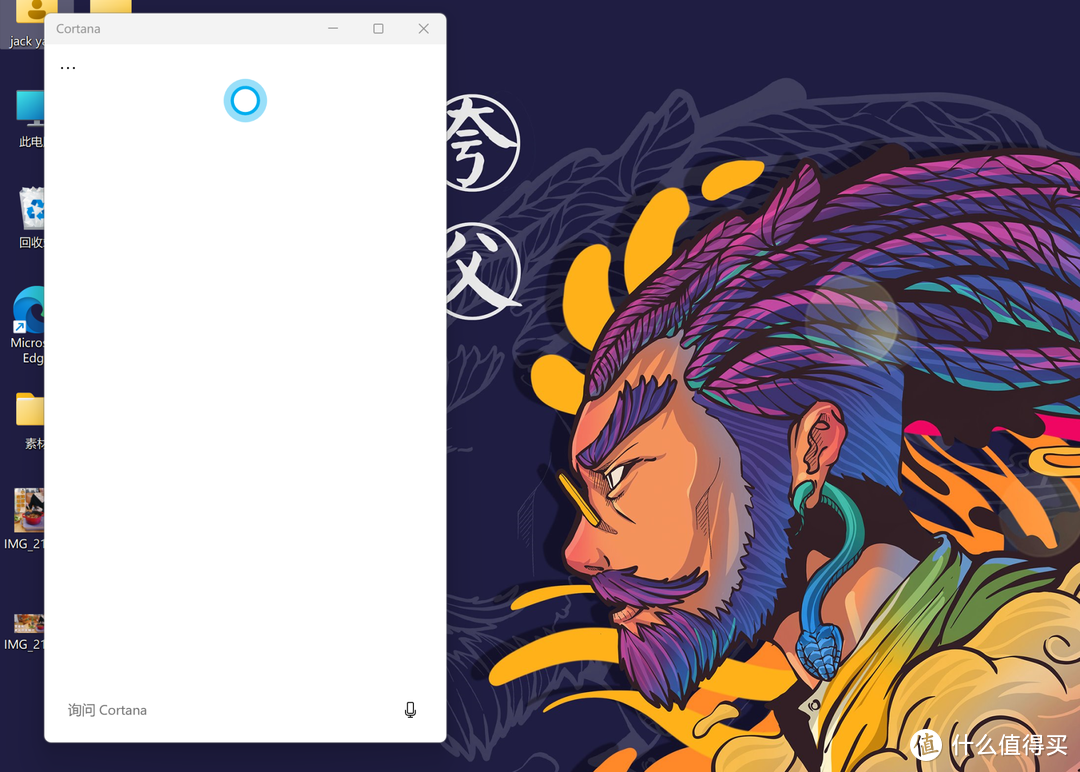
Fn+Ctrl快速召唤Cortana语音助理

该组合按键可以一键召唤语音助理小娜,我用小娜一般就是设置提醒事项,还有就是查查天气,小伙伴们一般都会让小娜帮你完成什么任务呢?
这7个电脑小技巧,很实用哦!联想小新Pro 14使用技巧分享(适用于部分其他小新系列)

6、用好触控板

小新Pro 14触摸板还是挺好用的,不论是尺寸,触感,还是反馈,都能做到最够让人满意,windows的操控手势虽然跟ios比不了,但掌握几个基本的操作手势还是能让日常办公事半功倍。

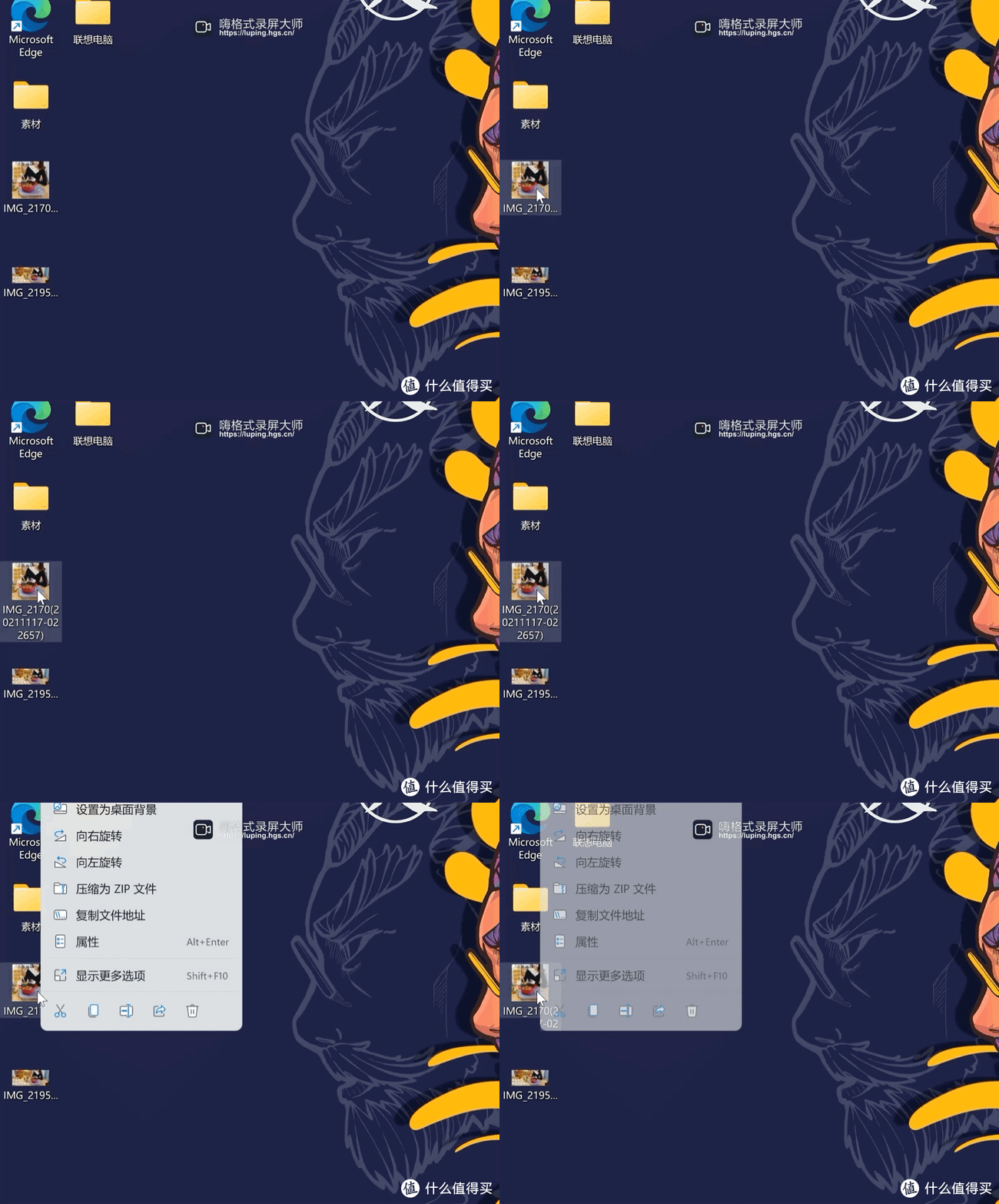
▼一指单击图标触发鼠标左键功能,双指单击图标触发鼠标右键功能。
这7个电脑小技巧,很实用哦!联想小新Pro 14使用技巧分享(适用于部分其他小新系列)

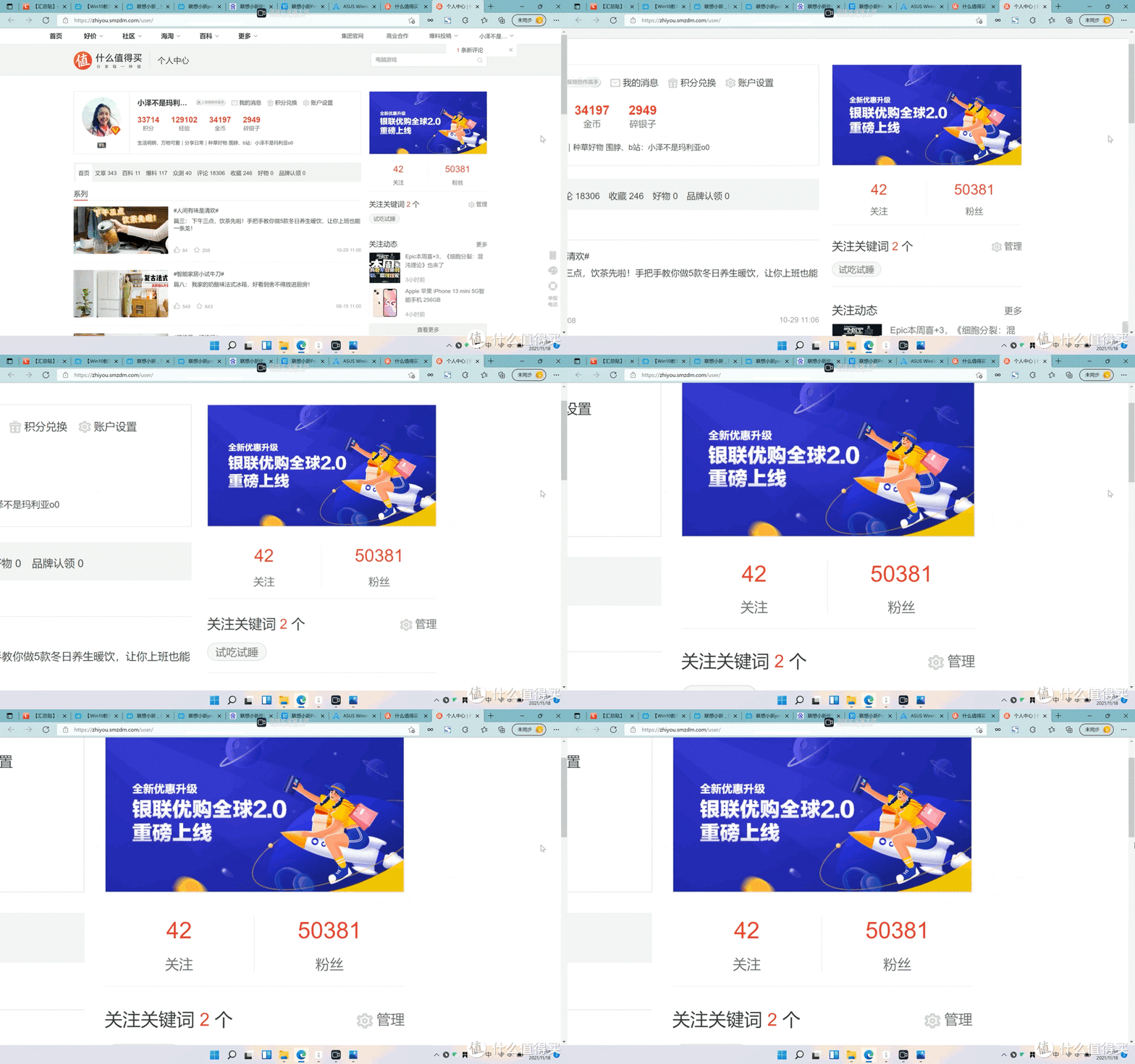
▼浏览网页时双指同时向上或向下滑动可以当作鼠标滚轮一样上下翻页。

这7个电脑小技巧,很实用哦!联想小新Pro 14使用技巧分享(适用于部分其他小新系列)

▼双指在触控板上拉伸或者合并可以缩放页面 ,这个功能在浏览图片的时候比较好用,和手机触屏的操作一致。
这7个电脑小技巧,很实用哦!联想小新Pro 14使用技巧分享(适用于部分其他小新系列)

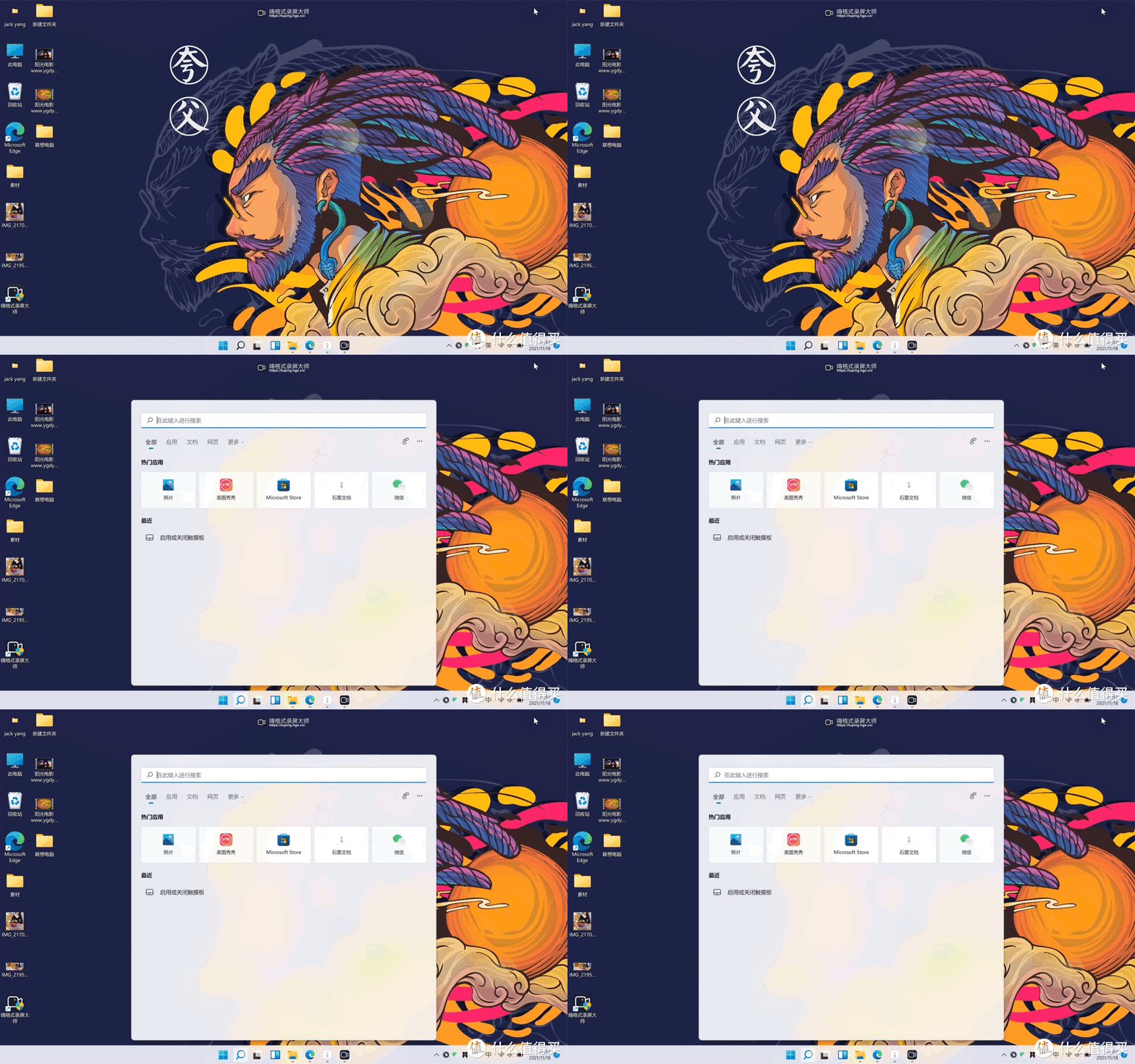
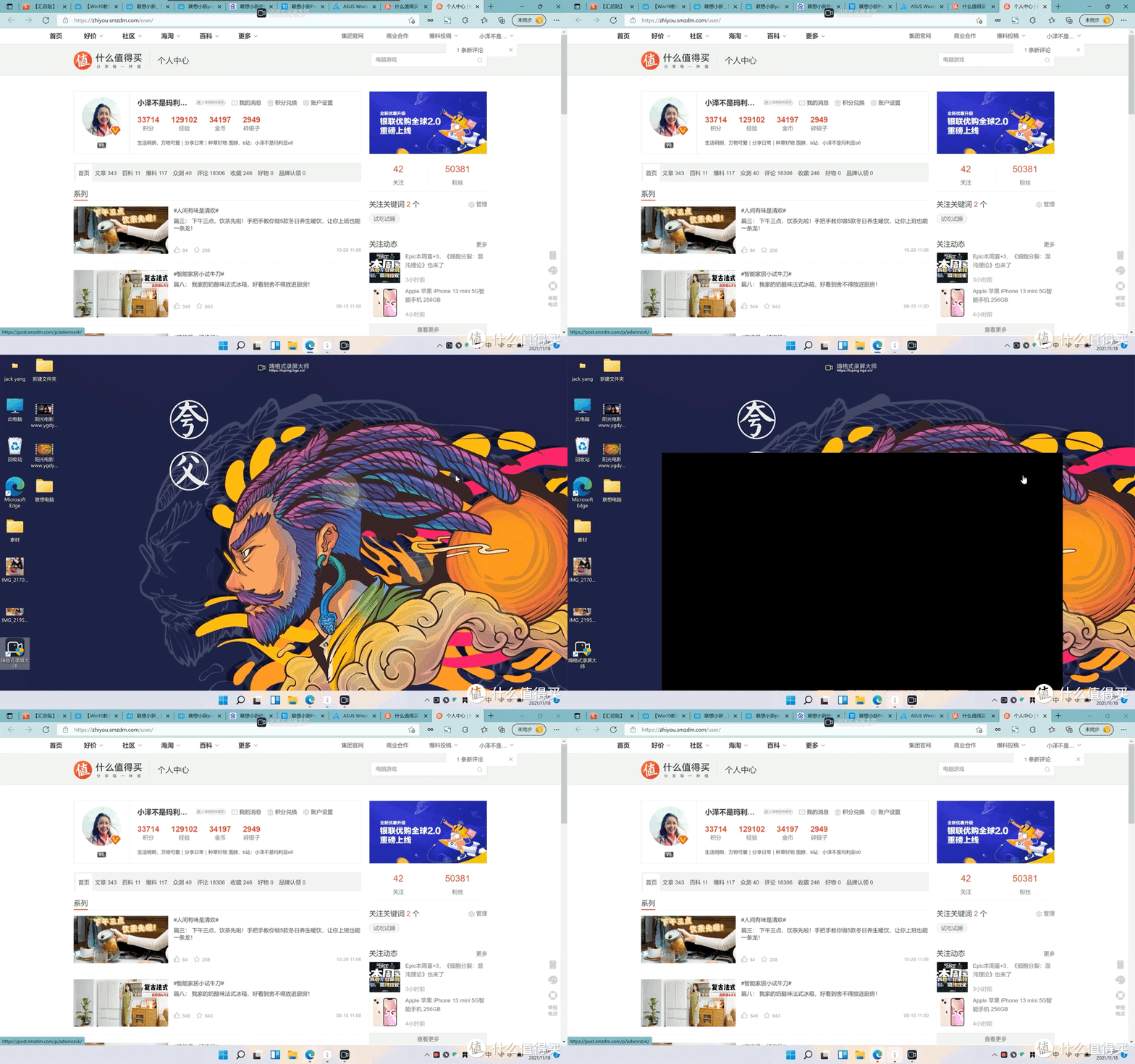
▼三指同时点击可以快速打开搜索栏,等同于win+S。

这7个电脑小技巧,很实用哦!联想小新Pro 14使用技巧分享(适用于部分其他小新系列)

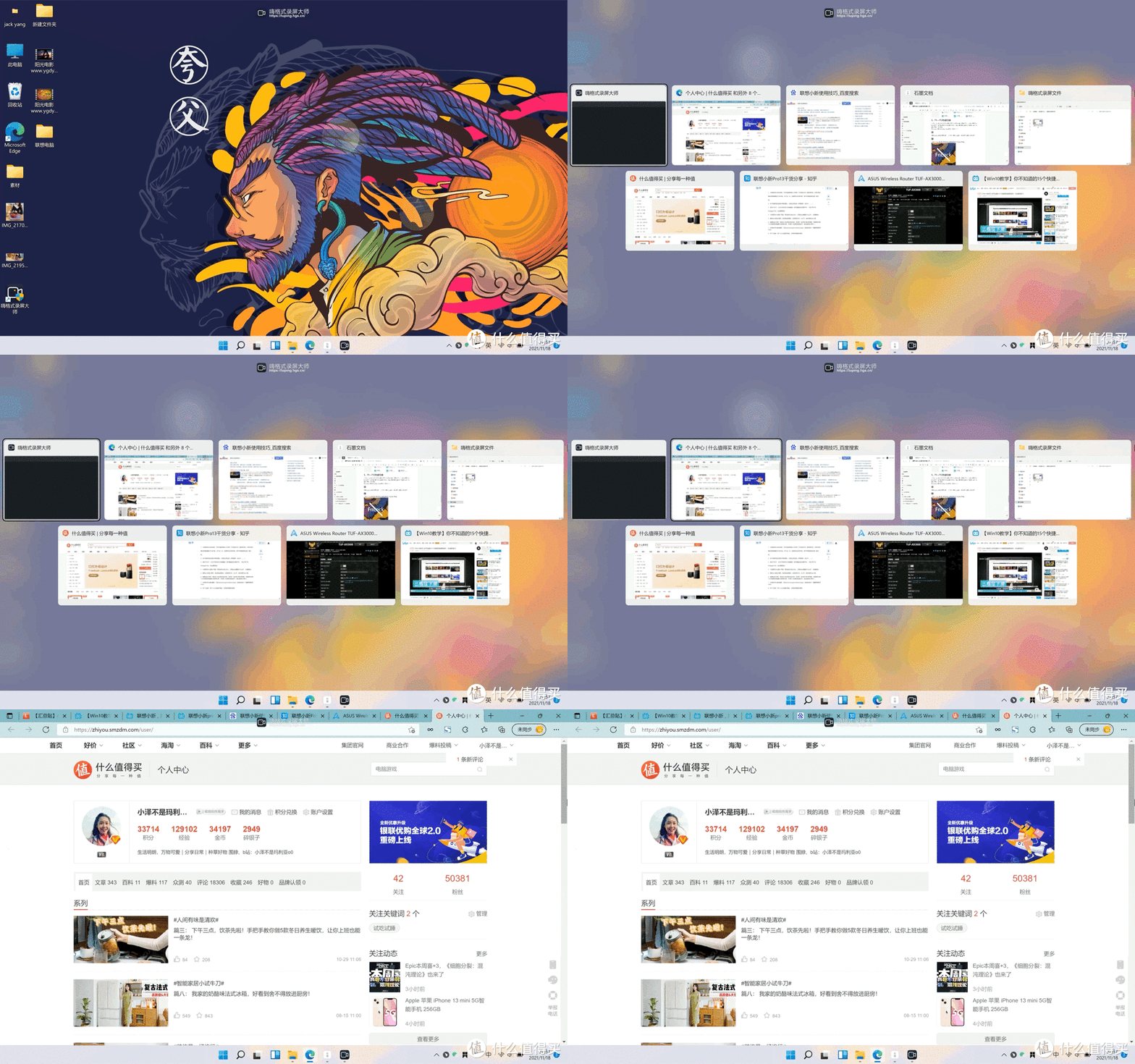
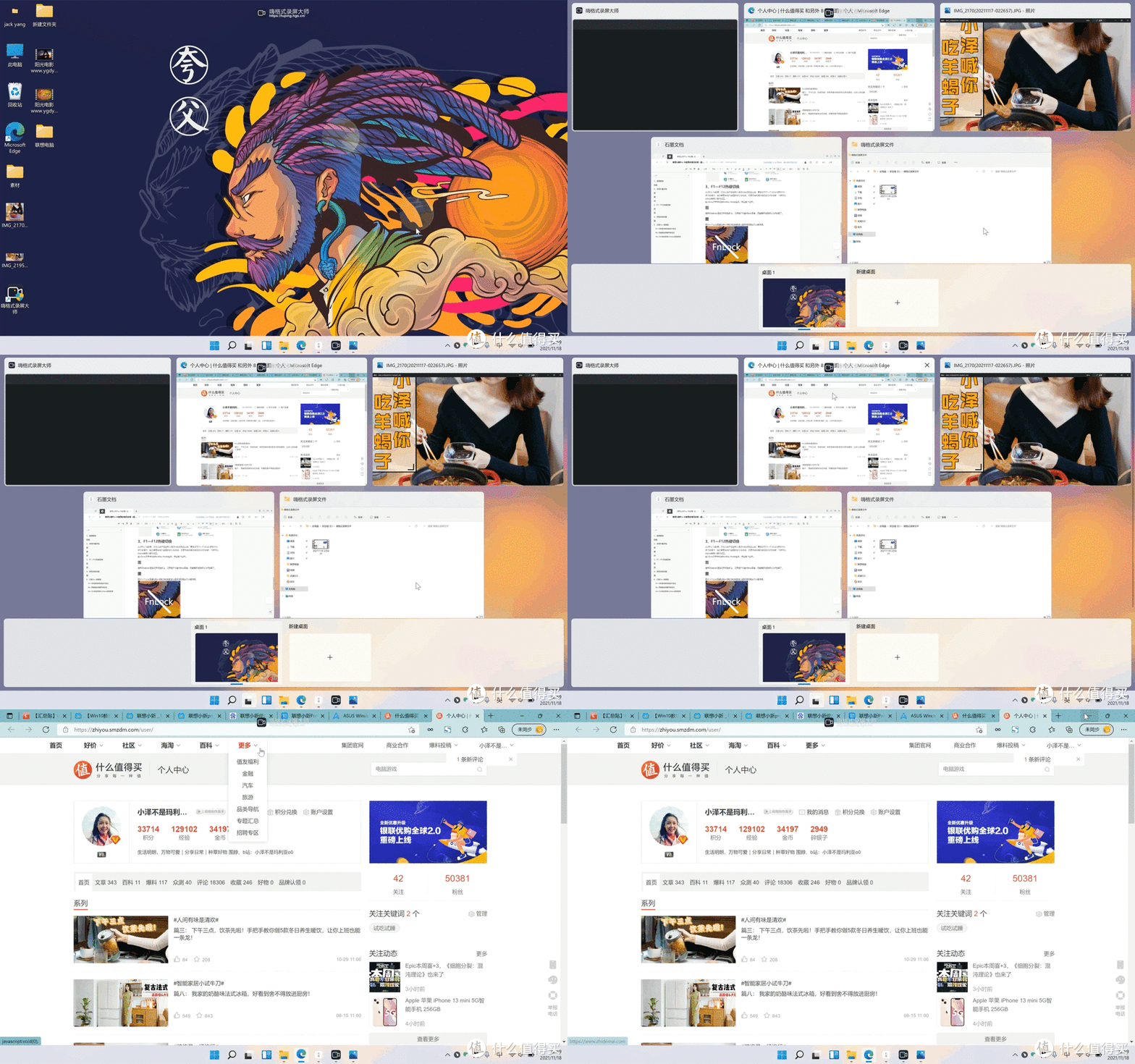
▼三指同时向上滑动进入任务视窗,查看后台打开的应用,等同于win+Tab。
这7个电脑小技巧,很实用哦!联想小新Pro 14使用技巧分享(适用于部分其他小新系列)

▼三指同时向下滑动可以快速显示桌面。

这7个电脑小技巧,很实用哦!联想小新Pro 14使用技巧分享(适用于部分其他小新系列)

▼三指同时向左或向右同时滑动,可以切换已打开的窗口,等同于alt+Tab

这7个电脑小技巧,很实用哦!联想小新Pro 14使用技巧分享(适用于部分其他小新系列)

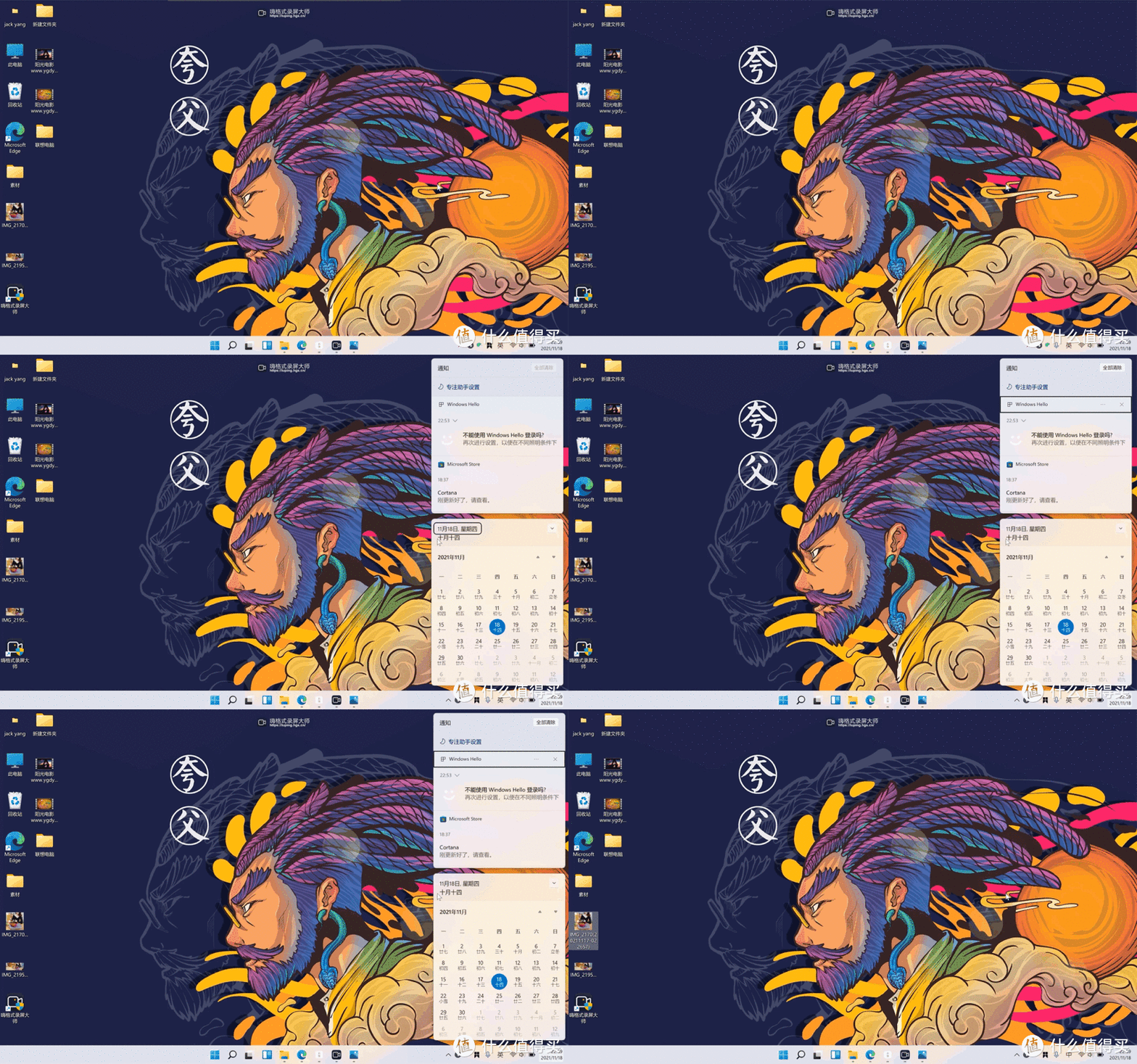
▼四指同时单击可以快速进入win通知中心。

这7个电脑小技巧,很实用哦!联想小新Pro 14使用技巧分享(适用于部分其他小新系列)

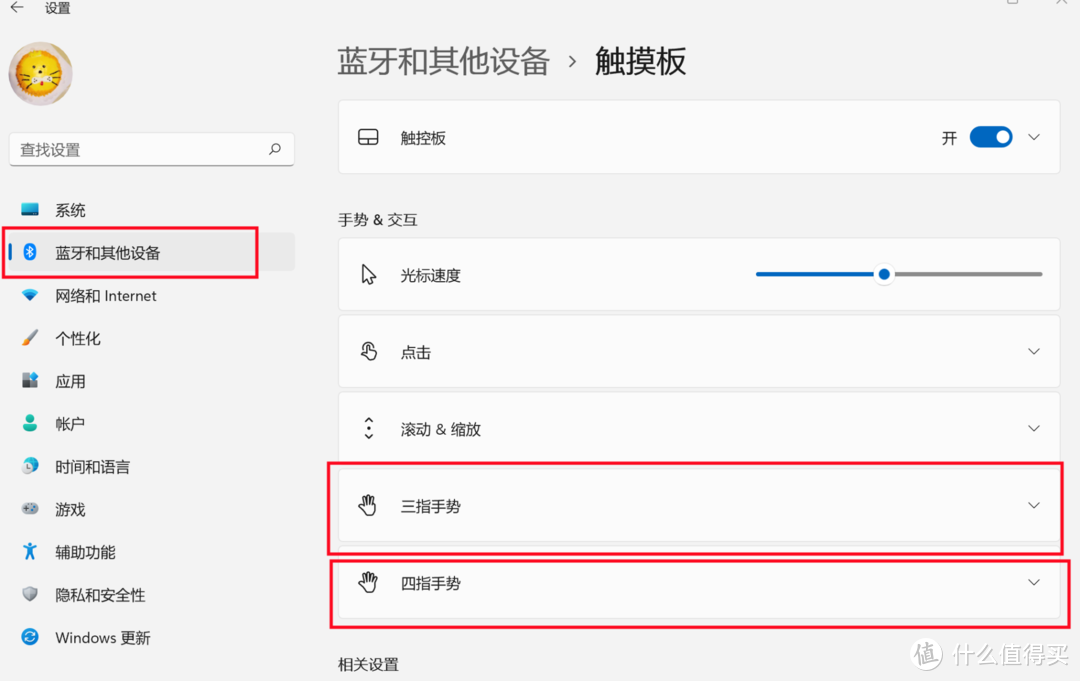
▼更多关于手势的个性化操作可以进入系统设置中的触控板选项中进行设置,不过我觉得小新Pro 14取消了触控板关闭的快捷键,每次都需要进入到系统功能中设置,这点很不方便。
这7个电脑小技巧,很实用哦!联想小新Pro 14使用技巧分享(适用于部分其他小新系列)

7、就近共享

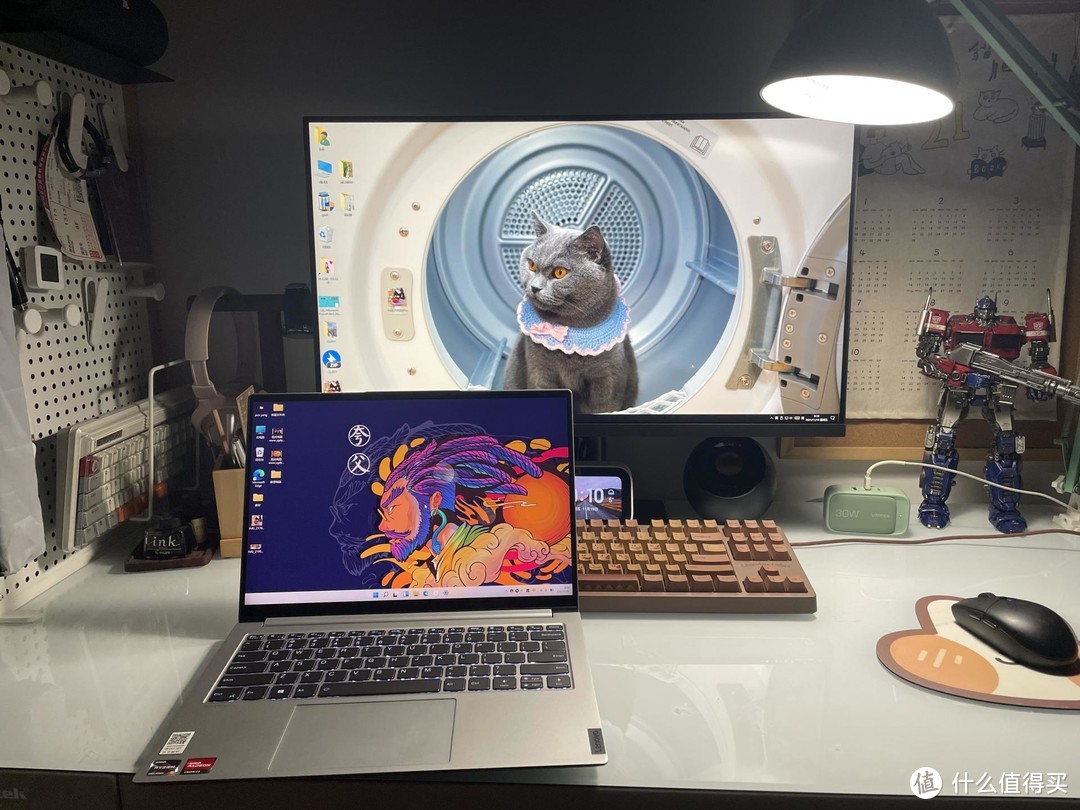
▼两台电脑之间传输文件,我们通常都会使用U盘或者云盘下载的方式,对于一些不大的文件,就可以利用系统自带的就近共享功能进行快速传输。
这7个电脑小技巧,很实用哦!联想小新Pro 14使用技巧分享(适用于部分其他小新系列)

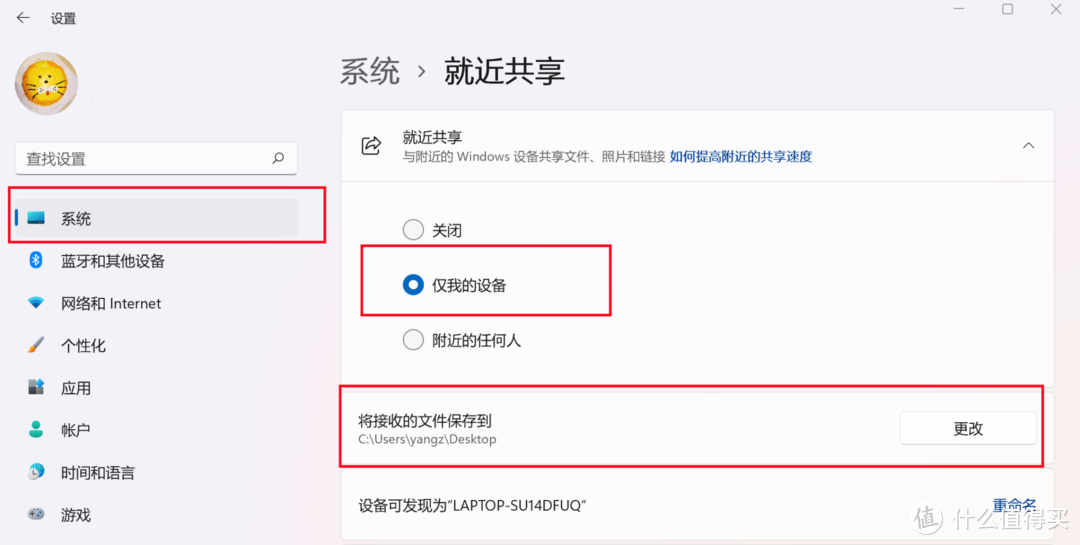
▼在系统-就近共享设置中对传输对象,文件存放位置等选项进行设置。

这7个电脑小技巧,很实用哦!联想小新Pro 14使用技巧分享(适用于部分其他小新系列)

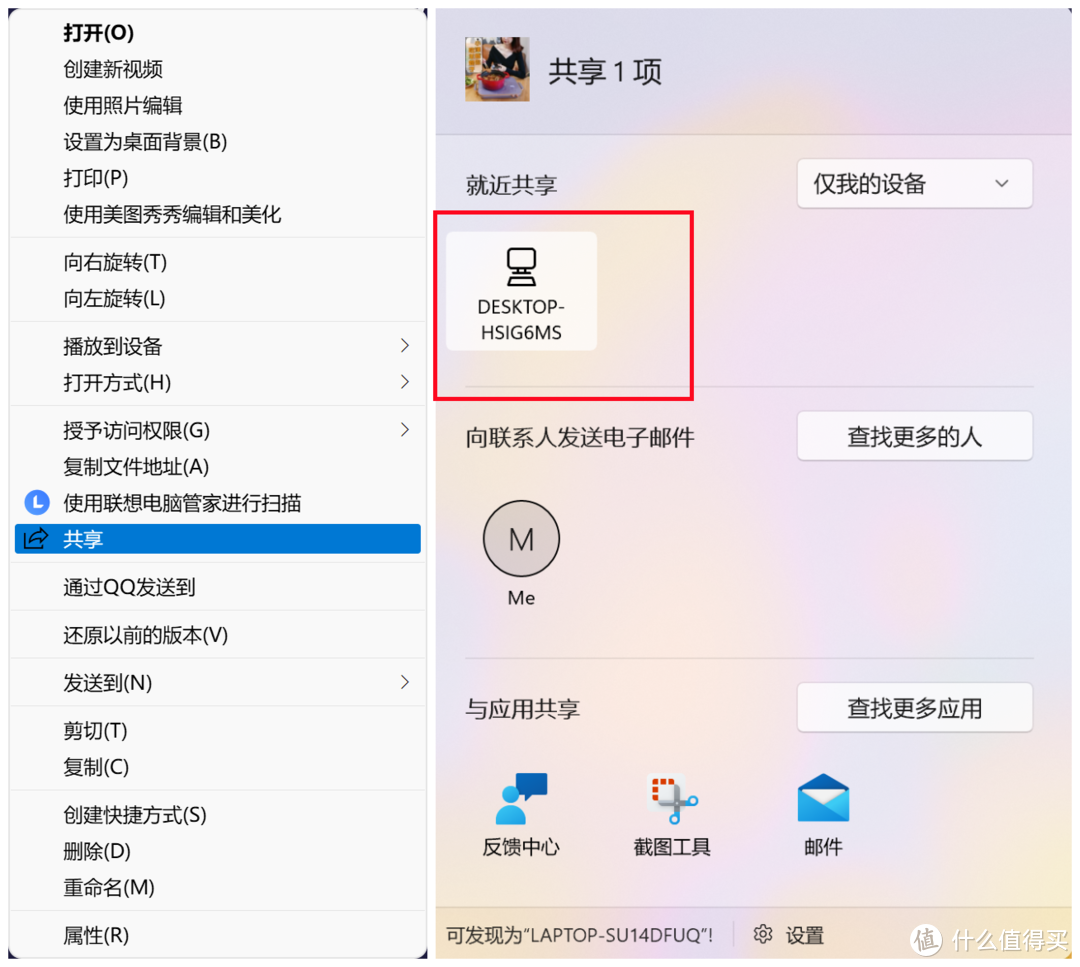
▼两台电脑需要同时打开就近共享功能,右键单击想要传输的文件,选择共享,在之后弹出的菜单中选择要接收文件的设备。
这7个电脑小技巧,很实用哦!联想小新Pro 14使用技巧分享(适用于部分其他小新系列)

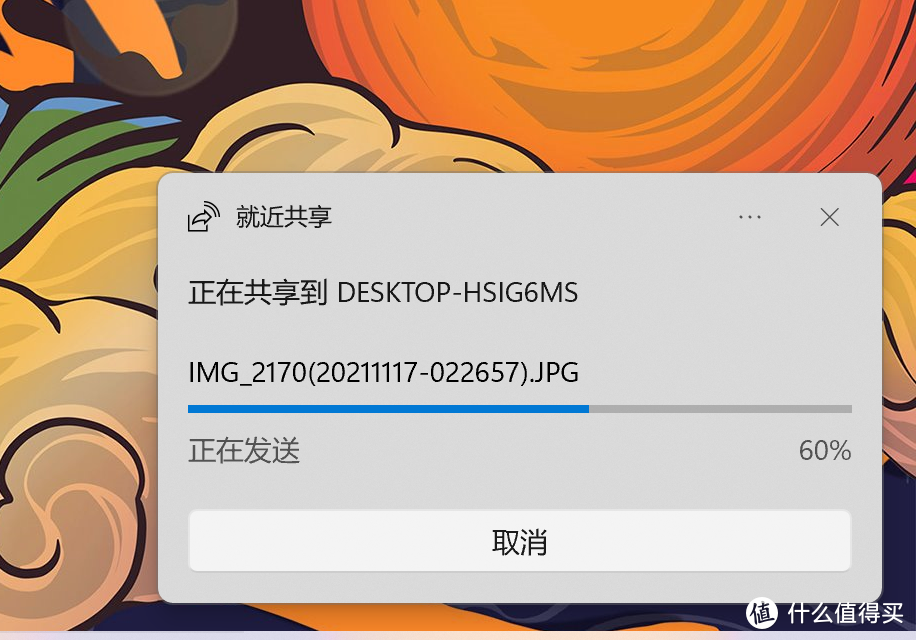
▼在接收端电脑的通知中心中点击保存文件,此时文件就开始在两台电脑之间 自动传输,传输速度不算快,比起ios的隔空投送要差很多,不过对于内存不大的图片、文档来说还是足够,省去了插拔U盘的麻烦。
这7个电脑小技巧,很实用哦!联想小新Pro 14使用技巧分享(适用于部分其他小新系列)

好啦,以上就是此次我要分享的关于联想小新Pro 14的几个小技巧了,小伙伴们如果还有什么别的玩机攻略,欢迎大家在评论区留言,把这些有用的小知识分享给更多人哦~最后别忘了关注小泽呀,我们下次见啦!
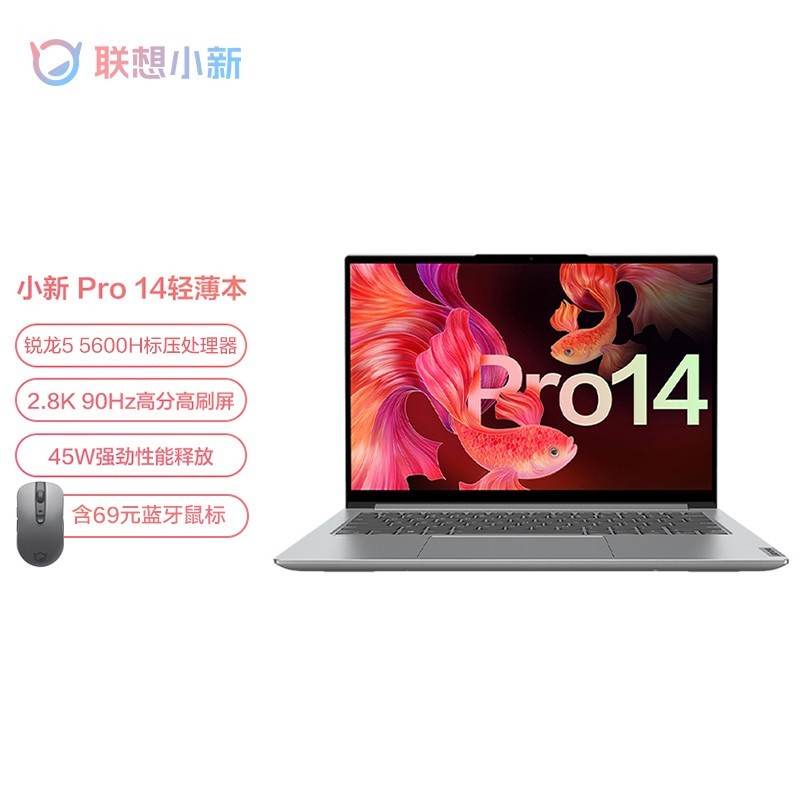

联想(Lenovo)小新Pro14标压锐龙版高性能全面屏轻薄笔记本电脑R5-5600H16G512G2.8K屏5446元京东去购买


这7个电脑小技巧,很实用哦!联想小新Pro 14使用技巧分享(适用于部分其他小新系列)

展开 收起
84评论

  • 精彩
  • 最新
  • 联想这几年的机子都是虚空机

    校验提示文案

    提交
    哈哈哈,是肾被掏空了吗 [傻笑] [傻笑]

    校验提示文案

    提交
    ???这话我不明白哈哈哈,联想的机子买不到呀

    校验提示文案

    提交
    收起所有回复
  • 懂电脑的女生 [赞一个]

    校验提示文案

    提交
    谢谢小伙伴的支持哦~

    校验提示文案

    提交
    收起所有回复
  • 最喜欢每篇文章结尾的收官图了 [吹泡泡]

    校验提示文案

    提交
    嘿嘿,谢谢小伙伴的支持哦 [傻笑]

    校验提示文案

    提交
    收起所有回复
  • 我:小娜 [皱眉]
    小娜:在呢 [邪恶]
    我:小泽不是玛利亚是谁 [脸红]
    小娜:是你的女朋友呀 [傻笑]

    校验提示文案

    提交
    说 小娜是谁? [惊喜]

    校验提示文案

    提交
    小娜是Fn+Ctrl [害羞]

    校验提示文案

    提交
    收起所有回复
  • 酷睿版不是比r5更香一点么

    校验提示文案

    提交
    都不错,我笔记本是轻度使用,所以版本对我来说差别不大,主要轻便就行

    校验提示文案

    提交
    跟我喊!AMD yes!

    校验提示文案

    提交
    收起所有回复
  • 和楼主一样在双11错过多次好价只是至今仍未上车但楼主的这份使用攻略收藏了,谢谢

    校验提示文案

    提交
    不着急可以再等等,我因为是买的自营所以比较贵,三方和多多还是经常有好价的

    校验提示文案

    提交
    收起所有回复
  • 高产似#%*的小小泽 [邪恶]

    校验提示文案

    提交
    下次夸我勤奋就可以了! [大吃一惊]

    校验提示文案

    提交
    收起所有回复
  • 哇,这个电脑评测来咯

    校验提示文案

    提交
    哈哈,不算评测啦,就是分享一些使用小技巧 [得意]

    校验提示文案

    提交
    我要不也换个电脑,哈哈哈

    校验提示文案

    提交
    收起所有回复
  • 不错,有几个设置提醒很好。1号晚上jd入手的r7版…

    校验提示文案

    提交
    告诉我价格,我还可以承受的住 [咽气]

    校验提示文案

    提交
    5244,当时我就爆料了! [得意] 哦,对了,还送了个鼠标🖱️…

    校验提示文案

    提交
    收起所有回复
  • 你这么懂电脑,怎么找男盆友? [不说话] [不说话] [不说话]

    校验提示文案

    提交
    我都是网上瞎找攻略 [傻笑]

    校验提示文案

    提交
    收起所有回复
  • 我买了pro16,键盘背光没有自动调节

    校验提示文案

    提交
    可以下载一个联想电脑管家,工具箱里面有个调节背光的

    校验提示文案

    提交
    应该是电脑不带感应器

    校验提示文案

    提交
    收起所有回复
  • 不用MBP,不适合你啊……小新pad pro走起?GaN 65w充电头走起吧…… [龇牙]

    校验提示文案

    提交
    别想骗我花钱,我很聪明的 [龇牙]

    校验提示文案

    提交
    你说的充电头是啥牌子 [邪恶]

    校验提示文案

    提交
    还有4条回复
    收起所有回复
  • 小姐姐太全能了,学习下电脑技巧

    校验提示文案

    提交
    谢谢二狗哥的支持 [欢呼]

    校验提示文案

    提交
    收起所有回复
  • 我每次关机电池都掉电 [喜极而泣]

    校验提示文案

    提交
    哈哈,你按我文章里写的步骤试试,会改善很多 [傻笑]

    校验提示文案

    提交
    收起所有回复
  • 看到jack yang…我忽然明白,我不是你的唯一了 [喜极而泣]

    校验提示文案

    提交
    那天看到你叫别的女生活家宝贝了,果然我也不是你的唯一 [白菜君_裂开]

    校验提示文案

    提交
    她们只是宝贝,只有你是下一任女朋友 [Mua]

    校验提示文案

    提交
    还有2条回复
    收起所有回复
  • 为了逼迫自己快点买笔记本已经把旧的丢在家里了 那么究竟买啥牌子

    校验提示文案

    提交
    我这款如果价格降下来还是挺不错的,呆呆可以再等等再入手

    校验提示文案

    提交
    收起所有回复
  • 不知道pro13适用不

    校验提示文案

    提交
    pro13大部分都是适用的,可以试一下

    校验提示文案

    提交
    收起所有回复
  • 桌面左边墙上 白色网孔 可以挂东西的是什么东东,我也想买一个 [惊喜]

    校验提示文案

    提交
    搜下洞洞板 [傻笑]

    校验提示文案

    提交
    okkkkk

    校验提示文案

    提交
    收起所有回复
  • 桌上显示器是哪一款呀? [鼓掌]

    校验提示文案

    提交
    小米电竞165hz

    校验提示文案

    提交
    收起所有回复
  • 女神这两天准备什么文了,想看

    校验提示文案

    提交
    哈哈,我在家当躺平青年 [傻笑]

    校验提示文案

    提交
    太舒服了吧,我也想休假了 [喜极而泣]

    校验提示文案

    提交
    收起所有回复
提示信息

取消
确认
评论举报

相关文章推荐

更多精彩文章
更多精彩文章
最新文章 热门文章
167
扫一下,分享更方便,购买更轻松