
























































9
16
一招让你的照片绿叶变枫叶,提前感受秋天
2018-11-08 21:18:00
9点赞
49收藏
6评论
前言
秋天是一个美丽的季节,秋天的红叶呢也好似秋天的一道风景,让无数人喜爱。
本期我们就来讲讲如何超级简单的将绿色的背景 树叶 植物等变成秋天的颜色~

PS
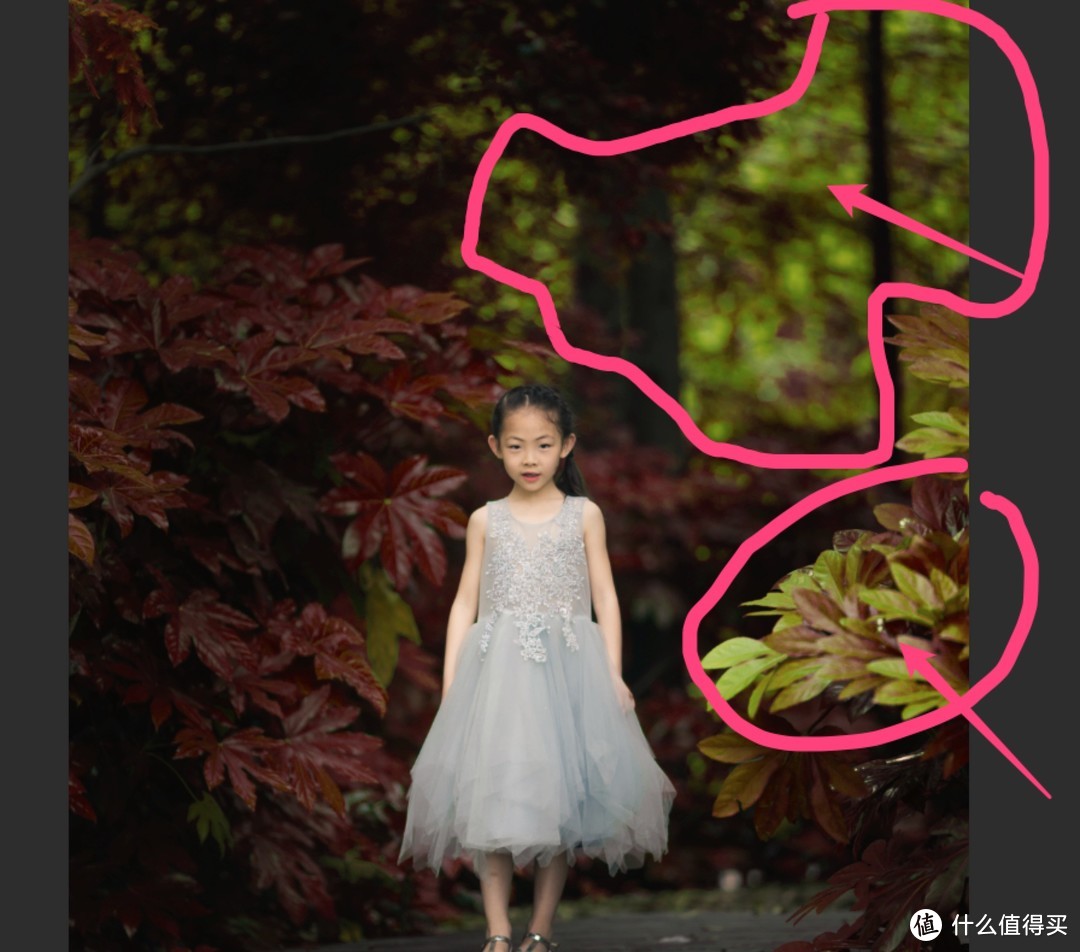
首先用PS打开一张图片,这张图片我记得是今年春转夏的时候拍的
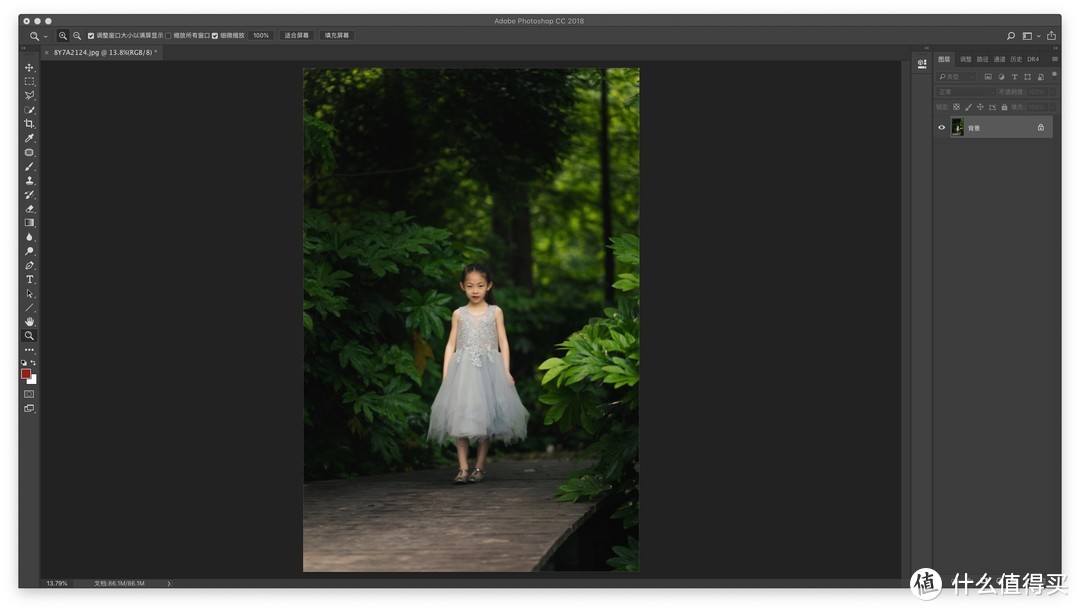
首先 我们复制一层图层

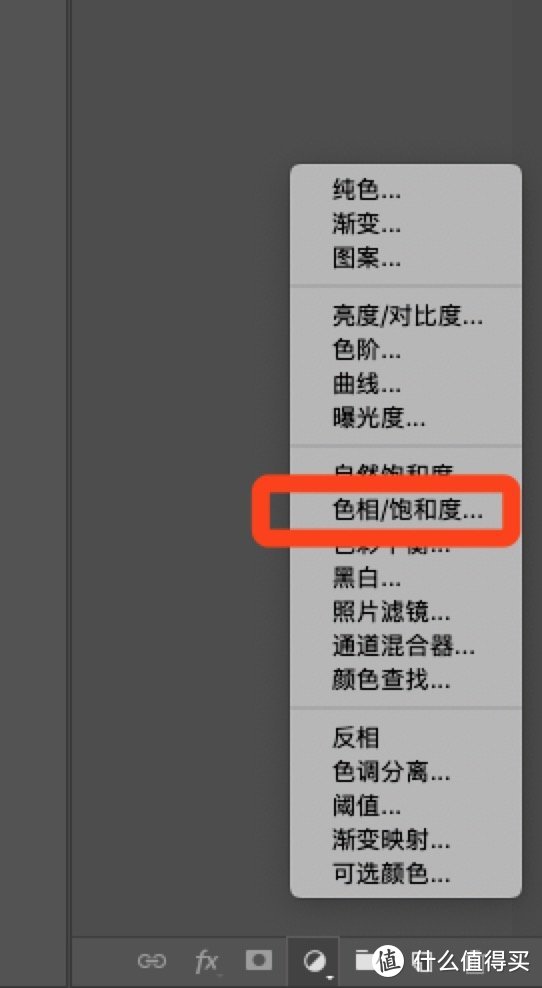
随后移动到PS右侧框的底部,找到小圆圈后右键,选择色相/饱和度
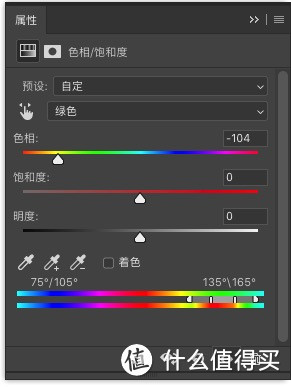
我们在弹出的框中选择绿色,并在色相这边向左移动。
因为这里的滑块你移动图片颜色是可以看到变化的,选择到你认为的秋天的颜色就OK了
移动到差不多后可以看到如下图
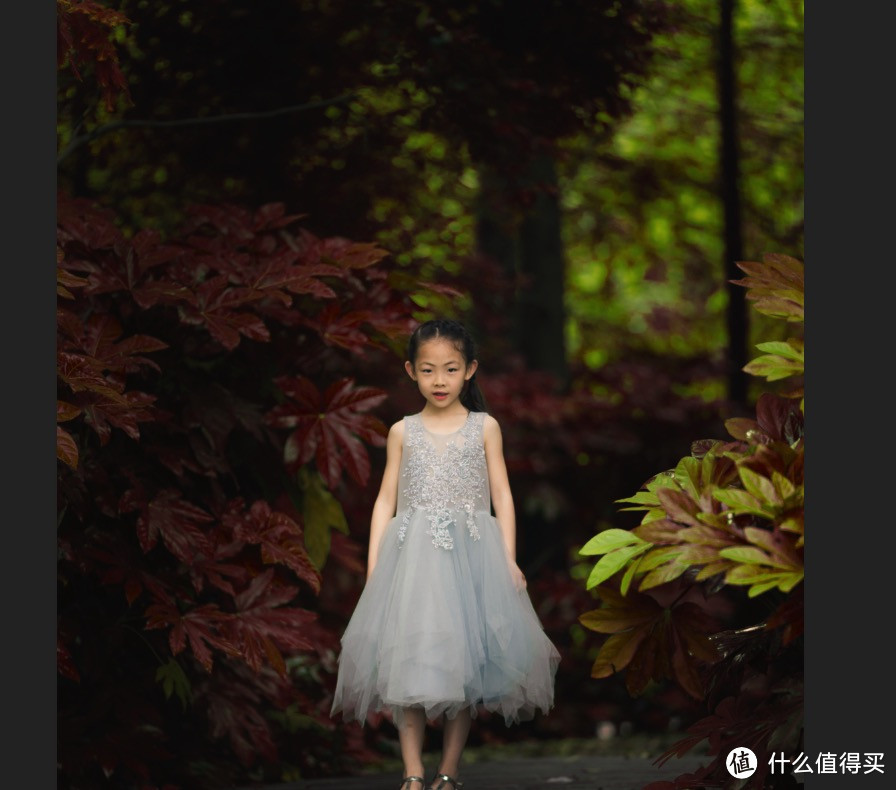
但是图片的颜色还是有绿色的,没有整体都是绿色的感觉
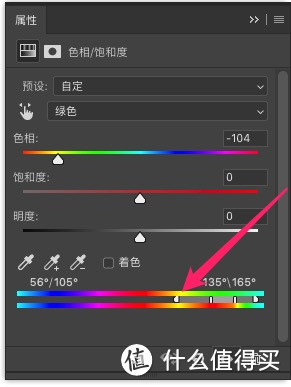
我们可以看到最下方的滑块这有4个小滑块
左右2个是过渡色,中间是色系的范围
我们把最左边的那个滑块往左边拉,拉到图片上整体都是红色就OK了
此时的画面也是随着滑块移动有着明显的改变,看到颜色差不多了就可以收手啦!
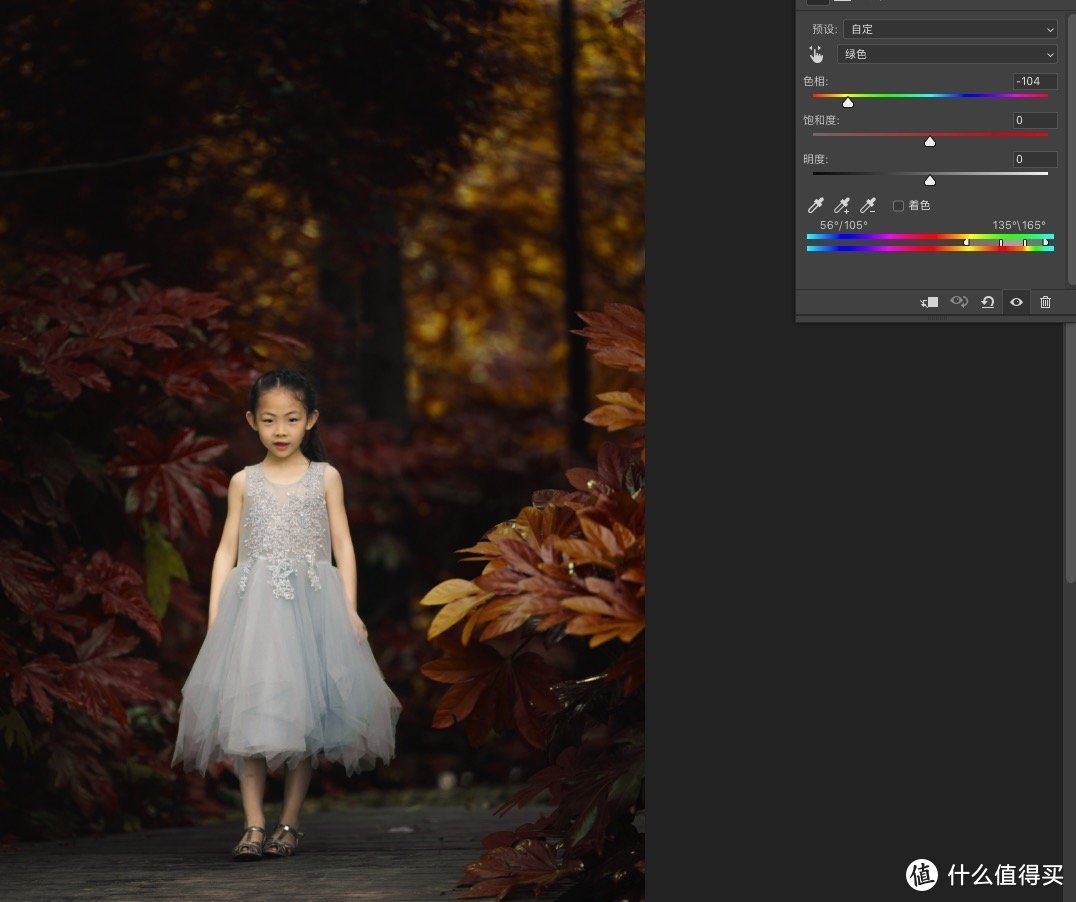
OK,这里原先绿色的地方也都变成的红色,但是皮肤这边也稍微的有点变色了。
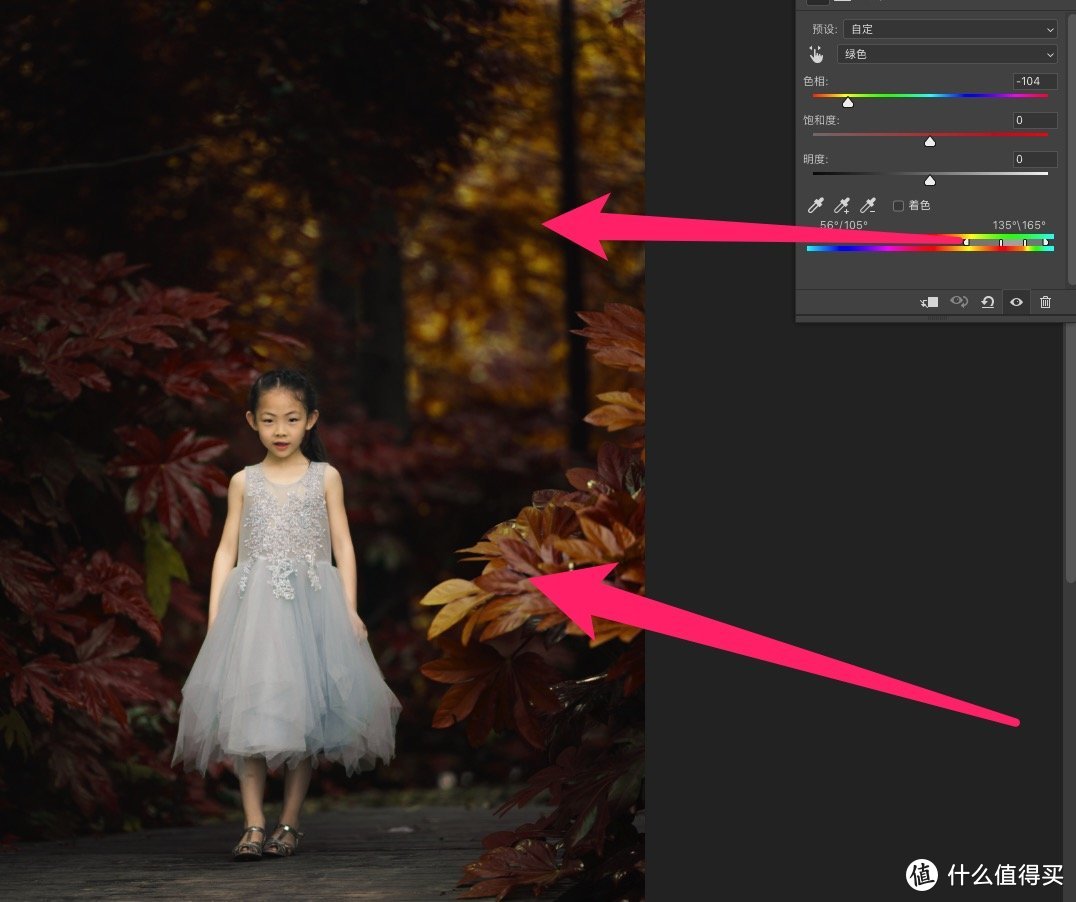
没事,我们选择左侧的画笔工具,选择前景色位黑色

然后点击右边的蒙版,在图片中慢慢的吧人物的皮肤给擦回来
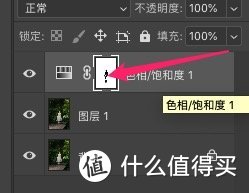
然后我们CTRL+ART+SHIFT+E盖印图层(MAC是COMMAND+OPTION+SHIFT+E)
随后进入CAMERA RAW滤镜进行调色
根据图片的实际情况进行调色 因为是秋天 所以我把图片稍微弄暖了一点点 其他也是看着图片调的这里大家要根据实际情况,我下面的这个基本调色比较通用。
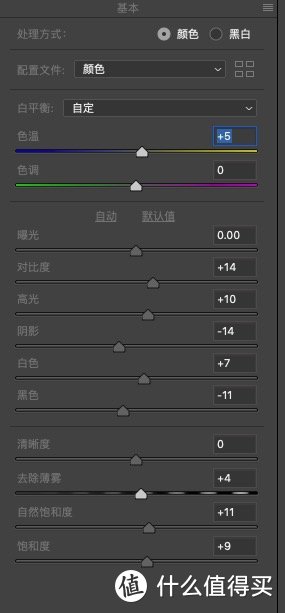
随后把黄色的色相进一步往左边啦,吧背景颜色稍微统一点
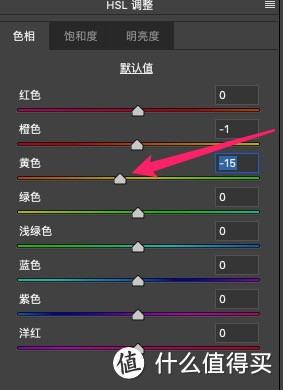
最后就大功告成啦~春天变秋天
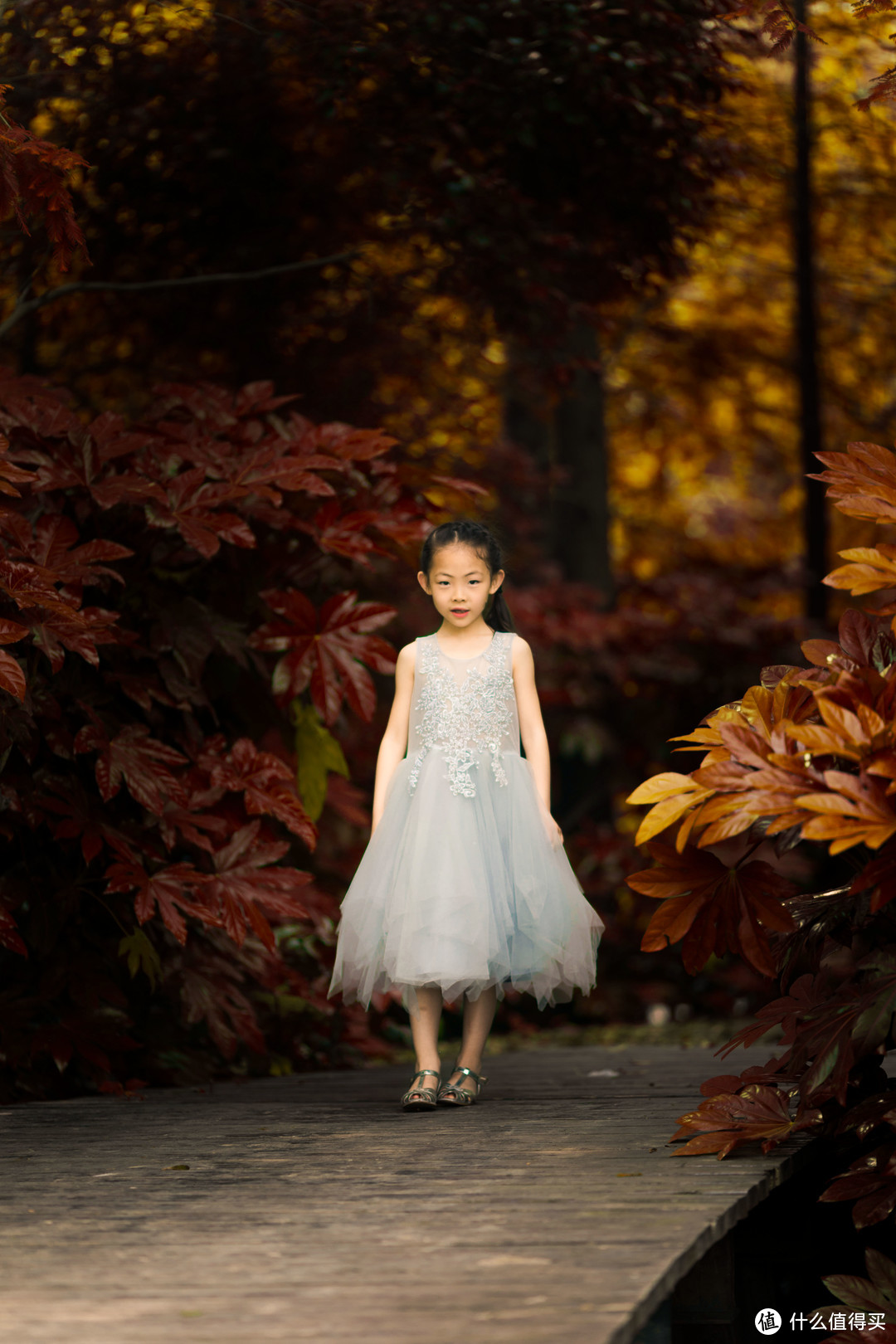
类似的情况也能用在其他的图片上~
例如下图是在东南大学的一个小道上拍的 当时绿叶青葱,非常美丽。

用如上方法,几乎不到1分钟就能获得下图这张秋季感满满的图片。

以上小技巧入门难度低,操作轻松,如果喜欢,觉得有用的话可以点赞+收藏哦~















校验提示文案
校验提示文案
校验提示文案
校验提示文案
校验提示文案
校验提示文案
校验提示文案
校验提示文案
校验提示文案
校验提示文案