



























 深耕数码兴趣领域












32
16
买沙发前,先在户型图里摆一遍
2026-11-09 22:47:44
0点赞
0收藏
0评论
挑沙发时,3 米和 2.4 米看起来只是两个规格,放进客厅,差的那 60 厘米可能就决定了旁边还能不能放个边几。最近在 GitHub 上看到一个叫 floorplan-3d 的开源工具,我拿它自带的户型试了下:把客厅原来的 3 米沙发改成 2.4 米,再切到 3D 看它和茶几、单椅摆在一起是什么样。
它能做什么
floorplan-3d 是个在浏览器里用的家具布置工具。左边是家具库,中间是户型图,点中一件家具,右边就能改宽、深、位置和角度。平面图上可以拉测量线;切到 3D 后能换角度看,同一个方案不用重新摆一遍。
先说一个容易误会的地方:打开后是作者自带的一套三室两厅。想自己布置,可以挪家具、换尺寸;想把房间和墙改成自己家的户型,就得修改网页文件里的户型数据。界面上的「导入方案」是读它自己的 JSON 文件,不能把一张售楼处户型图直接变成 3D。如果你要的是后一种功能,这个工具不太合适。
下载和打开
进 floorplan-3d 的 GitHub 仓库,点绿色的 Code → Download ZIP。把 ZIP 解压,在解压目录找到 index.html,用 Chrome 或 Edge 打开。按项目说明,直接打开网页文件就能用,不用装设计软件,也不用注册。3D 用到的 Three.js 从网上加载,第一次切 3D 记得联网。
我这次用的是仓库原版,放在本地网页服务里跑的。如果双击打开后遇到浏览器限制,电脑上已经装了 Python 的话,可以在存放网页文件的文件夹打开 PowerShell,运行下面一行,然后在浏览器地址栏输入 127.0.0.1:8896。用完在 PowerShell 按 Ctrl+C 就能关掉。
python -m http.server 8896 --bind 127.0.0.1
试摆一次:把客厅沙发从 3 米换到 2.4 米
先改尺寸。 留在「2D 平面」,找到图下方客厅里那张绿色三人沙发。点图里的沙发,不要点左侧家具库里的新沙发。右侧显示原来的宽、深是 3000 × 900 毫米。把「宽」改为 2400,点一下输入框外让修改生效,深度和位置先不动。图里的沙发会缩短,占地面积也会从 2.70 变成 2.16 平方米。想对照原来的摆法,点顶部「撤销」,再点「重做」回来。
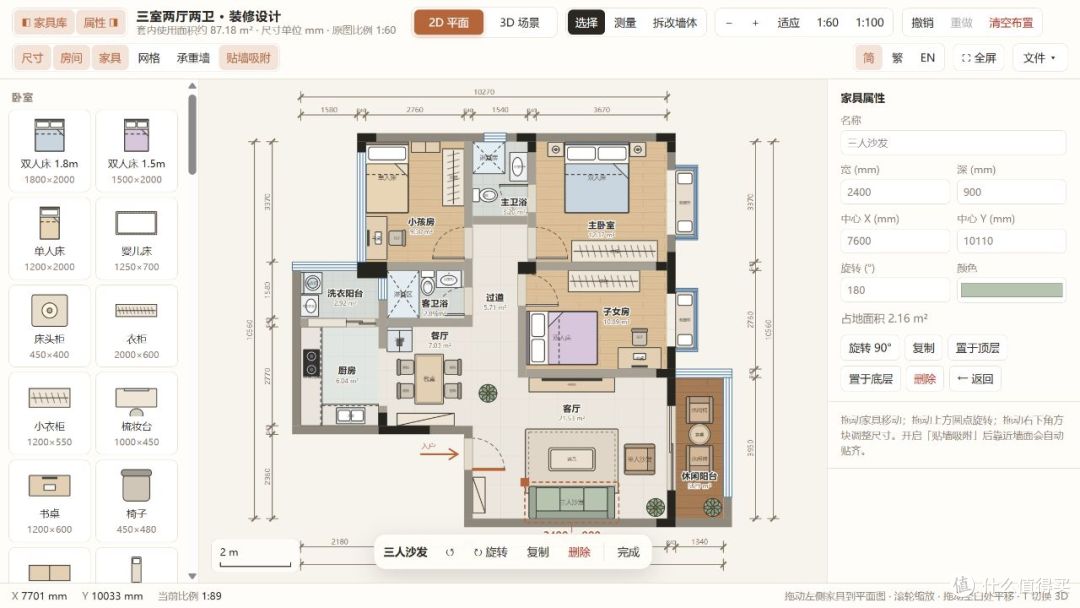
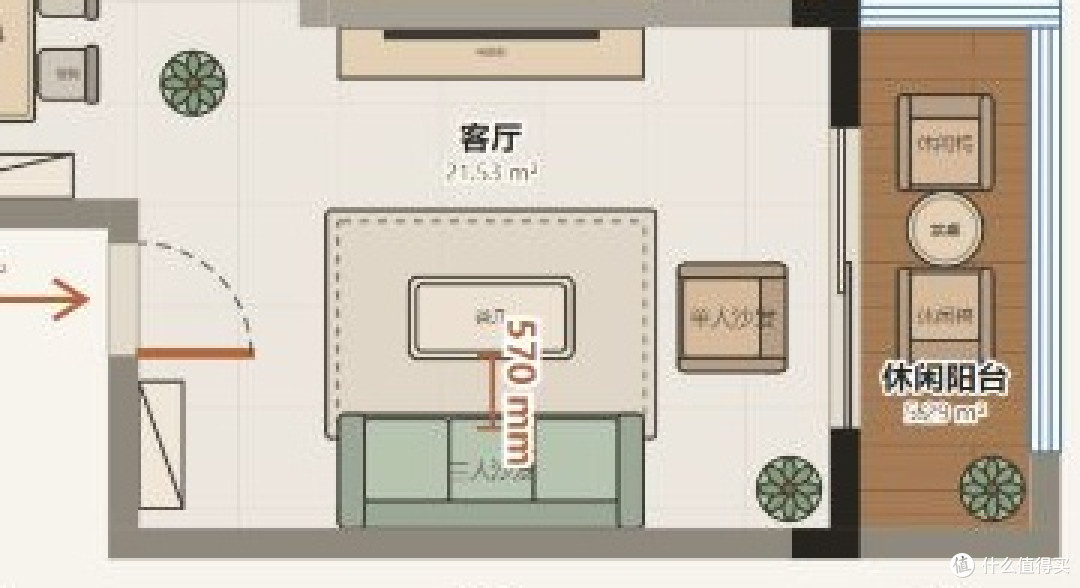
再量一段。 点「完成」退出家具选择,打开顶部「测量」,沿着沙发和茶几的中间位置点两下,分别落在你要比较的两处。我这次画出的线标了 570 毫米;点的位置不同,读数也会变。这个数只说明图上这两点相距多远,不能拿它当实际走道宽度。点回「选择」,测量线会留在平面图上。
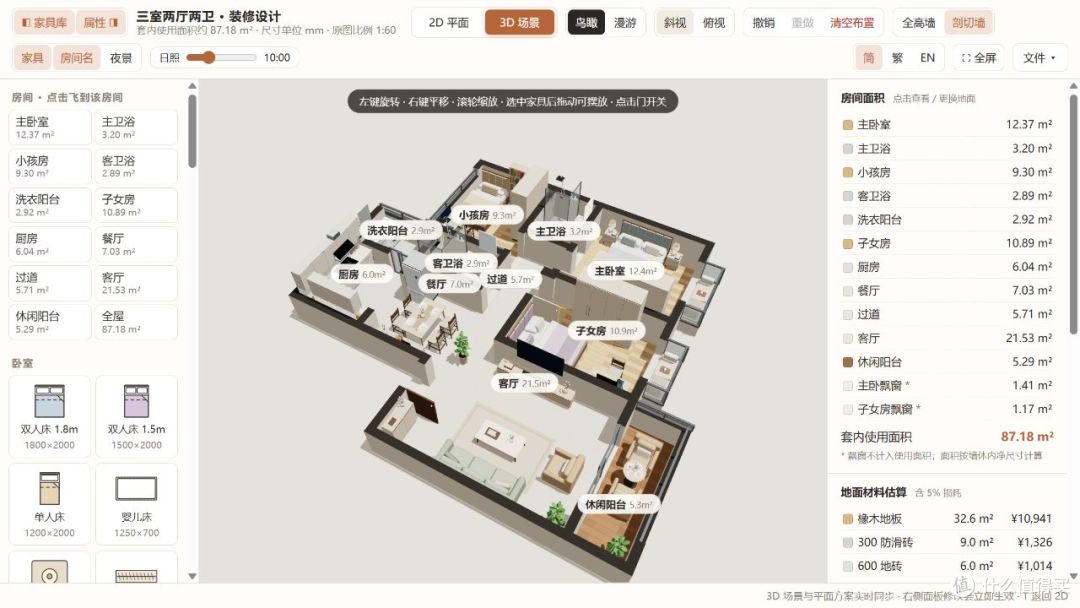
切到 3D 看摆放。 点顶部「3D 场景」,再选「剖切墙」和「斜视」。前面的墙矮下来以后,客厅这一排的沙发、茶几和单椅就好看清了。平面图用来对尺寸,3D 更适合看看摆在一起会不会显挤。
方案怎么留,下次怎么接着改
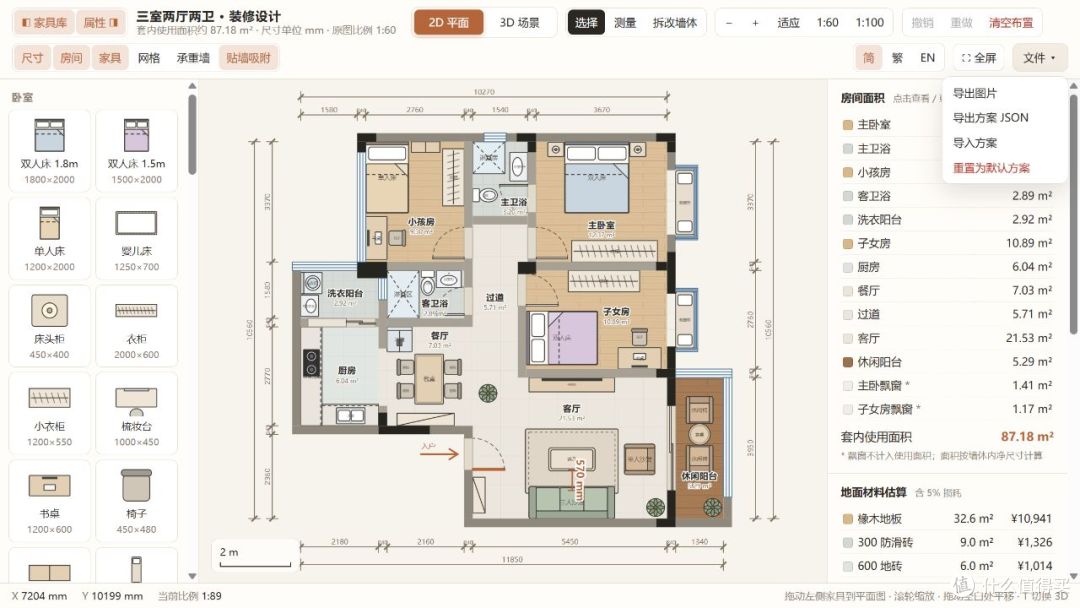
回到「2D 平面」,点右上角「文件」。想发给家里人看,选「导出图片」,拿到的是 PNG;还想继续改,选「导出方案 JSON」。我导出后撤销了两步,再用「导入方案」选刚保存的 JSON,沙发回到 2400 毫米,570 毫米的测量线也回来了。在同一个浏览器地址刷新,修改还在;换电脑则建议带上 JSON,别只留一张截图。
如果只是想比较两种沙发长度、换个摆放方向,拿自带户型试一遍已经能看出区别。真要下单,还是得拿卷尺核对自己家的墙面净宽和门洞。尤其是进门还要拐弯的,客厅里放得下,也不一定搬得进去。
作者提示含AI生成内容。作者声明本文无利益相关,欢迎值友理性交流,和谐讨论~










