













































2
1
WIN系统你不知道的快捷操作
2020-06-24 18:51:33
5点赞
81收藏
11评论
WIN系统我们都会用,但是这些冷门小技巧将大大提升效率。
先收藏,内容较多:
1.Alt+F4关闭当前项目或者关闭计算机
快捷关闭当前窗口,按两次关机。关机键作为日常下班使用频率最高也是按的最舒服的键首先要记住。
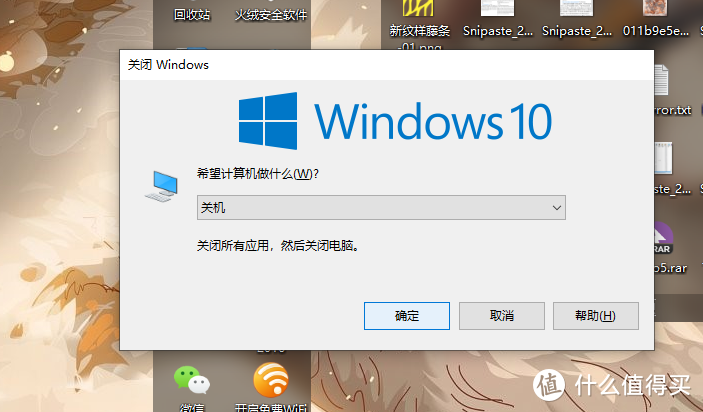
补充:在浏览器中Ctrl + F4在允许同时打开多个文档的程序中关闭当前文档。单次按ALT+F4不同Ctrl + F4只关闭单签窗口。恢复当前窗口Ctrl +SHIFT+T恢复关闭窗口。
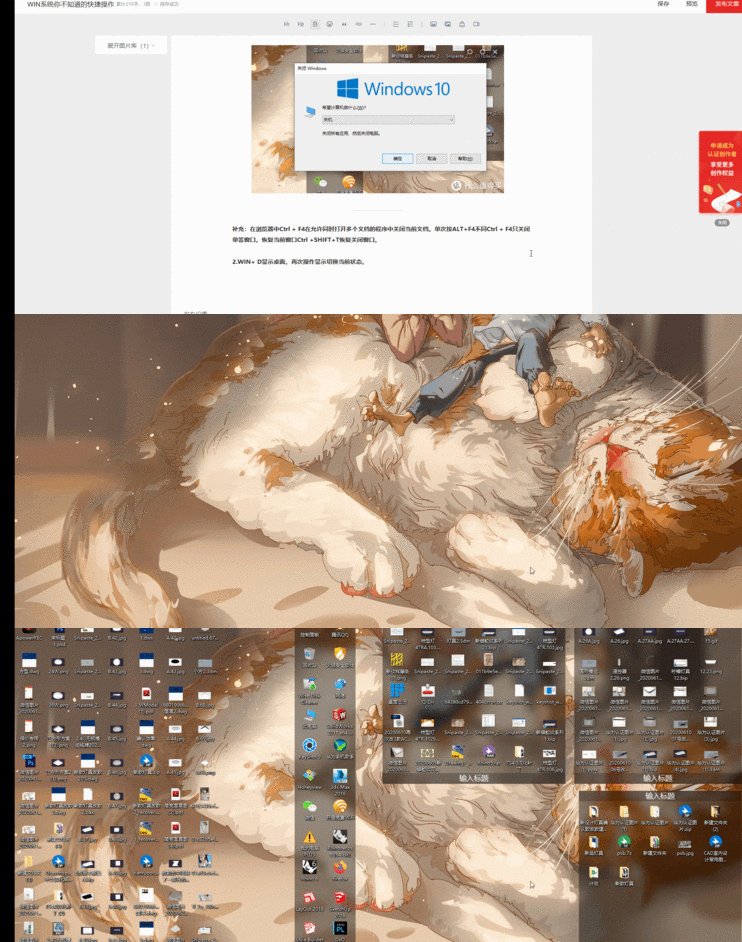
2.WIN+ D显示桌面。再次操作显示切换当前状态。
快捷显示切换桌面状态。

3.的项目之间切换
Alt + Tab在打开的项目之间切换,需要切换到选中框后停止就等于切换成功
win+ Tab选择性切换,按住后松开依旧可以通过鼠标或者上上下左右键选择,相对于Alt + Tab一直按住才能选择更加的省事。
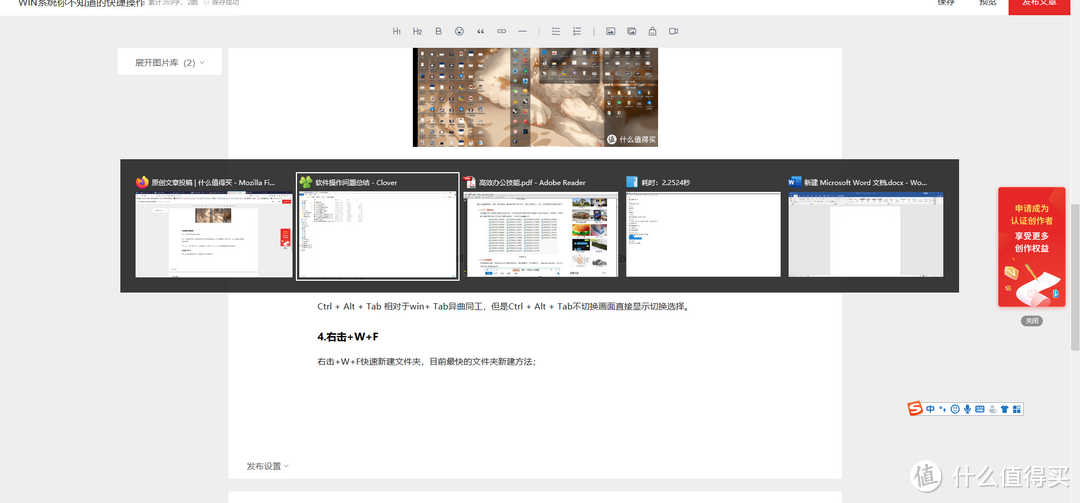
Ctrl + Alt + Tab 相对于win+ Tab异曲同工,但是Ctrl + Alt + Tab不切换画面直接显示切换选择。
4.右击+W+F
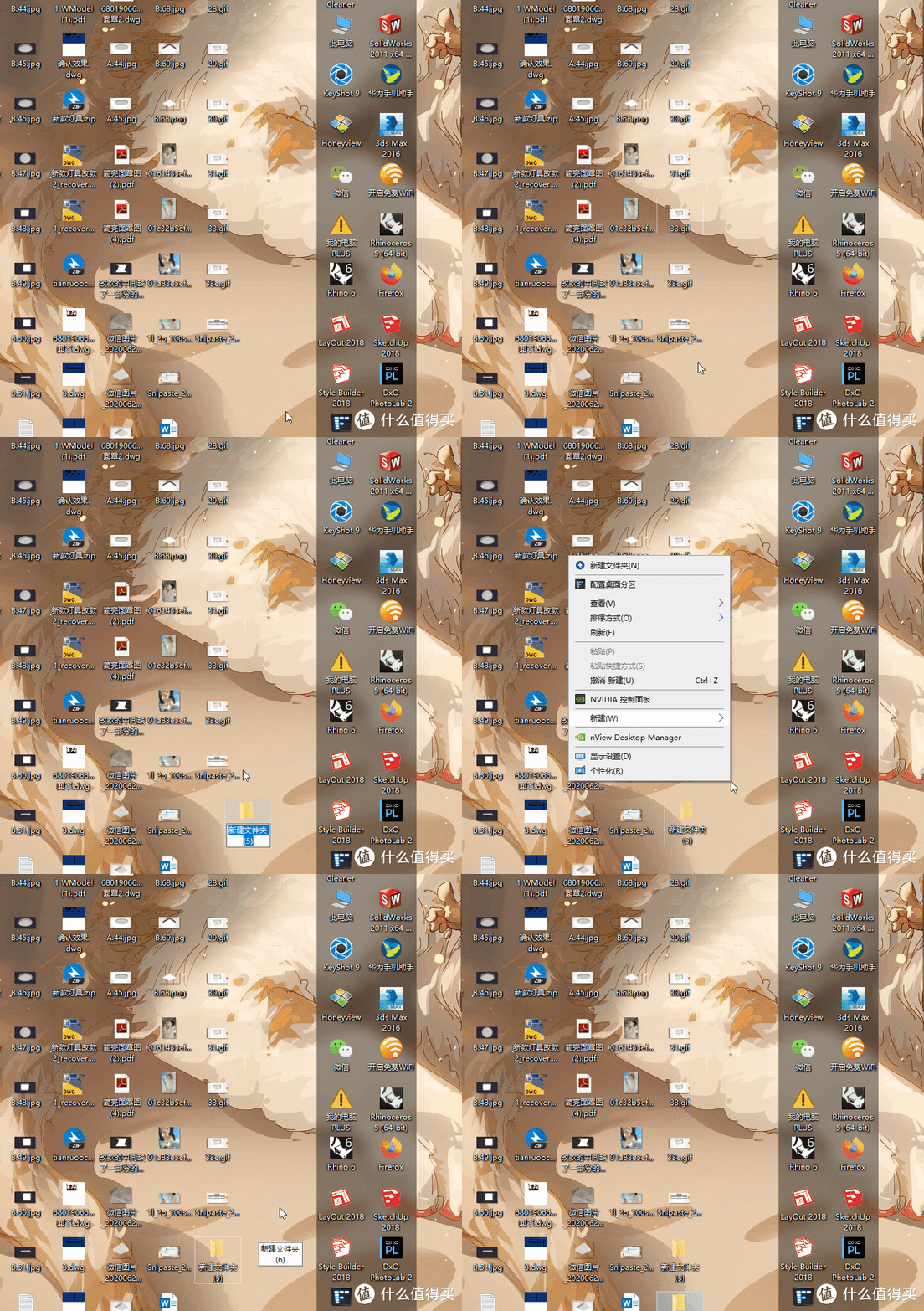
右击+W+F快速新建文件夹,目前最快的文件夹新建文件夹方法;
5.重命名
方法1:右击+M
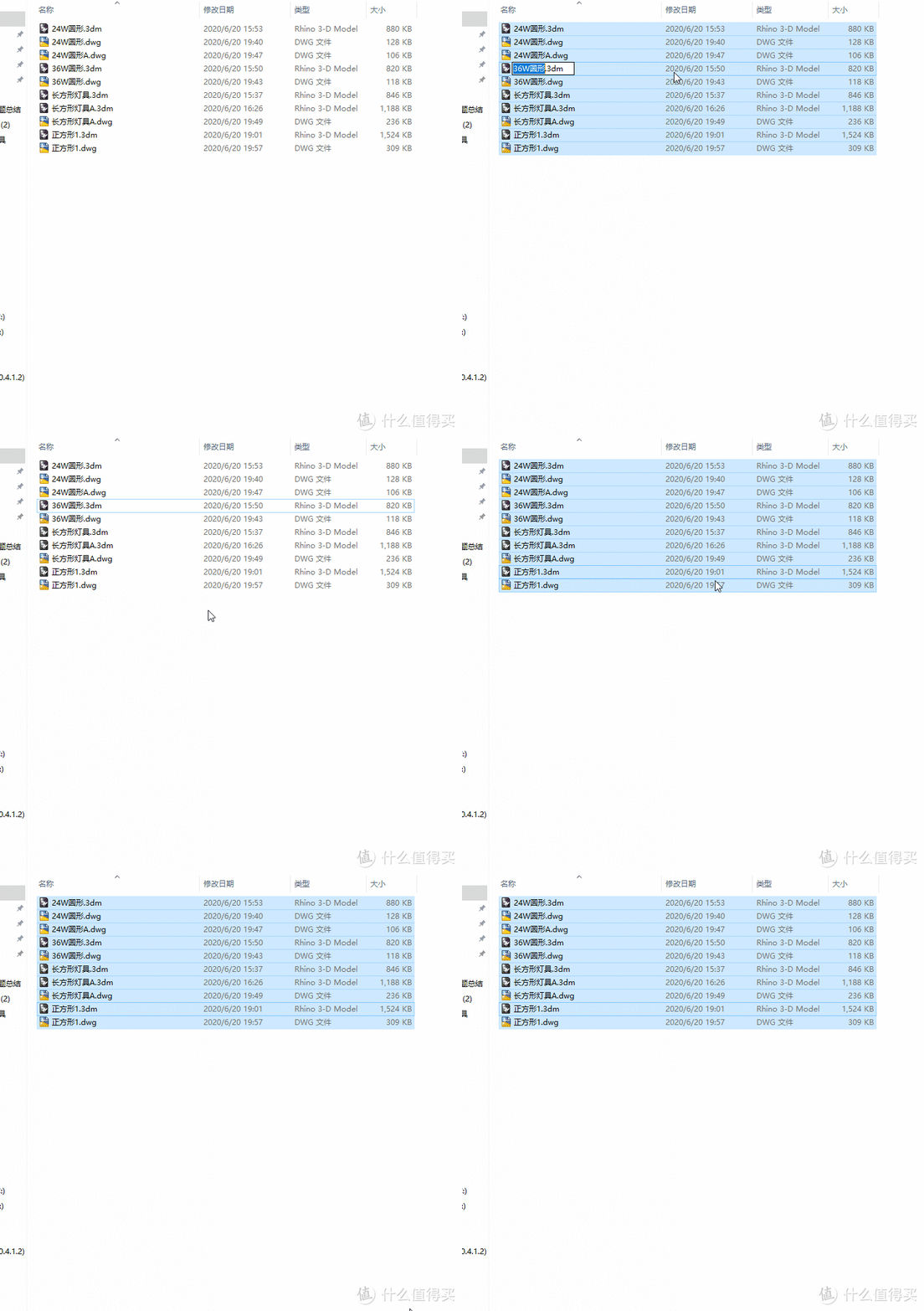
右击+M快速重命名,选择当前文件右击M快速重命名。
方法1.F2一键重命名
两种方法都是重命名,全部重命名按全选CTRL+A再按照上面两个方法均能快速重命名。和全部重命名。
6.快速搜索:
F3快速搜索,但是我已经习惯用EVERTHING 所以这个功能很少用,另外这个快捷键已经被截图功能占用了,但是WIN系统里默认这个为搜索快捷键。
7.删除
Shift + Delete:删除后无法恢复,相对于Delete删除后会存放在回收站。
8最小化
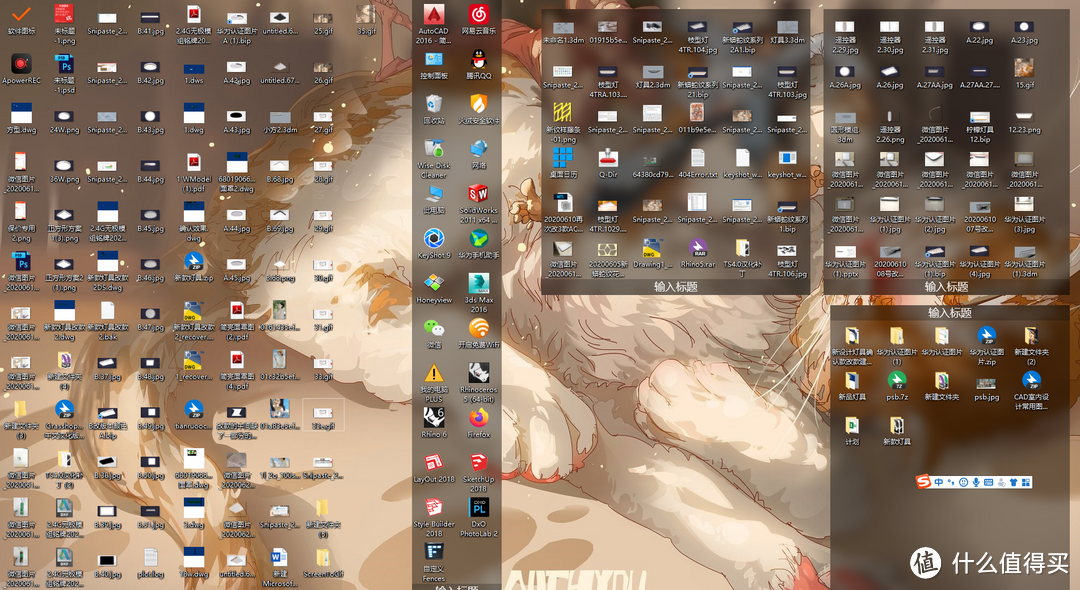
WIN+ M最小化所有窗口,WIN+ Shift + M还原最小化的窗口,WIN+ HOMEZ最小化除了当前窗口以外的其余窗口,对于多台显示器来说是非常的实用。
同样WIN+上下方向键是进行还原和最小化当前窗口的调整。
9.设置个人快捷开启
固定工具至工具栏,依照顺序WIN+数字键(123456),快速切换依照当前固定工具栏顺序调出相应软件。例如下图工具栏第一个EVERTHING,那么WIN+1就是快捷调取EVERTHING.

10屏幕内分屏:
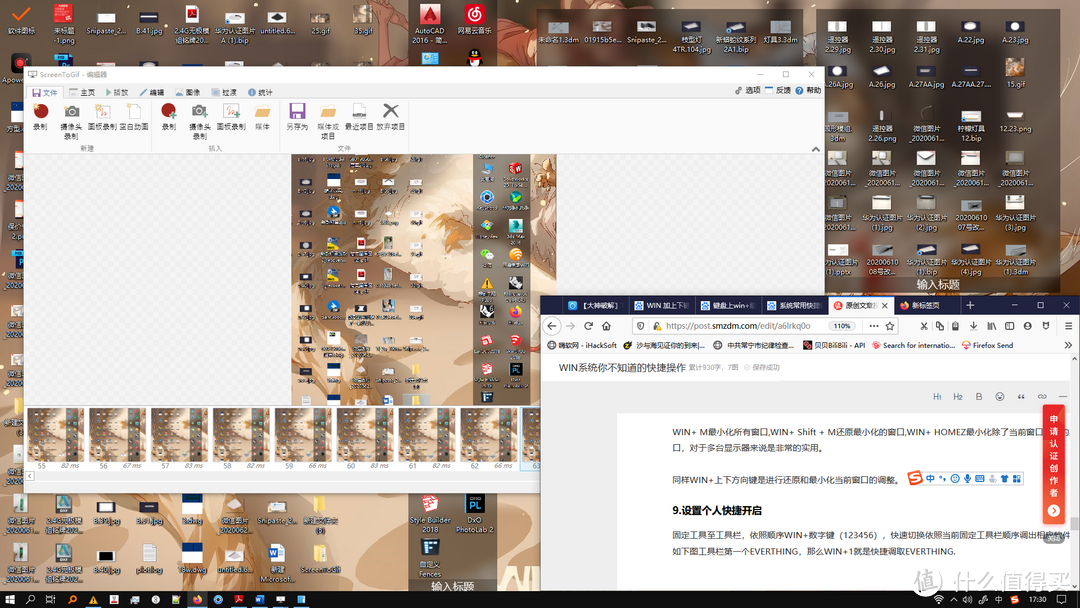
WIN+左右方向键进行左右分屏,简单的分屏操作。按WIN+上方向键为最大化。再最大的化后按右分屏再一次按向下分屏可以再持续分屏。
11.快速打开我的电脑WIN+ E
总结:
这几个常用功能如果流畅掌握每天至少释放更多的睡眠和休息时间。











校验提示文案
校验提示文案
校验提示文案
校验提示文案
校验提示文案
校验提示文案
再讲真,我接触用电脑的前四年,电脑是没有鼠标的,全键盘操作。
当然那时候的电脑也没有音响或者耳机这类的,因为cpu还不支持多媒体指令。
校验提示文案
校验提示文案
校验提示文案
再讲真,我接触用电脑的前四年,电脑是没有鼠标的,全键盘操作。
当然那时候的电脑也没有音响或者耳机这类的,因为cpu还不支持多媒体指令。
校验提示文案
校验提示文案
校验提示文案
校验提示文案
校验提示文案
校验提示文案
校验提示文案