

【写作说明】:该专栏主要是为了满足我小小的折腾之心,因为很多软件都是从GitHub上开源的,所以大部分都需要通过docker搭建。网上信息过于零散或者找不到。通过我的实践可行后记录下来,以供之后大家也能搭建自己喜欢的应用。我这边只是抛砖引玉,很多地方还在摸索过程中,会有不完善,欢迎大家在评论区中补全。
正文开始
大家好,我是Mooo墨迹,如有写的不好,请多多海涵。按照惯例,如有参考,我会把参考文档贴在文末,大家也可以同步借鉴参考。如果有涉及到侵权的地方,请及时联系,我这边删除。
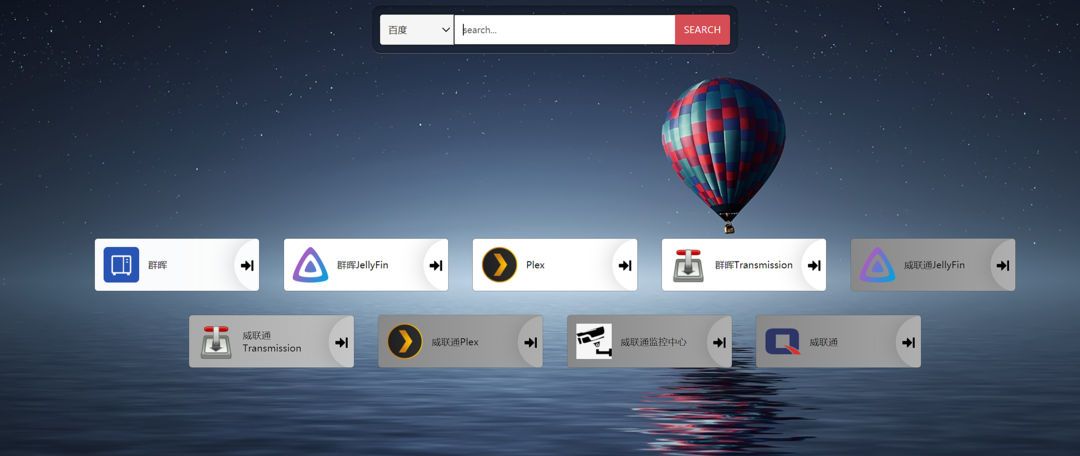
继折腾完阿文菌大佬通过web station搭建静态页面导航页、然后发现Heimdall这款开源导航页之后,我已经一段时间不折腾导航页了。一直以来,我不知道私人博客对于我而言的用处是什么,即便如此,我秉持着,我可以不用,但不能没有的原则,搭建了wordpress(体验很不好,不是因为使用,而是因为不知什么原因,做了端口转发我仍然无法外网访问),因为我是全程连接外网进行搭建,所以在我搭好后无法访问就抛弃了它(等有空了再研究一下)。。。
这里推荐一波Heimdall,也是一款很精美的导航页:
在搜索别的私人博客搭建的时候,我又发现了阿文菌大佬写的搭建Typecho轻量级博客,一开始我没看好它(毕竟相对wordpress,没那么出名),但是我暂时也没啥好的选择,就试一试吧。
搭建完我发现,emmmm,我还是不知道该用它来干什么,一开始是想着一些比较敏感的技术发在我的私人博客(后来被我发在了B站,大家有兴趣也可以去看看),后来实在碍于我太懒了。但是,慕然回首,我发现有大佬把一款开源项目做成了typecho主题,然后可以通过它来实现导航页功能。
他动作很快啊,我大意了啊,没有闪。这我就不困了,于是马上安排上。
废话说了那么多,接下去开始来正文把
前戏准备
1.安装完Typecho轻量级博客,具体可参考阿文菌大佬的教程:
2.下载完WebStack主题,我就不直接上下载资源了,毕竟用了人家的,给人家一点流量吧。具体可参考: www.zmki.cn/5366.html
3.可以通过阿里矢量库来查找自己喜欢的图标,用于之后的页面定制
具体步骤
1.根据主题中的’使用说明‘,将‘admin’和‘var’文件夹分别替换到对应位置---将主题压缩包上传至‘/web/typecho/usr/themes’路径下进行解压
 解压路径解压路径
2.打开Typecho---进入后台(如果不知道,就在url后面加‘/admin/index.php’)---选择‘更改外观’
 后台编辑页面后台编辑页面
3.启用‘WebStack’主题---此时可以点击右上角‘网站’看效果(后台页面别关掉,还要编辑)
 启用主题启用主题
4.点击上方‘编辑当前外观’,可进行页面编辑(也可以走群晖内FileStation,文本编辑器进行编辑)。这边需要一定的前端基础,具体教学很复杂,我这边就不细讲了,大家自行发挥。如果大家后续评论多的话,我考虑再开一贴具体讲讲可以改哪些来修改成适合自己的页面
 代码页编辑代码页编辑
5.点击上方‘修改外观’---作者已经预设了很多地方以供修改,基本这些设置为就满足了大部分基础条件,大家按照设置介绍自己修改成需要的,这我就没法手把手教了。。。emmmmm
 设置完后效果设置完后效果
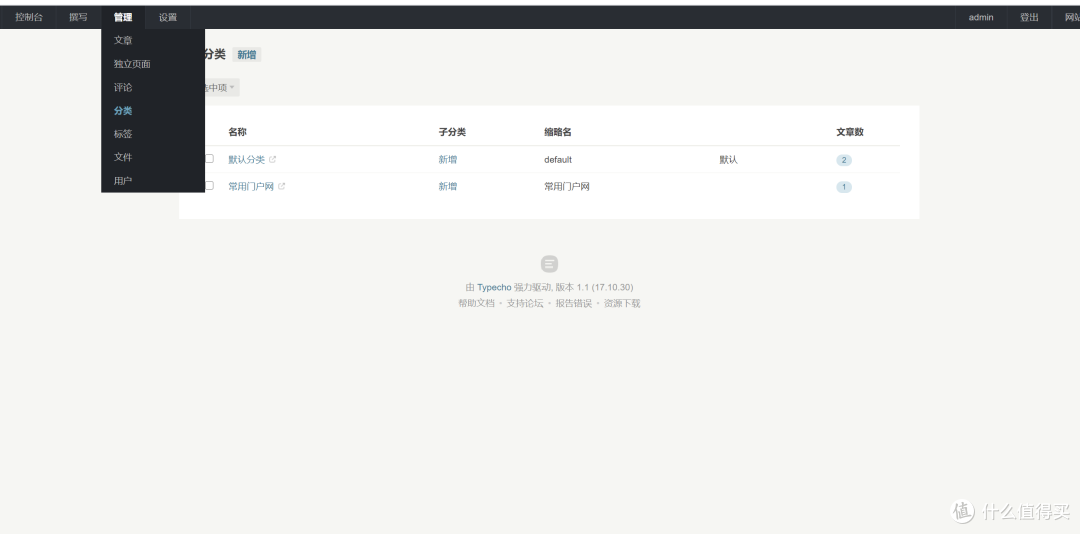
6.选择‘管理’---点击‘分类’---下方新增即可,这个是主页面左侧以及大的分类显示
7.接下去开始导航页制作---选择‘撰写’---点击‘撰写文章’
 选择‘撰写’,撰写文章选择‘撰写’,撰写文章
8.撰写文章具体内容:标题(不用说了吧)---点击右侧‘分类’,即归纳到哪一个分类---点击附件,选择上传---会有一个链接,进行复制,然后点击确认
 撰写文章撰写文章
9.下方‘自定义字段’---跳转链接填写你要跳转的链接(可以内网,可以外网,这样就实现了内外网都添加上了,还可以添加一些你常用的门户网)注意,别的链接一定要加http://开头,不然跳转不过去---‘链接logo’内填写你刚刚复制的链接,即可实现缩略图展示
 自定义字段自定义字段
10.然后提交文章即可实现前台的展示,然后去前台点击就可以实现跳转功能

总结
这是一个和Heimdall不同风格的导航页,如果你存在和我当初一样的疑惑,导航页能做啥?
当你一步步折腾nas之后,你会发现,你开启的端口越来越多,不同端口跳转不同的功能,时间一久就忘了具体是啥了,那么通过导航页,你可以记录下来,后续无需再背端口,一键直达。
后续我打算把各类我常用的门户网设置上去,然后浏览器设置主页即打开这个,这样就是一个对我私人定制的导航页,从而使我的收藏夹解放出来一部分(门户网解放出来)
另外我要推荐一波我的另外一篇文章:
参考资料

博主, 问个问题. 最下的: 关于本站 /about.html 一直404 为什么, 还有 在哪里可以编辑这个页面内容. 谢谢
期待后续的docke系列教程
同样用阿文菌的教程群晖建了博客,内网能访问,做了端口转发………无法外网访问
用灯大的开发版typecho 好用, 但有些主题无法备份,导致升级主题后,之前的设置都没了。这个难题如何破
杭嘉湖平原人士?
设置好的能分享一份吗
添加标签有没有遇到添加Qb不能访问,页面提示Unauthorized
打破零回覆,typecho夠輕量,是我最喜歡的CMS之一。
收藏了,回头搞一个
回头试试看
这个网页不错,先收藏了
这个模板不支持PHP7.0以上
直接解压问题很大,备份需要备份数据库。直接docker安装就可以。 前面就算复制了数据库也不是备份。 别问我怎么知道, 当年的博客全部重写了
我在这放个gayhub:去看看
没有更多了