











 深耕数码兴趣领域





2
5
RGB太炫了!第一次水冷体验,振华NEON240使用评测
2020-12-21 16:43:08
11点赞
4收藏
16评论
创作立场声明:自费购买,升级水冷,RGB赛高!
前言
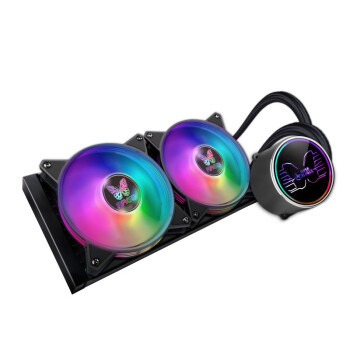
过去一直不敢用水冷,原因很简单,贫穷的我一想想水冷漏液就怕得不行,一损俱损。不过水冷在机箱里更简洁、更好看,搭配RGB灯效更好看了,而且对于我而且是没有使用过水冷的,不用一次感觉也有点遗憾,所以决定还是搞一次试试,买就买好点的!振华在12月1号发布了2款水冷散热,分别是NEON 360和NEON 240,颜值巨高,我的机箱是MATX的,所以我也是直接拿下240的冷排,开箱开箱。
开箱和安装
开箱
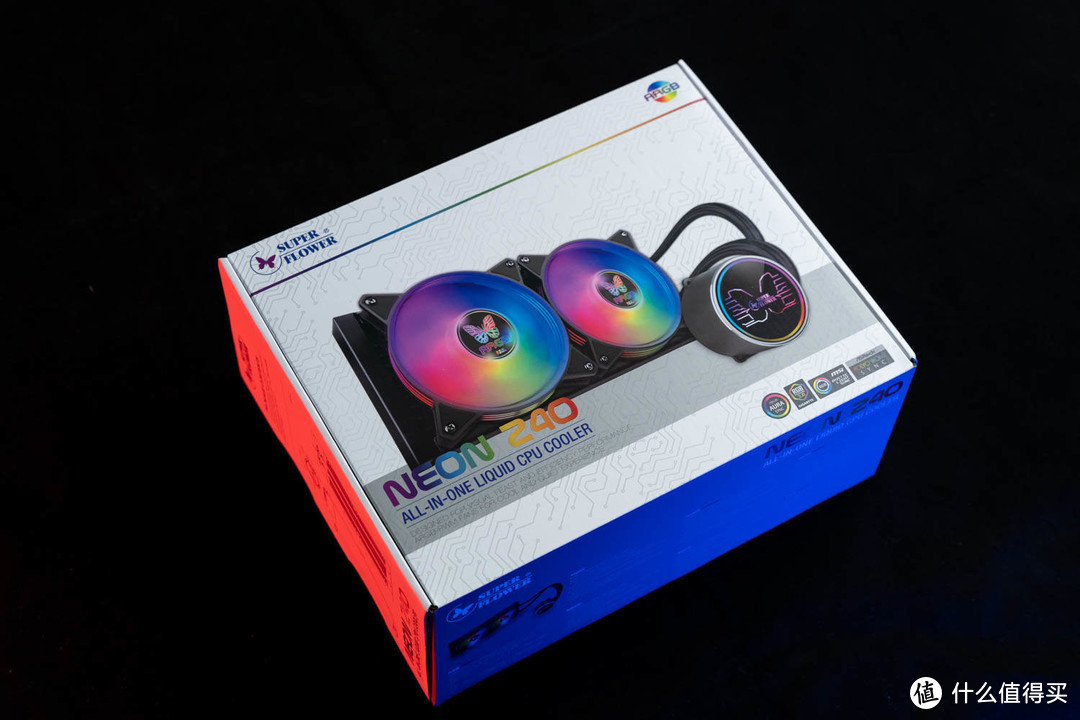
包装以白色为主,正面是水冷的渲染图,横幅NEON 240一体式水冷,左上角有SUPER FLOWER振华的蝴蝶logo,右下角是支持的光效。
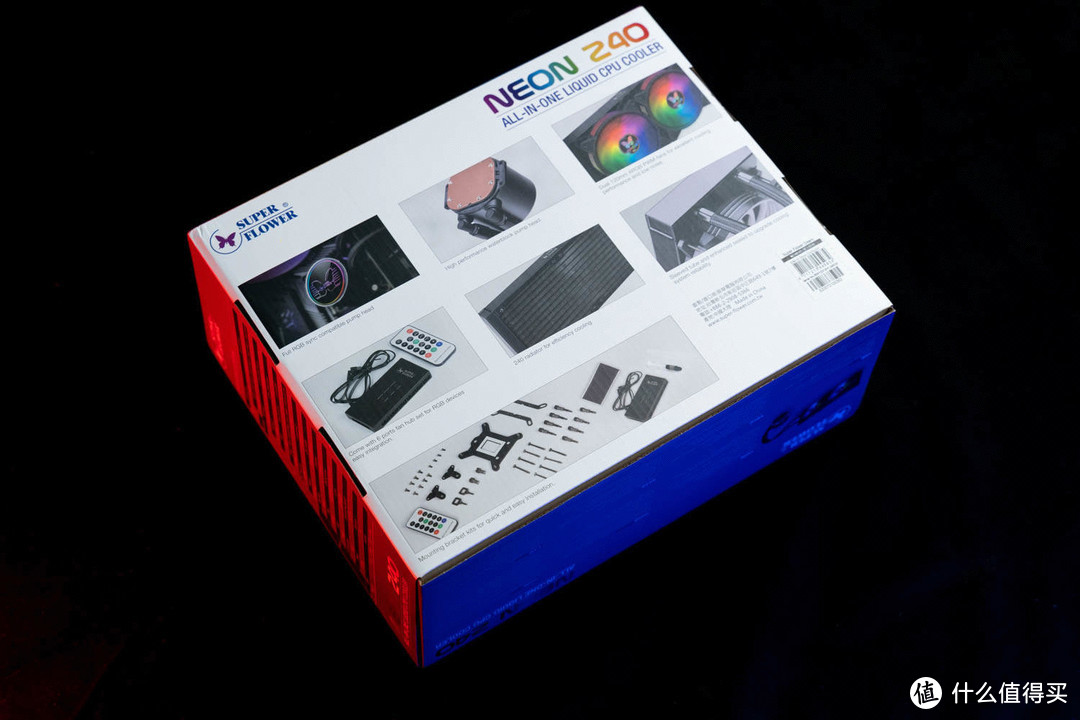
背面主要是一些特写图,冷头、风扇、控制、散热鳍片、水管接头、所有配件陈列。
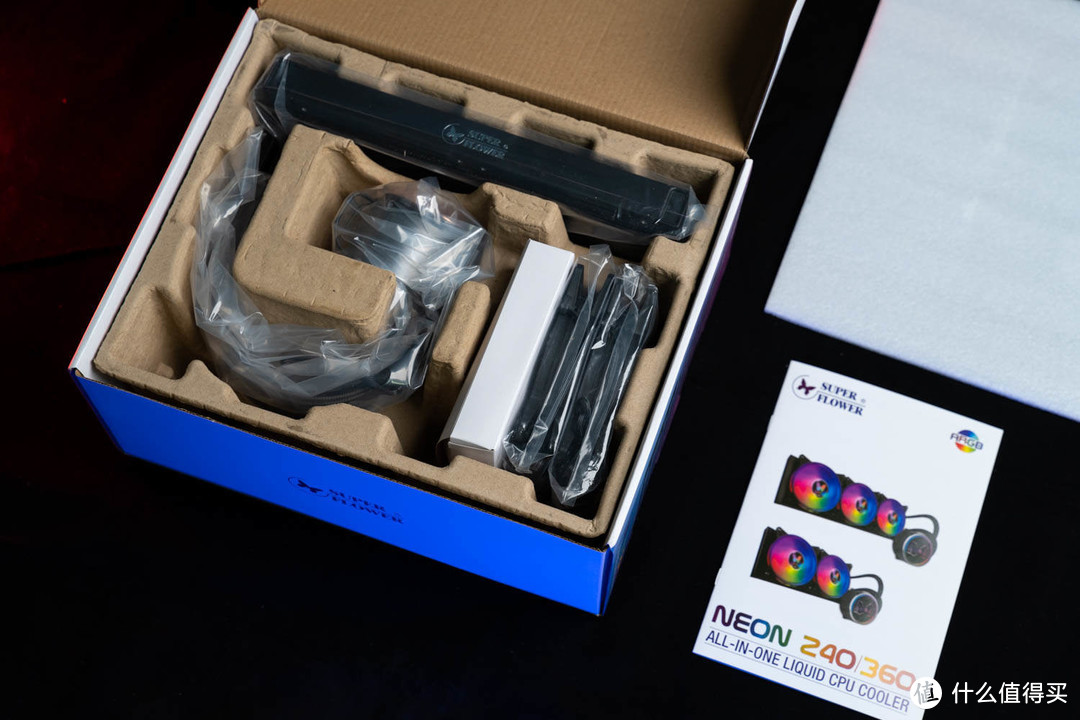
包装比较简单,不过构造和布局很清楚,有硬纸壳包裹,干净简洁,说明书小小一本。
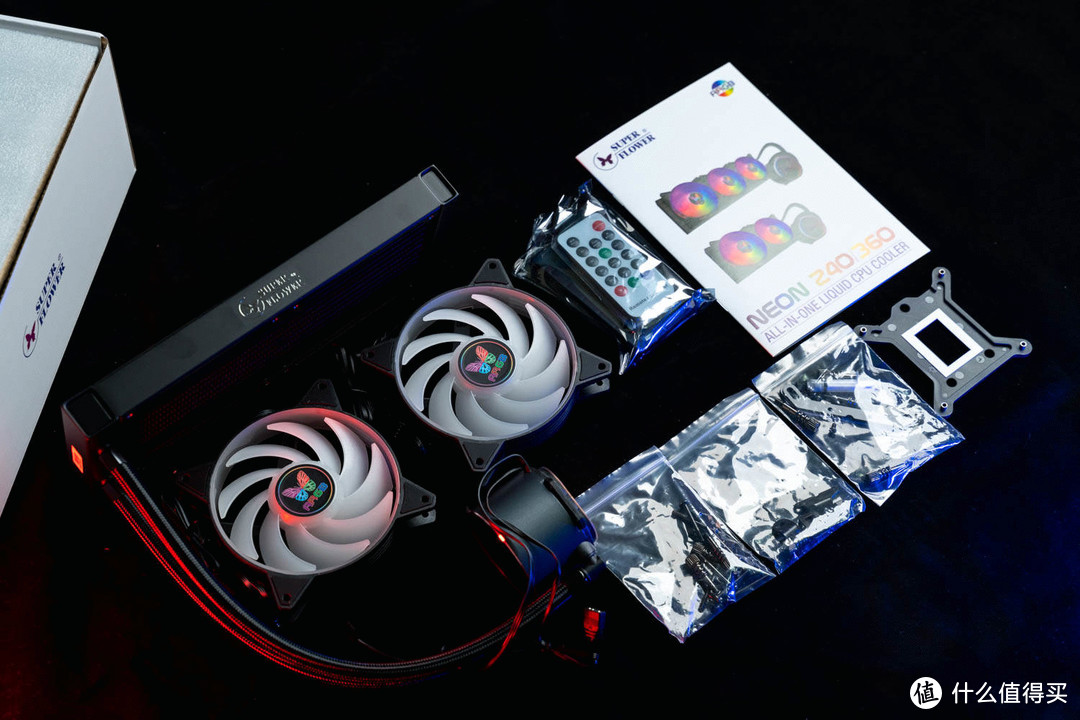
里面包含一体式冷排、风扇两个、ARGB&PWM集线器、说明书、Intel安装扣具、AMD安装扣具、散热硅脂、固定螺丝包。
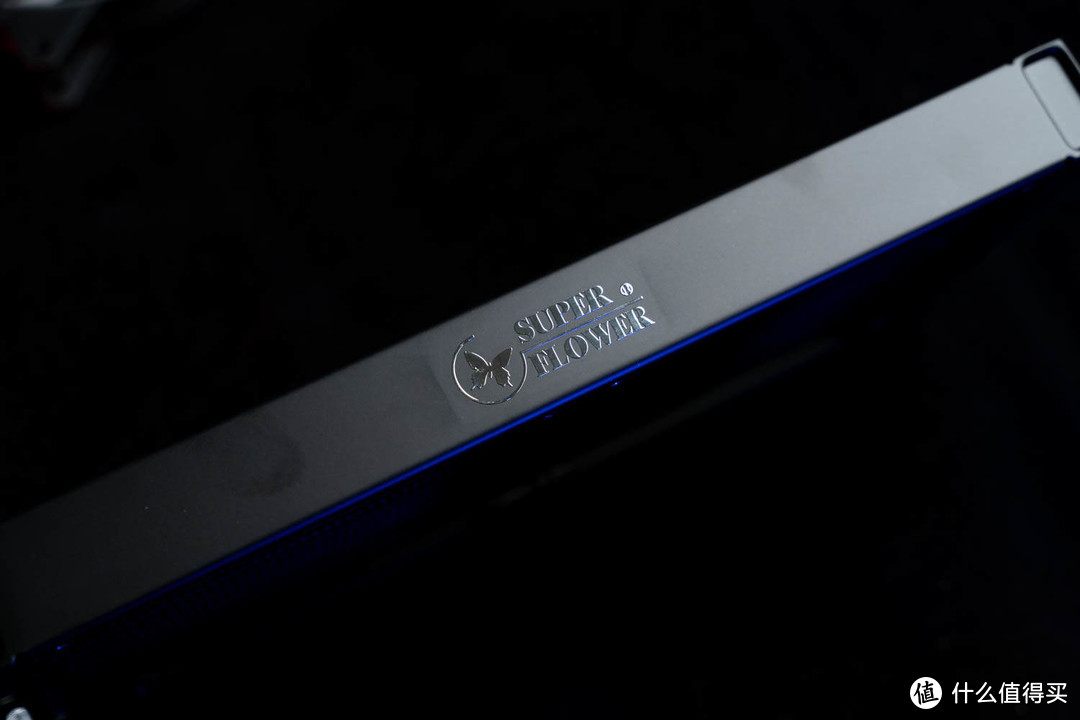
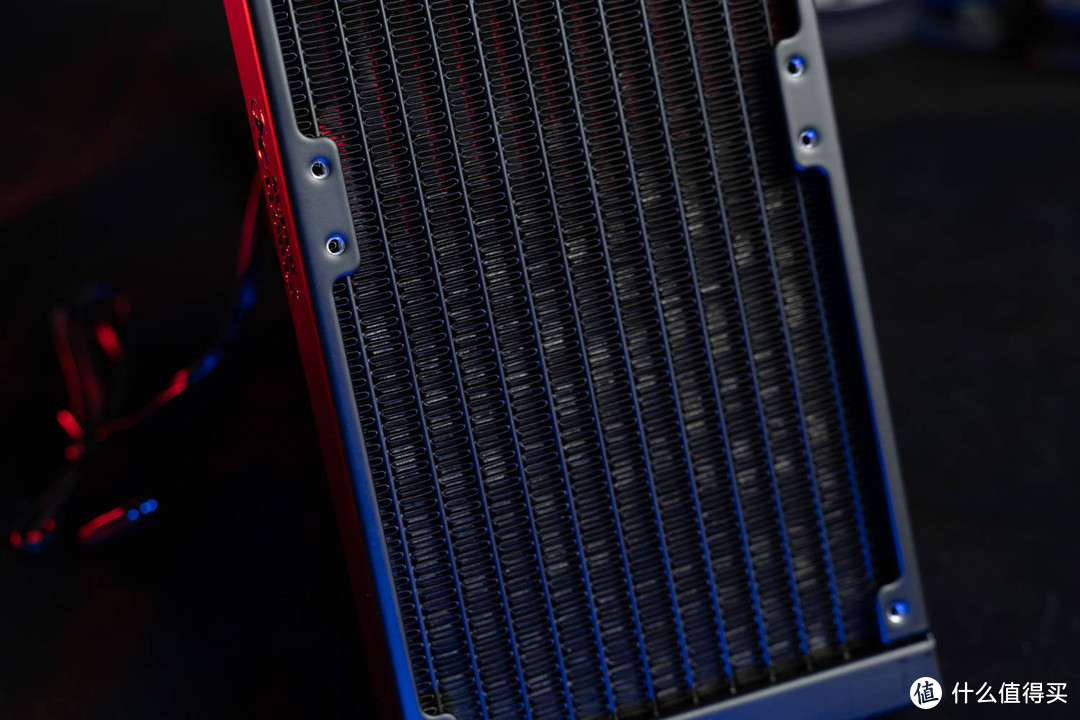
冷排上面有SUPER FLOWER的logo,黑色的材质搭配银色的刻字,非常亮眼。中间是密集排布的波状鳍片,由13条Z型热交换流道设计,增加散热面积,周围被金属包裹,整体看来比较精致。
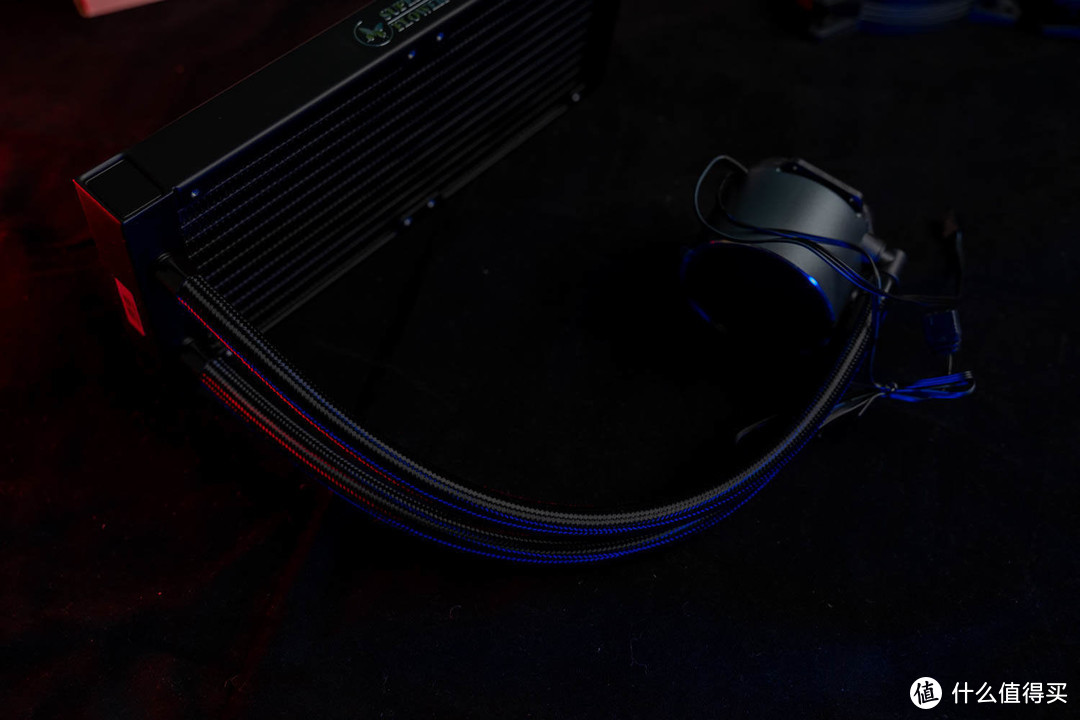
水管使用的高密度编织网包裹防止漏液,高压紧固的接口也比较可靠。
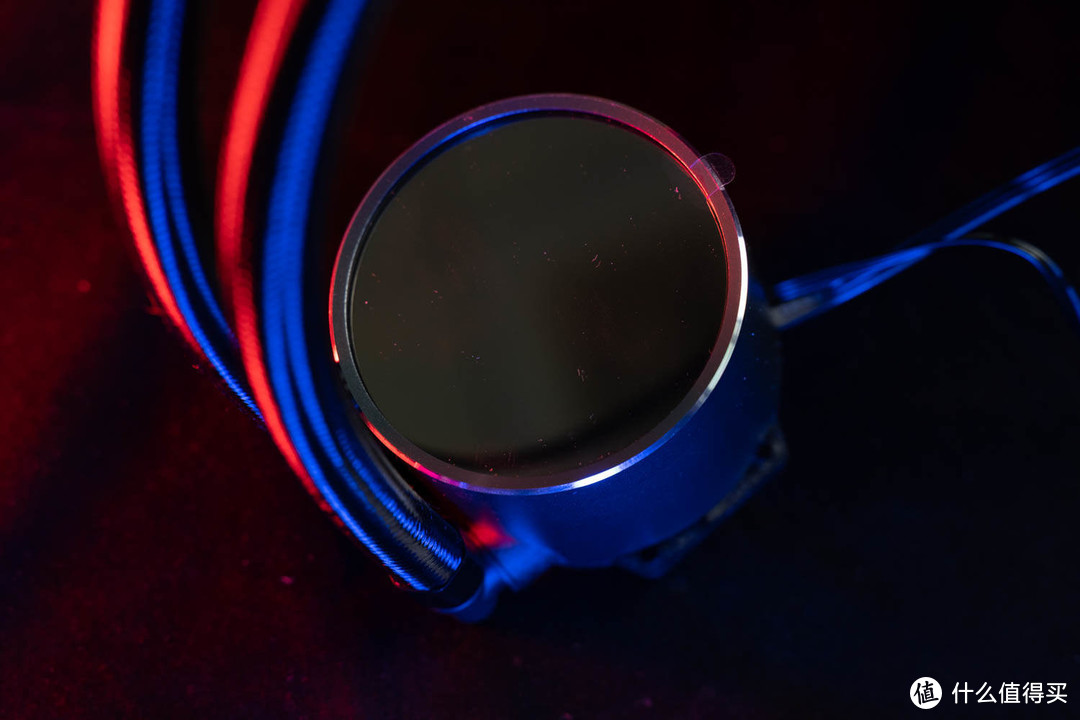
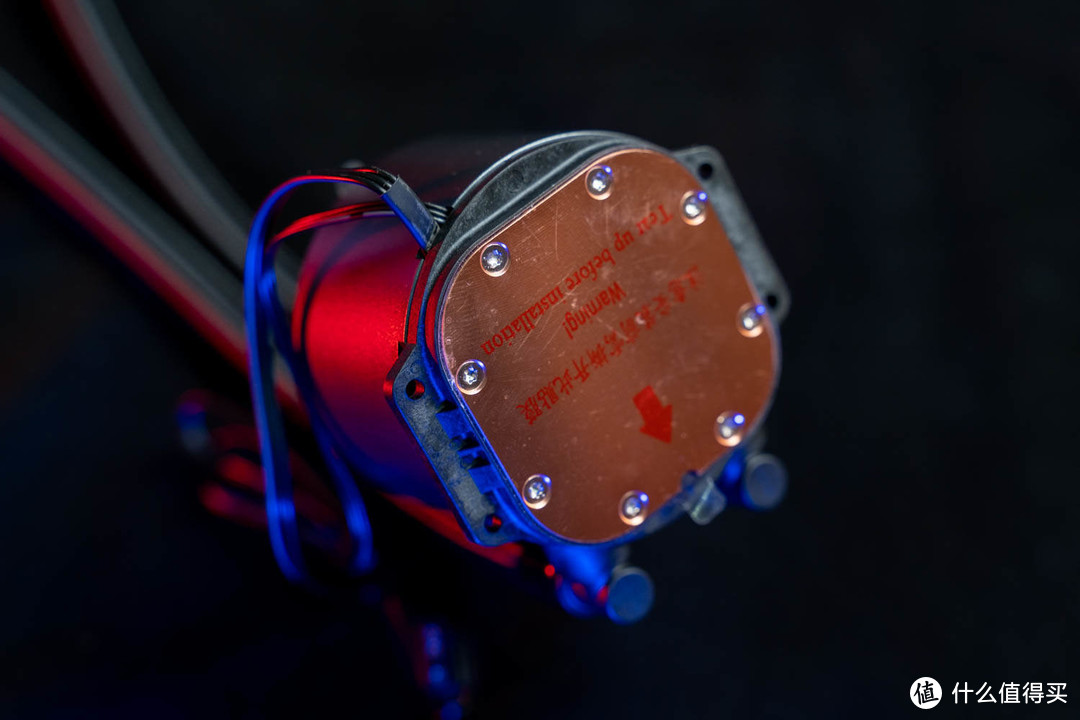
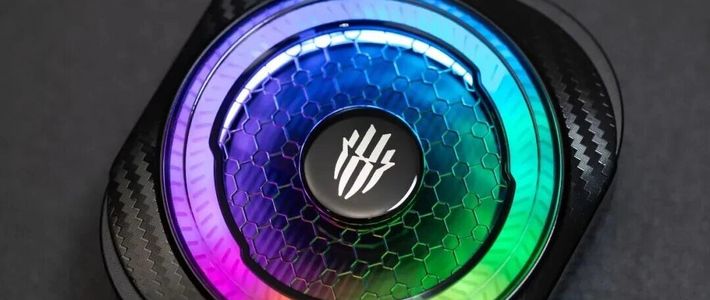
冷头是振华自主研发的增强型高效能冷头,顶盖带有线状RGB蝴蝶标志灯光,使用寿命标称3W多小时,同样支持主板灯效同步,整体做工都是比较精致。
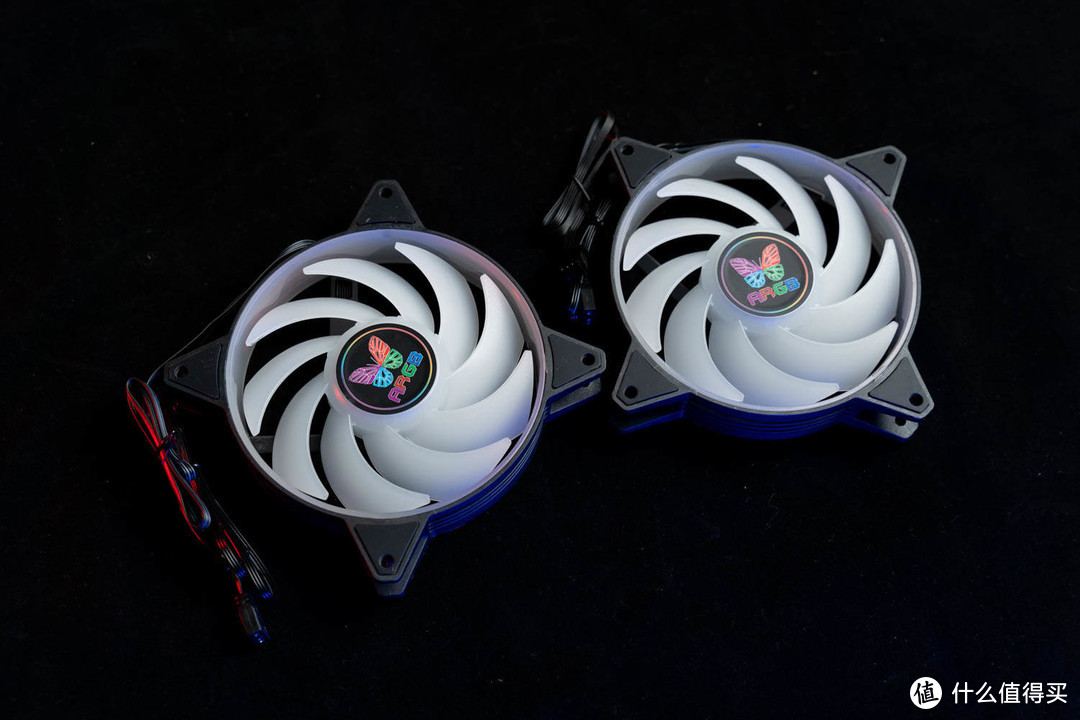
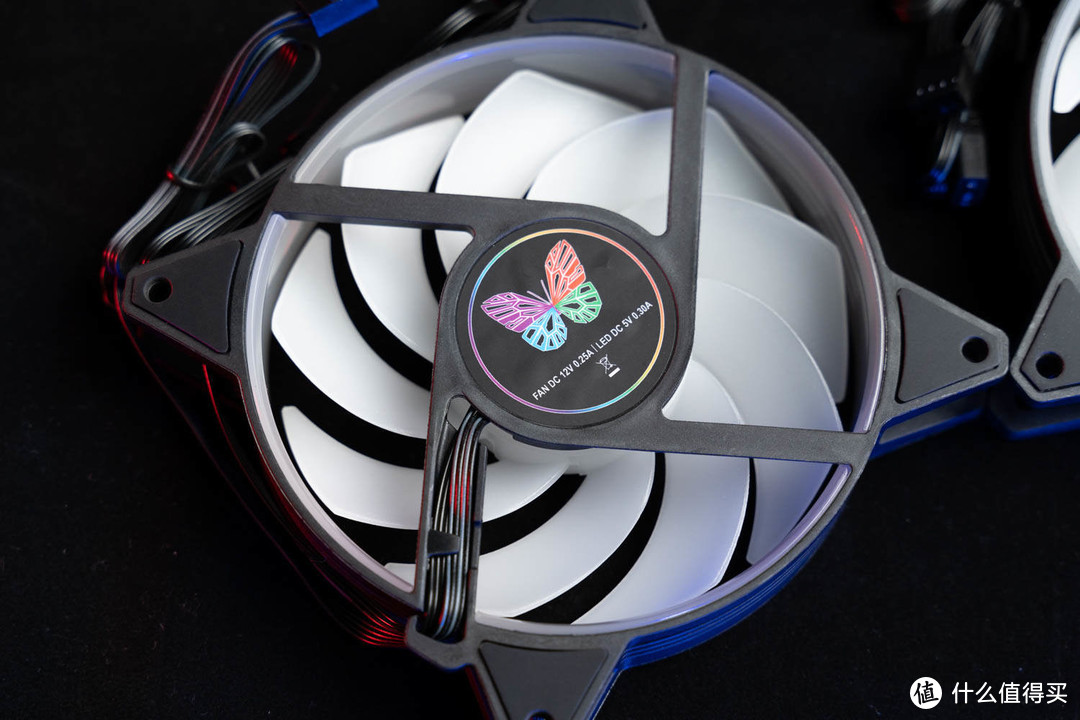
风扇方面使用120mmRGB液压静音风扇,风量足40.1CFM,而且静音28dBA,支持PWM智能温控,风速在800-1800±10%之间,四角都有减震胶垫减少共振。中间还是那个熟悉的蝴蝶logo,像风扇和冷头支持多重灯效变化,支持ARGB颜色变化过渡更自然。
安装
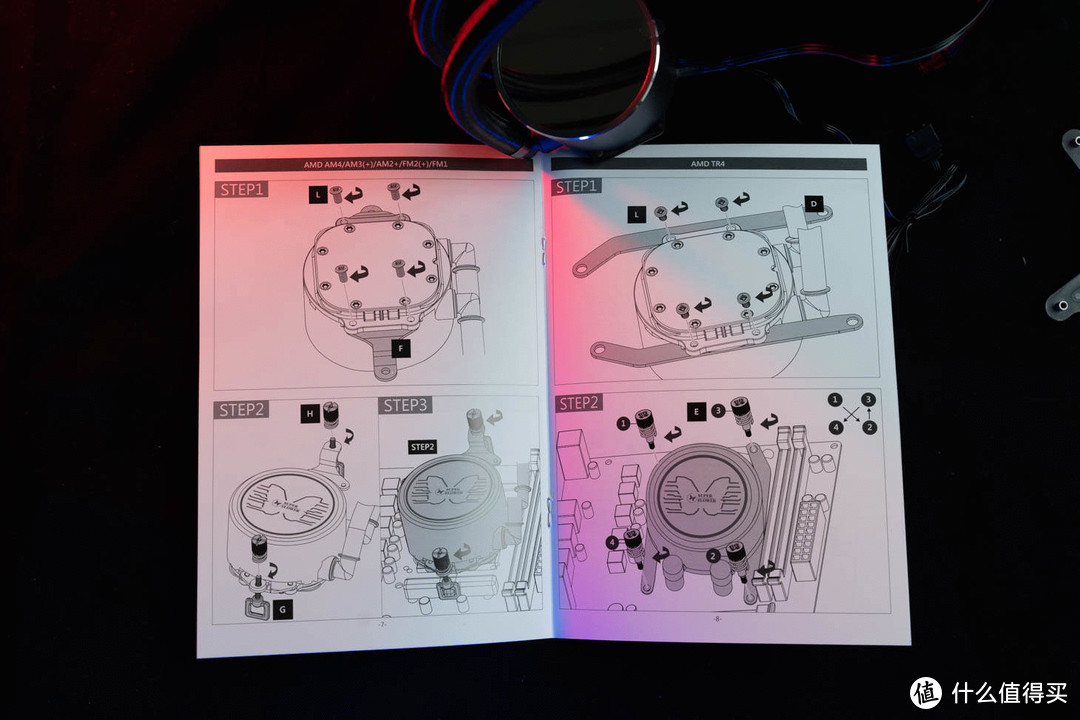
因为是AMD平台,所以直接翻到AMD部分安装过程,AMD分成AM X和TR4,这里就直接按AM X来装就好了。另外这部分需要把AM4原装扣具装回来,所以我又翻出主板盒子把AM4原装扣具装回去。
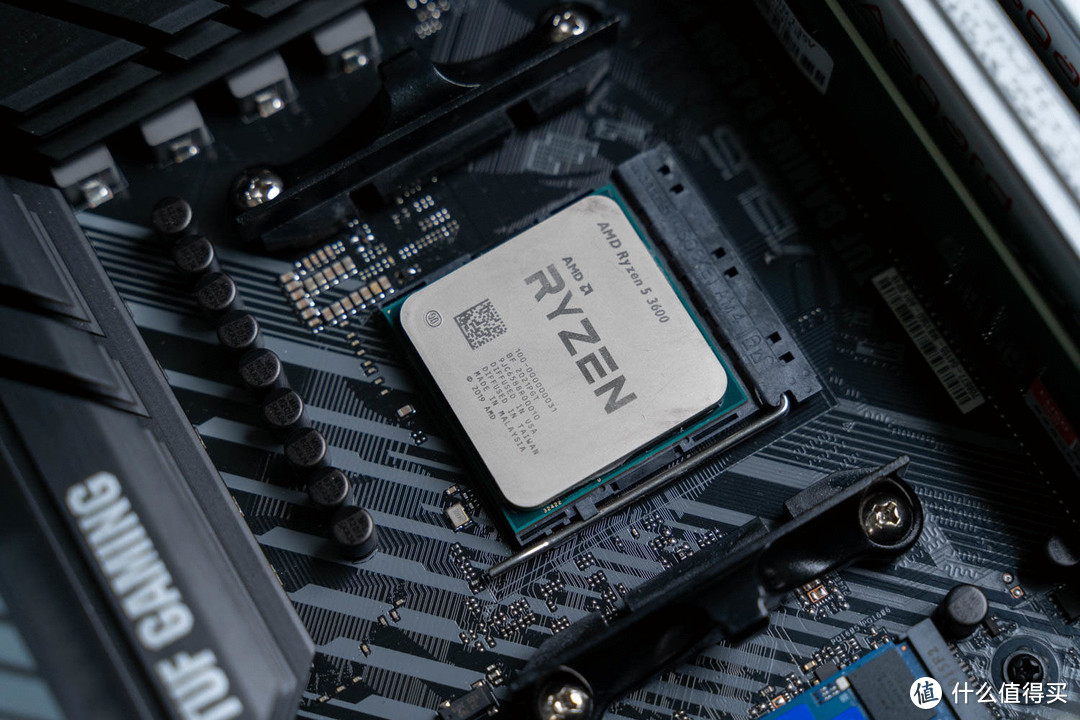
我的CR1400暂且退休吧,硅脂擦赶紧准备放水冷。不过在这之前最好先模拟好怎么安装冷排比较合适,不要过度拉扯水管,以免影响寿命。对于我的机箱来说,无非机顶和前面板,我本来想装机顶,后面模拟了一下发现装不下。
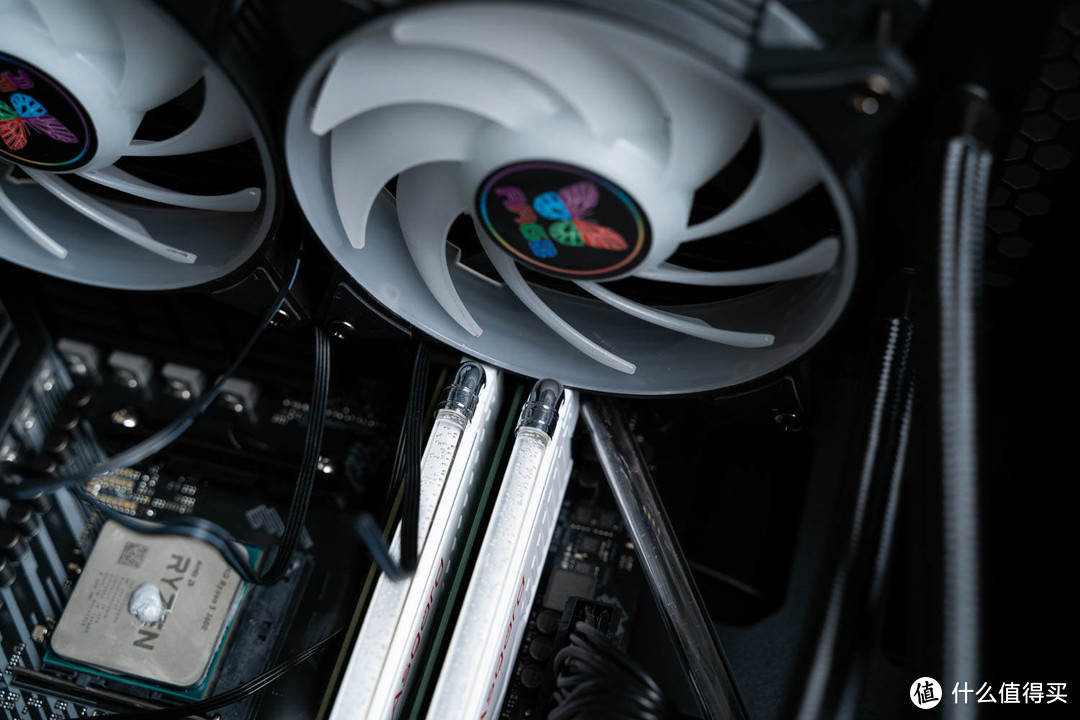
风扇按着机顶安装的布局先安装了,放下来发现显卡挡到了,没办法只能安装前面板。如果安装机顶那就是抽风的形式,风向和显卡风向一致往上走。如果是安装在前面板,那么风向一个向后一个向上,不过怎么安装都行,由自己决定。
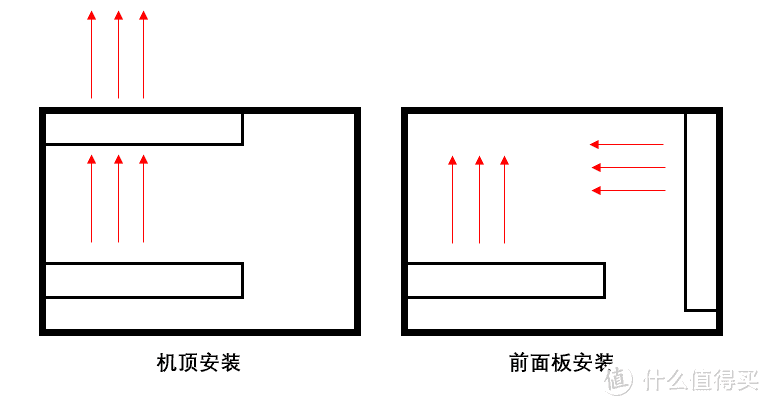
所以确定只能安装前面板,那么风扇的方向就要更换,一般风扇的方向都是前面吹向后面。
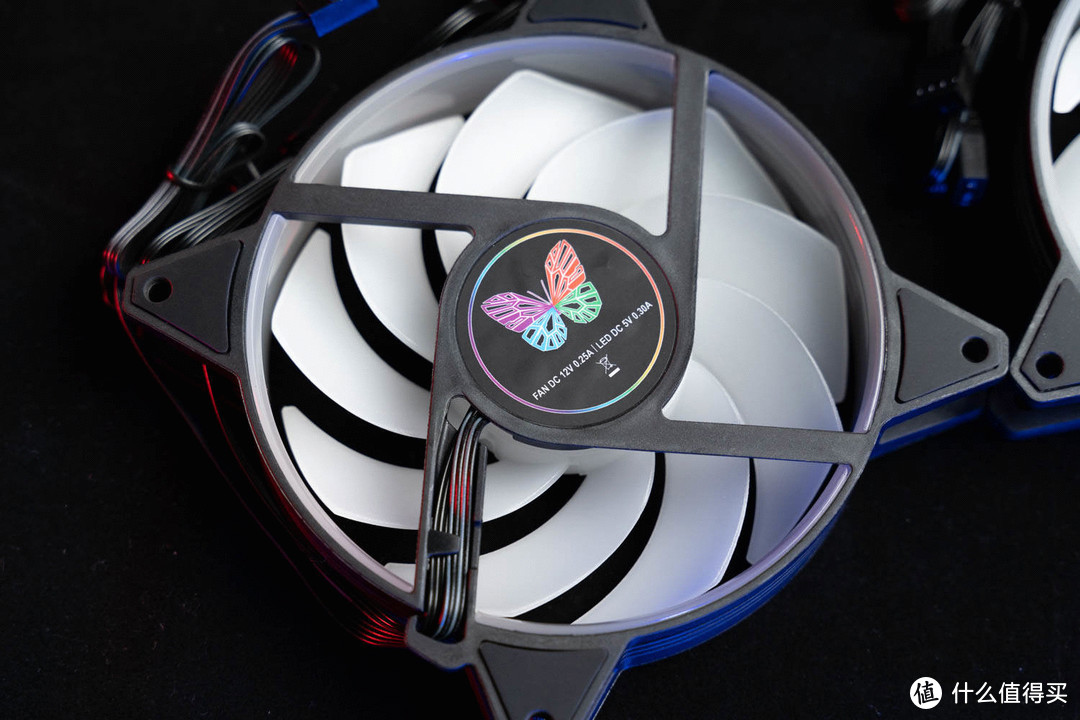
像这个面带骨架的就是后面,另一面是前面,不少新手第一次自己装很容易装反,有些风扇侧面会有箭头也能帮助判断。知道冷排放哪,确定好风扇的方向安装之后就可以尝试了。
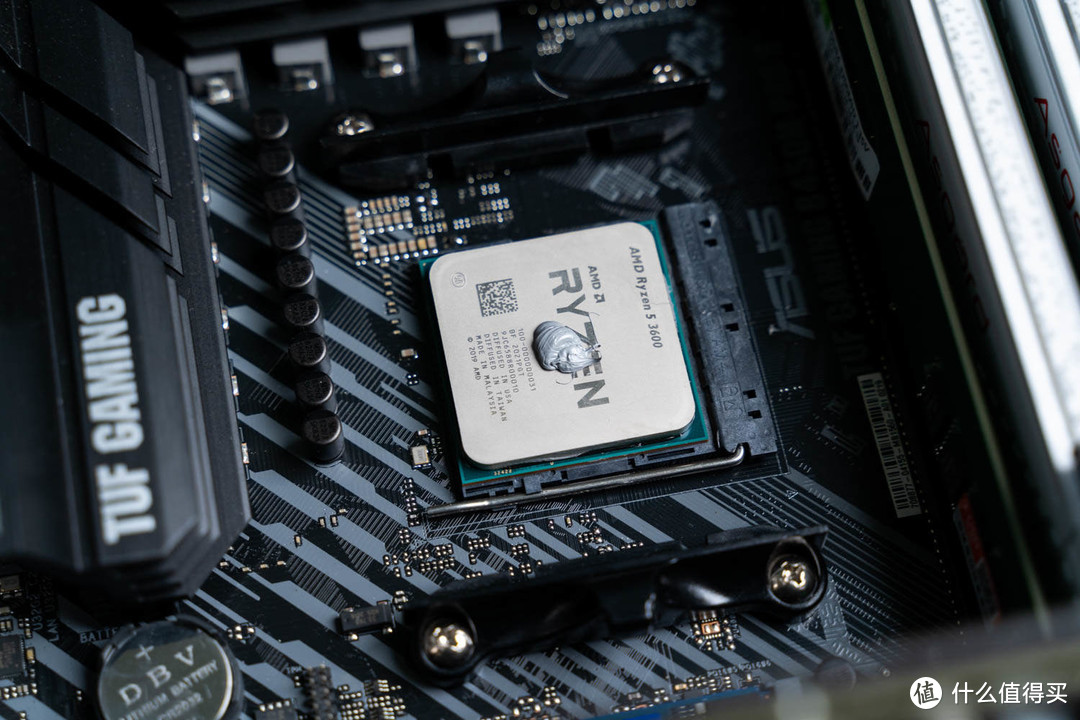
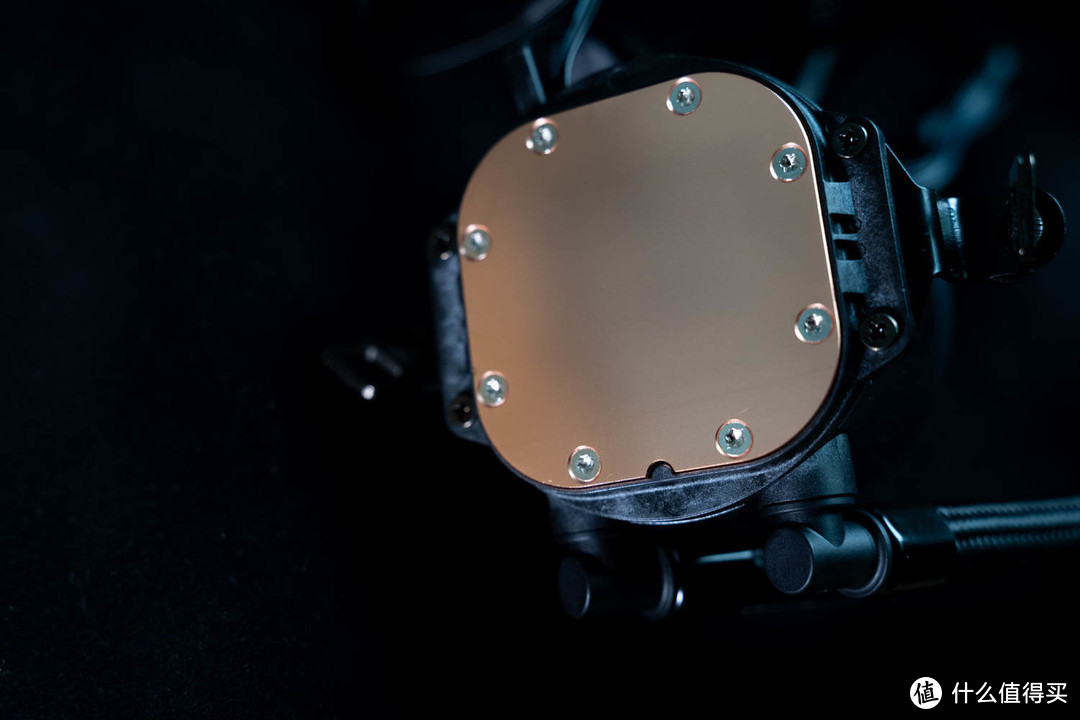
拿出送的硅脂用一点法挤到中间,撕下冷头的膜,一定要记得撕,不然影响散热效果,等下安装完才发现还要返工。
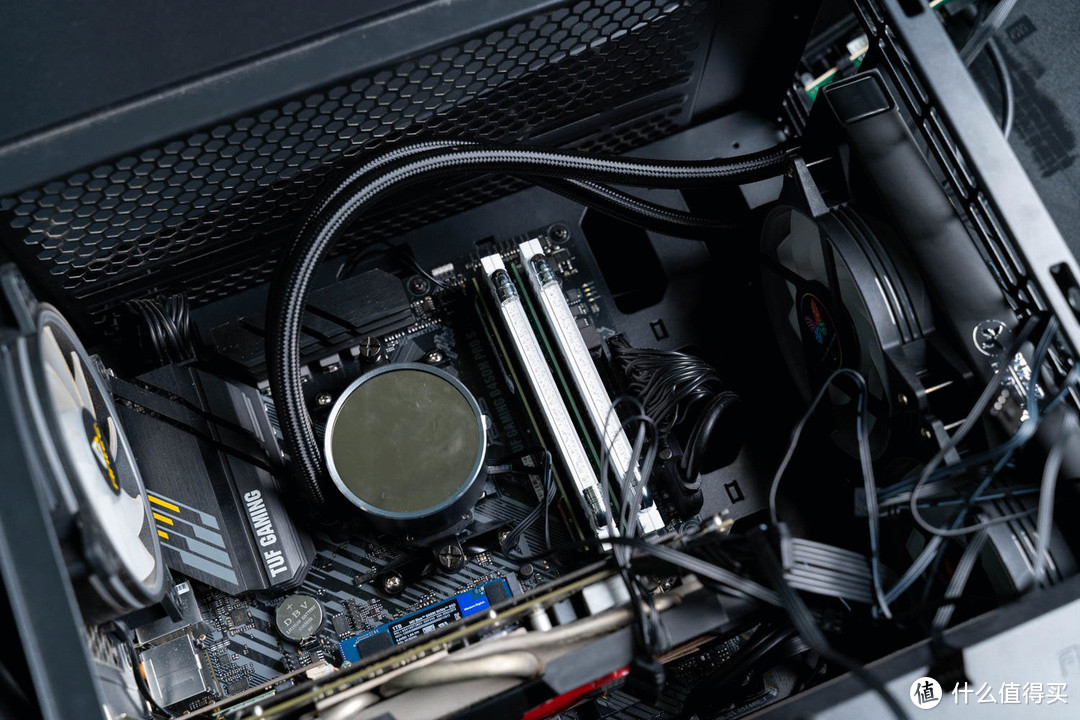
先把冷头装上然后固定冷排,之后接线。
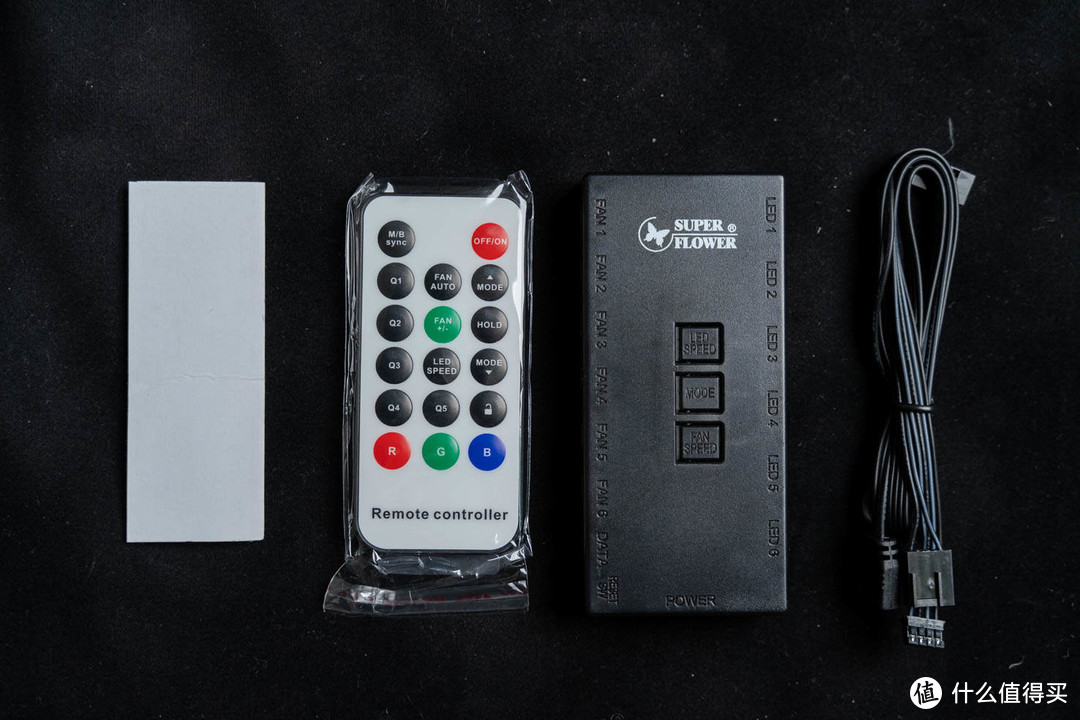
控制方面有个遥控器和控制盒,还有魔术贴和线材。遥控器光是按键就有17个按键,可玩性相当高了,控制器还有LED速度、模式、风扇速度的控制,控制器支持6个风扇,需要SATA供电。
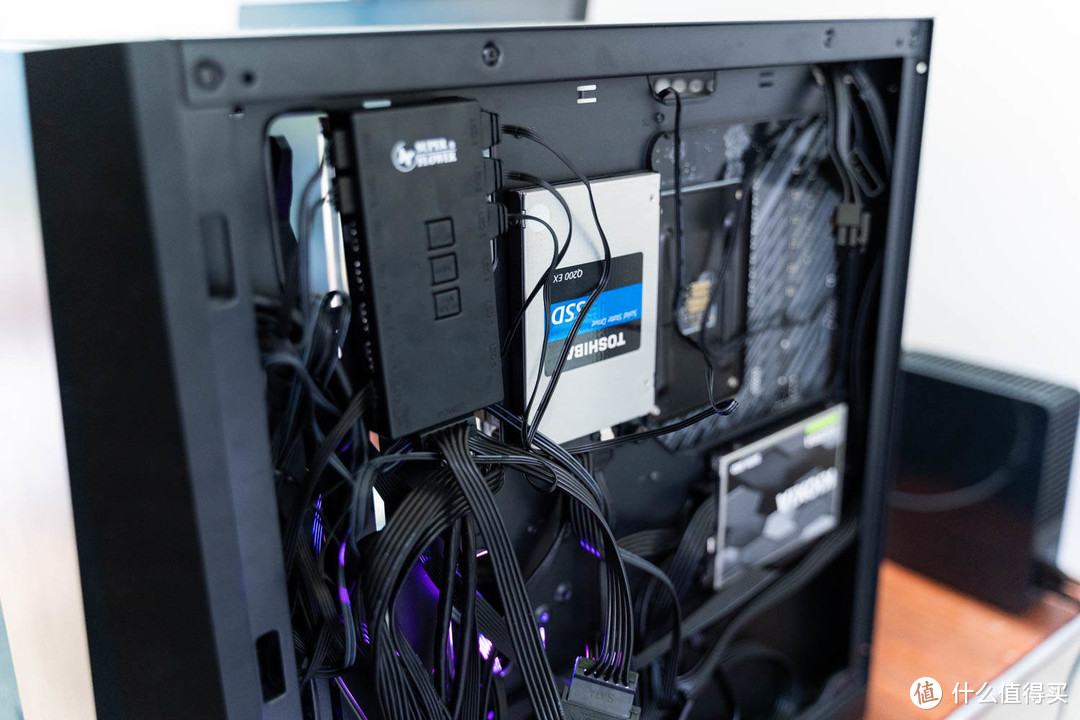
接好之后配合魔术贴贴在背面,盖上盖,爹妈不认,管你什么线,23333,多省事,有遥控器就是方便调节。
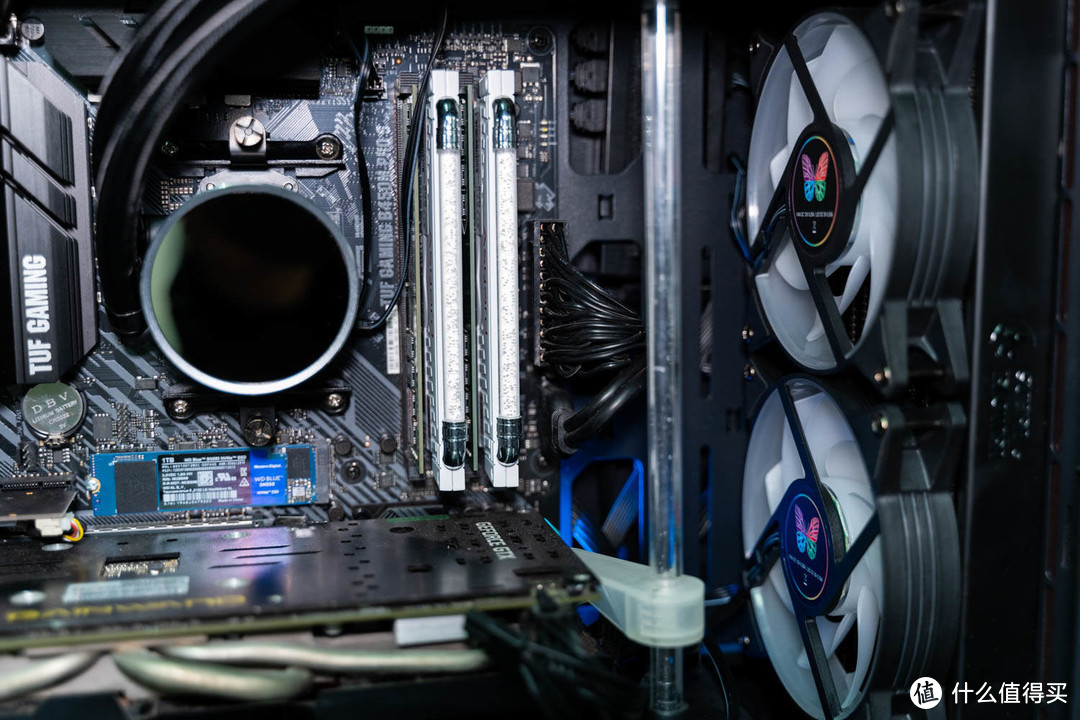
整个正面的线材少了很多,而且看起来非常空旷,干净、舒服。
效果展示
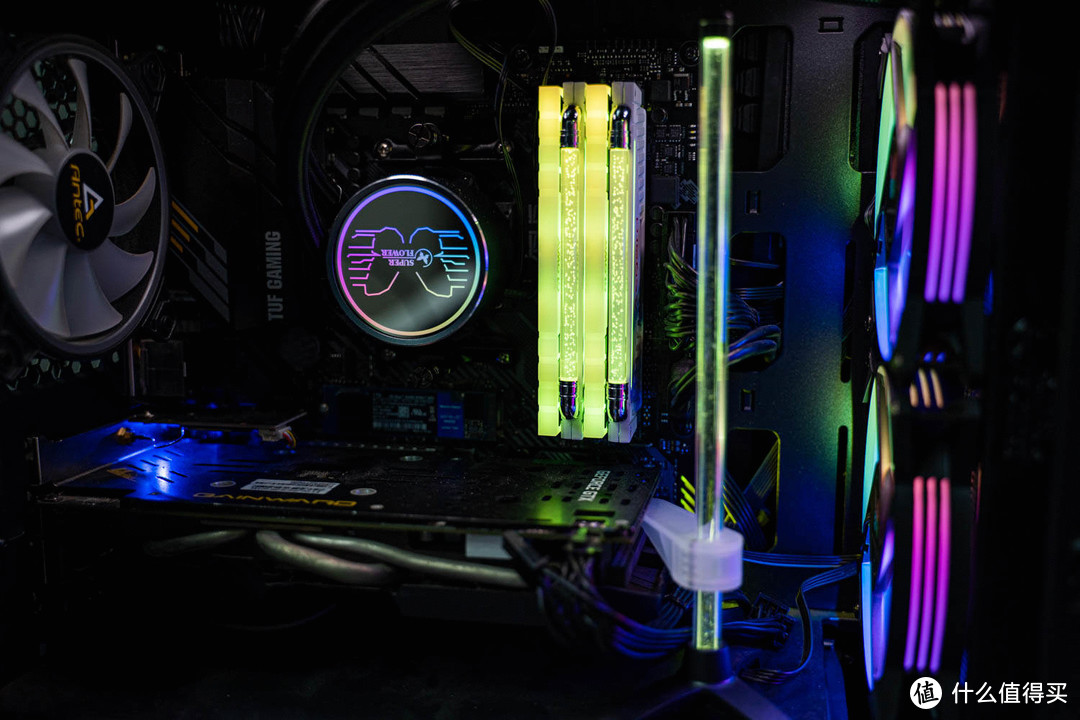
因为主板是华硕的B450M 重炮手s,不支持ARGB模式,不然可以实现和主板同步光效,那效果估计更震撼,不过现在效果也不差,我的内存、显卡支架、主板的灯效都能同步,而振华的NEON 240使用模式1的RGB256色渐变也挺好看的。冷头上面一只彩色蝴蝶,旁边有个色环,因为是镜面,所以效果相当精致。风扇和冷头灯效一致,可惜使用吸风布置,从旁边看只能看到骨架,比较影响观感,如果放在顶部看到前面效果会好很多。
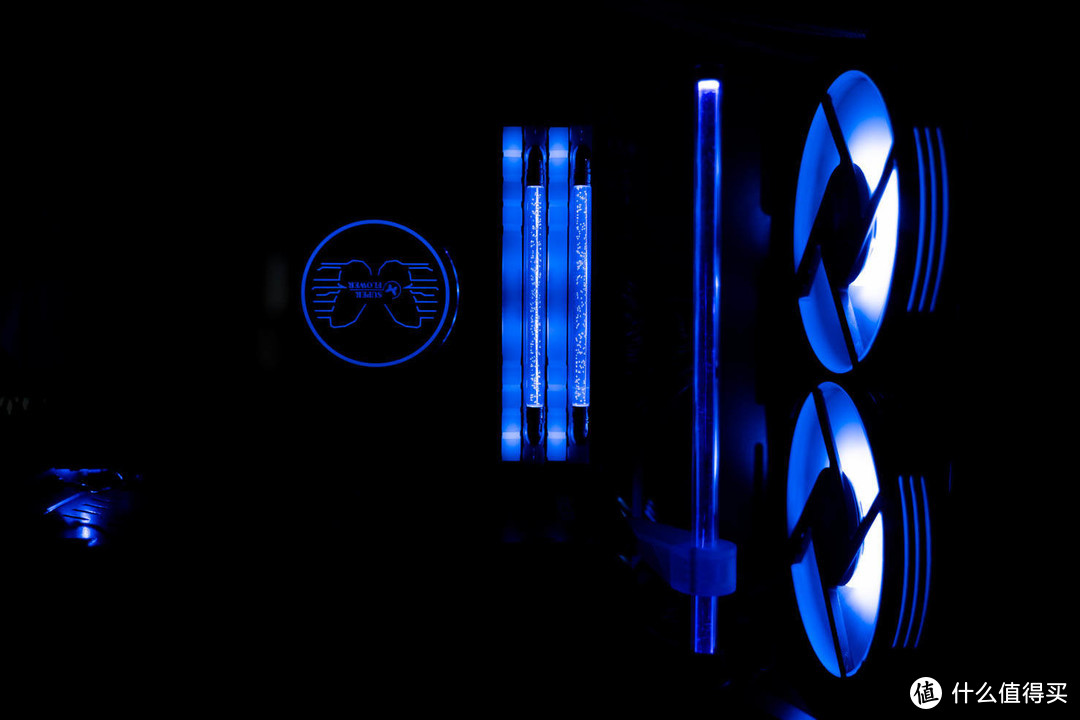
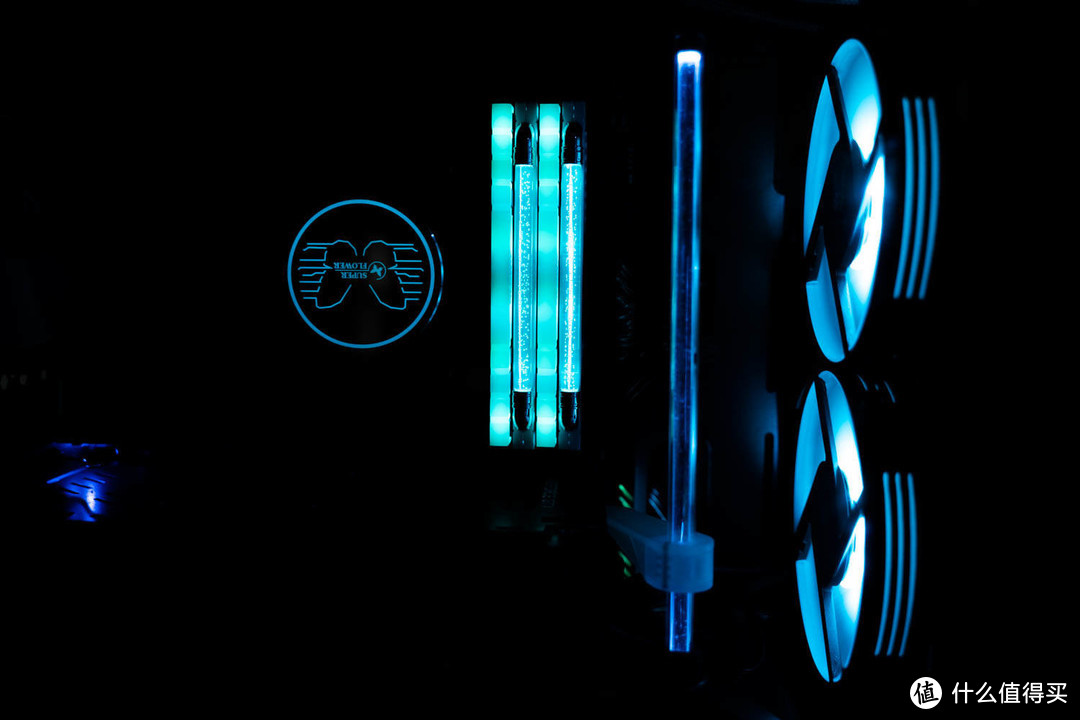
当然也可以统一色彩,不过需要手动控制,灯效足够丰富遥控一按再找找就完事了,等后面换块支持ARGB的主板把统一灯效搞了就圆满了~不得不说RGB赛高!
简单测试
为了测试散热效果,我也进行了一次“简单”的CPU超频,把我的3600从默频自动睿频超到全核4.4Ghz,电压1.35V,单烤FPU看看CPU的温度。之前尝试了4.3Ghz,电压1.3V,然后忍不住试试这颗CPU的上限。在尝试4.45Ghz,1.375V可以进系统但是无法通过FPU之后还是回到4.4Ghz,电压1.35V。
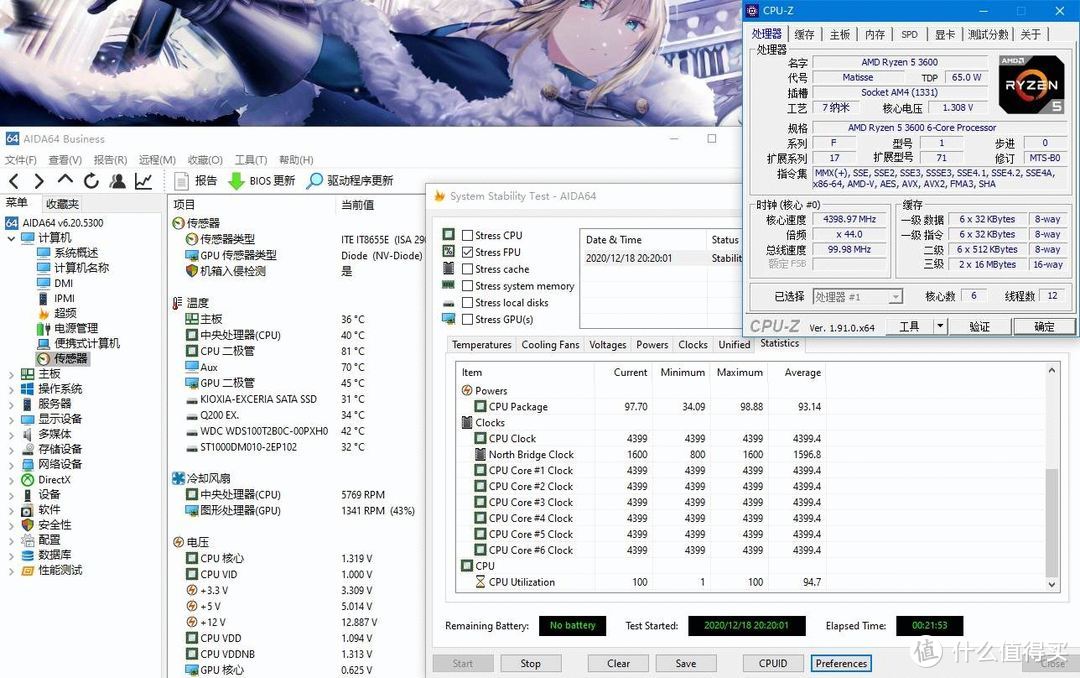
经过20分钟的FPU测试,CPU二极管温度在81℃,感觉还算不错,风冷期间我也尝试过超频,不过只到4.2Ghz我就放弃了,没有往下深究。不过这次上了水冷那就应该冲一冲,最终定在4.4Ghz,电压1.35V,实际电压在1.31V这样。
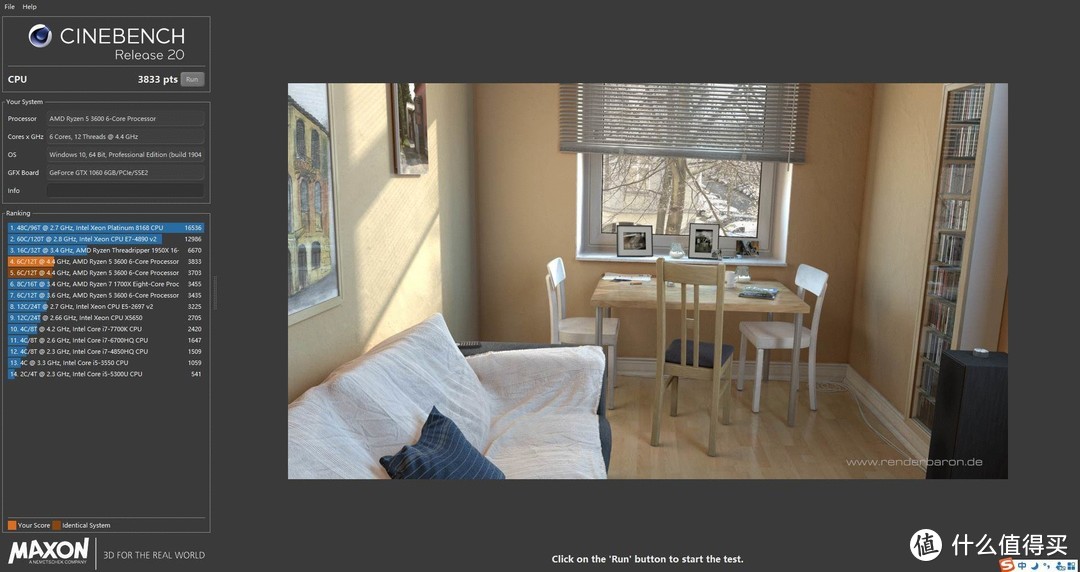
R20跑分3833,应该算中规中矩,跑4.5Ghz可以开机,但是过不了FPU我就算了。
总结
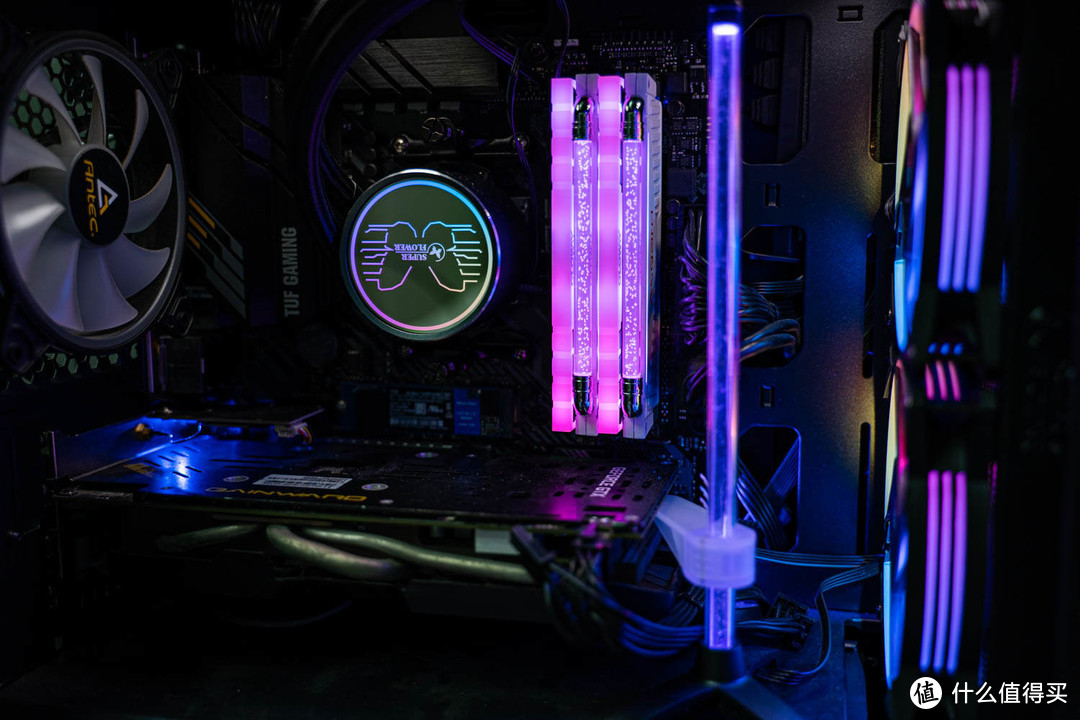
总的来说振华的NEON 240整体表现还算不错,外观好看,蝴蝶logo附在水冷头上很好看,旁边的灯环也是点睛之笔,风扇同样支持ARGB,风量足,噪音小,放在桌面上听不到什么声音,支持56种灯效变化,散热效果确实比风冷强,三年质保,我看看显卡啥时候有机会换张带灯的,这样就满足了。
最后,RGB牛逼!RGB性能提升100%!
以上,感谢阅读。














校验提示文案
校验提示文案
校验提示文案
校验提示文案
校验提示文案
校验提示文案
校验提示文案
校验提示文案
校验提示文案
校验提示文案
校验提示文案
校验提示文案
校验提示文案
校验提示文案
校验提示文案
校验提示文案
校验提示文案
校验提示文案
校验提示文案
校验提示文案
校验提示文案
校验提示文案