

首先自然是感谢一下张大妈、众测君还有华为提供了本次Q2子母路由的众测机会,手上有好几个路由器都没来得及晒单 ,居然第一个晒的是大妈的众测款。
北京时间4月12日,华为在上海举办春季发布会正式发布了华为P20、华为P20 Pro、华为Mate RS保时捷设计、华为MateBook X Pro、华为Q2在内的多款新品。
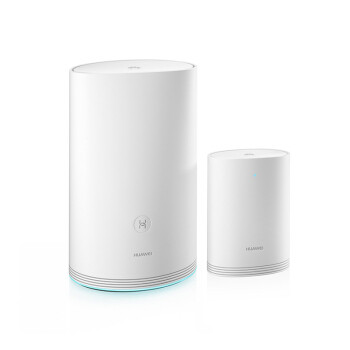
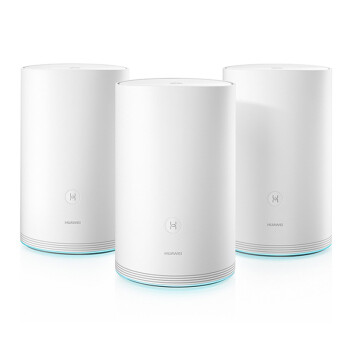

▲从产品页面介绍来看,华为路由Q2分为:3母装旗舰版(1399)、母子装众测版(799)、子路由(299)等多个版本,可供消费者按需选购 。
一、开箱
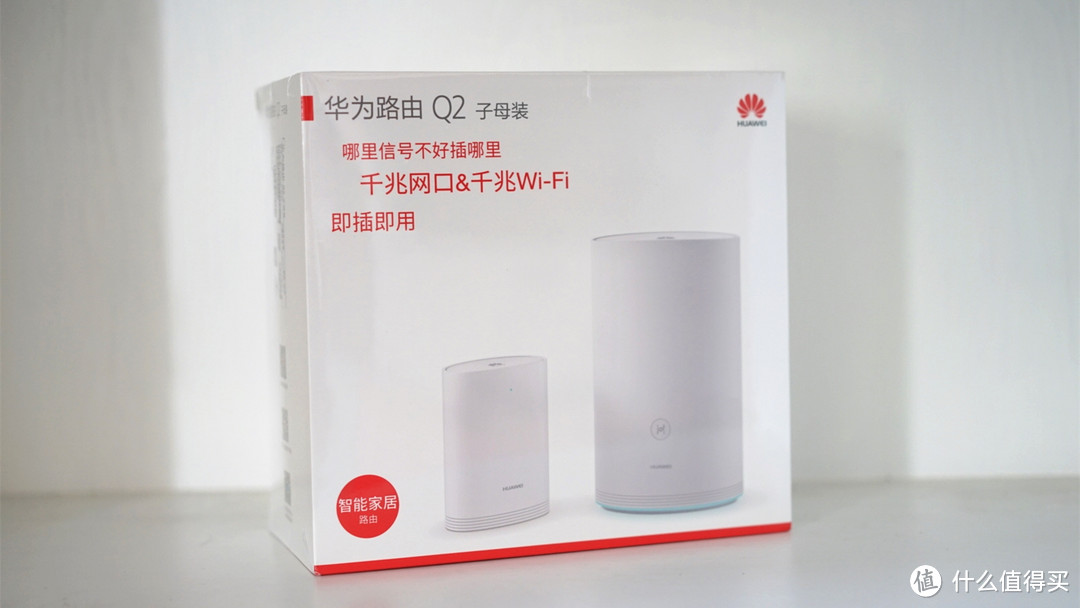 ▲华为Q2的正面产品图子母路由实物图,主打词“千兆”

 ▲背面则是产品特点介绍:即插即用、千兆、统一wifi名、避开干扰、华为hilink,以及子母路由的布置建议
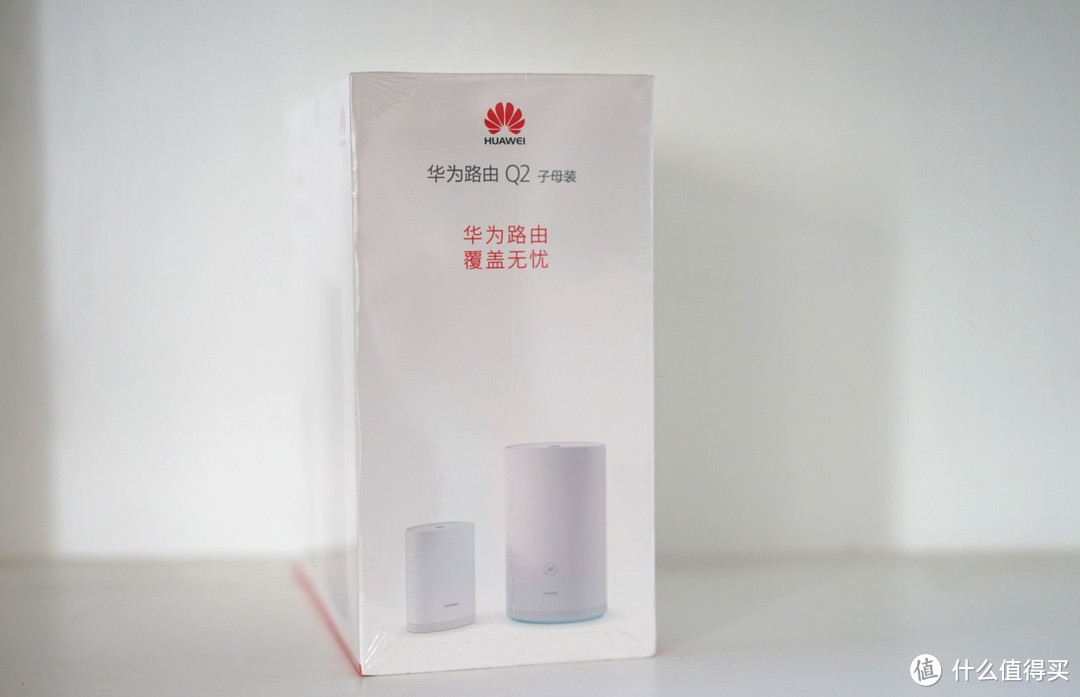 ▲侧面华为标志菊花标
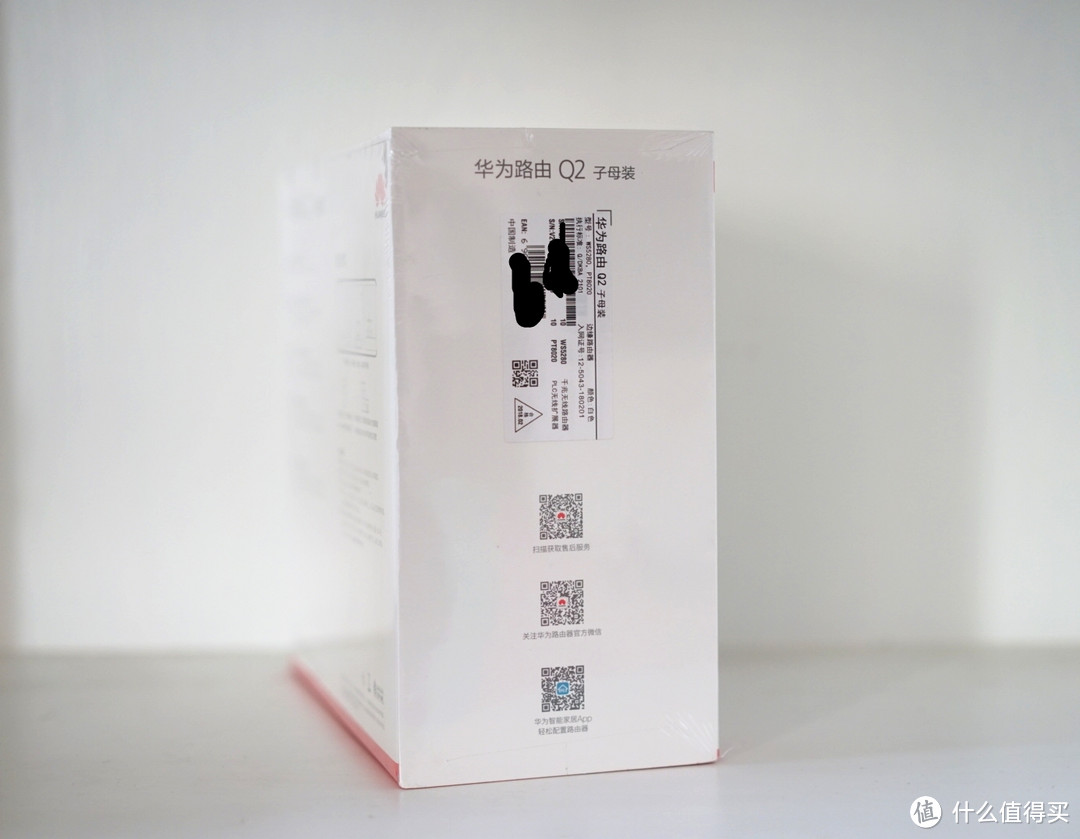
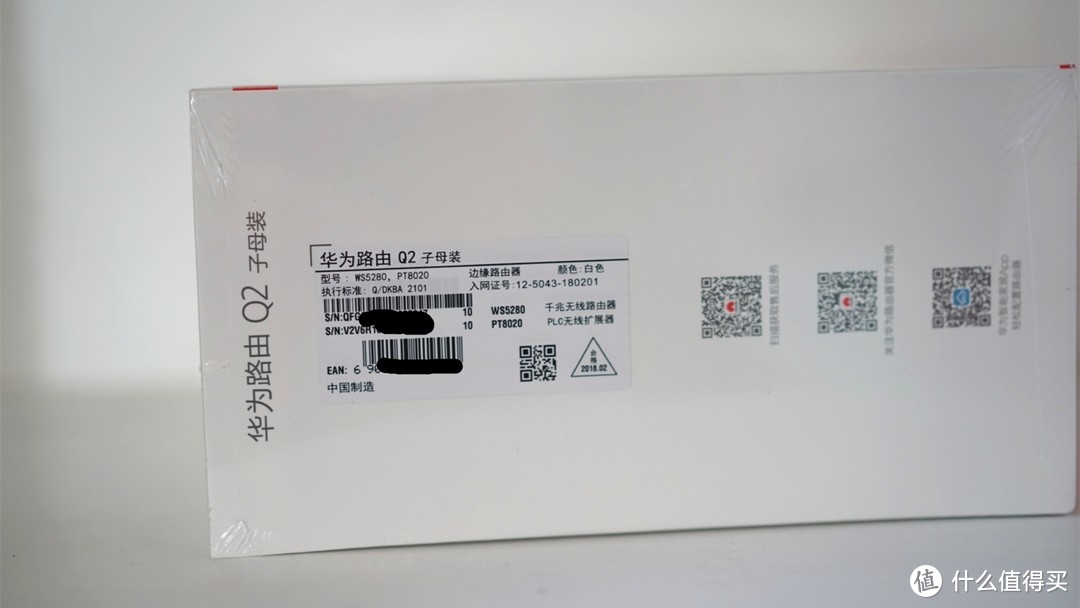 ▲另一个侧面的生产信息以及几个二维码
 ▲红底白字huawei标
 ▲华为 设计
 ▲打开包装里面就是子母路由套装
二、Q2细节
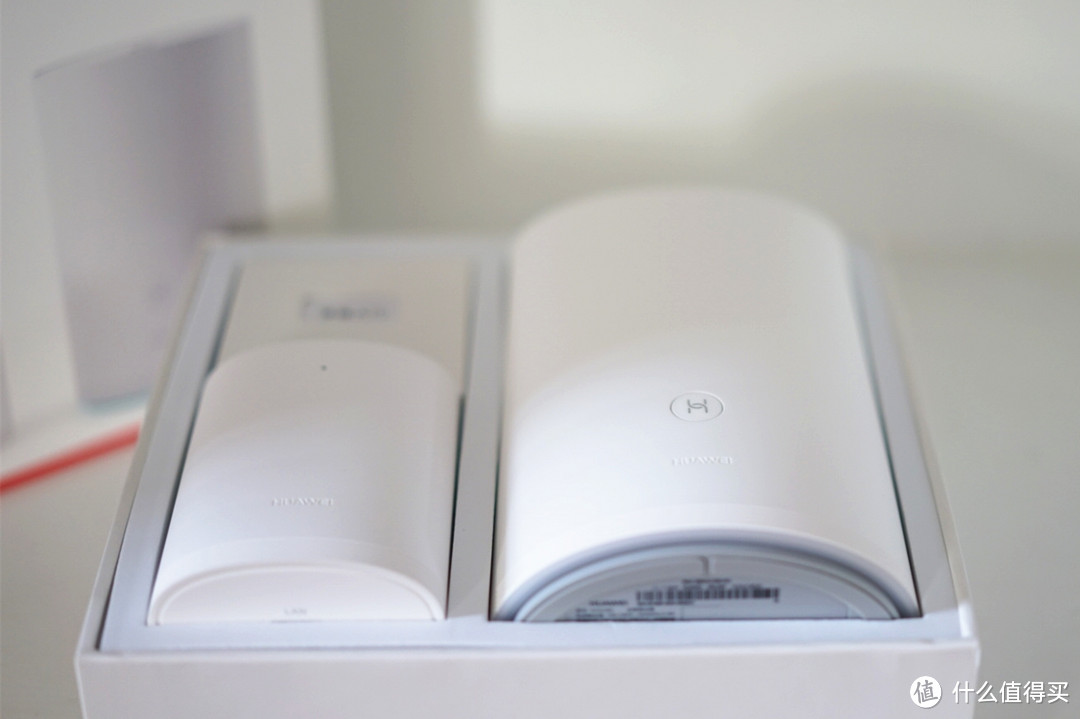 ▲Q2采用近乎于全白的色调,以至于连huawei的logo都不好拍出来
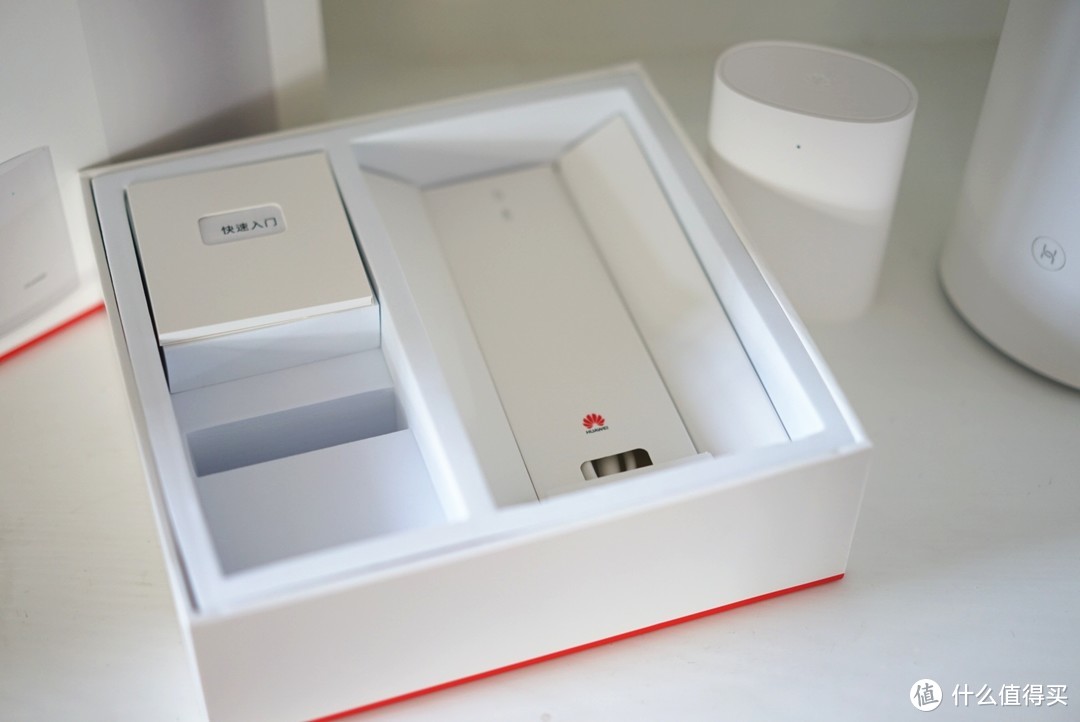 ▲取出子母路由后,包装箱里面还有一些配件

▲电源线和网线
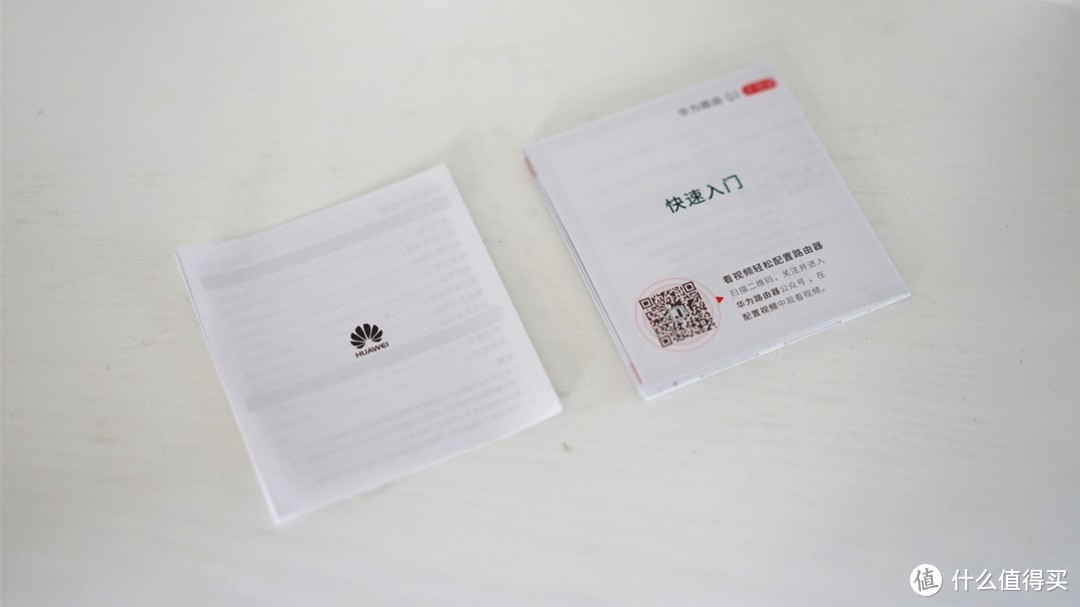 ▲快速入门说明书和保修卡
▲子母路由均采用了全白椭圆形无天线设计,相比与大部分路由器方方正正带天线的设计还是比较有新意的,全白配色也能百搭各种家装
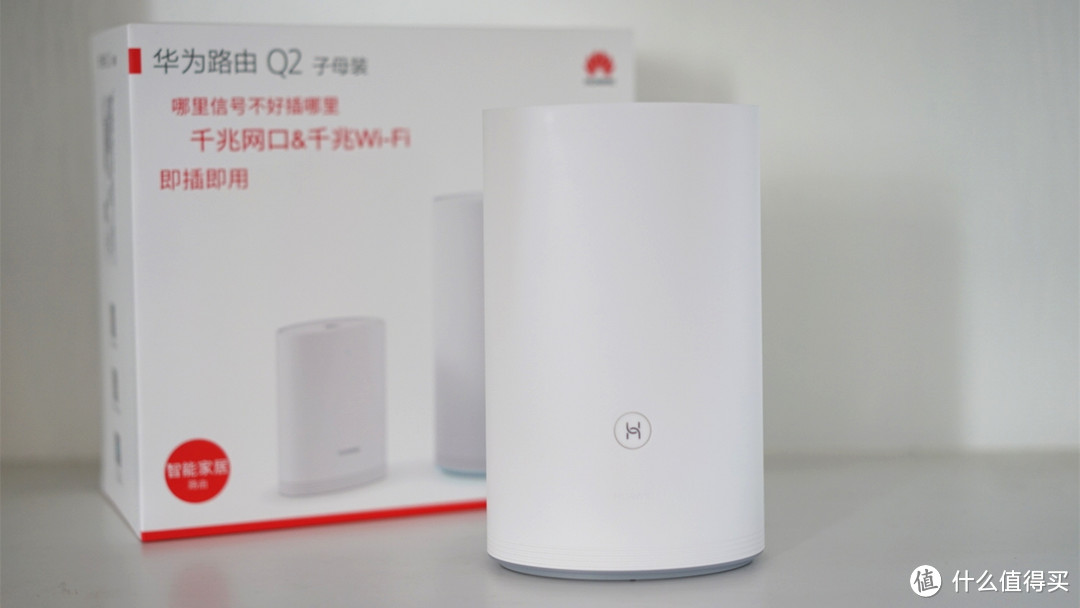
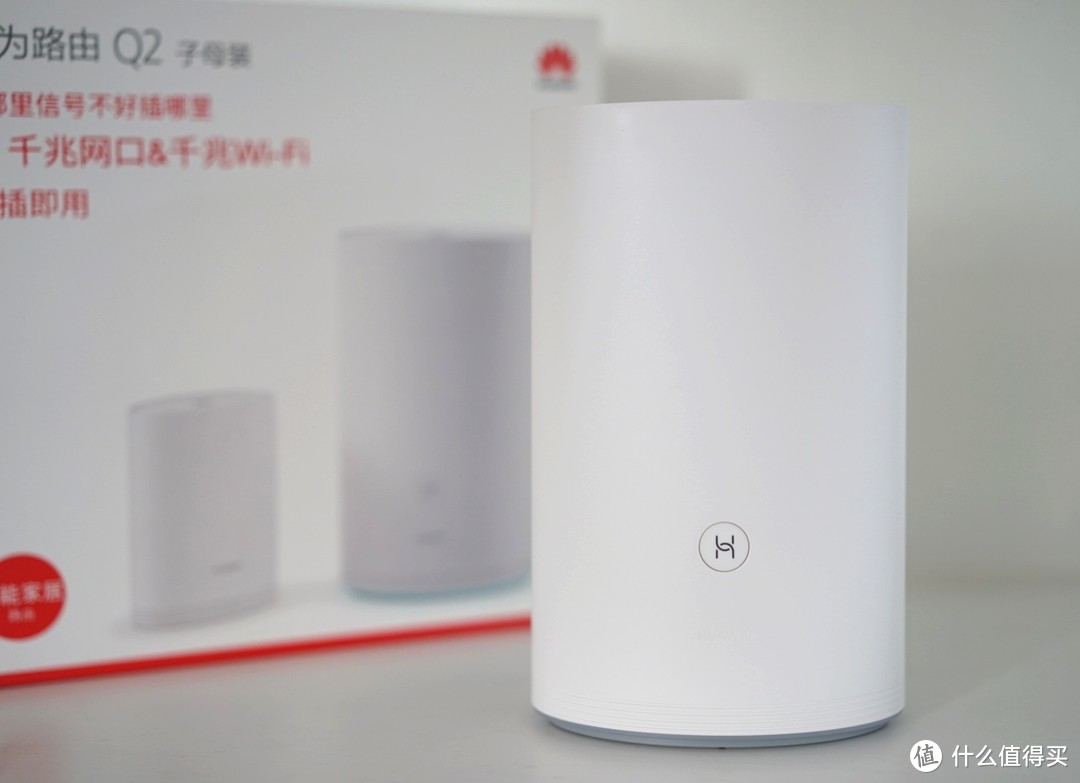 ▲母路由器正面只有一个按键,按键下方有huawei的标志
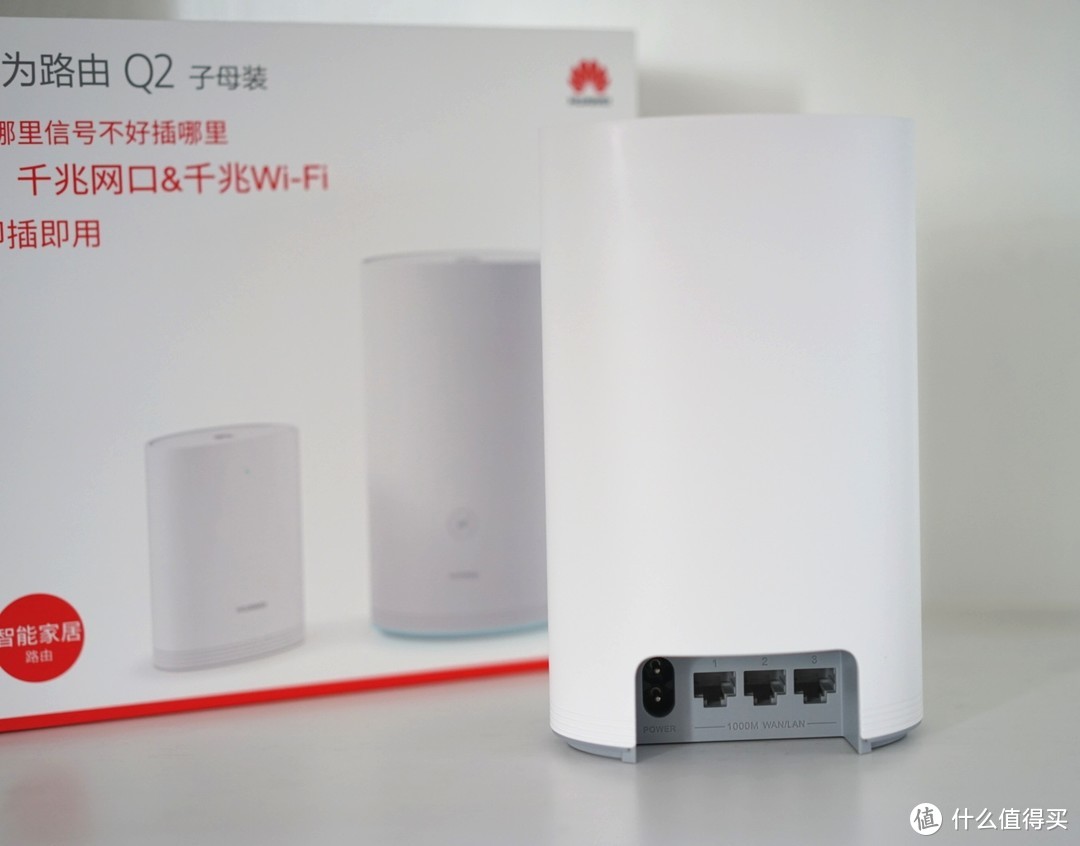
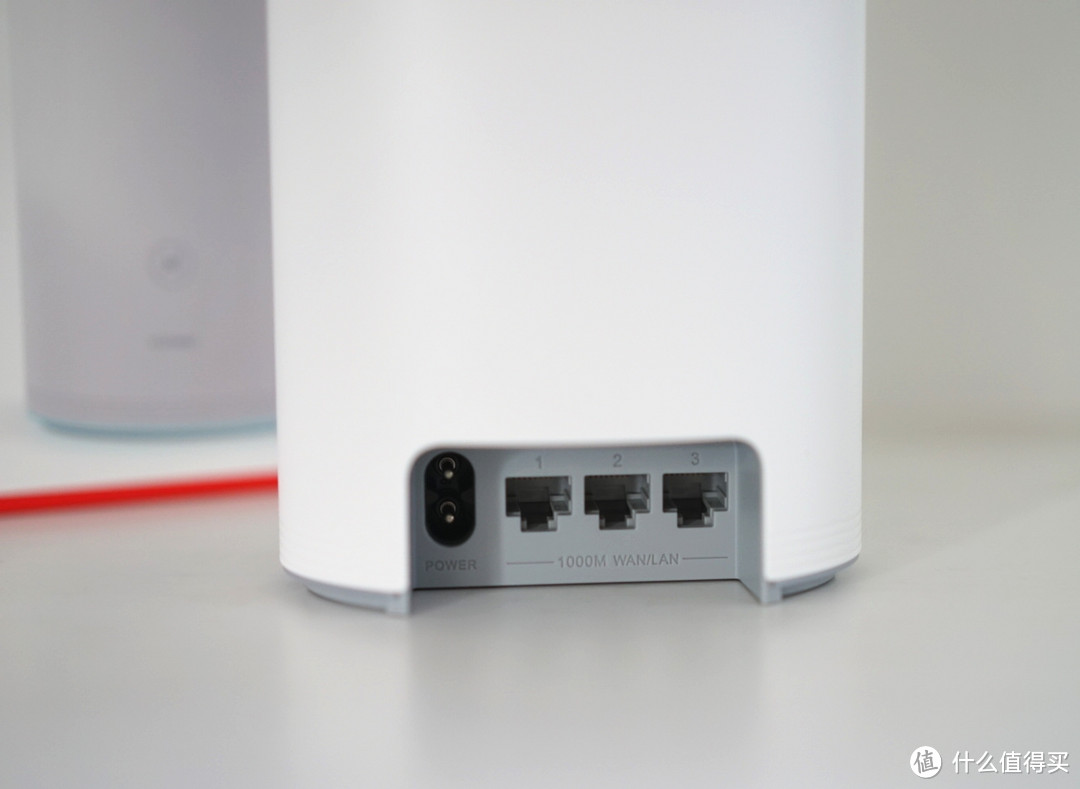 ▲母路由器背面,从左到右分别是电源接口与三个千兆WAN/LAN接口
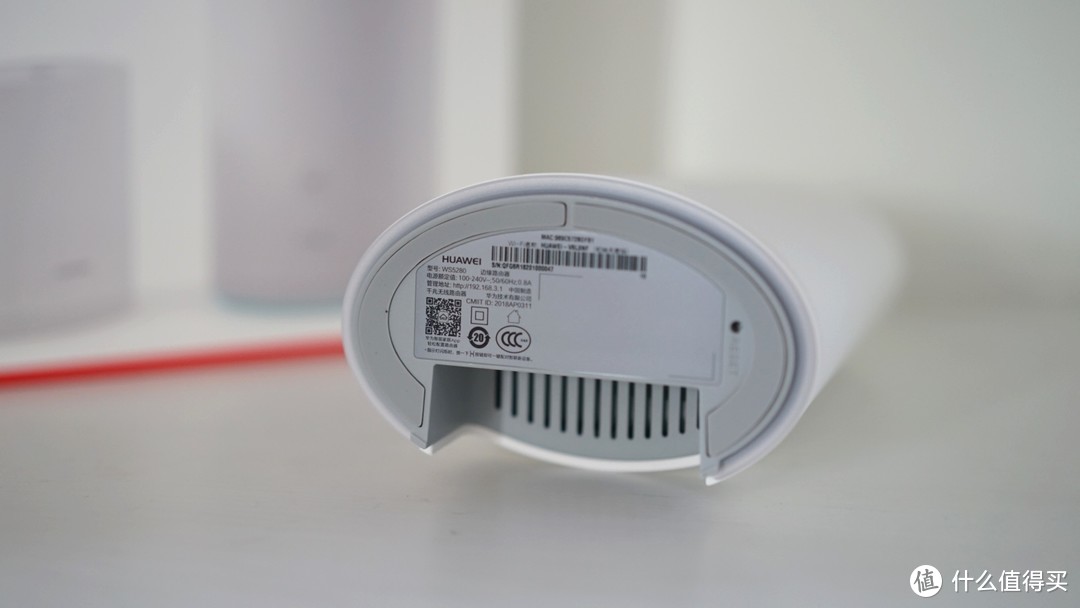 ▲底部则是进网许可及产品参数,右侧是reset键,下方的条型口应该是散热出口
 ▲顶部的华为标
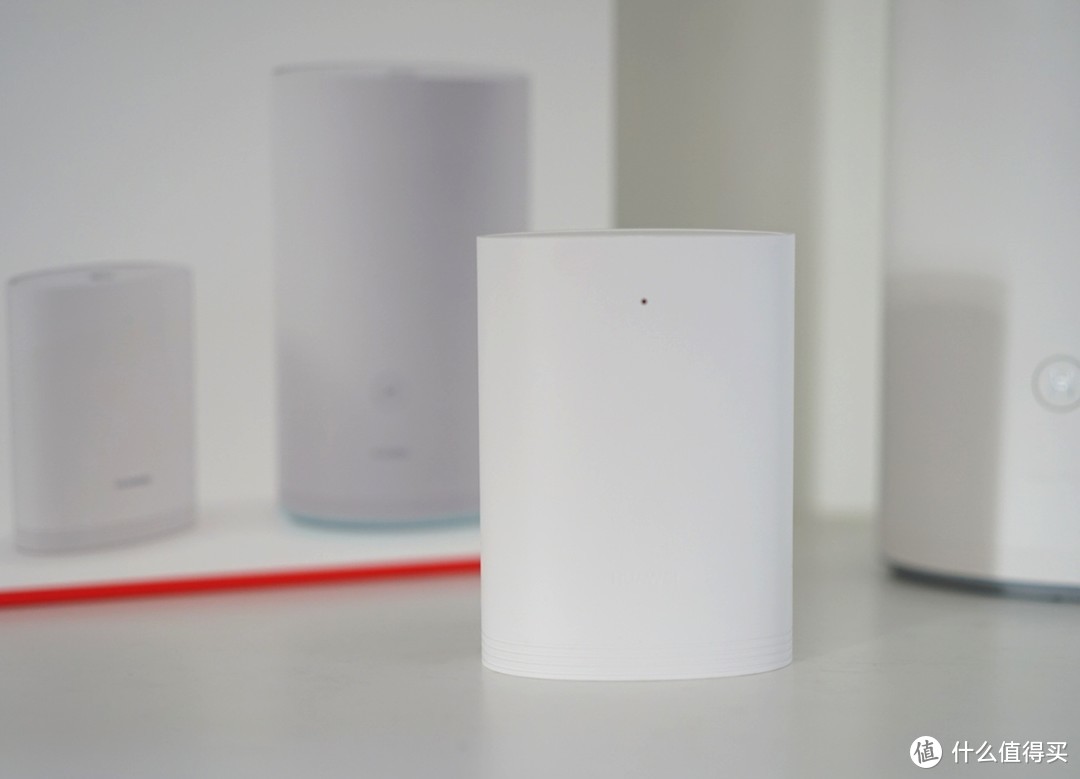 ▲子路由更像是母路由的缩小版,正面来看除了指示灯,真正的极简设计
 ▲底部有个千兆lan口和reset孔
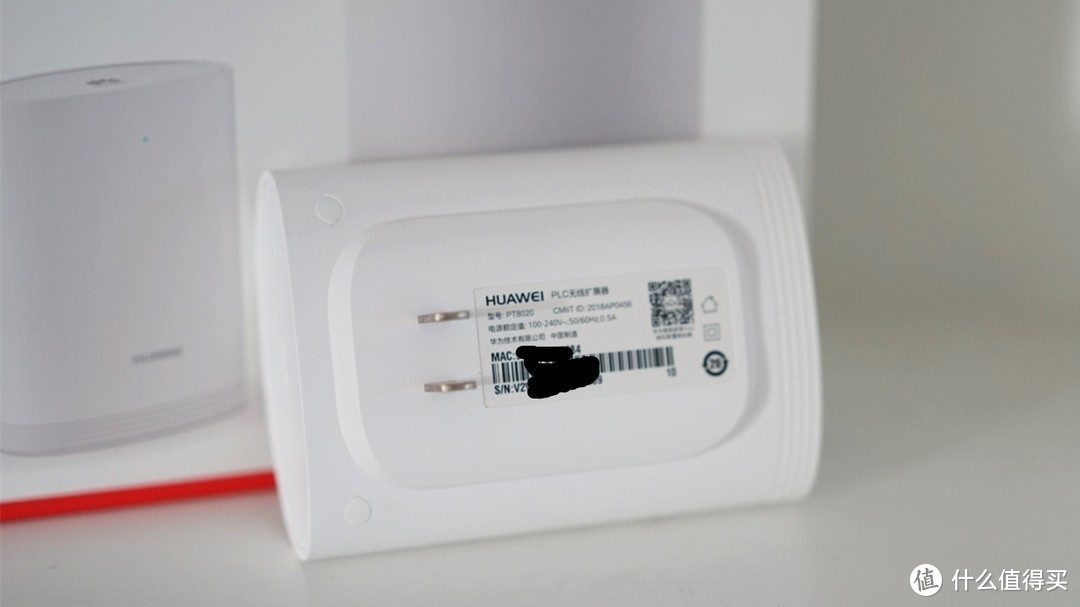 ▲背面则是电源接口和产品信息
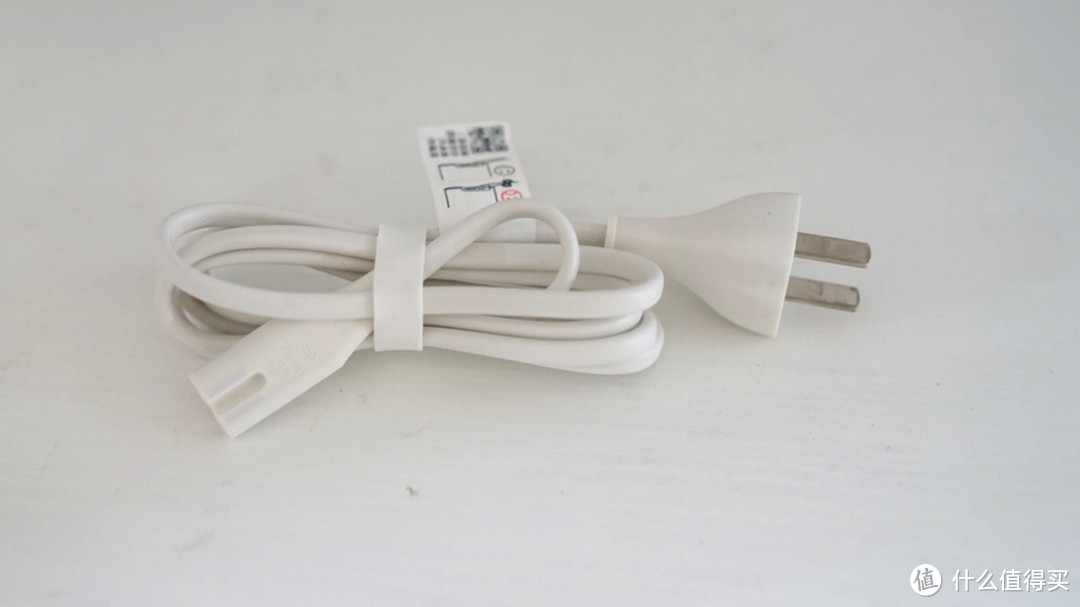 ▲电源线

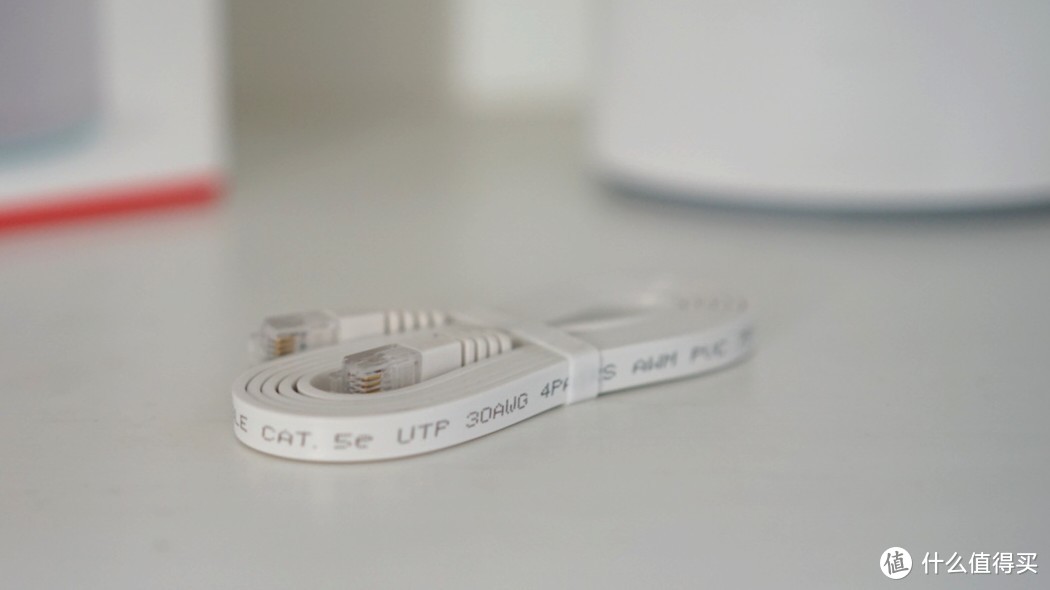 ▲白色的扁平超五类千兆网线
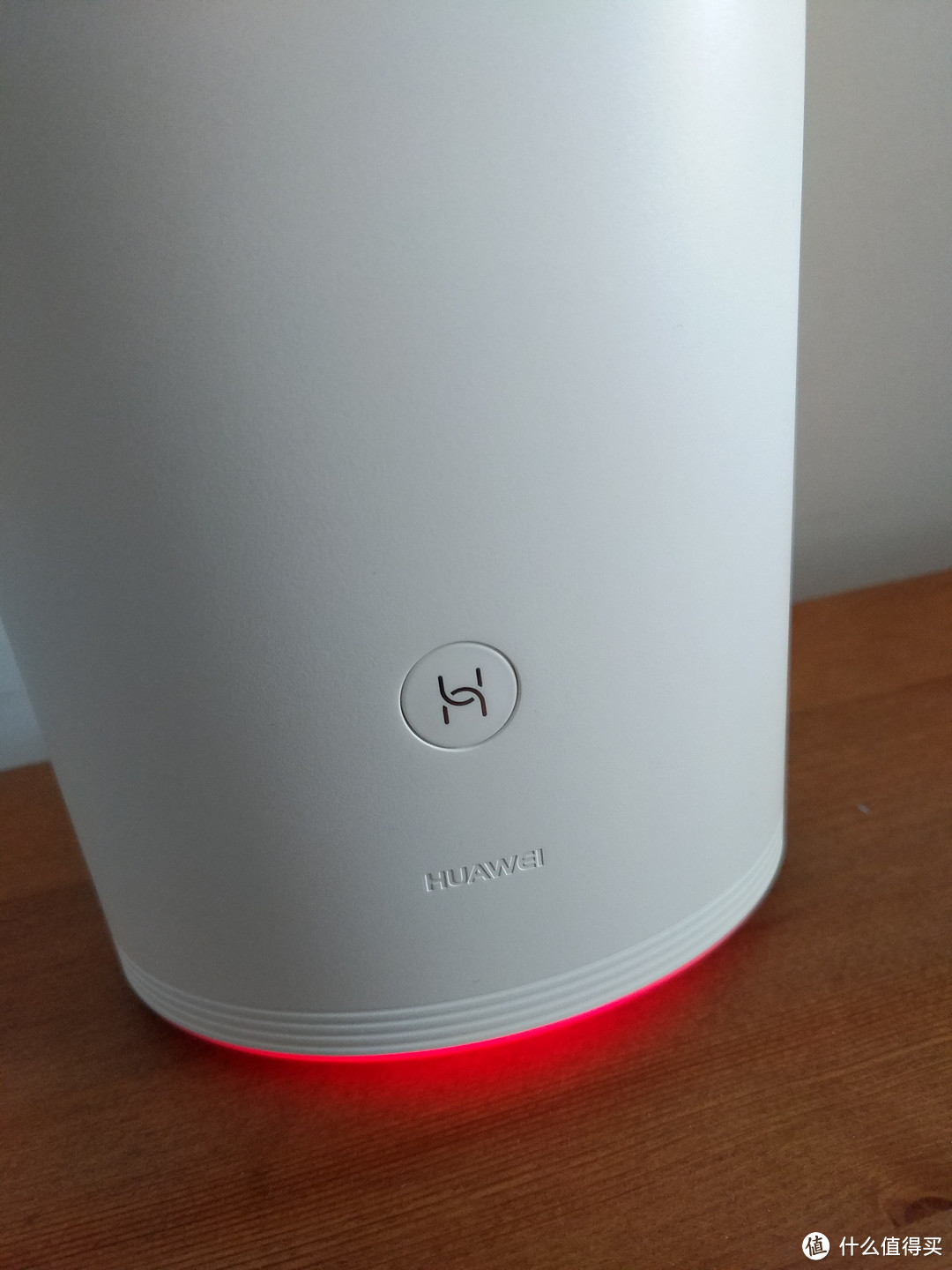 ▲通电未连接时,下方红灯
 ▲网络连接成功,绿灯
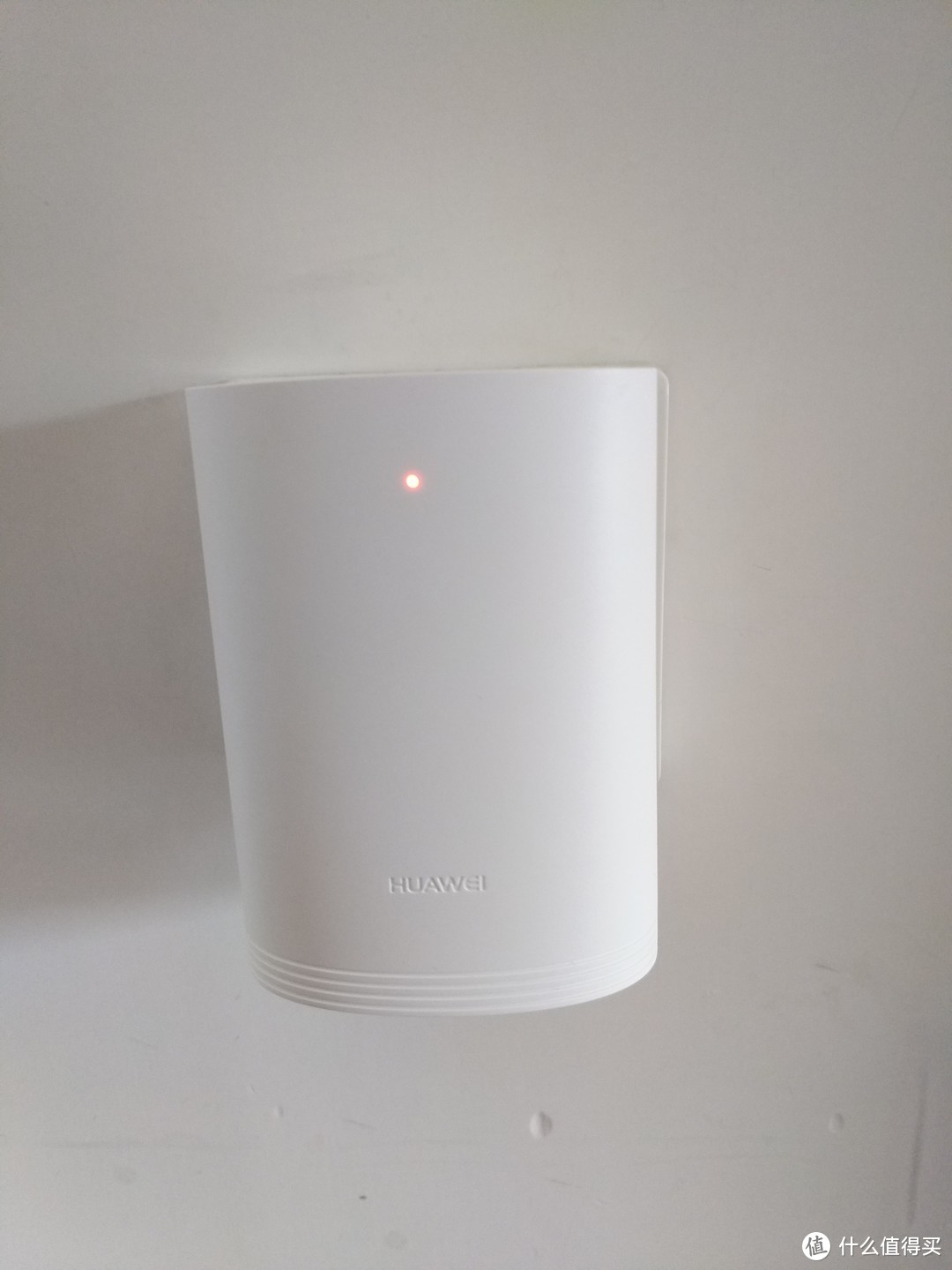 ▲子路由一样
三、APP及网络设置
 ▲扫描快速使用说明书的app就可以无脑下一步操作,插上母路由电源和网线以后,APP会自动提示用户配置,我们只需要按步骤修改SSID,密码以及摆放位置既可完成配置。
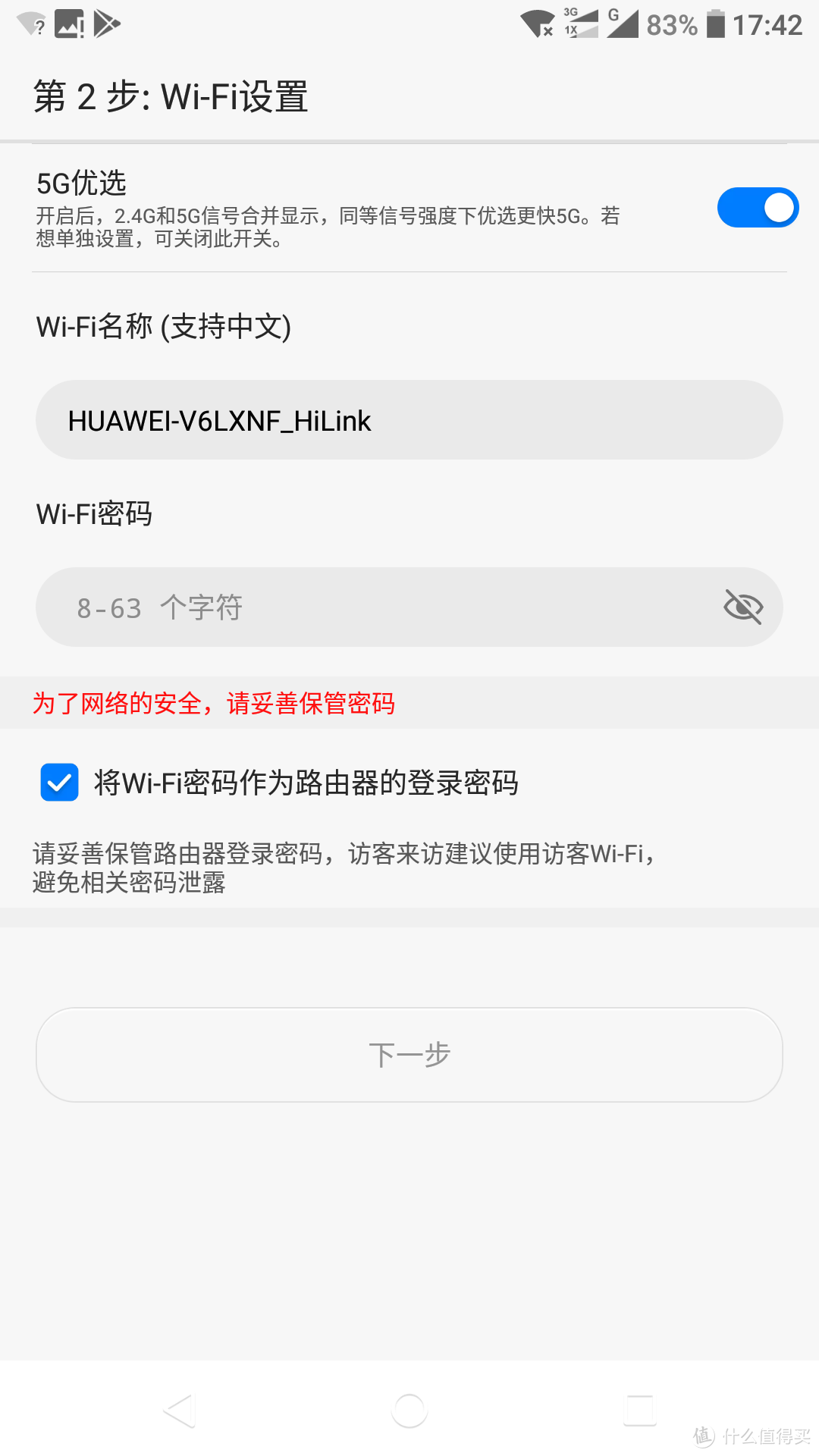 ▲我选择的是默认5G优选,2.5g和5g合并一个ssid
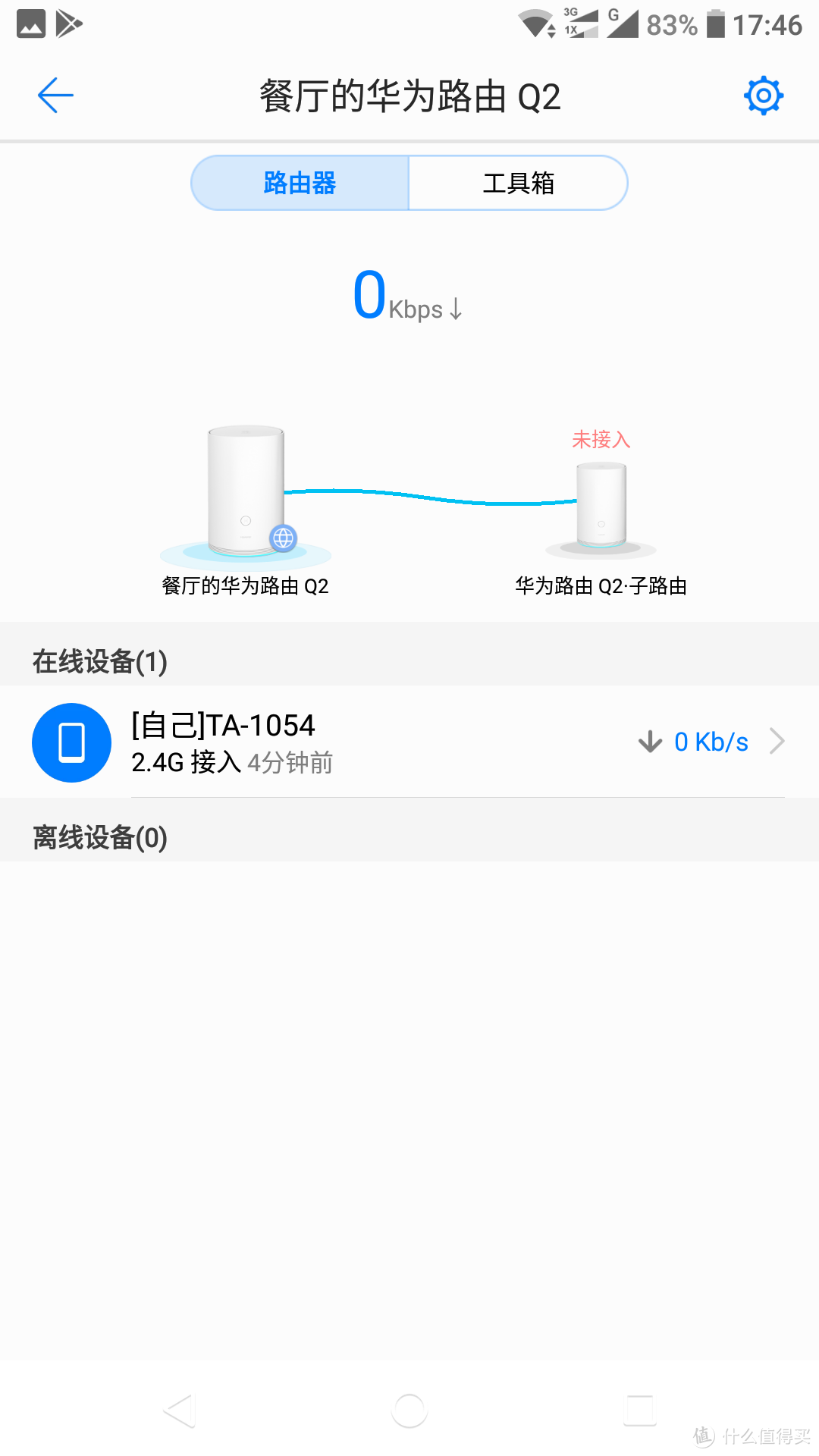
 ▲配置完成母路由以后,即可将子路由插到电源插座上,很快就会提示配对成功
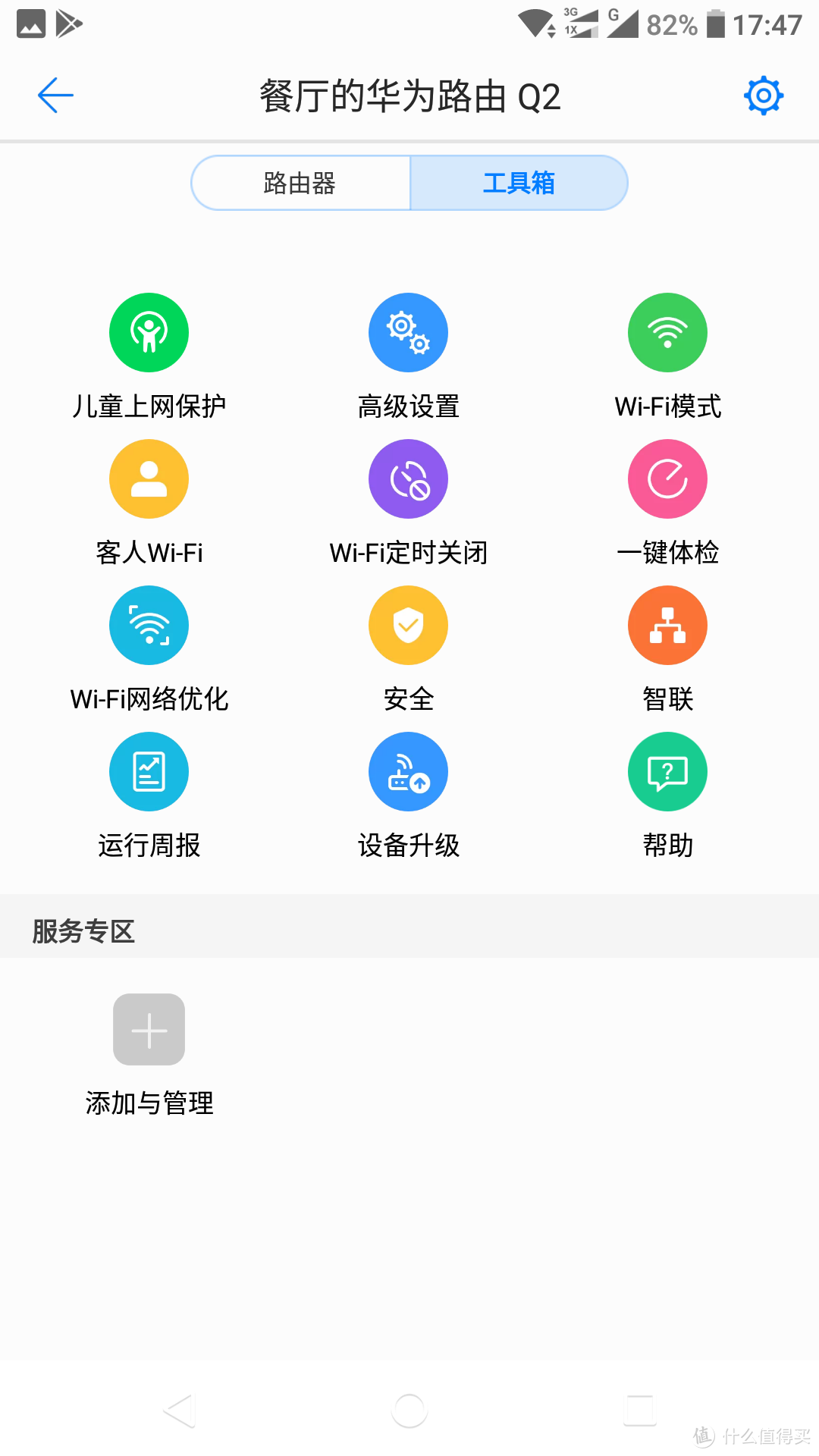 ▲工具箱里面默认有12个功能选项,不一一介绍了
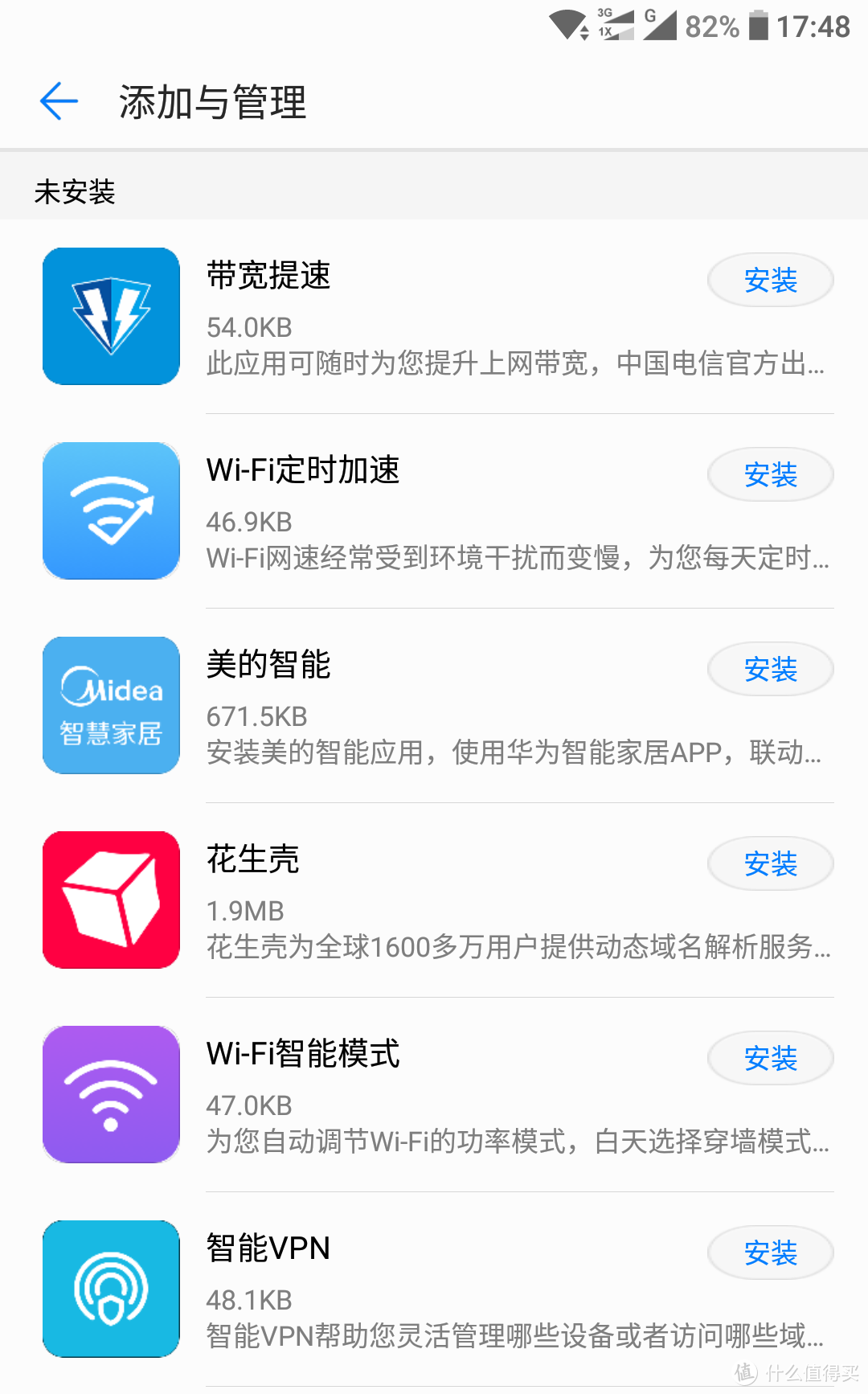 ▲也可以添加一些插件
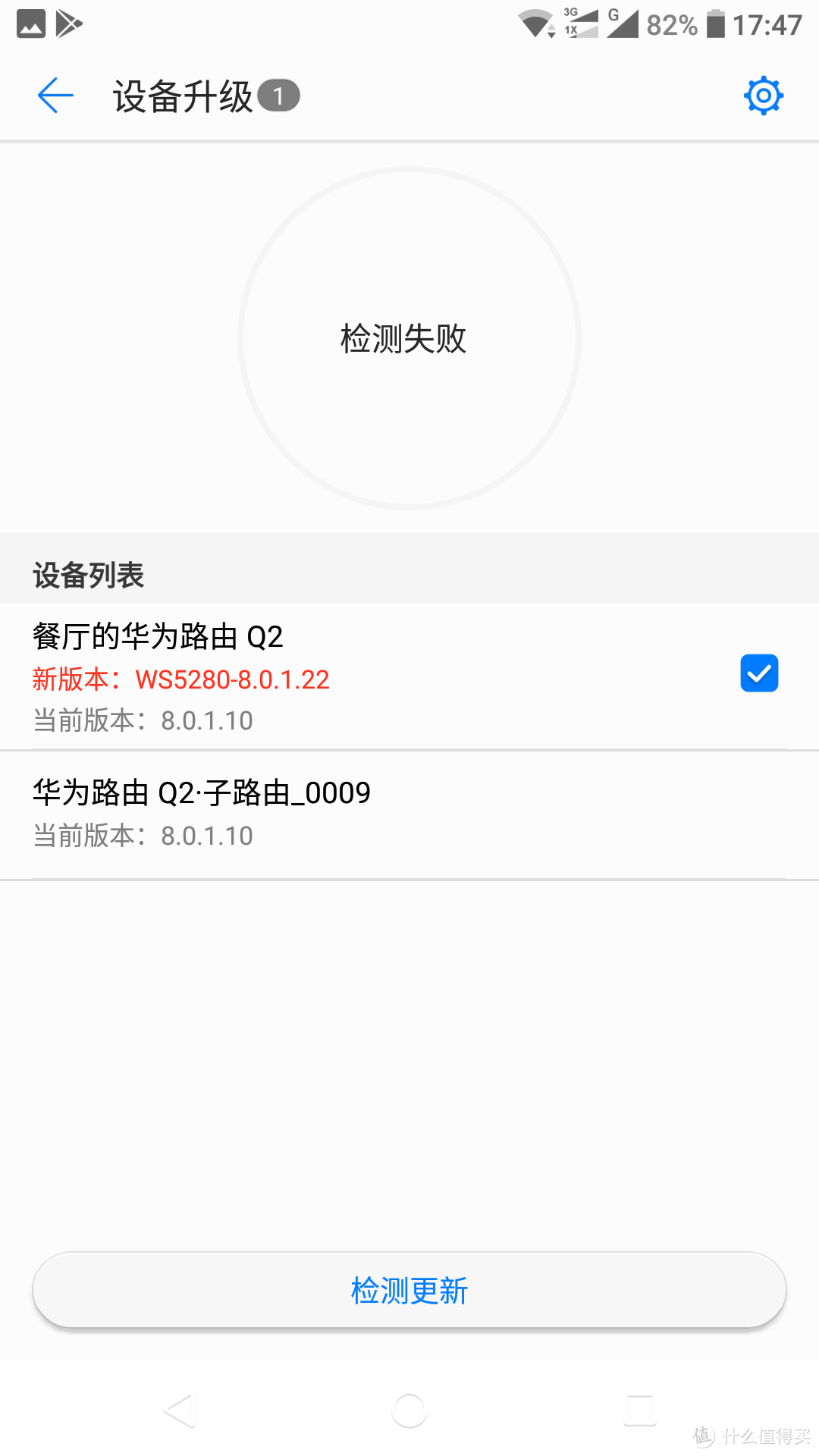
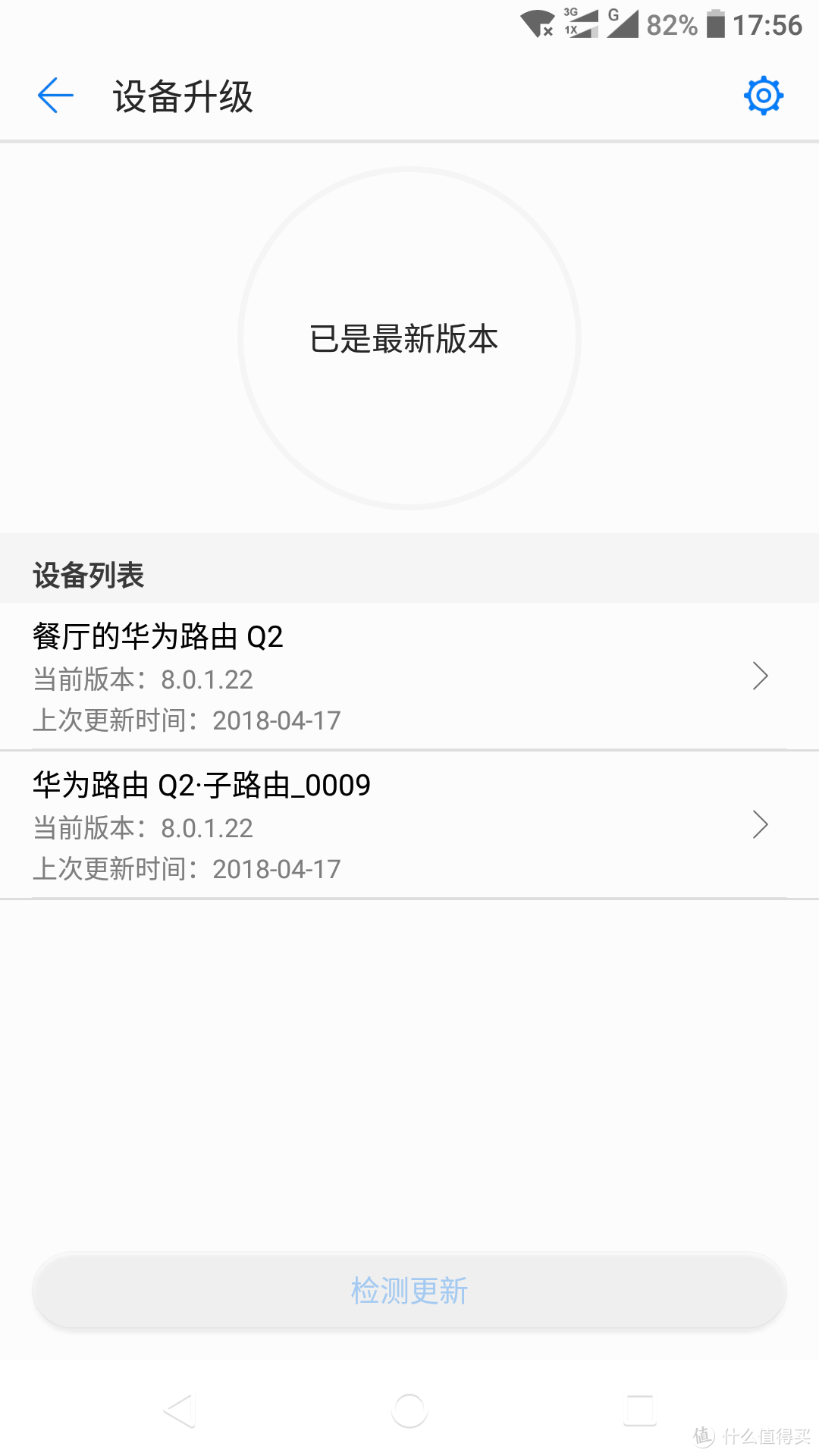 ▲更新到最新版本8.0.1.22
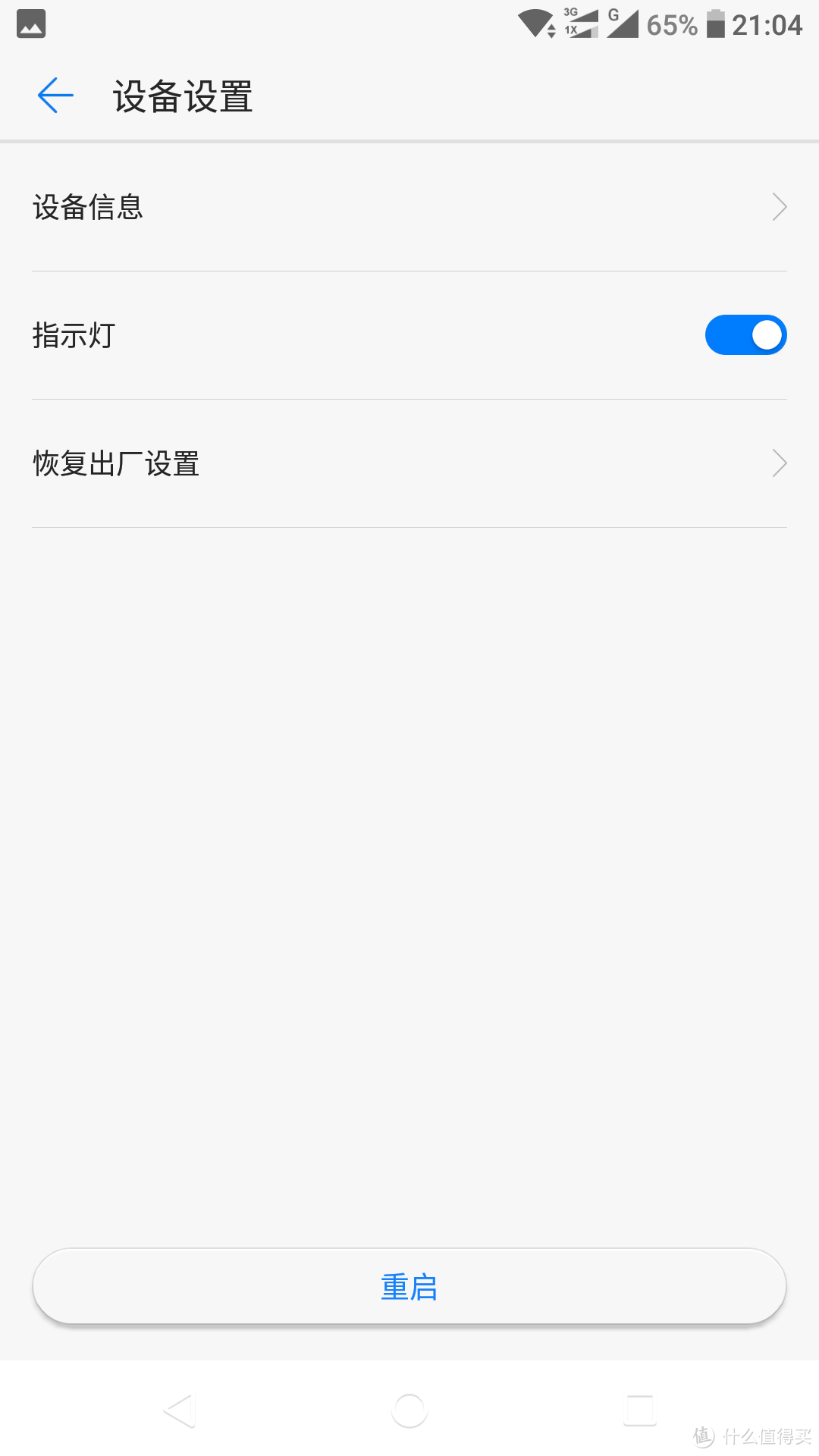 ▲设置里面可以关闭路由的显示灯
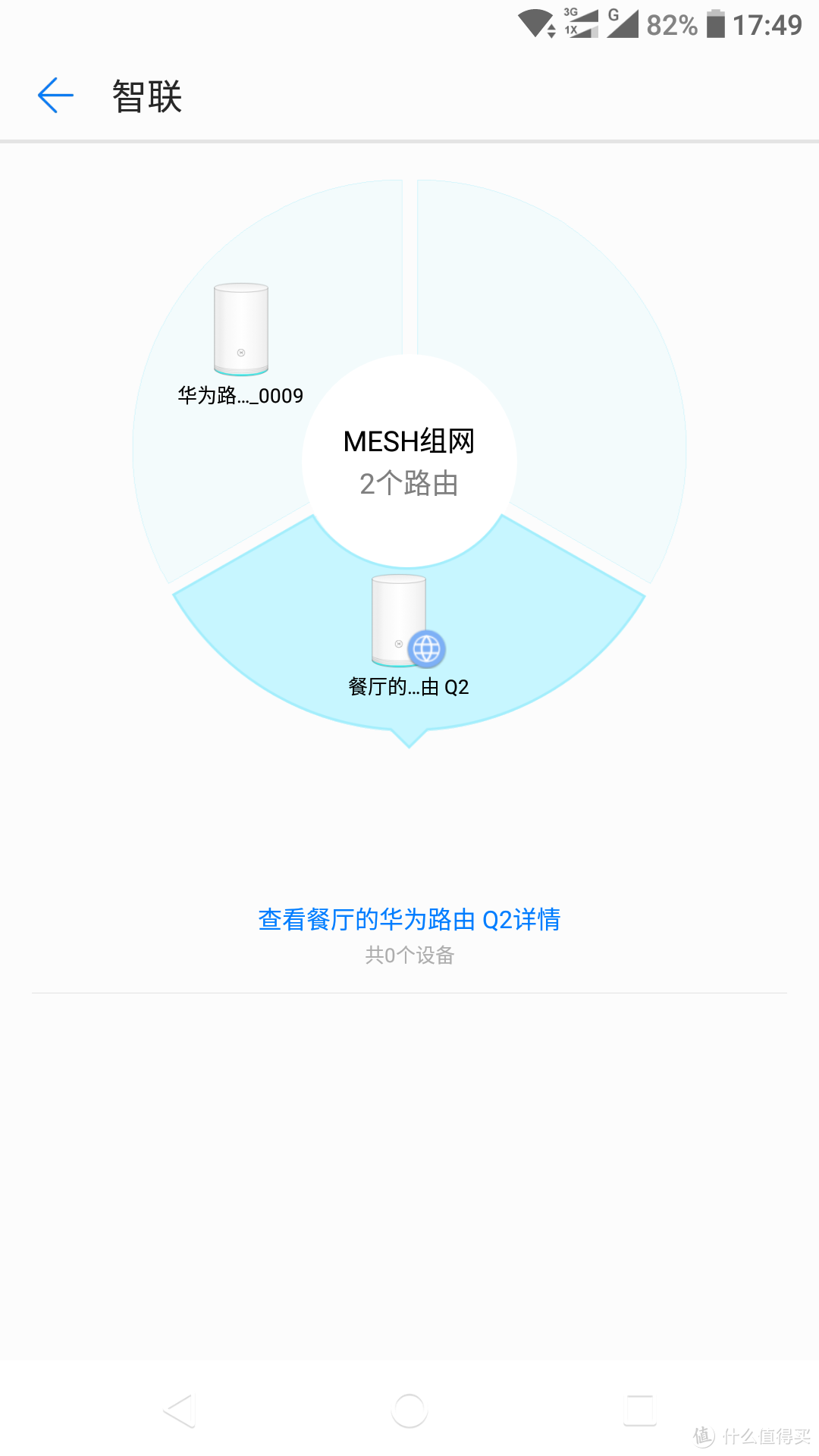 ▲mesh据说要旗舰版才可以,母子路由依靠的是电力猫协议
四、信号及网速测试
1、户型图
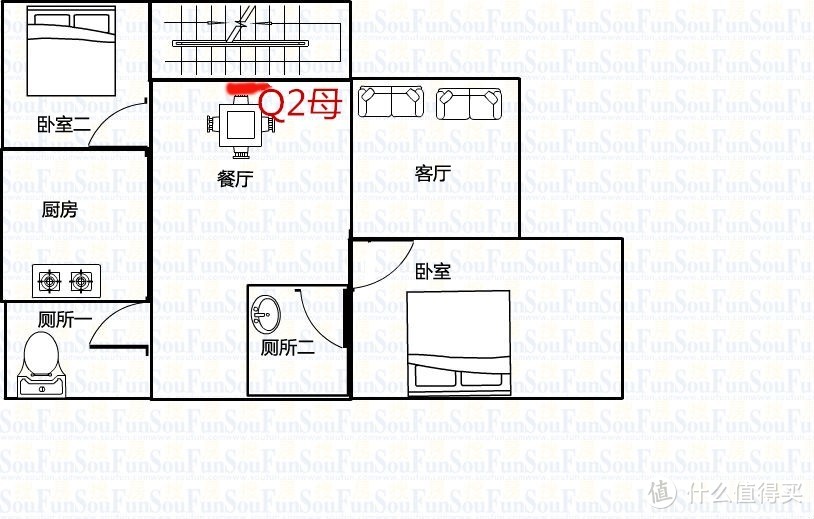
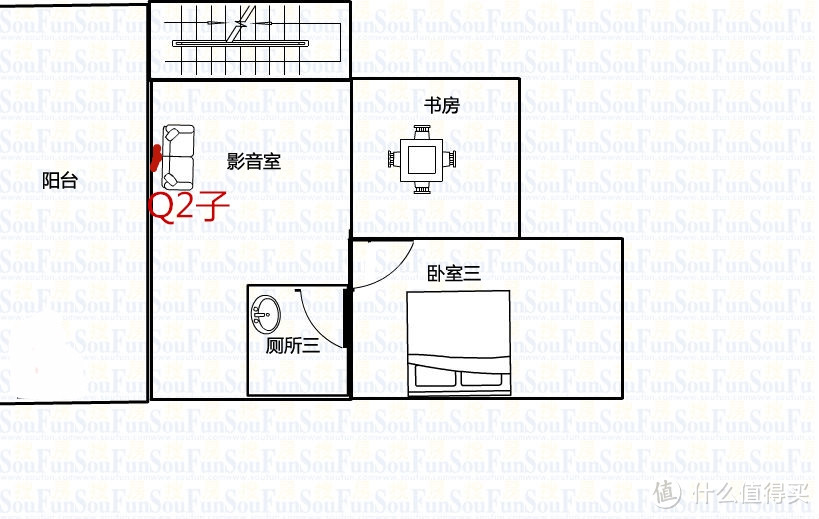 ▲我随便画的户型图,房产证面积170平方,楼下110,全部算上不算面积的前后阳台大概200平方左右,画的比较任性,大家应该可以看得懂
 ,Q2母路由设置在楼下餐厅位置,Q2子路由设置在楼上客厅的沙发背后,就是图示红色涂画处
2、网络拓扑图
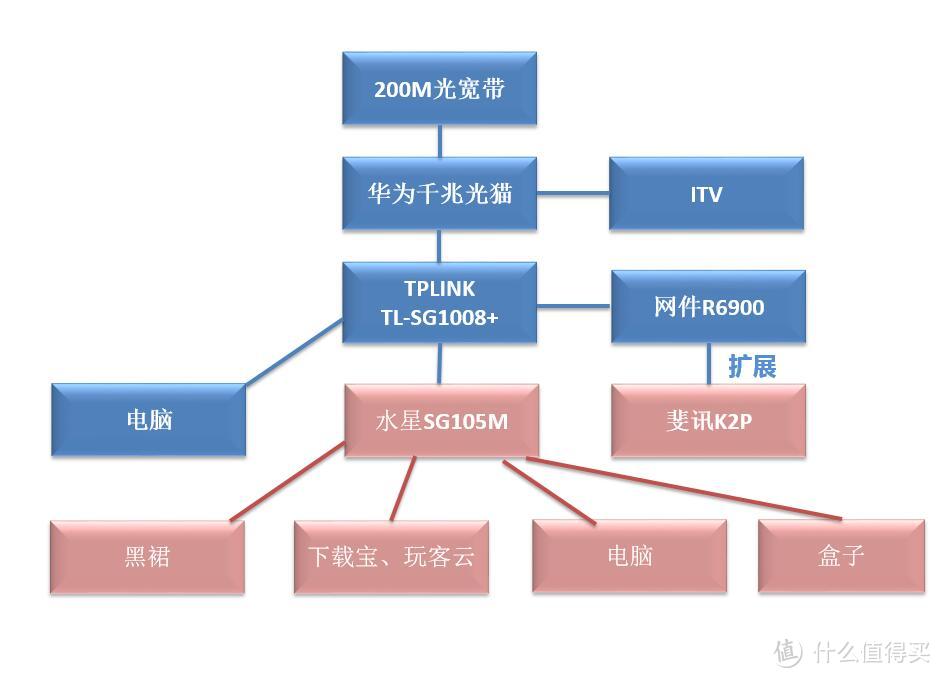 ▲这是目前在用的网络拓扑方案,200M光宽带入户,千兆光猫负责拨号,网件R6900作为一个AP覆盖一楼,楼上则利用免费的K2P扩展网件R6900信号,将SSID和密码改成网件一样,基本可以做到2层200平方的无缝全覆盖,蓝色是楼下设备、粉色是楼上设备
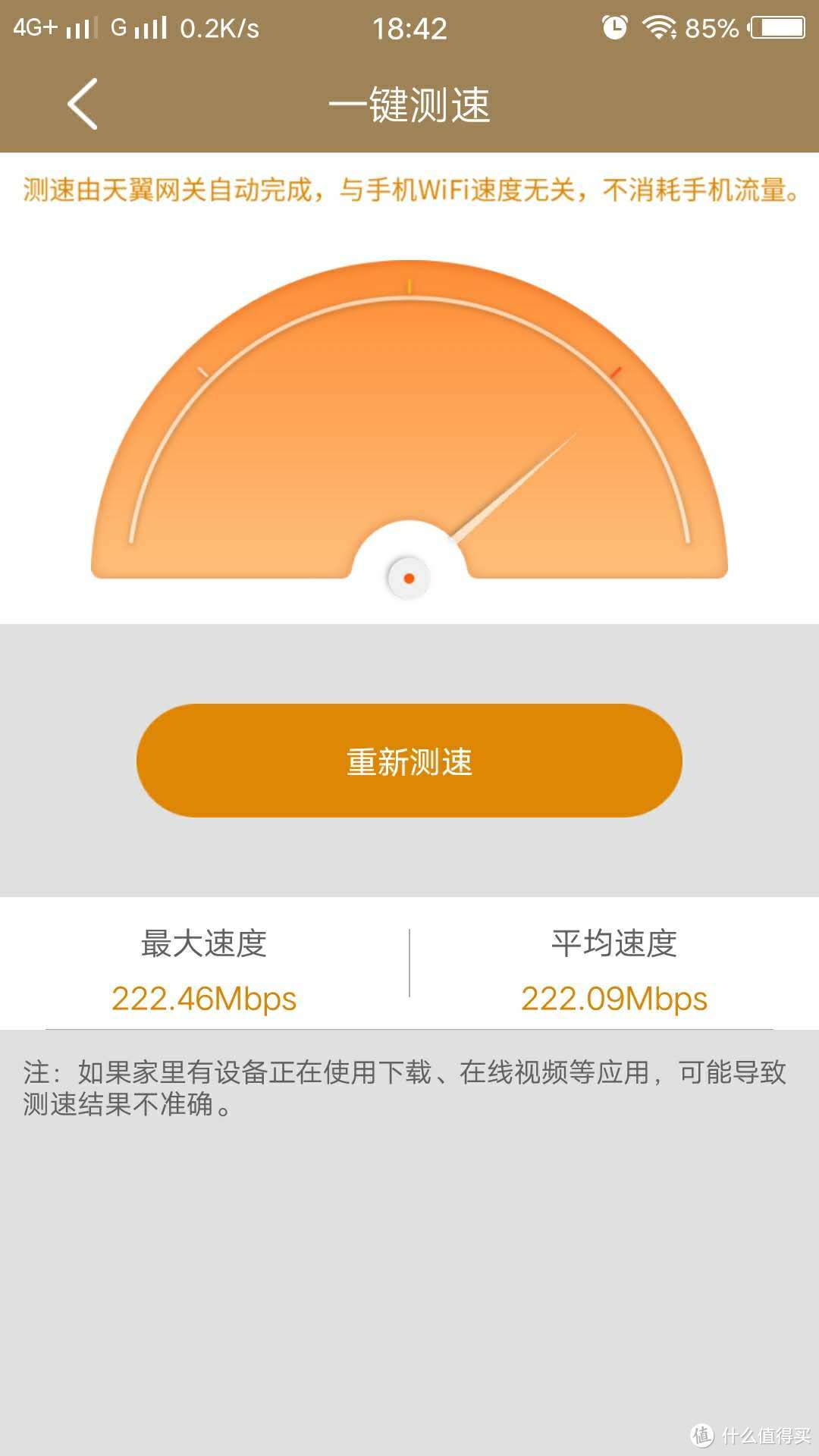 ▲200M宽带验明正身
 ▲这是换成华为Q2子母路由以后的拓扑图,将网件和***代替
3、信号强度及网速
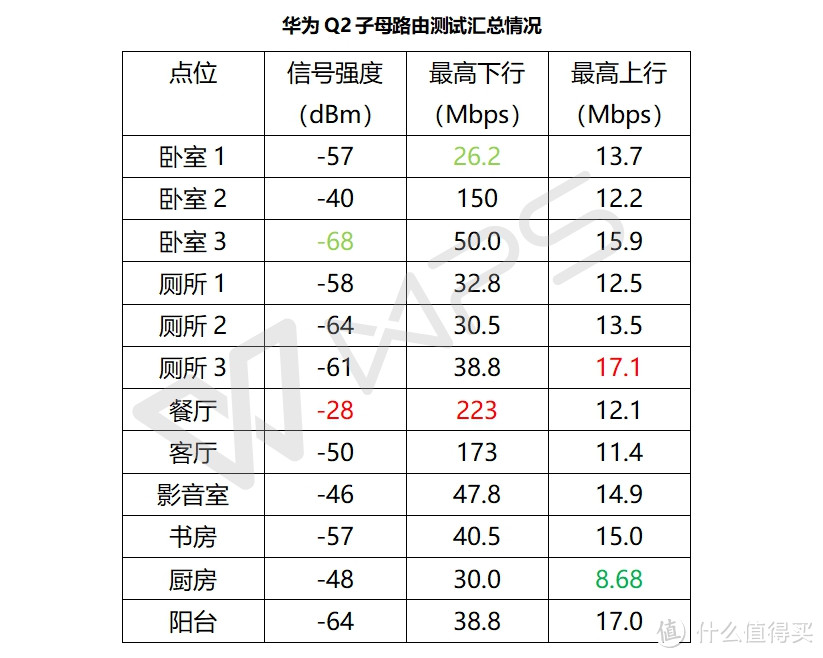 ▲做了一个表格便于记录结果,强度通过网件精灵测试,网速由speedtest在每个点位测试五次取最高值,所有数据均为本人手机显示结果并非专业测试设备,所以数据仅供参考

 ▲测试的数据,大家可以看下下载最高223,上传17.1,跑满200m宽带了,下面各个点位的数据和信号强度
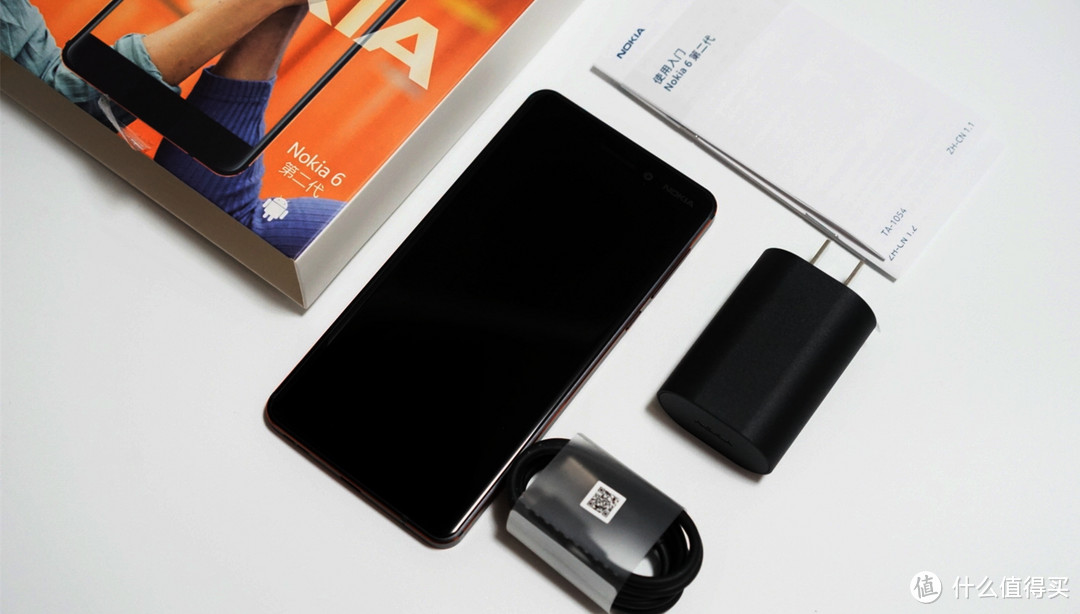
▲测试网速的伙伴也是大妈众测的NOKIA6,再来一波硬推广,有兴趣的可以点进去看下
 ▲网件精灵测试信号强度
楼下
餐厅


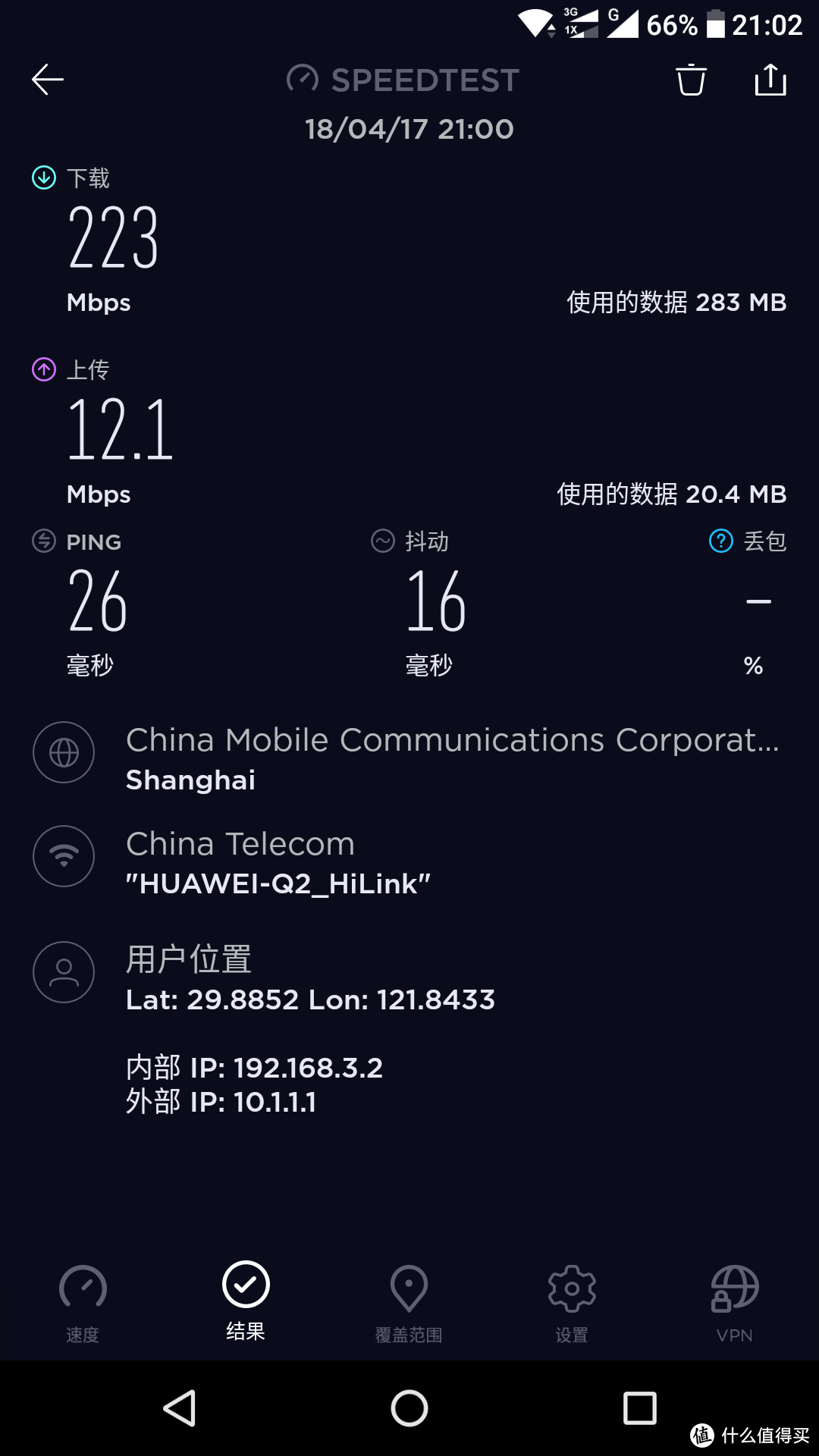 ▲餐厅是在母路由旁边测的,信号强度最高-28,下载速度高达223(数据是在卧室2的时候又测出来的),上传11.9,说明Q2基本跑满了200M宽带
客厅
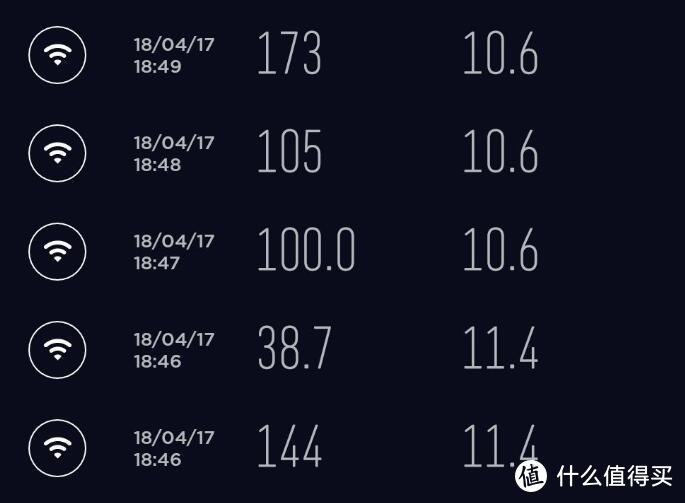
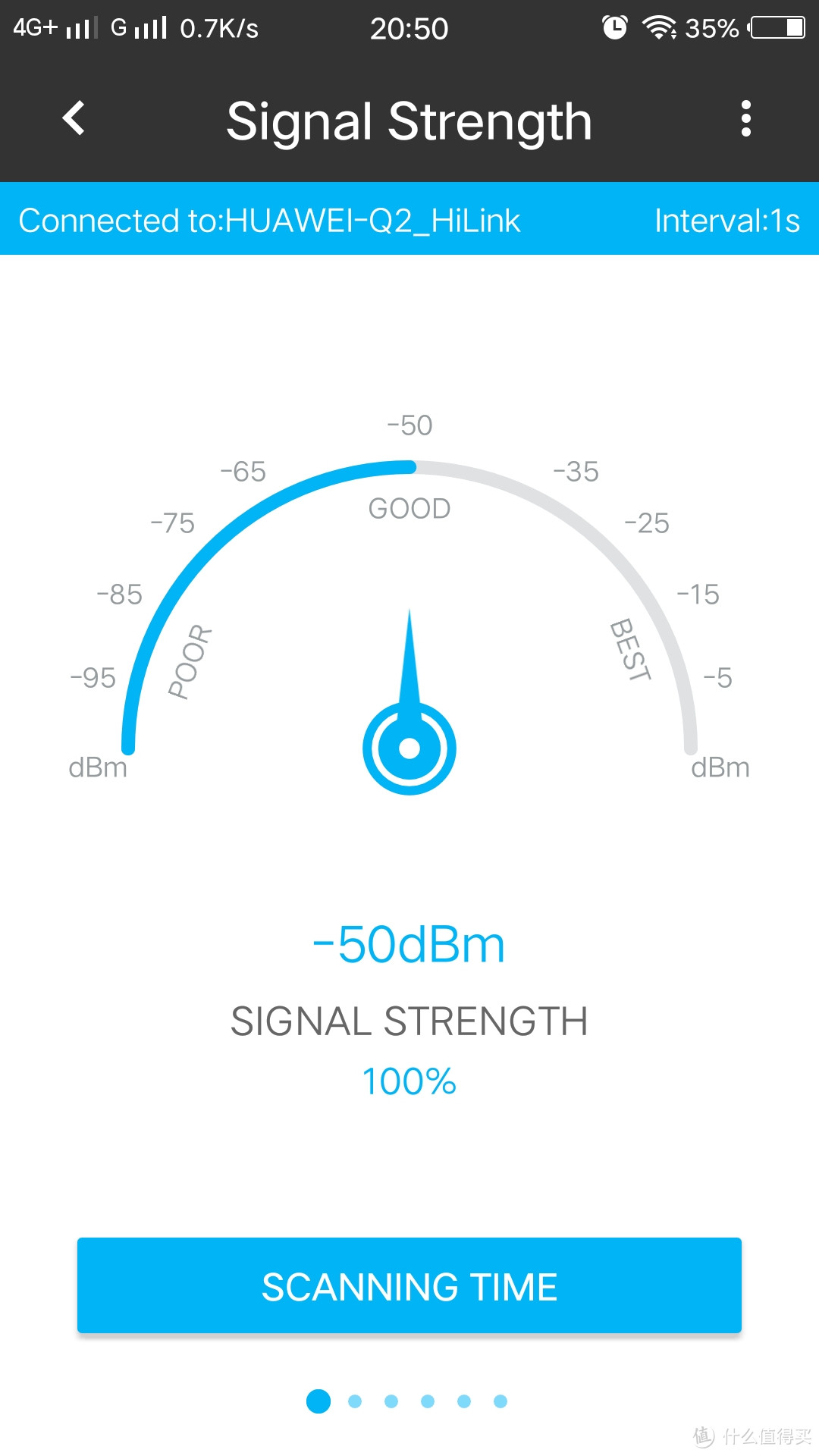 ▲客厅与餐厅没有隔墙,所以下载173,上传11.4,强度-50
卧室1

 ▲主卧室的信号就一般般了只有-57,下载26.2,上传13.7
卧室2

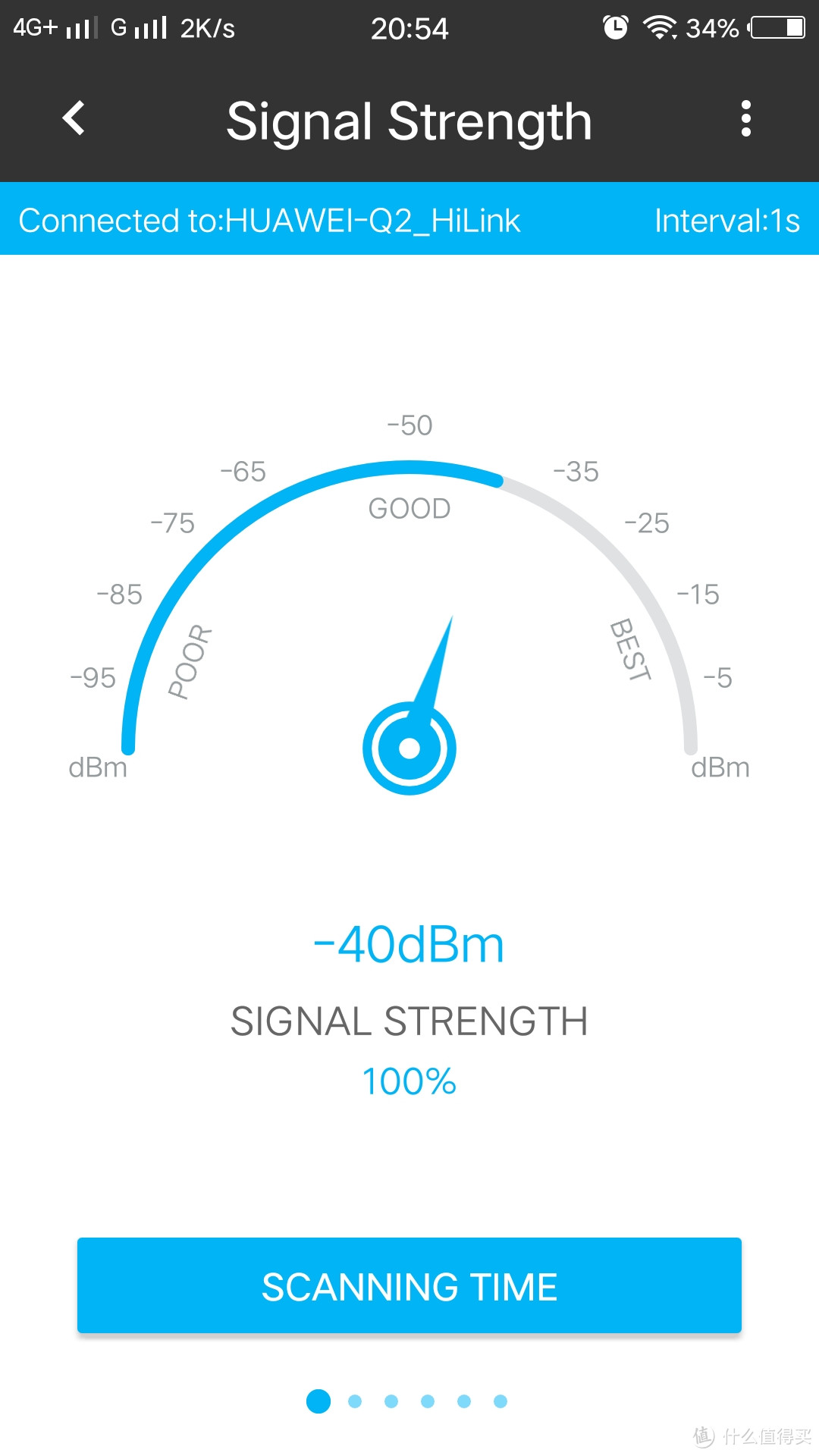 ▲楼下次卧就在餐厅旁边,所以信号不错-40,下载速度也能到150,上传12.2
厕所1

 ▲主卧厕所信号只有-58,下载32.8,上传12.9
厕所2

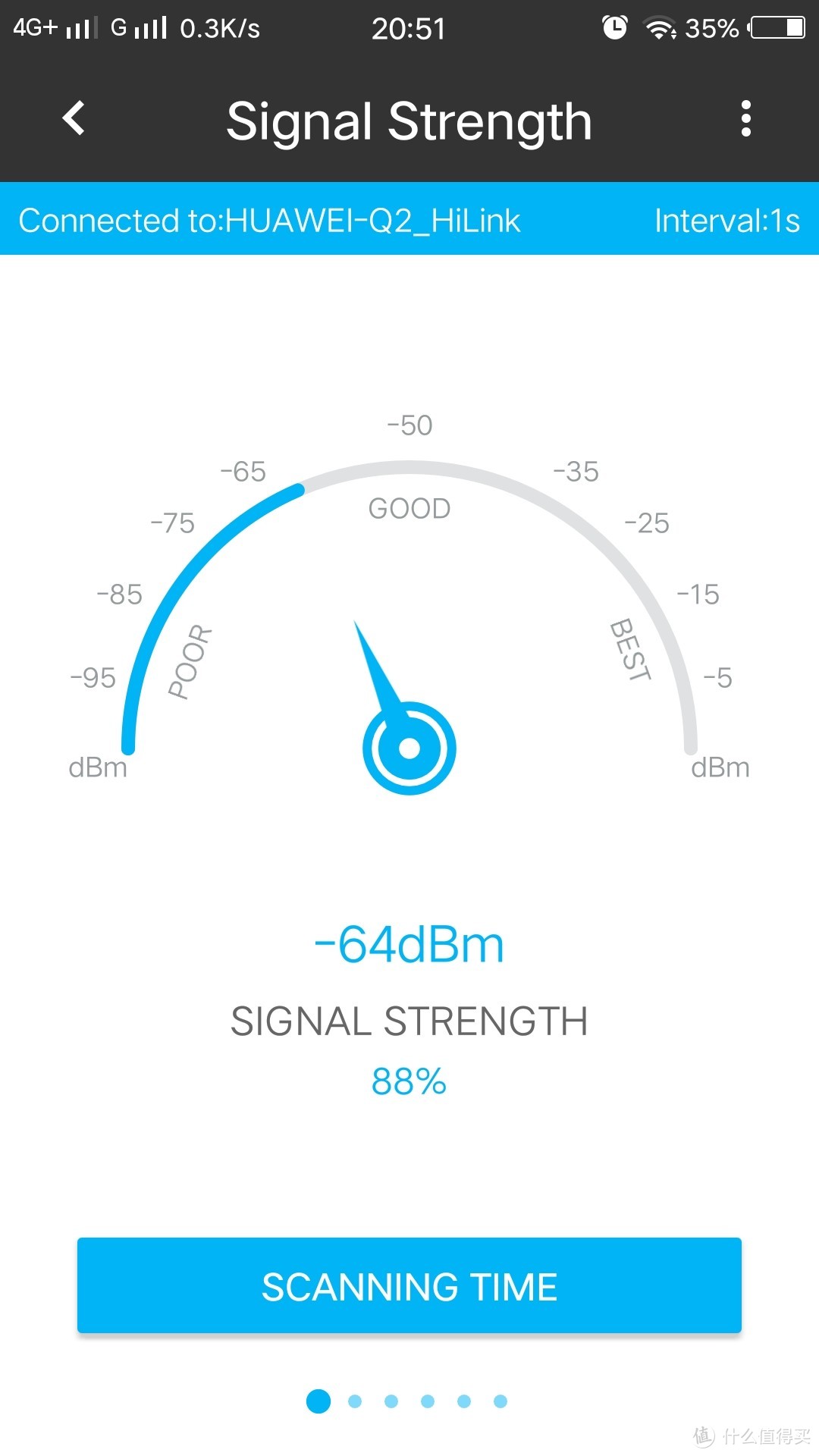 ▲厕所2信号-64,下载30.5,上传13.5
厨房
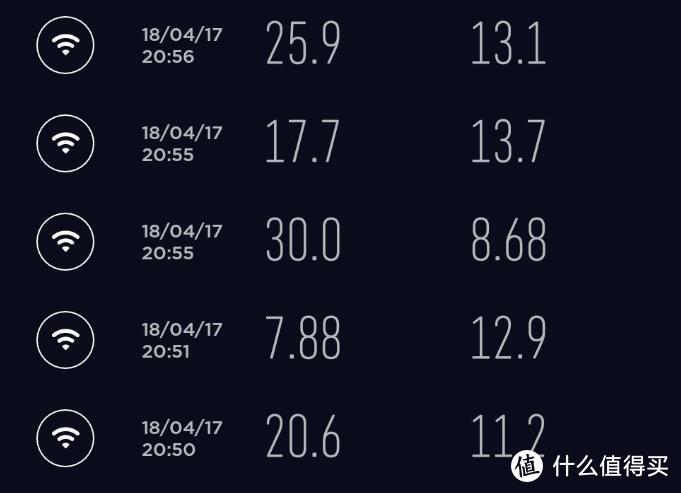
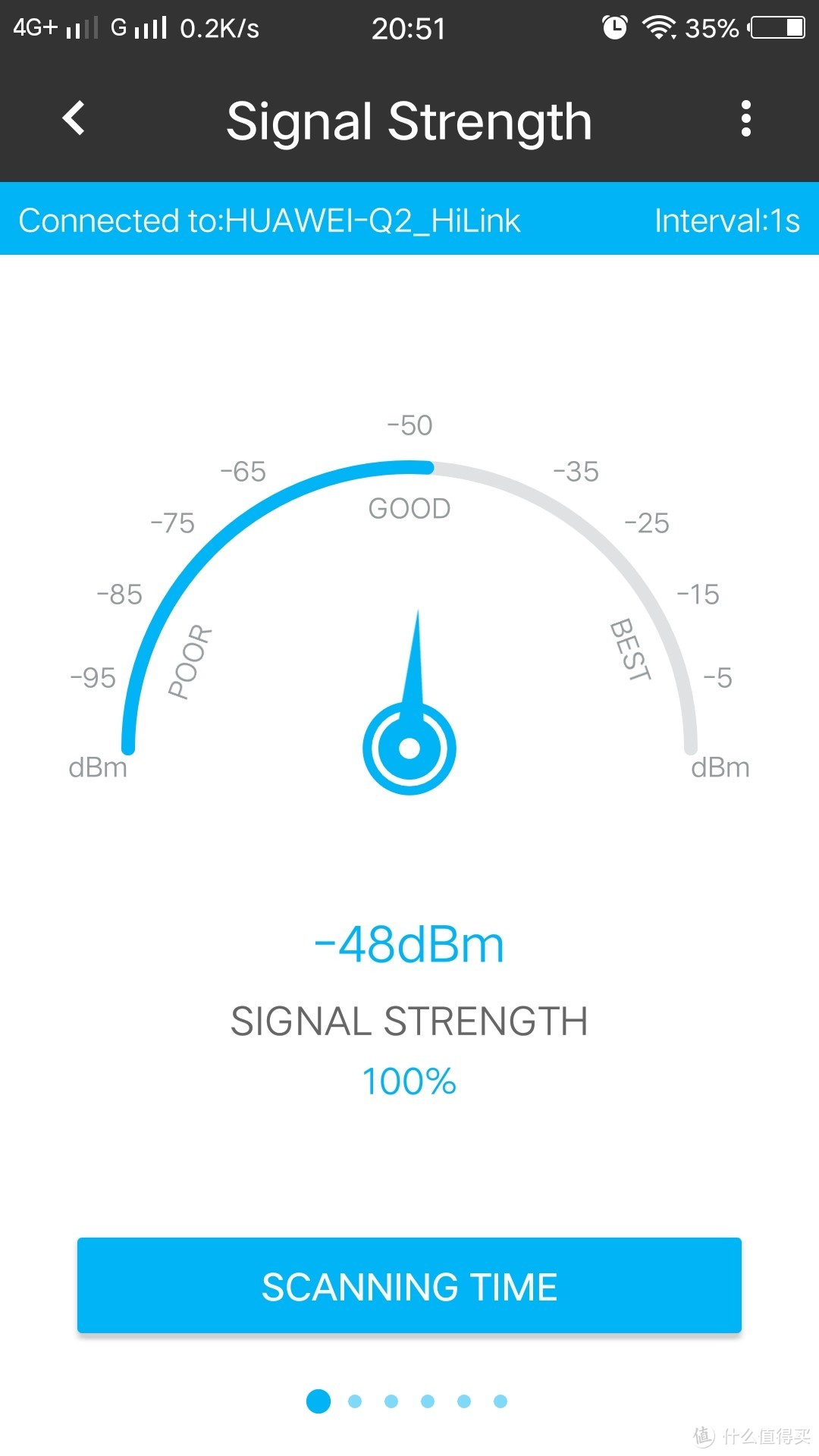 ▲厨房信号-48,下载30.0,上传13.7
楼上
影音室
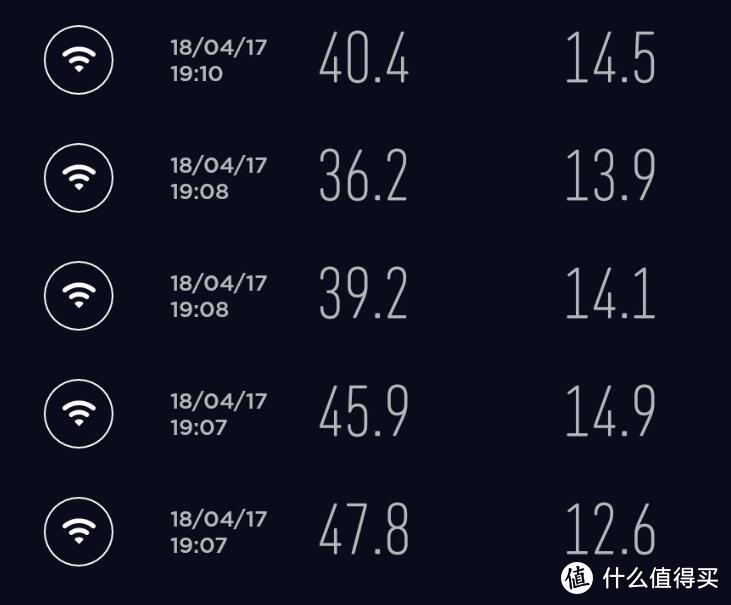
 ▲我就坐在子路由旁边的沙发测试,信号-46,下载47.8,上传14.9
卧室3

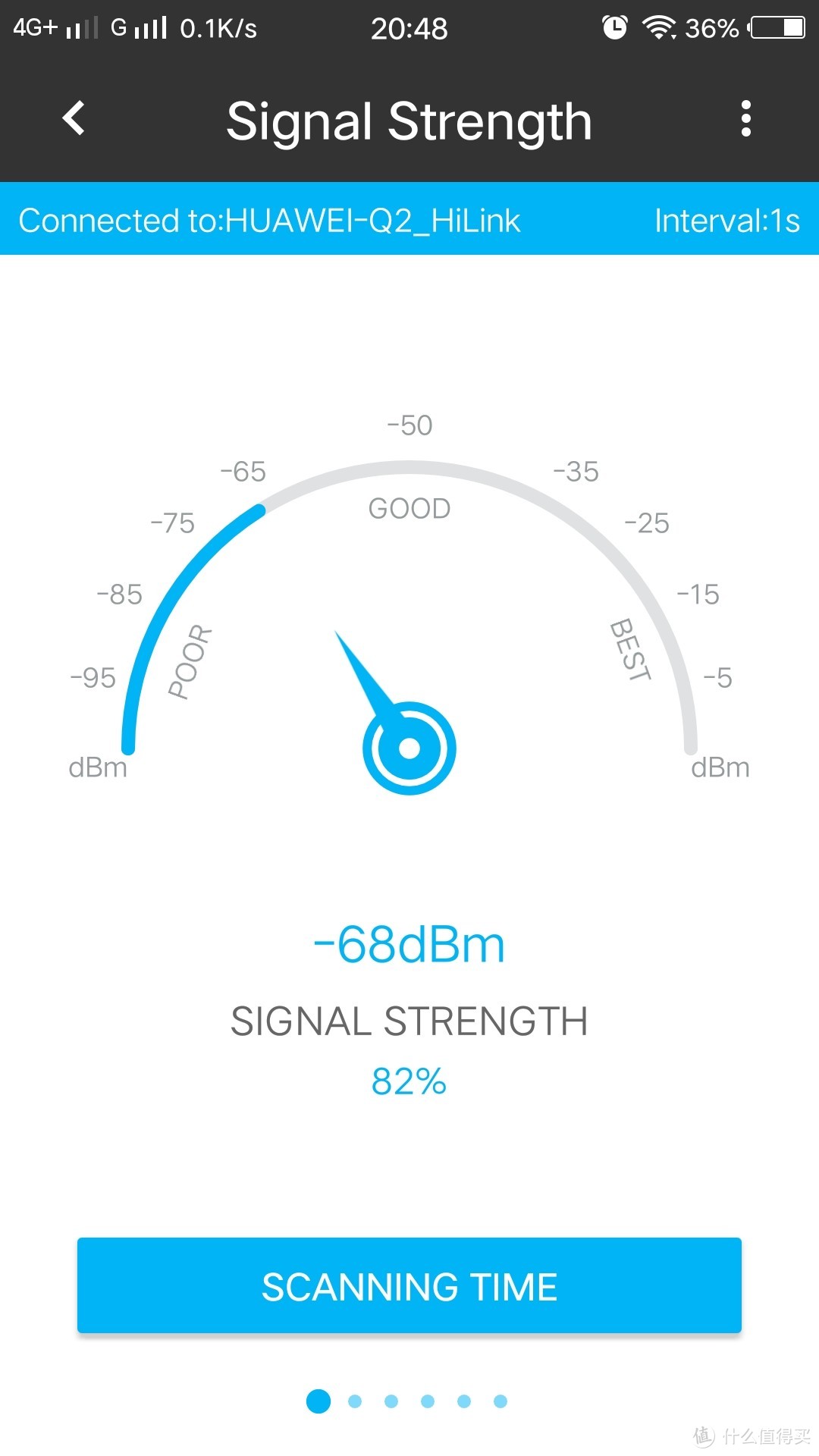 ▲信号是最弱的-68,下载50.0,上传15.9
书房

 ▲信号-64,下载40.5,上传15.0
厕所3
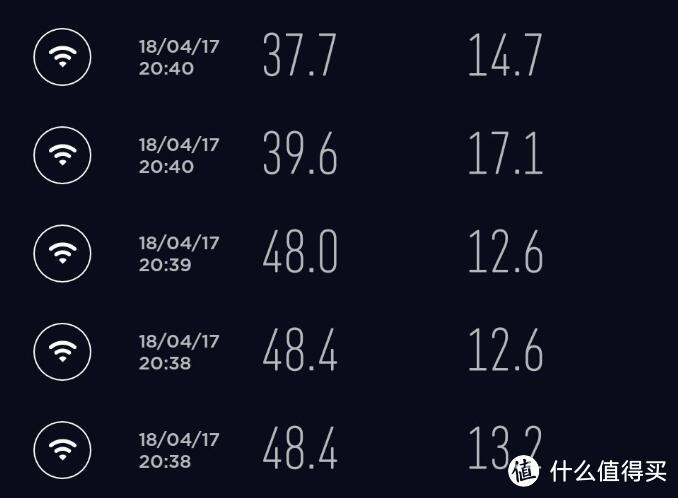
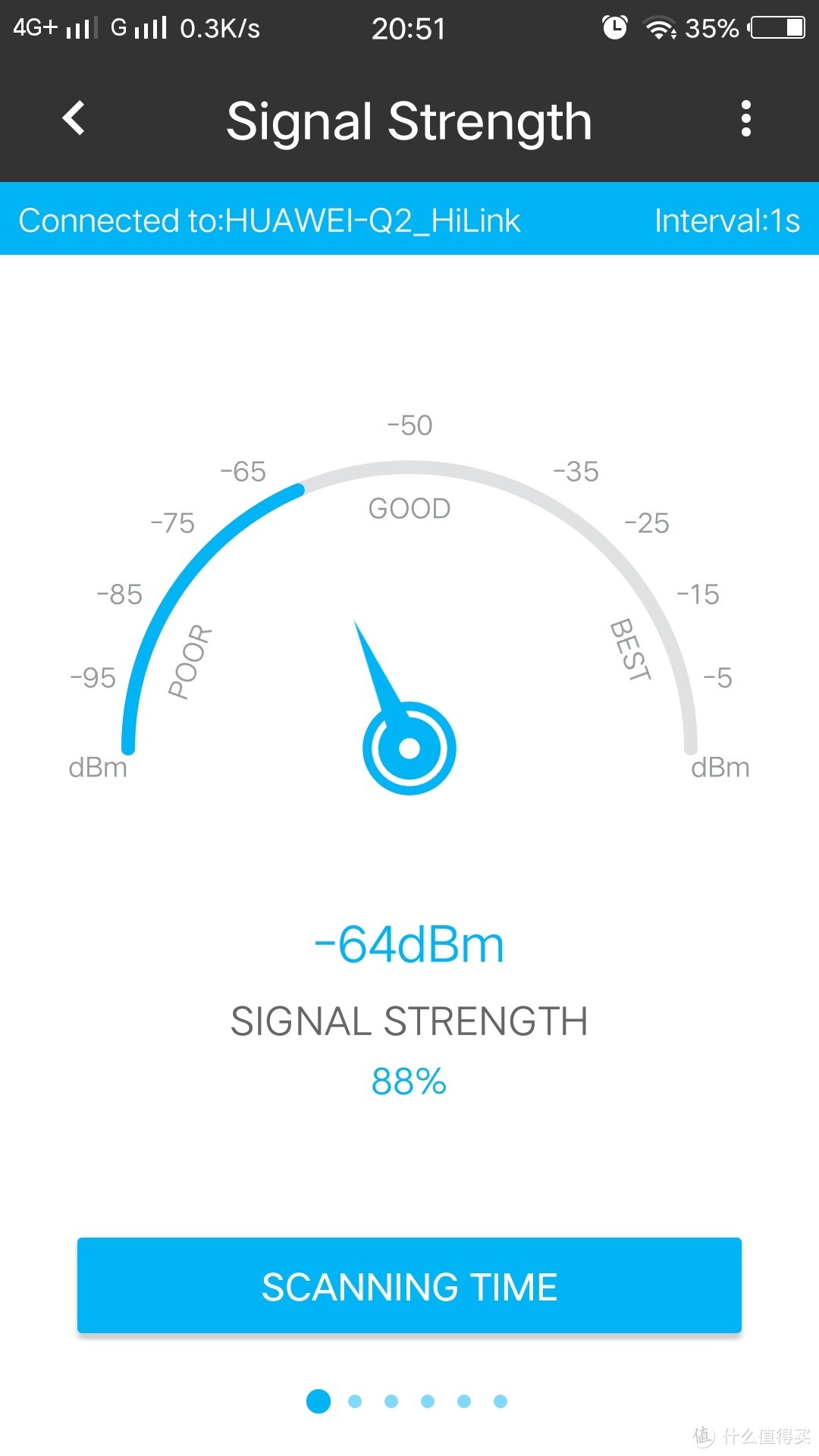
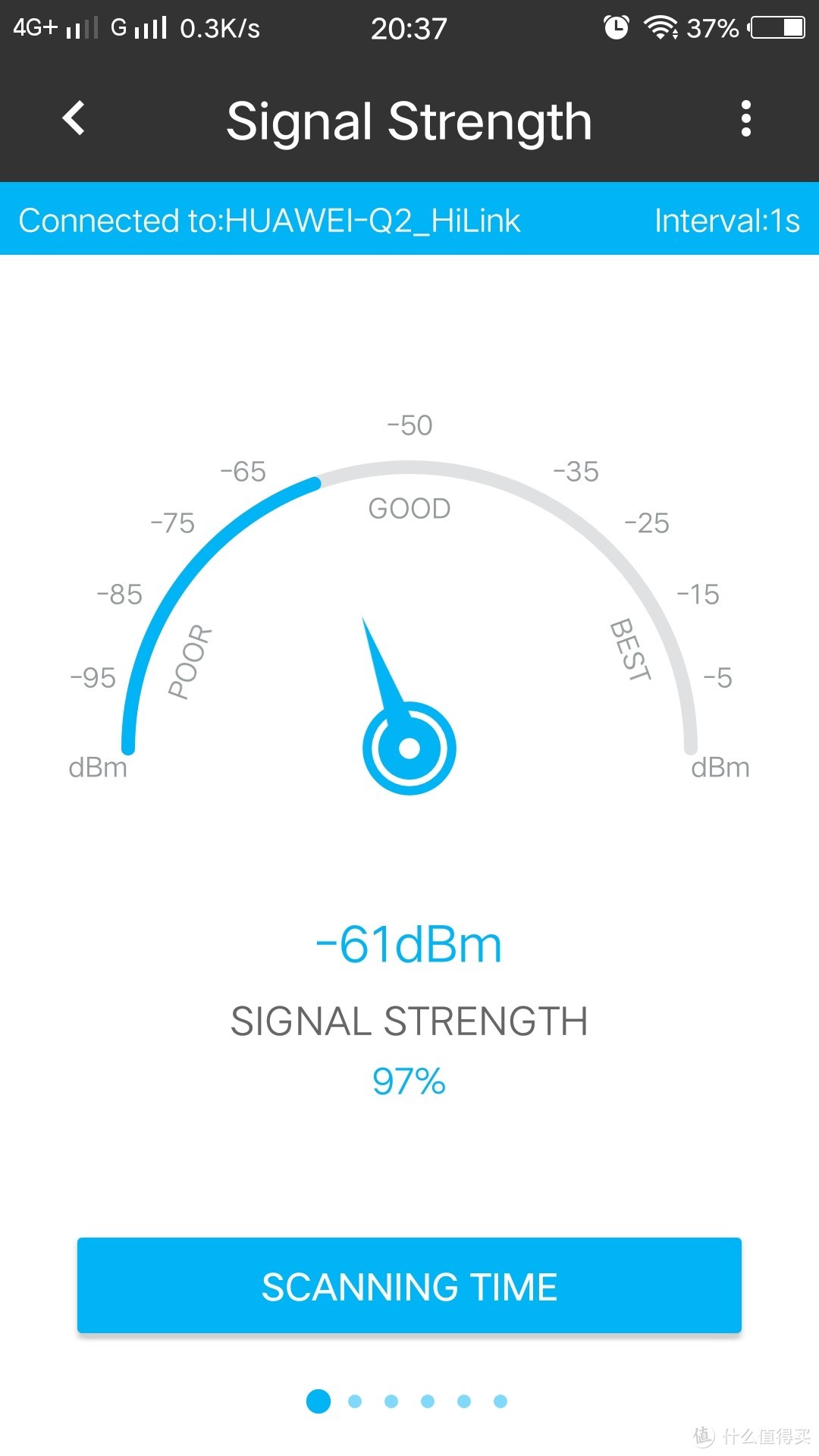 ▲信号-61,下载48.4,上传17.1
阳台

 ▲信号-64,下载38.8,上传17.0
 ▲在楼下主路由附近走动的信号波动图,还算可以吧
5、硬盘传输速度
将玩客云挂在母路由下,通过电脑来测试大文件拷贝的速度
 ▲有线情况下跑了21.8m/秒,不过这个硬盘本身得背锅
五、使用情况总结
1、全白配色椭圆形设计,简约大方,比较新颖,适合搭配各种装修风格,做工优良,没有毛糙,但是包装盒有较大的味道;
2、APP安装及设置傻瓜式操作,便于新手设置,非常的人性化,适用人群比较广泛;
3、Q2两个选择合适位置即可覆盖总面积约200+平方的房子,而且统一的SSID设置,可以实现无缝切换,便于大户型用户的选择,后期如果增加使用范围亦可购买母或子路由继续扩展;
4、在最近的距离可以跑满宽带,但是子路由覆盖区域内的速度不是很满意,远距离的下载速度衰减很明显,不过最慢的也到了20m宽带以上,日常的手机使用还是没有任何问题的,实际使用下来也没有感觉网页打开速度慢什么的;
5、为了省钱,居然原装标配的是条超五类的网线,这个减分 ;
6、但是结合价格和解决方案来说,Q2也是大户型用户性价比的选择之一吧。
楼上楼下面积180多小别墅怎么配置无线路由啊?现在家里140平只用一个普通路由貌似也够用的
看了一下楼主写的,确实就是低价有低价的道理 本身能跑满宽带,但是穿墙之后衰减严重,结果是仅仅达到了覆盖的目的,但是全屋的速度感人。优点就在于mesh带来的无缝wifi覆盖。但是速度差那么多,走动的时候可预期网速一样有影响,这个无缝覆盖好像意义都没了
 而且楼主没有说你是用2.4GWi-Fi还是5g测的,应该两者都测一下
怎么跟你单独交流呢?
我不知道为什么,我用电脑有线接的主路由测速可以达到200兆的宽带,手机wifi连主路由测速只能到120兆。烦死了,不知道为什么
子机下面的网口是用来接什么的?
华为家用路由器省省吧 买了后悔死
我只说一句话,华为路由器,谁买谁呵呵,头铁的尽管买。
速度不错。就是王者荣耀打不了,,很奇怪!
目前性价比最高的mesh了。这价格还说啥。
没明白,为啥要买华为路由器?
我也是第一批用户,说明两点问题, 第一q2的母路由信号好像不如之前用的q1 第二虽然q2也是电力传输。但是还是要建立在同一空开的情况下。注意是同一空开,不是同一电表。这一点对于大别墅来说就有很多的限制。
其他好不好就不说了,PO主确定设计有新意?先看看苹果停产的路由
换个壳还是电力猫,只要是电力猫,受电线质量和用电器的影响就越大,不及5G无线中继来的稳定和高速。
买了个荣耀pro,辣鸡的要死。见华为路由一次喷一次
看完了 这是电力猫?
请教一下,为什么你要用两个交换机做拓扑?有什么好处没有
楼主,想问一下您这个两层楼有没有跨越空气开关 我刚买完还没到货,客服和我说不能跨越空气开关
没有更多了