





















 深耕数码、AI兴趣领域







9
7
非小米电脑也能用小米一碰传?这个开源工具给你整明白了
2026-04-21 11:29:34
1点赞
20收藏
1评论
一、写在前面
前些天刷B站,偶然刷到一个挺有意思的小工具,当时就觉得——这玩意儿好,得分享一下。
先说前提:手机得支持NFC,电脑端用小米笔记本最省事,没有也没关系,只要装了「互联互通助手」或者「小米电脑管家」的非小米电脑,同样可以玩。
二、认识一下 MiLink NFC
这个工具叫 MiLink NFC,是专门为小米设备互联打造的开源项目。
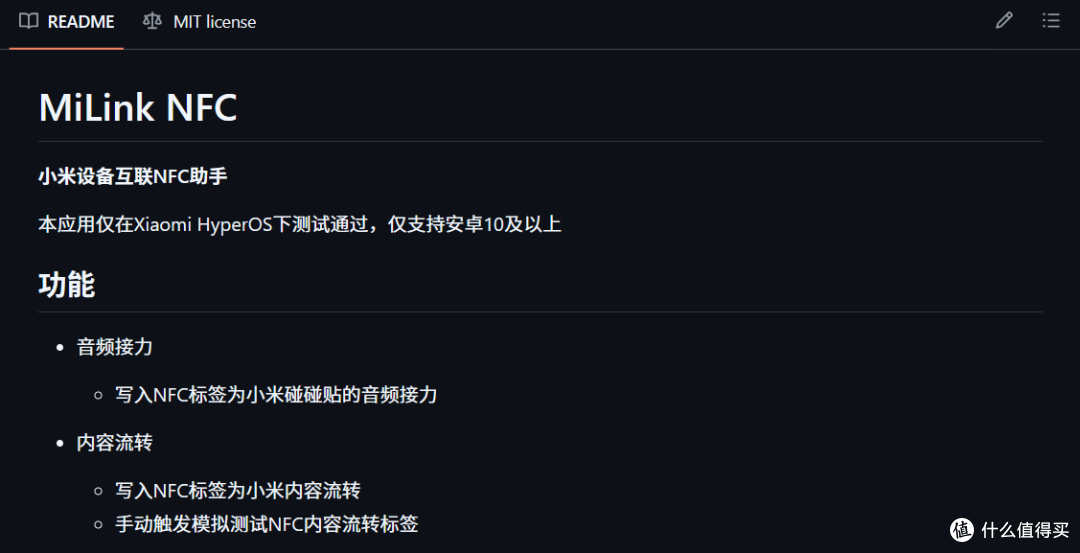
说实话,它已经很久没有更新过了,但完成度相当高,基本上也没什么需要补的功能。作者说明,本应用仅在 Xiaomi HyperOS 下测试通过,支持 Android 10 及以上系统。
功能清单列出来,其实还挺齐全的:
音频接力:把 NFC 标签写成小米碰碰贴的音频接力标签
内容流转:写入 NFC 内容流转标签 / 手动触发模拟测试
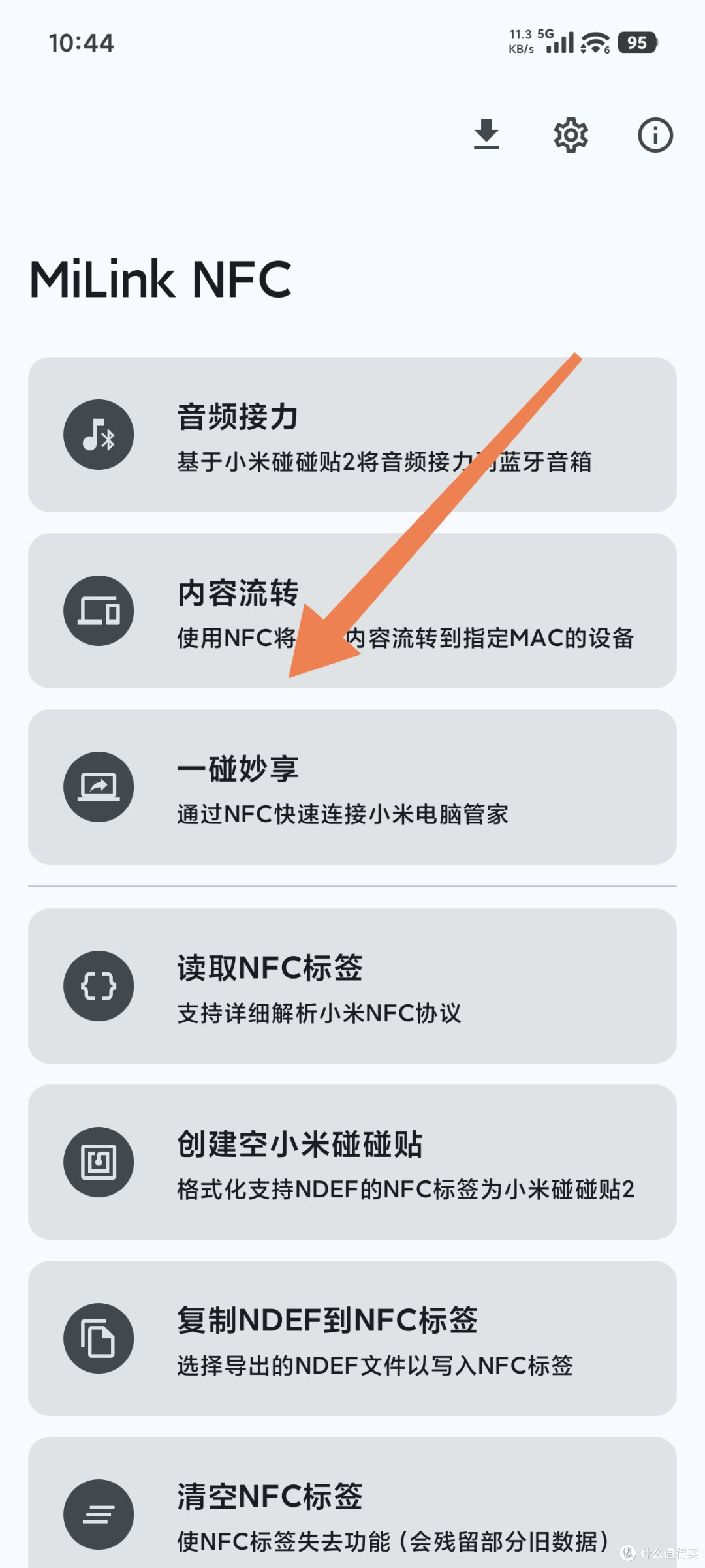
一碰妙享
写入屏幕镜像标签
手动触发 / 通知栏磁贴触发
转发华为笔记本一碰传为小米一碰妙享(这个有点意思)
工具箱:读取小米协议 NFC 标签详情、扫描蓝牙设备 MAC 地址、格式化标签等
三、还需要一张 NTAG 标签
现在市面上的 NFC 标签纸已经便宜到白菜价了,功能又多,建议直接多囤几张备用。
注意:不少笔记本是金属C面,不要买太薄的标签,最好看看评论,防止干扰导致无法识别。
另外:最好购买NTAG215及以上电子标签哦~~
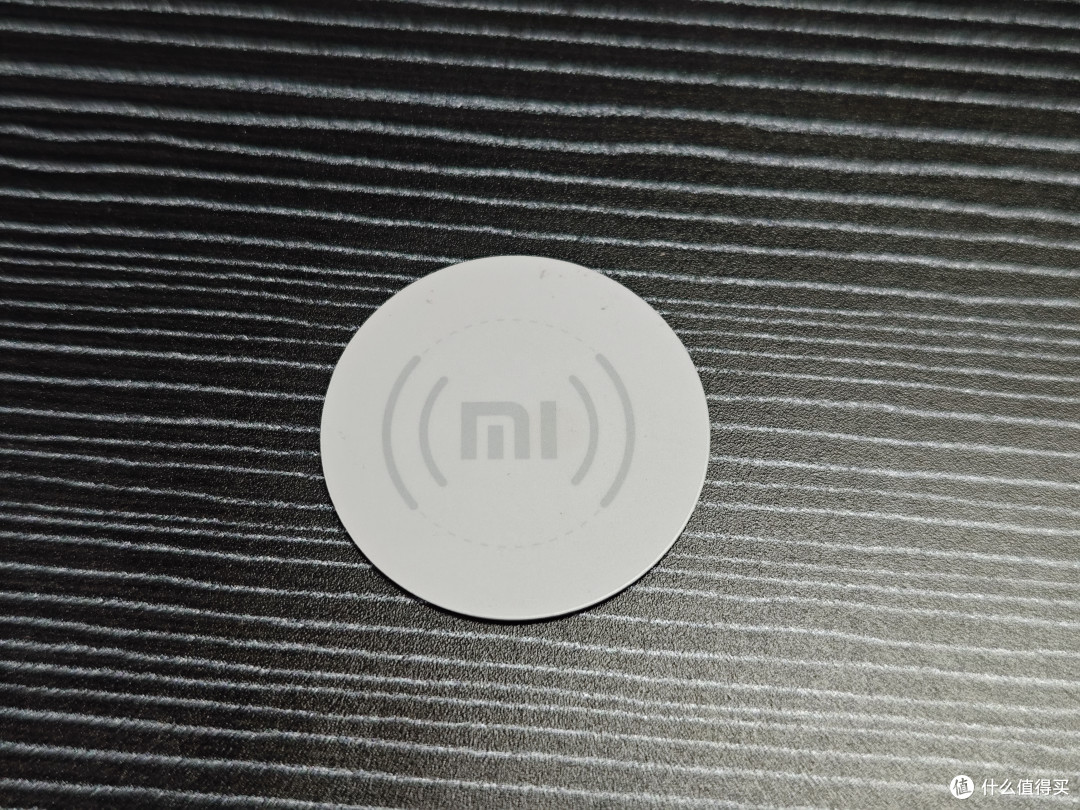
我手里之前买的小米 TAG 还剩不少,就直接拿来演示了。
四、上手操作,其实很简单
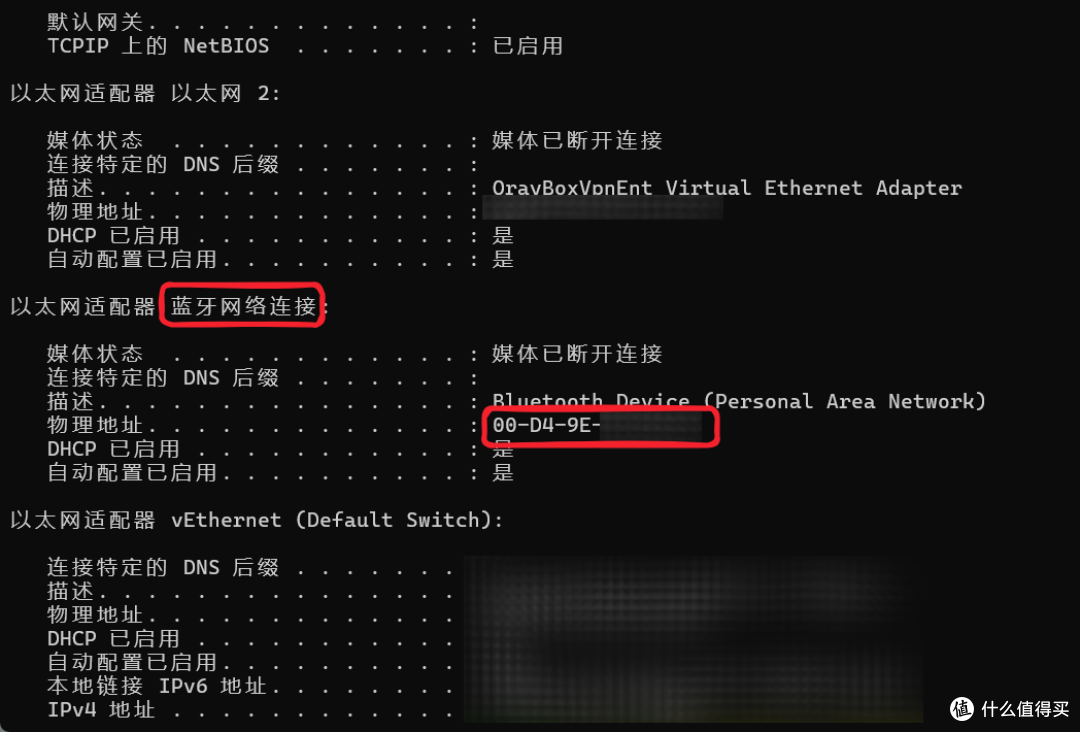
第一步:找到电脑的蓝牙 MAC 地址
打开 PowerShell(或任意终端),输入:
ipconfig /all
找到描述为 Bluetooth Device 的条目,对应的物理地址就是蓝牙 MAC 地址,复制备用。
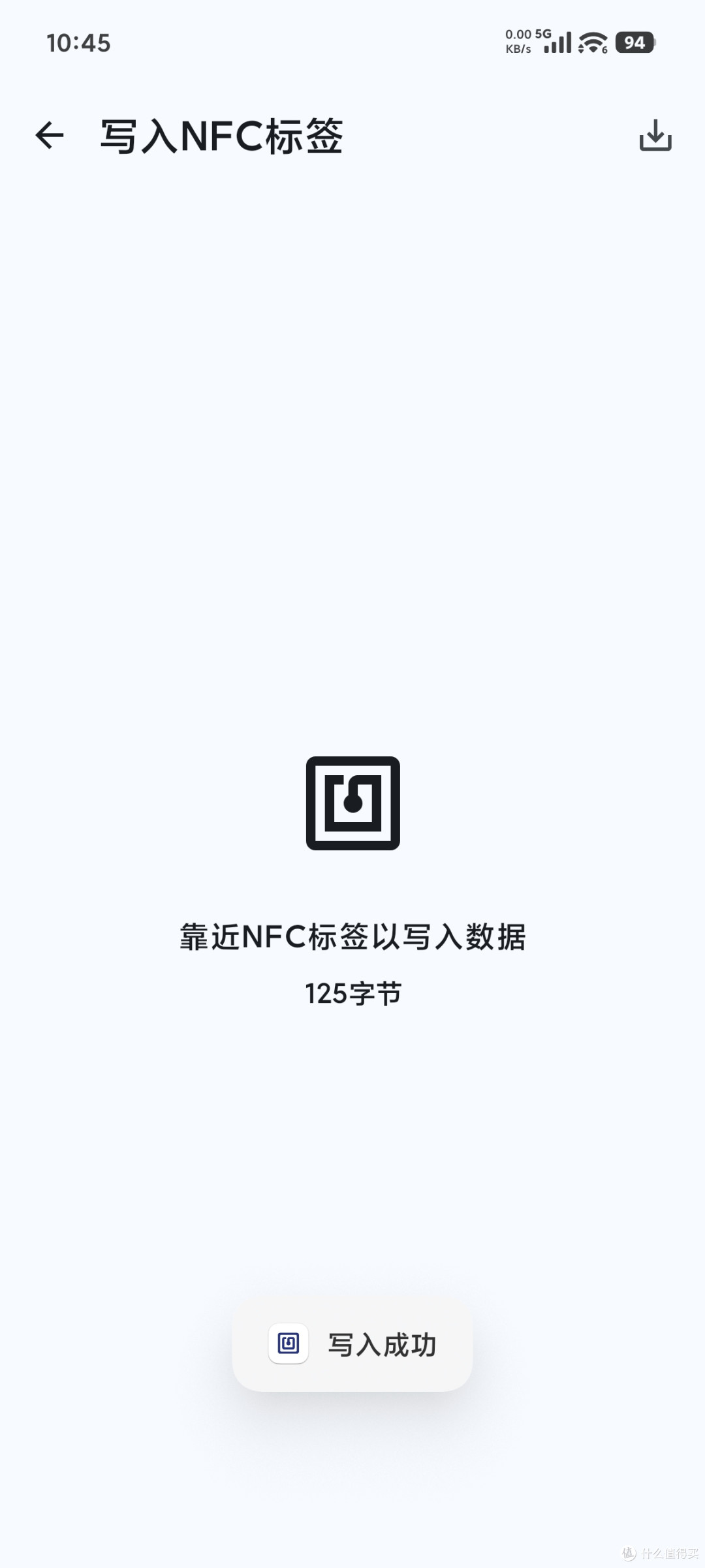
第二步:写入 NFC 标签
打开手机上的 MiLink NFC,进入「一碰妙享」
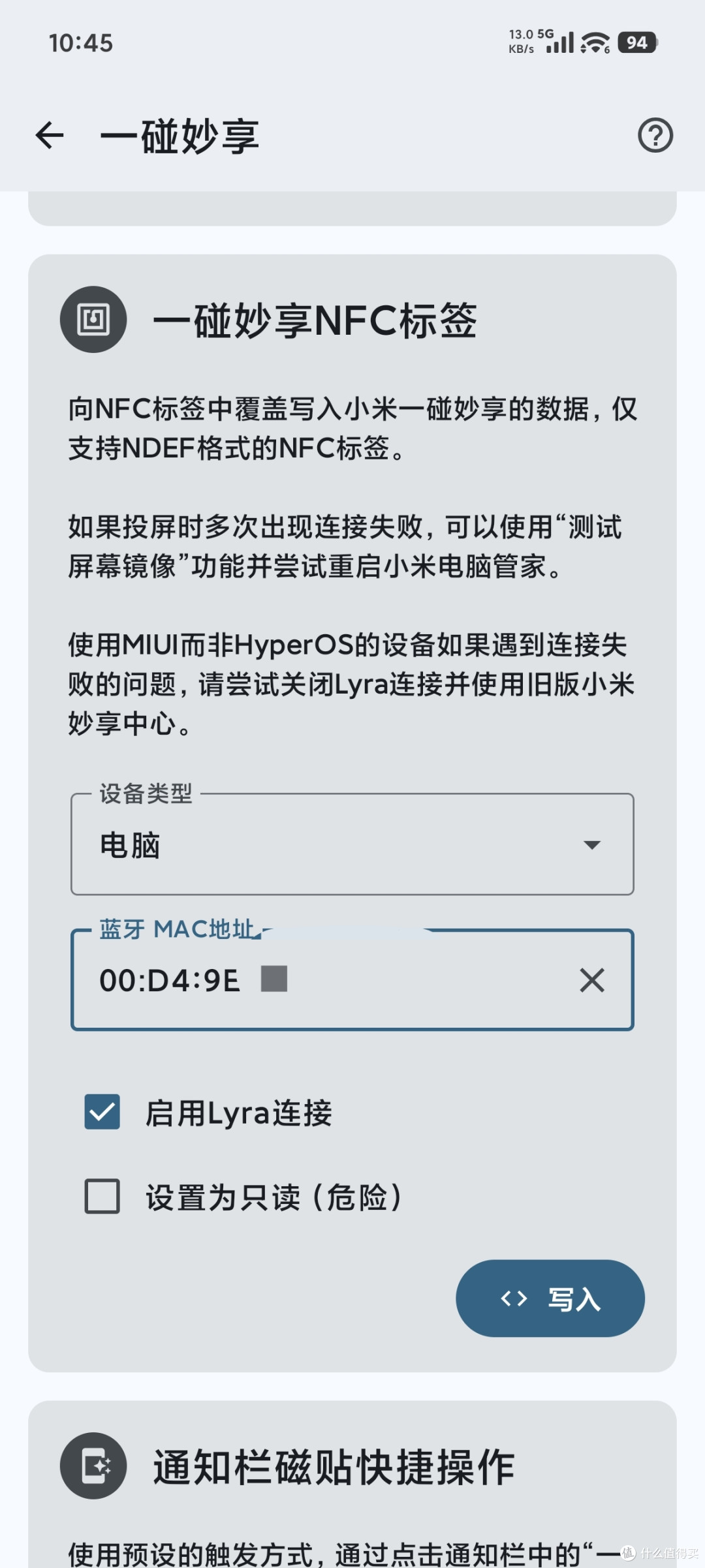
向下滚动到 MAC 地址输入框,粘贴刚刚复制的地址,然后把手机靠近 NFC 标签,等提示写入成功即可。
五、试一下吧,真的挺丝滑的
写完之后,从相册随便选几张图,点分享,往标签上轻轻一碰——
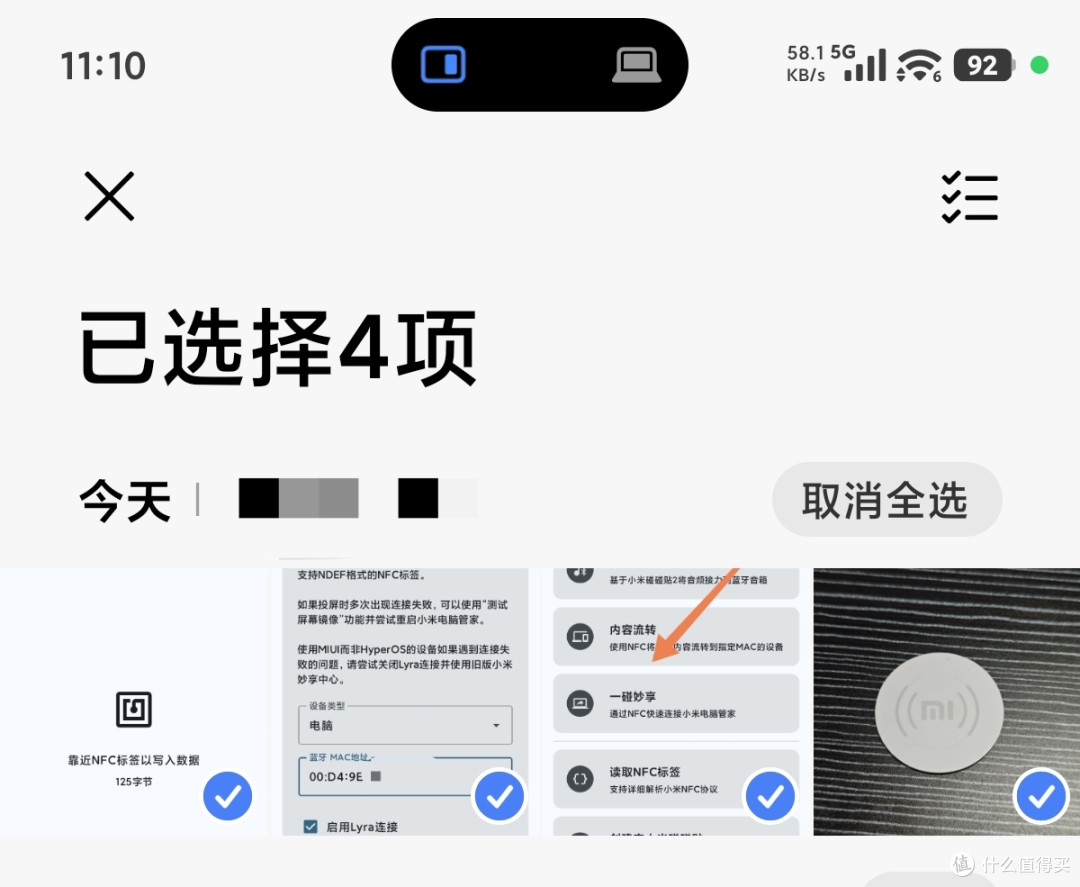

就这么简单,传完了。
作者声明本文无利益相关,欢迎值友理性交流,和谐讨论~














你们的点赞评论就是我创作的最大动力!
校验提示文案
你们的点赞评论就是我创作的最大动力!
校验提示文案