














7
8
易视讯会议麦克风接电脑后,要怎么测试和使用?
2026-09-03 14:36:04
0点赞
0收藏
0评论
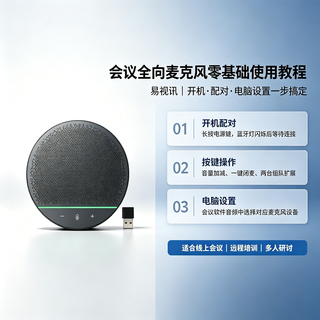
在日常视频会议、线上培训、远程沟通场景当中,桌面式 USB 会议全向麦克风已经成为会议室、办公工位非常常用的音频外设。很多用户拿到易视讯这类外接全向麦克风,USB 接口连接电脑之后,经常会遇到各类音频问题:电脑识别不到麦克风、不知道麦克风有没有正常收音、开会软件声音依旧出自电脑自带麦克风、每次开会都要手动在软件里面来回切换音频输入输出设备,操作繁琐,还容易出现开会临时没有声音的尴尬状况。今天就结合现场实操演示,完整讲解外接桌面会议全向麦克风连接 Windows 电脑之后,如何查看硬件识别状态、测试收音效果,以及设置系统默认音频设备,实现插上即可直接使用,无需反复手动选择音频 IO 设备。
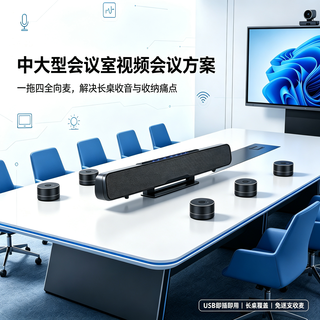
我们使用的是桌面放置款 USB 会议全向麦克风,依靠 USB 接口完成数据传输以及供电,不需要额外安装驱动程序,属于即插即用设备,但是即插即用不等于插上电脑就一定可以直接投入会议使用,需要我们到系统声音界面确认设备状态、完成测试以及相关配置。下面进行完整的现场实操演示。
首先将操作画面切换到电脑桌面,我们操作的入口就在 Windows 桌面右下角任务栏,找到喇叭形状的声音小图标。鼠标移动到喇叭图标上方,点击鼠标右键,在弹出的右键菜单当中选择打开【声音设置】,点击之后直接跳转进入 Windows 系统声音配置页面。
进入声音设置界面之后,页面当中会展示电脑当前已经识别到的播放、录音相关音频硬件。这个页面可以快速查看设备,但是完整的设备管理功能藏在高级面板。我们向下浏览页面,找到【更多声音设置】选项并点击,会弹出独立的声音属性窗口,窗口顶部可以看到播放、录制、声音、通信这四个选项卡,窗口列表当中会展示电脑当前全部已经识别的音频播放和录音设备,包含电脑主板自带声卡、笔记本内置扬声器和内置麦克风,还有其他已经接入的音频外设。
此时我们先不插入全向麦,观察设备列表。随后把易视讯 USB 全向麦克风的 USB 线插入电脑 USB 接口,观察窗口内设备列表的实时变化。正常情况下,列表当中会立刻新增一条对应全向麦克风的设备条目,设备名称一般会显示 USB‑M 或者对应产品型号名称,出现新设备条目,就代表电脑硬件层面已经识别到这台外接全向麦克风。如果插上之后列表没有新增设备,可以更换电脑后置 USB 接口测试,尽量避免使用劣质 USB 分线器、扩展坞,扩展坞容易出现供电不足、识别异常的问题。
设备识别出来之后,我们需要确认这个设备就是我们接入的全向麦克风,排除设备识别异常、设备虚连的情况。鼠标右键点击列表中新出现的麦克风设备,在弹出菜单里选择【测试】选项。完成测试操作之后,对着桌面的全向麦克风说话,如果设备可以正常拾取我们的人声,就代表麦克风硬件收音通路正常,确认这就是我们刚刚接入的外接会议全向麦克风。
接下来切换到窗口上方的【录制】选项卡,录制标签页专门管理所有录音输入设备。在这里同样能够看到刚刚接入的 USB‑M 全向麦克风设备条目。我们对着桌面上的全向麦克风正常说话,留意设备条目右侧的音量电平进度条。当我们说话的时候,音量条会跟随声音大小上下跳动;停止说话,音量条回落至底部。电平条跳动,直观证明麦克风正在采集声音,收音功能工作正常。如果说话音量条完全不动,首先检查麦克风本体是否带有硬件静音按键,确认没有开启硬件静音;同时可以拔下 USB 重新插拔,排查接触问题。
很多办公人员都会遇到一个痛点:麦克风明明电脑可以识别,但是每次重新拔插、重启电脑之后,开会又变回使用电脑自带麦克风,每次打开腾讯会议、飞书会议这类软件,都要手动在软件音频设置里面,重新选择麦克风输入设备,来回切换 IO 设备,操作麻烦,开会前容易手忙脚乱。那如何设置,实现每次插上这台全向麦克风,系统自动优先调用它,不需要人工二次选择呢?
操作方法很简单,回到录制选项卡,选中我们的 USB 全向麦克风设备,点击鼠标右键。右键菜单里面有两个关键选项:【设置为默认设备】以及【设置为默认通讯设备】,两个选项都需要依次点击设置。
简单解释两个选项的区别:默认设备,负责普通录音、系统录屏等通用音频输入场景;默认通讯设备,专门针对视频会议、语音通话类软件。视频会议软件会优先读取系统的默认通讯设备。两个权限全部配置完成,不管是普通录音,还是各类会议软件发起通话,系统都会优先调取这台易视讯全向麦克风作为声音输入源。
麦克风输入设置完成之后,播放输出设备操作逻辑完全一致,切换到【播放】选项卡。如果你的全向麦自带扬声器外放功能,列表同样会出现对应的播放设备,选中该设备,同样右键设置为默认设备、默认通讯设备。如果全向麦不带外放,就保持原有音箱、耳机作为播放设备即可。
全部设置保存完成,后续实际使用过程中,只要把易视讯这款 USB 桌面全向麦克风 USB 线接入电脑,Windows 系统就会自动调用我们预先设置好的音频输入输出设备。不用每次开会前,进到系统声音设置,也不用进入会议软件内部反复挑选音频 IO 设备,插上就可以直接开启会议通话。
这里补充几个实用注意要点。第一,设备默认设置生效前提是电脑能够正常识别硬件,插拔麦克风之后系统会重新识别硬件,极少数情况识别顺序错乱,可以重新进入声音设置核对默认设备。第二,即便系统设置好了默认设备,部分会议软件存在缓存异常,软件内部音频界面依旧可以核对确认输入输出设备。第三,尽量优先使用电脑主机后置原生 USB 接口,前置面板以及 USB 集线器容易带来供电不足、断断续续、识别失败的故障。第四,当拔掉全向麦克风之后,Windows 会自动回退使用电脑自带的内置麦克风与扬声器;再次插回全向麦,就自动切回外接设备。
整套操作流程,从查看设备识别状态、硬件收音测试,再到配置系统默认设备,是部署 USB 会议全向麦克风最基础也最重要的调试步骤。熟练掌握这套调试方法,会议室运维、日常办公使用,就可以规避大部分音频无声音、收音失效、设备切换麻烦的问题,充分发挥易视讯全向麦克风远距离拾音、360 度桌面收音的会议音频能力,保障每一场线上会议音频稳定流畅。