






































10
8
录制好的视频怎么遮脸?5个给人脸遮挡的技巧
2026-09-10 10:41:44
0点赞
0收藏
0评论
在视频创作与分享中,出于隐私保护、创意表达等需求,我们常常需要对录制好的视频进行遮脸处理。无论是给他人脸部打码,还是用趣味元素遮挡,不同软件都有各自的操作方法。以下将详细介绍5款常用软件的遮脸技巧。
1.使用影忆
推荐理由:影忆对电脑配置要求极低且运行流畅,内置了AI辅助定位功能,无需专业技能即可快速上手。它支持多种遮挡样式,能够兼顾处理效率与隐私保护需求,让新手也能在10分钟内轻松搞定。
操作方法:
方法1:给人脸打码
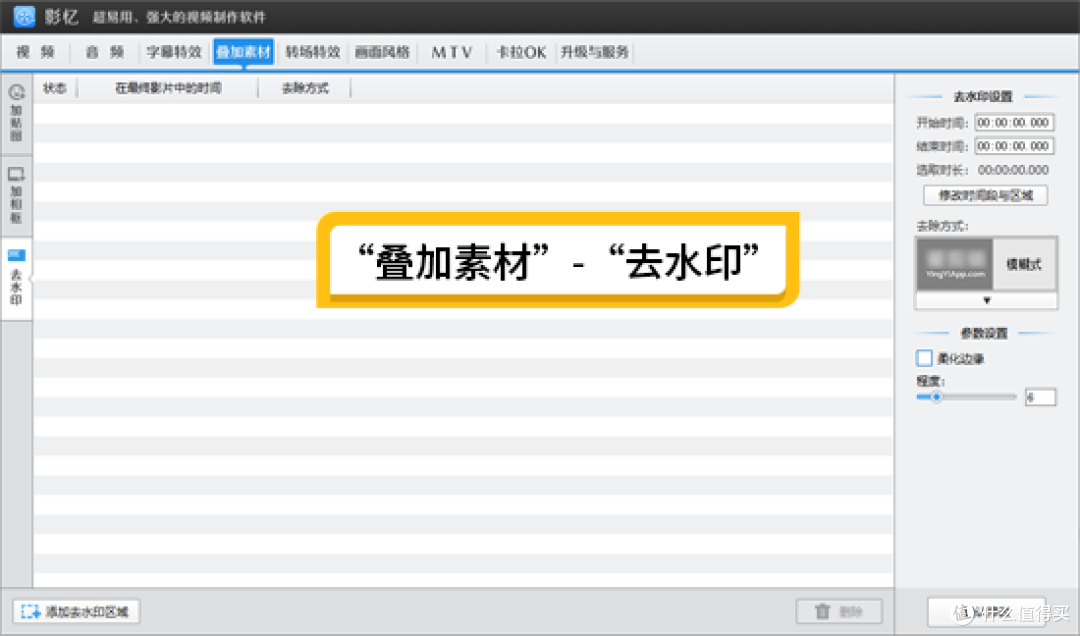
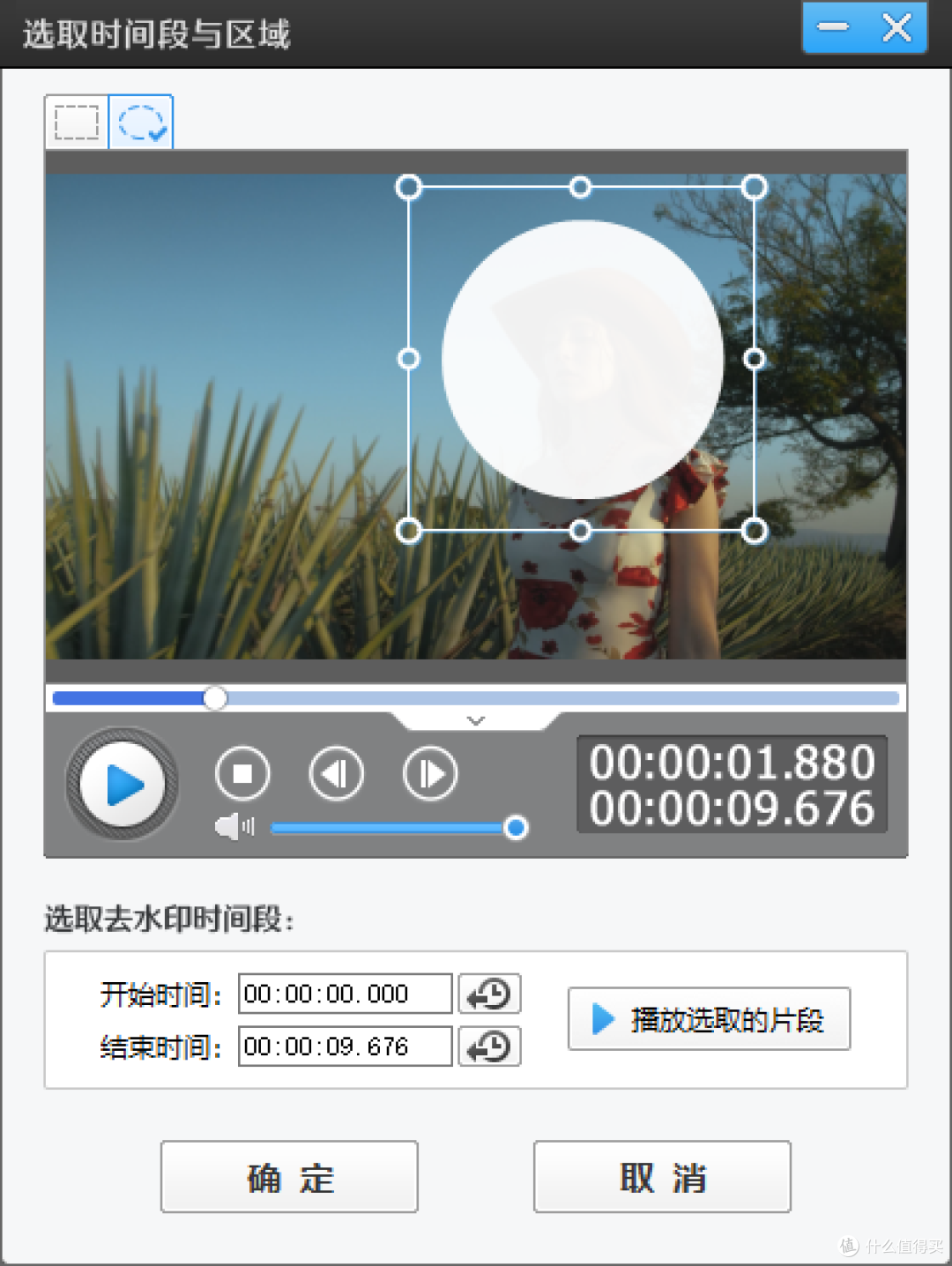
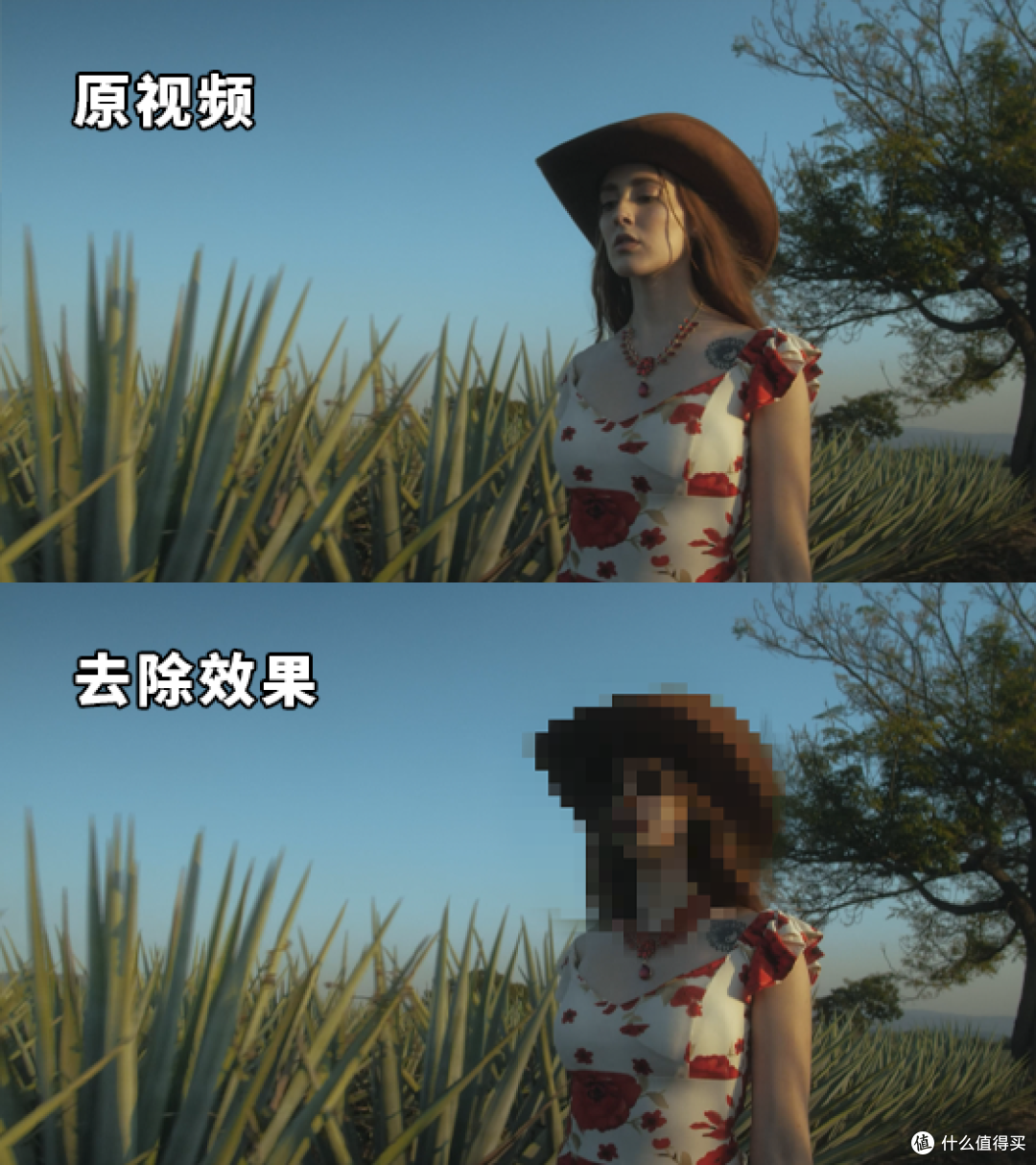
打开影忆并导入视频,点击顶部菜单栏的“叠加素材”选项,在下拉菜单里选择“去水印”功能。点击“添加去水印区域”,选择“圆形框”在视频预览窗口中拖动并精准框选人脸。返回主界面后,在“去除方式”的下拉选项里选择“马赛克”,点击确定即可完成静态打码。
方法2:给人脸使用贴纸
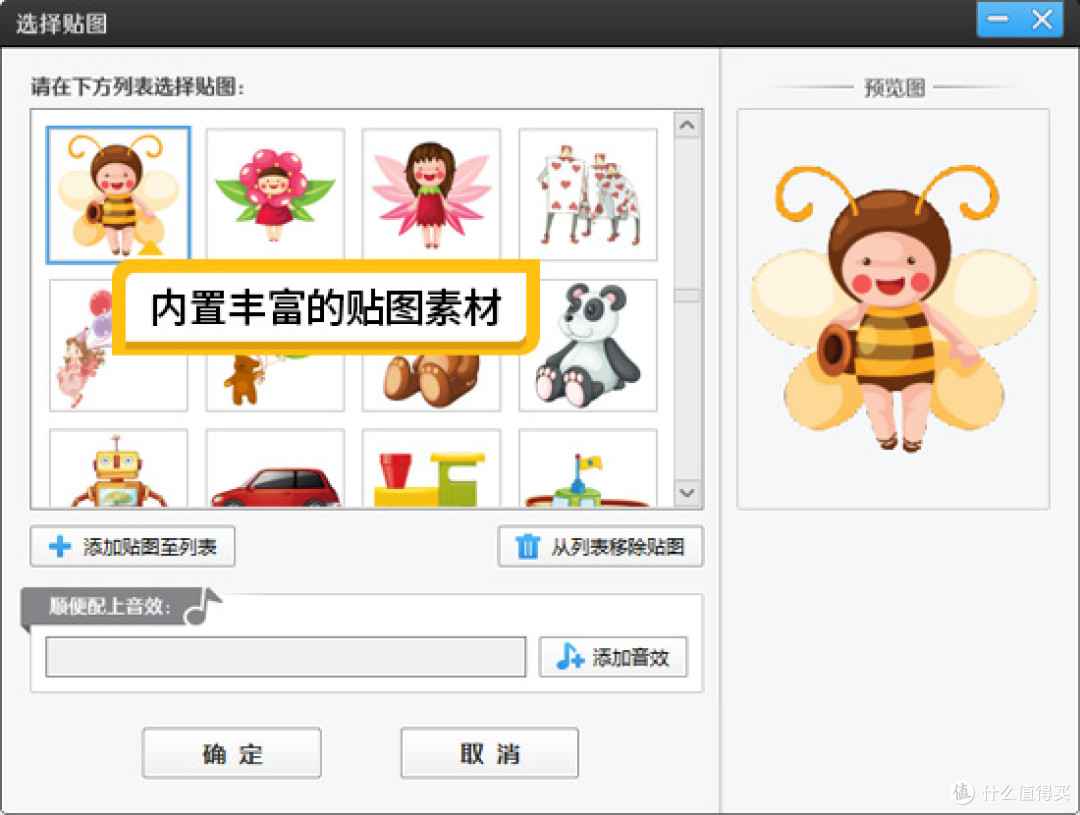
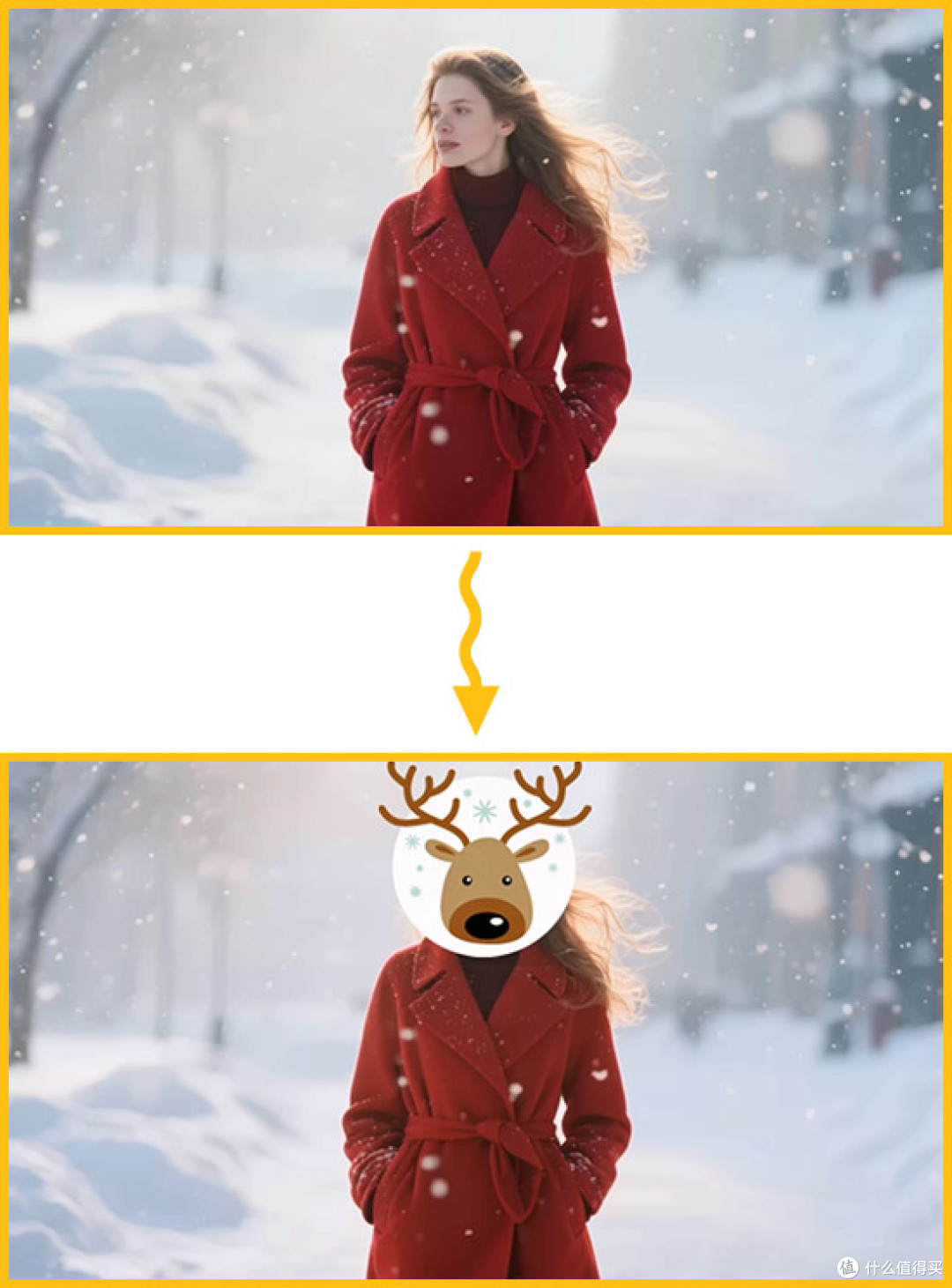
点击“叠加素材”并选择“加贴图”功能。在内置的丰富贴图库中选择动物头像、卡通形象或趣味表情包,点击应用到视频上。在预览窗口中调整贴图的大小、位置和旋转角度,使其完美覆盖人脸即可。
方法3:移动的人脸怎么遮挡
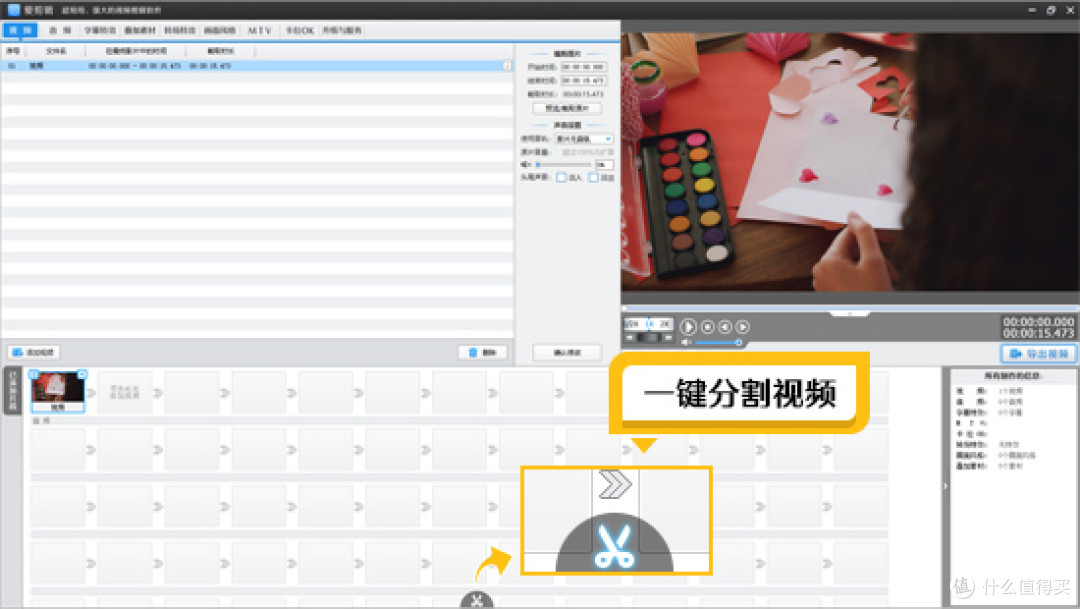
若视频中的人物在移动,可先使用底部的“超级剪刀”功能,将目标移动的路径分割成一个个独立的片段。随后,分别给这些分割后的片段应用上述的“去水印”马赛克功能,即可实现分段遮挡。
适合人群:零基础新手、追求高效剪辑的自媒体人,以及电脑配置一般但需要快速处理视频的用户。
2.使用Premiere Pro
推荐理由:PR是影视行业标准剪辑工具,支持多轨道编辑与高清视频处理,打码功能依赖基础效果与蒙版。它适合专业团队处理复杂场景,虽然需要一定的学习成本,但能提供极高的可控性和专业级画质。
操作方法:
方法1:调整图层+蒙版+高斯模糊
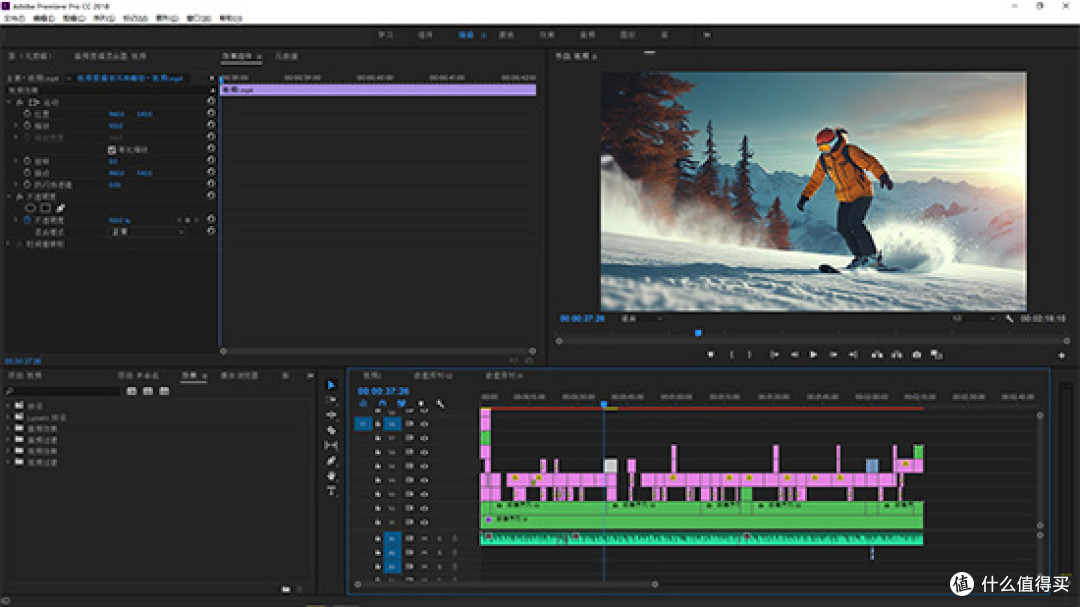
在项目面板新建一个调整图层置于视频轨道上方,在效果面板搜索“高斯模糊”或“马赛克”并拖拽到调整图层上。在效果控件中使用椭圆蒙版工具绘制遮罩覆盖人脸,设置合适的羽化值使边缘柔和。点击蒙版路径旁的“跟踪”按钮进行向前自动分析,若偏差处可手动微调关键帧。
方法2:AI对象蒙版自动追踪
在较新版本的PR中,可直接在工具栏选择“对象蒙版工具”(Object Mask Tool)。在预览窗口中直接点击或框选人脸,AI会自动识别并生成蒙版。随后在效果控件中点击“向前和向后跟踪”按钮,软件会自动分析画面并让遮罩死死锁定人脸运动轨迹。
适合人群:专业影视后期人员、自媒体团队,以及对视频画质和遮挡精度有极高要求的进阶创作者。
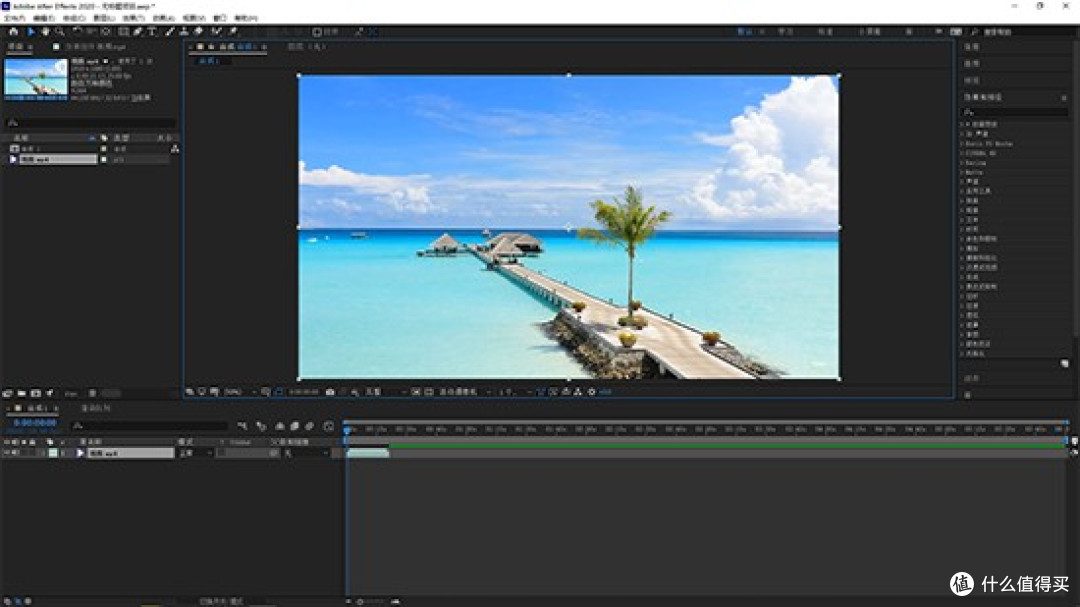
3.使用After Effects
推荐理由:AE以其强大的节点式架构和专业的跟踪器面板而闻名,为复杂后期制作提供了极高的精度保障。通过结合固态层、遮罩与第三方插件,AE能够实现极其丝滑的动态遮挡和特效融合。
操作方法:
方法1:固态层+遮罩+跟踪运动
新建一个固态层置于视频上方,使用椭圆工具绘制遮罩框选人脸,并添加“高斯模糊”效果。在跟踪器面板点击“跟踪运动”,将跟踪点对准人脸特征点开始分析,完成后将生成的关键帧数据应用到遮罩路径上。
方法2:使用BCC插件自动面部打码
安装并添加BCC + Witness Protection ML效果到素材或调整图层上。该插件可自动识别并跟踪人物面部,无需复杂的手动跟踪操作。用户可在效果编辑器中选择多种内置预设,并通过修改混合数值或添加相减蒙版来精确控制单个人物的打码区域。
适合人群:特效师、专业后期合成人员,以及需要处理复杂运动轨迹和高级视觉遮挡的创作者。
4.使用OpenShot
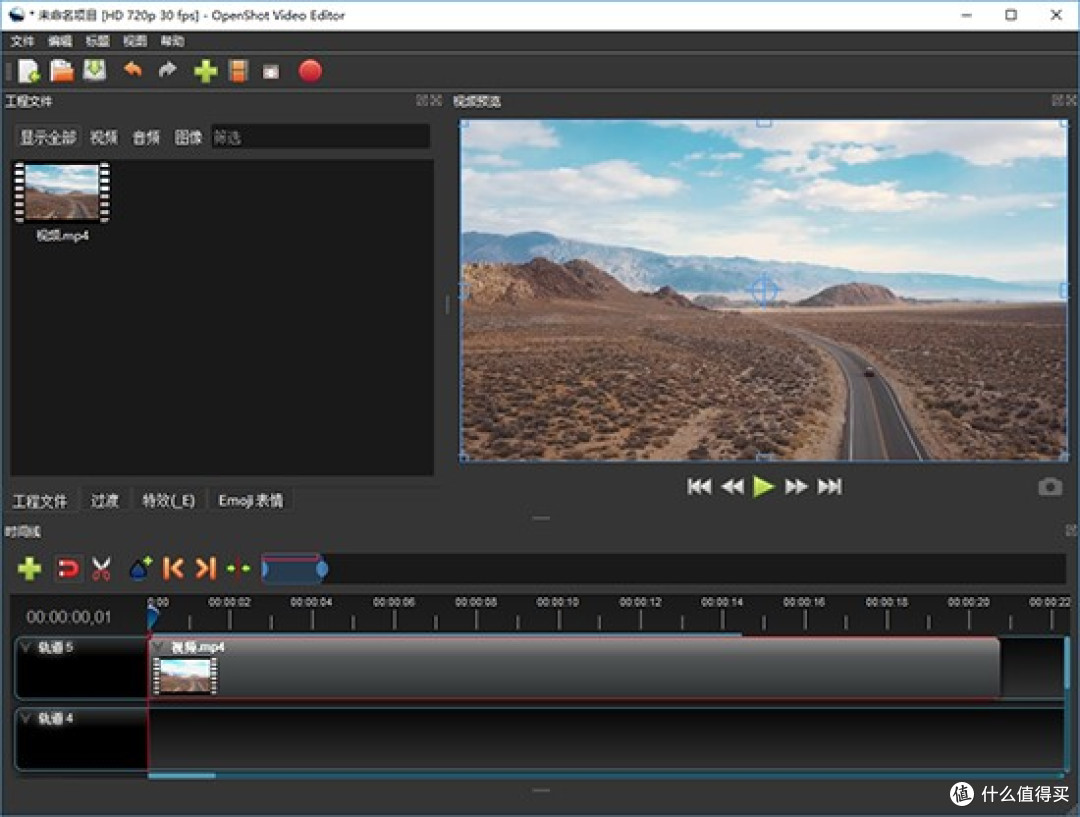
推荐理由:OpenShot是一款功能丰富的开源视频编辑软件,支持多轨道编辑和无限轨道层级。它提供了基于曲线的关键帧动画框架,让用户能够以交互方式灵活调整遮挡物的位置和大小。
操作方法:
方法1:贴图叠加与位置调整
将需要遮挡的贴纸或纯色图片作为独立素材导入,并拖拽到视频轨道上方的轨道中。利用软件的桌面拖放集成功能,在预览窗口中调整贴图大小,使其刚好覆盖人脸区域。
方法2:关键帧动画控制
若人物在画面中移动,可在时间轴的关键时间点为贴图的位置属性打上关键帧。通过在不同帧调整贴图的X/Y轴坐标,软件会自动插值生成平滑的位移动画,确保遮挡物全程跟随人脸。
适合人群:偏好开源工具、有一定剪辑基础,且需要跨平台(Windows/Mac/Linux)进行常规遮挡处理的用户。
5.使用Clipchamp
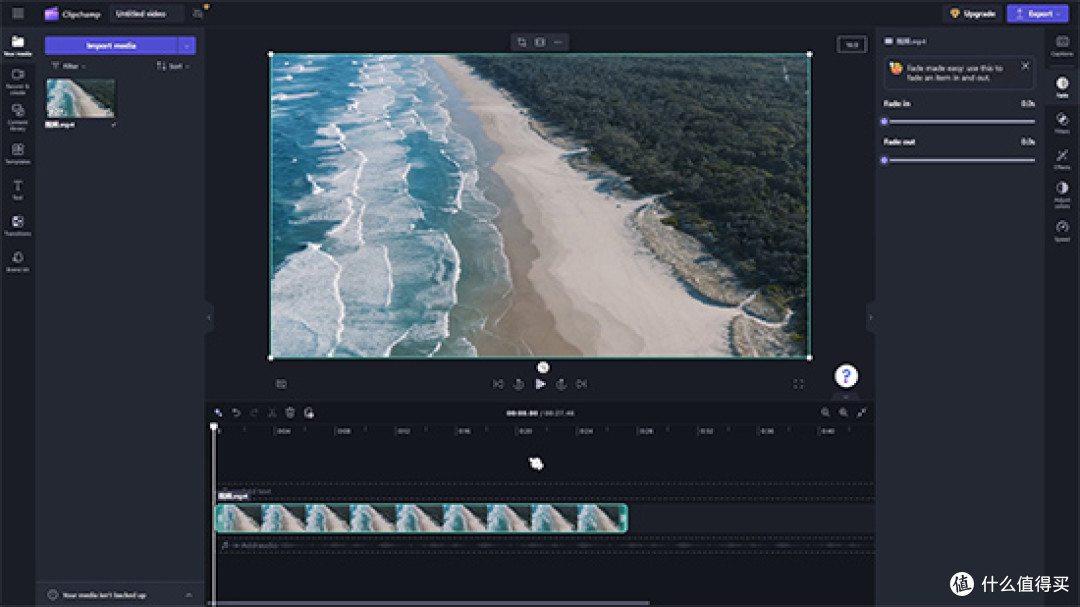
推荐理由:Clipchamp是微软推出的轻量级视频编辑工具,界面简洁直观,支持直接在时间轴上拖拽素材。它内置了丰富的贴纸和基础特效,为不需要复杂专业操作的用户提供了非常便捷的遮挡方案。
操作方法:
方法1:贴纸遮挡与手动对齐
在编辑界面点击“贴纸”选项卡,搜索“马赛克”或选择喜欢的卡通贴纸,将其添加到时间轴的视频上方。拖动预览画面中的贴纸覆盖人脸,若人物移动,需在时间轴上手动调整贴纸位置以对齐人脸。
方法2:利用涂鸦功能快速遮挡
对于小范围静态或简单动态的场景,可使用工具栏中的“涂鸦”功能。直接在预览画面上手动画出矩形或涂抹需要遮挡的人脸区域,软件会自动记录该涂鸦层并覆盖在视频上方。
适合人群:Windows系统用户,以及需要快速、轻量级完成视频隐私遮挡的办公或日常创作者。
6.总结
为视频遮挡人脸,核心在于选择合适的遮挡样式(马赛克、模糊或贴纸)以及精准的轨迹跟踪。影忆通过极简操作和分段处理,为新手提供了最便捷的解决方案;PR和AE为专业用户提供了AI蒙版和高级跟踪的精细控制;OpenShot和Clipchamp则分别满足了开源爱好者和轻量级办公的遮挡需求。大家可以根据自己的设备环境、剪辑经验和项目需求,选择最适合的工具来完成隐私保护处理。