























 深耕数码、AI兴趣领域











10
8
用AI做视频?workbuddy + Remotion 全流程实操
2026-10-25 21:58:09
1点赞
2收藏
0评论
以前看到视频里很多丝滑流畅的转场、炫酷的数据图表动效,总觉得会点AE 才能做出来,或者得花钱买模版。
但自从Ai出来以后,似乎做出这种效果就变得很简单了,很多高模版,也不是不可控的 AI 文生视频,而是用 Remotion 直接写出来的。
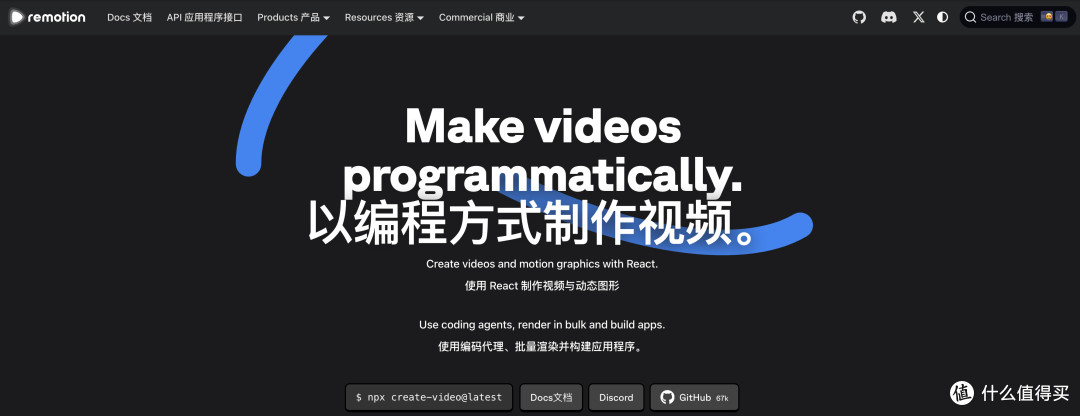
简单说,就是你负责用大白话提要求,AI 负责敲代码把动画渲染出来。
相比动辄卡顿、快捷键密密麻麻的 AE,这套工作流上手极快;相比市面上的第三方动画工具,它成本几乎为零,而且每一帧、每个像素都完全可控。
我用了一段时间,也做了几个视频,感觉很有意思,今天就把整个操作流程说一下,做个分享。
为什么选择 Remotion?
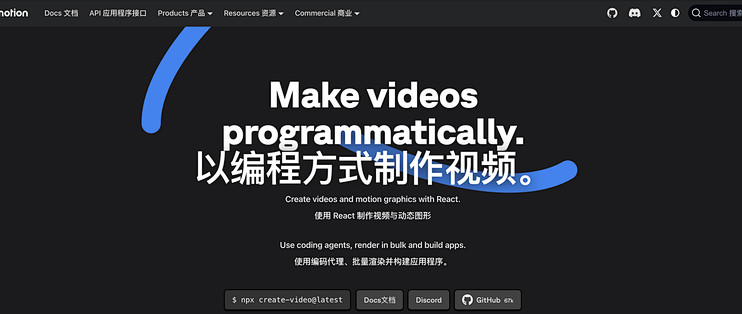
Remotion 本质上是一个「用前端代码做视频」的底层框架。当它接上 Codex、workbuddy这类AI 工具后,门槛瞬间降到了地板:
几乎零成本:无需购买昂贵的动效插件或商业预设,随用随调;
像素级精确控制:AI 生成的不是碰运气的视频像素,而是严谨的代码。元素从哪进、何时停、转多快,随时改参数就能变;
非专业剪辑师友好:不需要懂曲线编辑器,也不需要记复杂的合成层级,动嘴提需求就行。
像视频片头、章节转场、名次排行榜、动态数据展示,用这套组合做效率极高。
第一步:环境配置与调用
主流的 AI 工作台通常都支持类似插件拓展,以最常用的两个平台为例:
Codex:在左侧工具栏进入「插件 / 扩展」,搜索 Remotion 并点击安装。使用时,在对话框输入区点「+」号选中该工具,就能直接唤起。
Workbuddy:点击左上角进入「专家技能」,在技能库搜索 Remotion 安装。调用逻辑相同,在输入框点「+」号挂载技能即可对话。——我就以Workbuddy为例吧
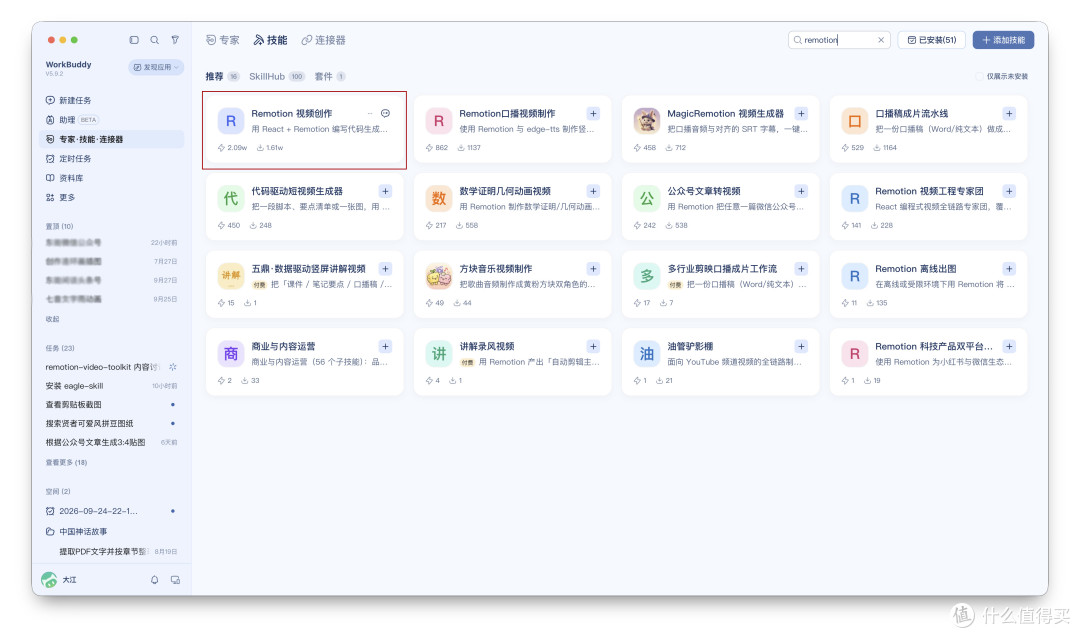
两者的核心路径完全一致:装插件 → 挂载调用 → 用自然语言提需求。
第二步:别急着做,先用 Skill 把提示词整明白
第一次尝试往往容易翻车,跑出来的效果呆板得像 PPT 翻页。原因通常有两个:
需求太模糊,AI 只能靠猜;
缺少具体约束时,AI 倾向于选择最省事的简单代码草草交差。
避坑关键:搭配一个提示词优化 Skill(或让 AI 先充当策划)。
比如要做一个「6 张图片轮播动效」,更稳妥的节奏是:
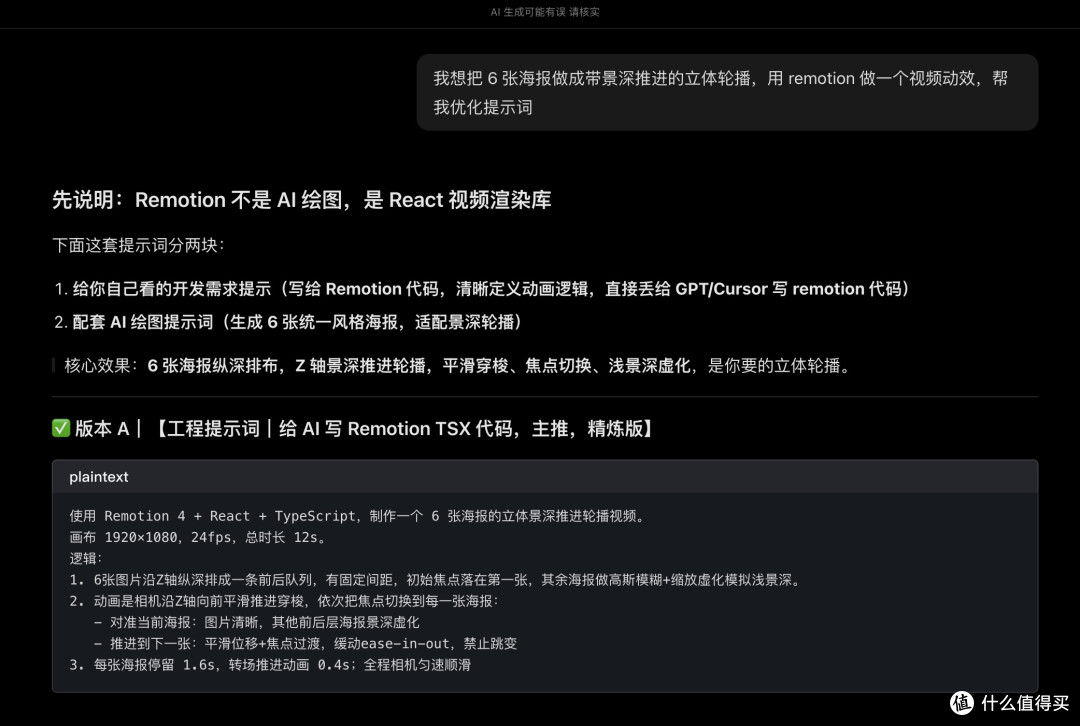
粗提想法:先给 AI 讲个大概方向(“我想把 6 张海报做成带景深推进的立体轮播”);
细化提示词:让辅助 Skill 帮你补齐运镜、加速度曲线、光影等专业技术描述;
确认脚本:看看提示词,确认没跑偏;
提交渲染:再把优化后的完整提示词喂给 Remotion 执行。
多花这 1 分钟梳理,5 分钟后出来的成片质量会翻倍。
第三步:带上参考图,成片质量直线上升
纯靠语言描述,AI 容易在审美风格上产生偏差。带素材输入,是成片稳定度的关键。
做排名或排行榜动画:把选手的卡片、头像、背景底图直接扔给它,并附上你想要的升降动画逻辑;
做专属转场:直接提供你的品牌 Logo 或固定视觉元素,指定飞入或消融的轨迹。
现成素材 + 明确逻辑 + 结构化提示词,基本就能做到一次成型八九成。
第四步:随时微调,哪里不满改哪里
AI生视频工具最让人头疼的是「抽卡」机制——一一点不满意就得重新改,改一个细节整段全废。但 Remotion 是纯代码逻辑,支持极度精细的后期修正:
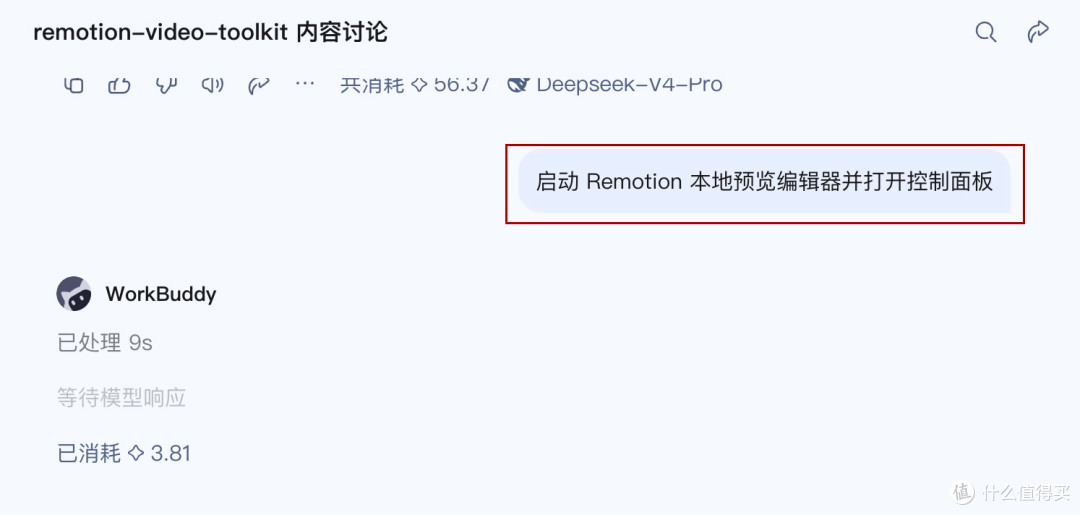
在对话框直接输入自然语言指令:启动 Remotion 本地预览编辑器并打开控制面板;
编辑器会自动加载当前动效工程与历史素材;
在右侧面板中,位置、缩放比例、颜色、入场出场帧数等参数都是可见的,你可以直接针对单项做调整;
调完满意后,再让 AI 重新打包导出。
这就像拥有了一个懂代码的私人后期助理,你负责提审美意见,它负责在背后改参数。
第五步:导出透明通道(MOV),直接套进剪辑工程
如果动效需要叠加到 Premiere、剪映或 Final Cut 里作为片头角标或转场,必须带透明 Alpha 通道。
核心注意:在对话最开始,就一定要明确告知 AI:“请帮我生成无背景色的纯透明底动画”。
在右侧 Render(渲染) 区域手动导出时,关键参数请这样设:
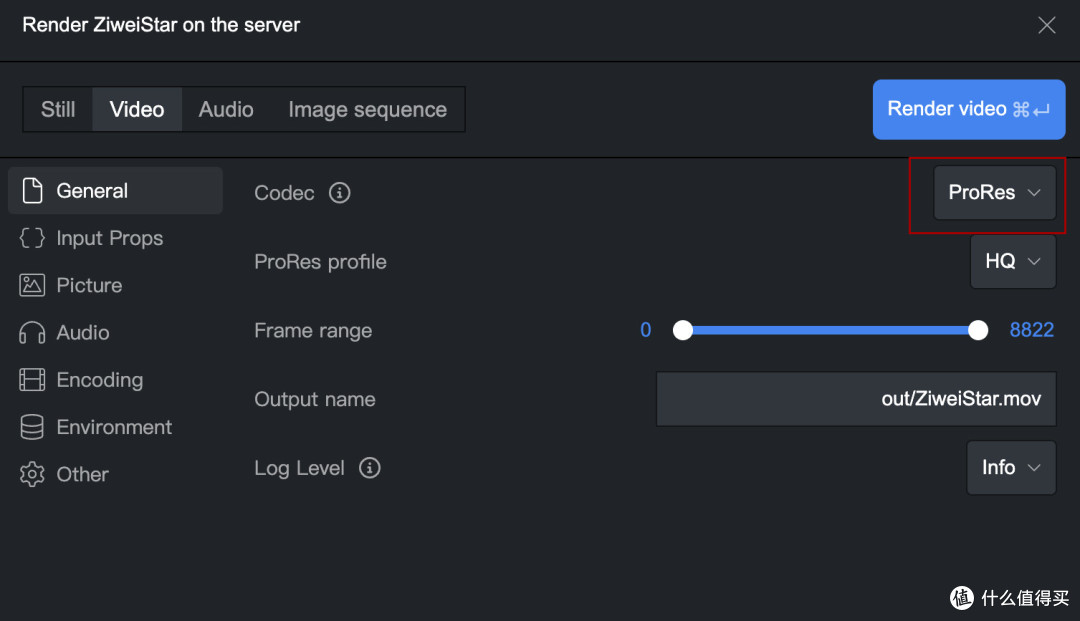
Video:选择
ProRes(确保支持透明通道封装格式);HQ:勾选最高画质档位;
Picture:格式选择
PNG序列支持;Encoding / Pixel Format:务必选择支持透明通道的编码选项(如带 Alpha 的 4444 编码模式)。
导出完成后,根据右侧给出的本地路径找到 .mov 文件,直接拖进剪辑轨道的上层,就是一个干净利落、完全镂空的自定义动效。
导出的这个透明背景文件可以导入到剪映等软件里再重复使用,非常方便。
体验感受
一番使用下来,感觉从插件装配、提示词优化、带图微调到最终透明导出,在AI的加持下,这套流程可以说彻底动效制作的难度打了下来。以后只要会清晰表达自己的需求,就能做出很酷炫的效果。
刚上手时不要一口气做长视频的大工程,先拿一个 3 秒的短视频练练手。只要把前几秒的节奏调顺,后面的复用与延展就会变得非常自然。
总之,现在是个美好的时代,很多手残党都可以尝试用视频更生动地输出自己的想法。同志们,学起来吧!
作者声明本文无利益相关,欢迎值友理性交流,和谐讨论~