


















97
50
新手装机全流程攻略,零基础 6 小时一次点亮
2026-06-28 17:51:16
1点赞
2收藏
0评论
零基础第一次装机,最怕手残弄坏配件、折腾半天点不亮。
我纯小白一枚,从下午 2 点埋头干到晚上 8 点,整整 6 小时,人生第一台主机一次点亮成功,今天把所有血泪经验全说透。
第一次装机真的特别容易栽在小细节上。
很多人跟着教程一步步走,最后要么压坏主板针脚,要么装完没声音没网络,折腾到半夜都搞不定。
我也是一边刷硬件茶谈的详细教程,一边找补充视频对照着来,双管齐下才顺顺利利走下来。
中间踩了好几个教程里没提的实操坑,全是实打实的血泪教训。

先讲最容易忽略的保命细节,主板防护一定要做好。
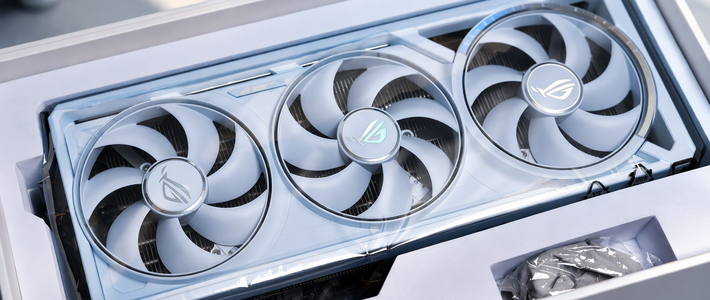
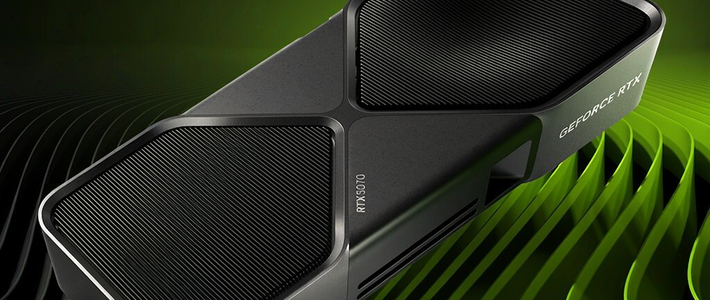
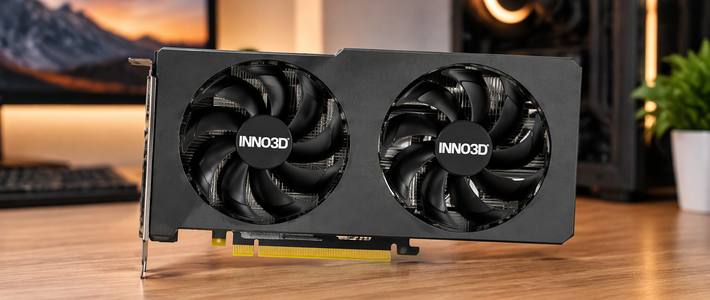
装机第一步,先在主板下面垫个泡沫垫,我直接用的显卡包装盒里的泡沫。
不然拧螺丝的时候,很容易压坏主板背面的针脚,这个细节真的能救命,坏了直接就是大损失。

还有两个高频翻车点:
第一个,蓝牙耳机没声音、断断续续。
别上来就怀疑硬件坏了,先看看 WiFi 蓝牙天线插上了没有。
我一开始就忘了插,折腾半天耳机连不上,插上瞬间就解决了。
第二个,装完系统没网络。
千万别慌,也不用提前费劲下驱动存 U 盘。
随便拿根手机充电线连电脑,开个 USB 网络共享,立马就能上网下载驱动了,特别方便。

再说说我踩过的坑:
风扇螺丝特别难拧,提前准备一把大号螺丝刀,能省超多力气,别用小螺丝刀硬拧,手都能磨起泡。
所有保护膜一定要撕干净!CPU 散热器底座、固态插槽、显卡金手指接口,挨个检查三遍。没撕轻则性能拉胯,重则直接点不亮。
玻璃侧板安装的时候,一定要平躺着装,下面垫块软布,不然很容易磕碎,碎了补都不好补。
扎带不用特意买一大堆,机箱和电源一般都会自带一些,日常理线完全够用。
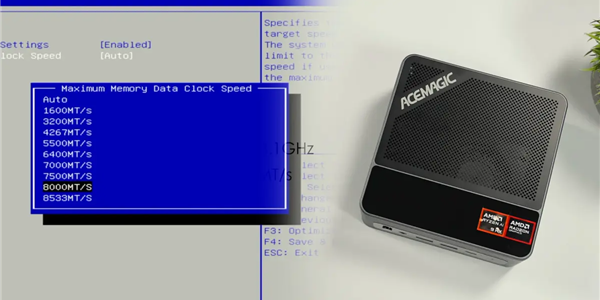
还有个冷门小技巧:开机想进 BIOS,按 Del 没反应的话,试试按 Y 键。

真遇到搞不定的问题,别自己死磕,直接找对应配件的客服,电商平台的人工客服也都很靠谱,能省超多时间。
当我按下电源键,机箱风扇转起来,灯光亮起,屏幕顺利跳出 BIOS 界面的那一刻,真的激动到差点叫出来。
一下午的腰酸背痛、手忙脚乱,瞬间就都值了。

总结一下
手装机不用怕,提前做好功课,注意好这些小细节,大概率都能一次点亮。
其实玩 DIY 最珍贵的,从来不是装出多贵的顶配。
是从一堆零散配件,一点点组装起来,最后成功点亮的那份成就感,是买整机永远体会不到的。
大家慢慢来就好,不用着急,享受动手的过程最重要。