


企业日常运营里,批量管理如同精确的导航系统,为企业的各项活动指引正确方向。今天小编要分享hyper-v不联网如何使用。
在Hyper-V不联网的情况下仍然可以正常使用,以下为你详细介绍相关操作和使用要点:
创建和管理虚拟机:
创建虚拟机:
打开Hyper-V管理器(通过“开始”菜单搜索“Hyper-V管理器”打开)。
在右侧的“操作”面板中,点击“新建”>“虚拟机”,然后按照向导步骤进行操作。在配置过程中,如指定名称和存储位置、分配内存、配置网络(此时可选择“未连接”,因为不联网)、创建或连接虚拟硬盘等操作,都与联网状态下的创建流程基本相同,只是网络部分无需配置实际的联网设置。
管理虚拟机:
启动和停止虚拟机:在Hyper-V管理器中,右键单击虚拟机名称,选择“启动”或“停止”来控制虚拟机的运行状态。
连接虚拟机:右键单击虚拟机,选择“连接”,即可打开虚拟机连接窗口,在其中可以像操作本地计算机一样操作虚拟机内的系统。
配置虚拟机设置:右键单击虚拟机,选择“设置”,可以对虚拟机的硬件配置进行调整,如内存大小、处理器数量、虚拟硬盘等,这些操作不受联网状态影响。
使用本地存储的虚拟硬盘:
创建本地虚拟硬盘:在不联网环境下,可以创建并使用存储在本地的虚拟硬盘(VHDX或VHD文件)。在创建虚拟硬盘时,选择本地磁盘的合适路径进行保存。例如,通过Hyper-V管理器中的“新建虚拟硬盘向导”,指定本地磁盘上的文件夹来存放虚拟硬盘文件。
挂载和使用虚拟硬盘:将创建好的虚拟硬盘连接到虚拟机后,虚拟机内的操作系统就可以像识别普通物理硬盘一样识别并使用该虚拟硬盘,可进行数据存储、安装应用程序等操作。
安装操作系统到虚拟机:
使用本地安装介质:如果要在虚拟机内安装操作系统,在不联网的情况下,可以使用预先准备好的安装光盘镜像文件(ISO文件)。在创建虚拟机过程中或之后,通过在虚拟机的设置中,将ISO文件挂载到虚拟光驱,然后在虚拟机连接窗口中启动虚拟机并从虚拟光驱引导,按照正常的操作系统安装流程进行安装即可。
虚拟机间的数据交互:
共享文件夹(需特定设置):虽然不联网,但如果主机和虚拟机都支持,可通过设置共享文件夹的方式在主机和虚拟机之间交换数据。不过这种方式需要一些额外的配置,并且在某些情况下可能需要虚拟机内的操作系统支持相应的网络共享协议(即使没有实际联网)。一种简单的方式是在虚拟机内创建一个文件夹,然后将其设置为共享,再在主机上通过网络路径访问该共享文件夹(前提是主机和虚拟机的文件共享功能已开启且权限设置正确)。
通过虚拟硬盘交换数据:可以在主机和虚拟机之间通过移动虚拟硬盘来实现数据的交换。例如,将一个虚拟硬盘连接到主机,在主机上进行数据写入操作,然后再将该虚拟硬盘连接到虚拟机,在虚拟机内读取数据;反之亦然。
接下来隆重介绍一款好用的工具”hyper-v批量管理工具“详细教程:
首先得进行安装,我们需要前往hyper-v批量管理工具。找到后,启动安装流程,在安装过程中一定要严格遵循安装向导给出的提示,一步一步操作,直至完成整个安装。当安装结束后,我们可以打开这个工具。
接下来可以进行各种批量操作了,在这里,我们能够很方便地同时选中多个虚拟机,通过操作界面上特定的按钮,就能轻松实现对这些选中虚拟机的批量开机、关机以及重启等功能。如下图:
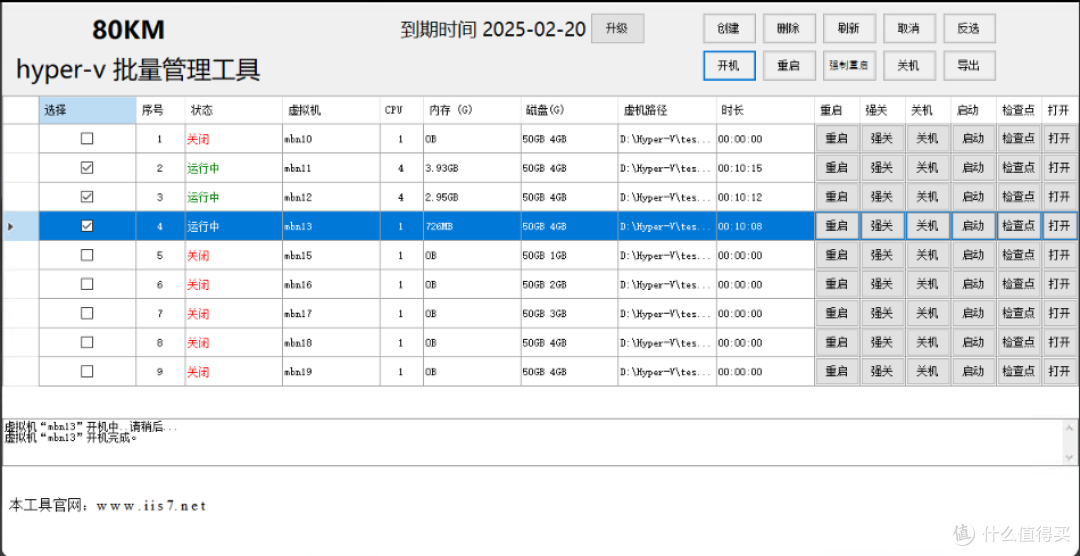
要是我们有创建多个虚拟机的需求,只需在工具界面中点击“创建”,随后我们要详细地设置创建数量、虚拟机名称、CPU数、存储路径、模板路径等相关参数。等所有参数都设置完毕后,点击“创建”系统便会依照我们设定的要求去创建多个虚拟机。此外,这个工具还拥有非常完善的批量导入和导出功能,能够满足我们在不同场景下的需求。如下图所示:

总而言之,批量管理是企业提升团队协作效率的重要桥梁。借助批量管理,团队成员能够明确分工、协同作业,共同推动企业目标的实现。
当前文章无评论,是时候发表评论了