




























 深耕数码兴趣领域












21
24
Strm直链操作指南 绿联云NAS影视中心大改 UGOS Pro体验全新升级
2025-04-08 20:07:26
143点赞
150收藏
93评论
4月1号不仅是愚人节,这一天绿联云NAS的UGOS Pro系统再次提供了定期更新,作为一个NAS玩家,我第一时间更新了一下,目前感觉很不错,而且UGOS Pro的进步以及倾听用户反馈的态度令我非常满意,在我深度用了一周后我想和各位分享一下这次更新后的使用体验。
首先来看绿联运推送的更新日志:
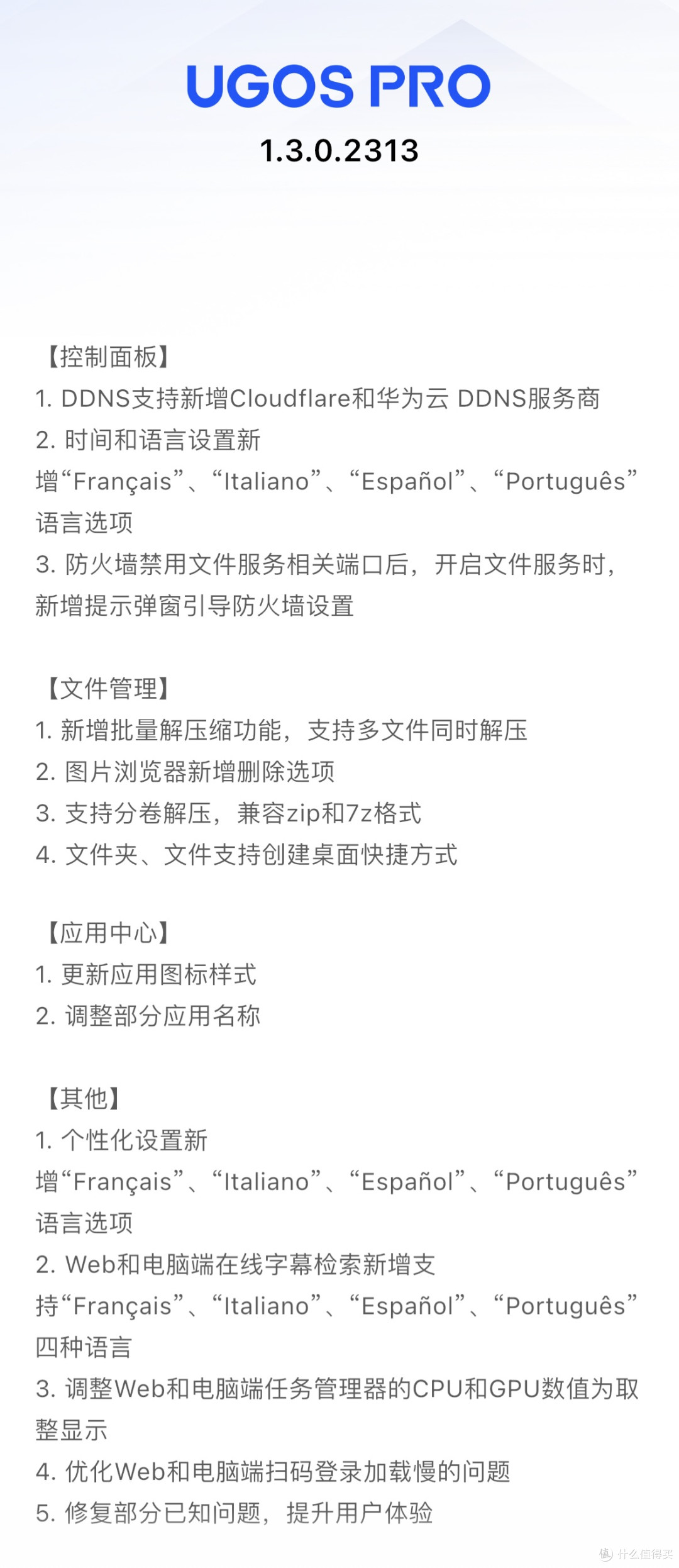
但其实这上面只写了一部分,我还发现这次升级还有更多惊喜,一起来看:
系统操作页面全面焕新
更新完开机后,第一眼看过去,我就发现图标换样子了:
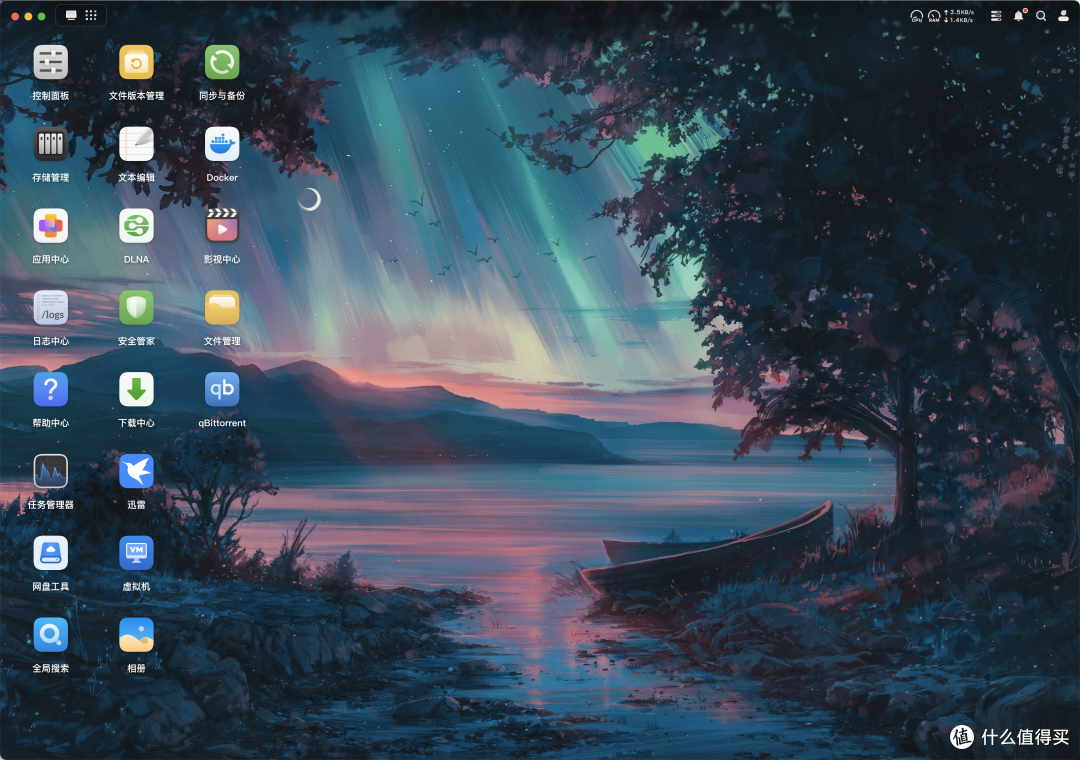
像是影视中心、全局搜索、DLNA设置、安全管家等app,其图标都换了非常显眼的风格,更容易辨认、能够快速锁定。
尤其是文件管理、以及文件版本管理的图标换成黄色后更加显眼了,基本与win/安卓风格类似,之前我在一堆蓝色图标里总是找不到,现在总算好找了。
影视中心大改版
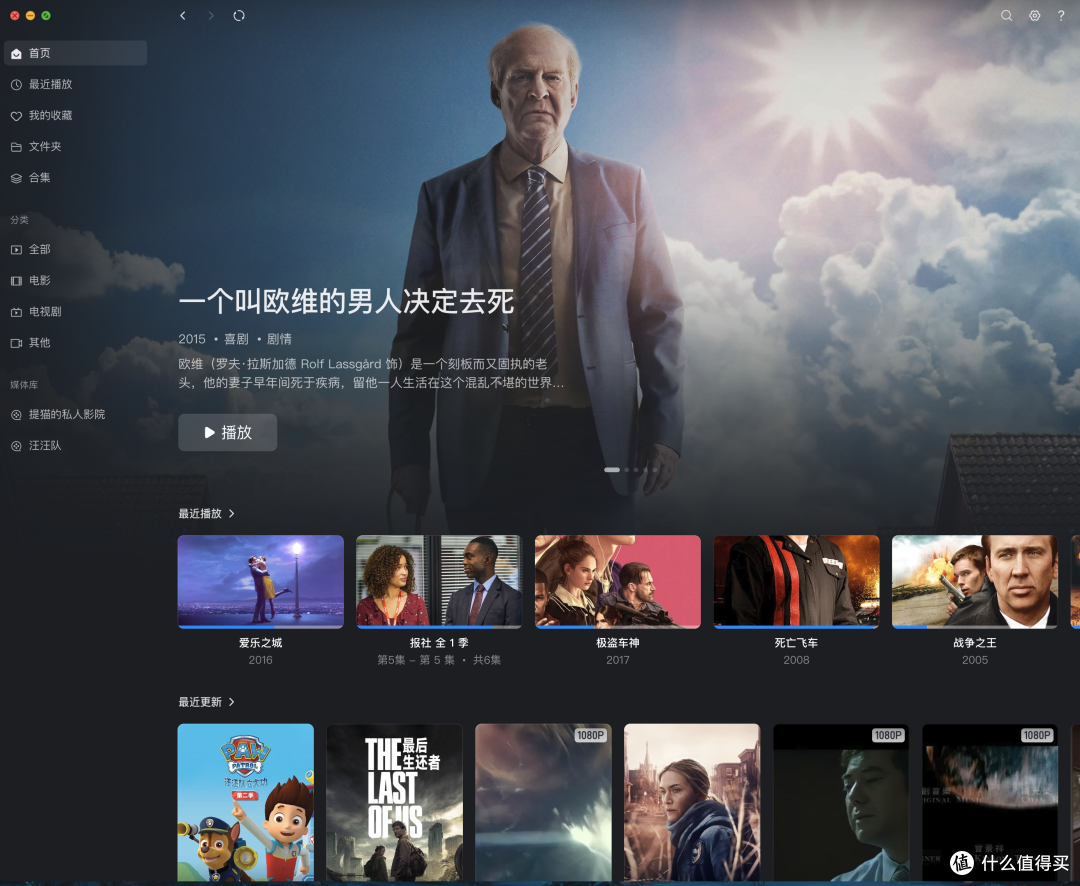
我第一次打开的时候,感觉这就是电视啊!

对于剧集来说,新版影视中心对分集呈现的方式,新增了卡片式入口,可以预览这一集的内容和简介,视觉效果更棒,体验也更接近NET***X这样的流媒体平台了。
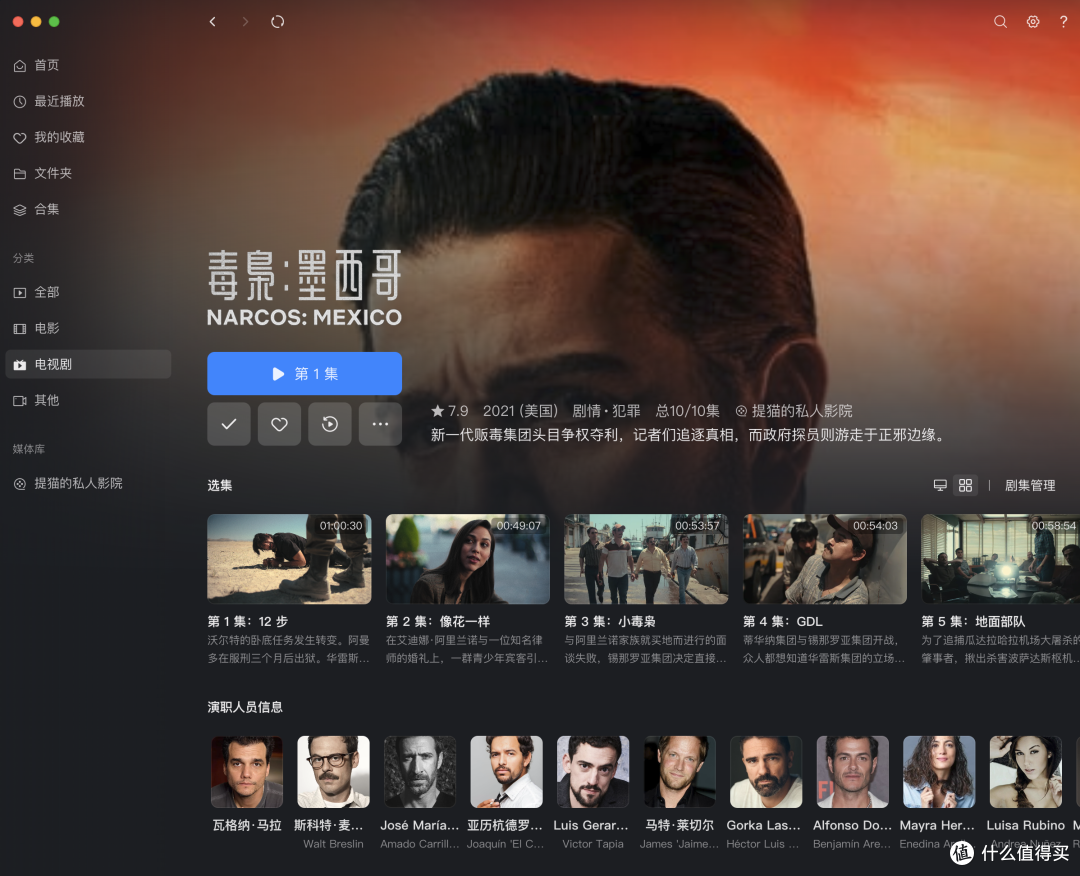
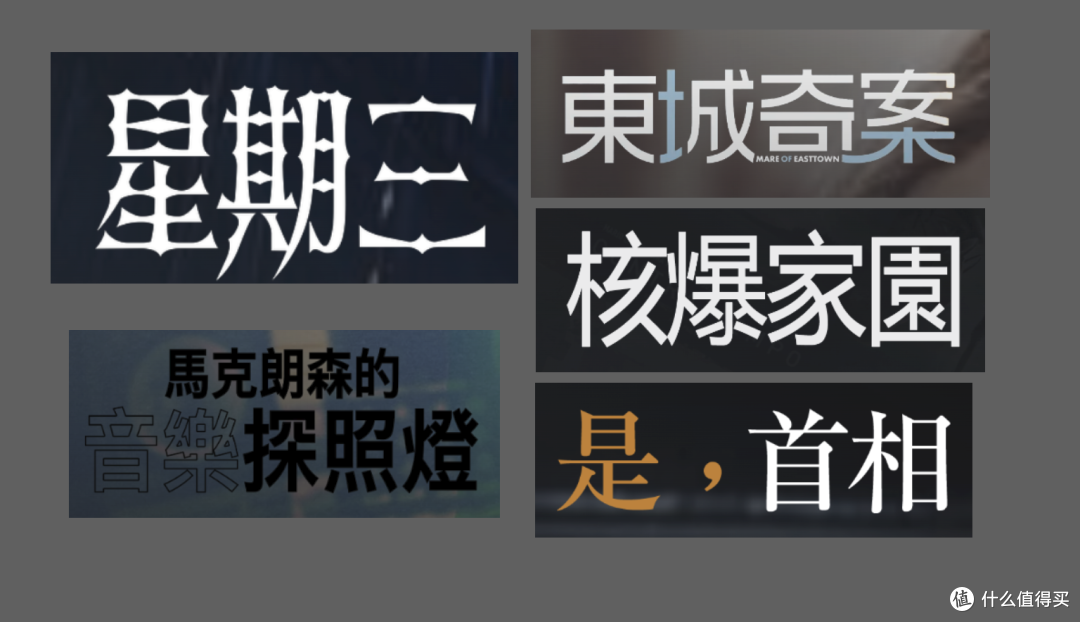
而且我发现如果是NET***X、Apple TV、H*O Max等平台的热门剧集,如上面的后翼弃兵、毒枭墨西哥等,系统会影视中心会自动为期添加官方的片名logo(webp或png格式的透明图),只不过部分部分剧集选用的是港版物料,这应该是TMDB的锅,没有选取新加坡的简体中文物料,不过,即便如此,这对于我这样的收集癖患者来说,看起来也是相当舒服啊!做影音中心的产品经理一定是个影音发烧友!
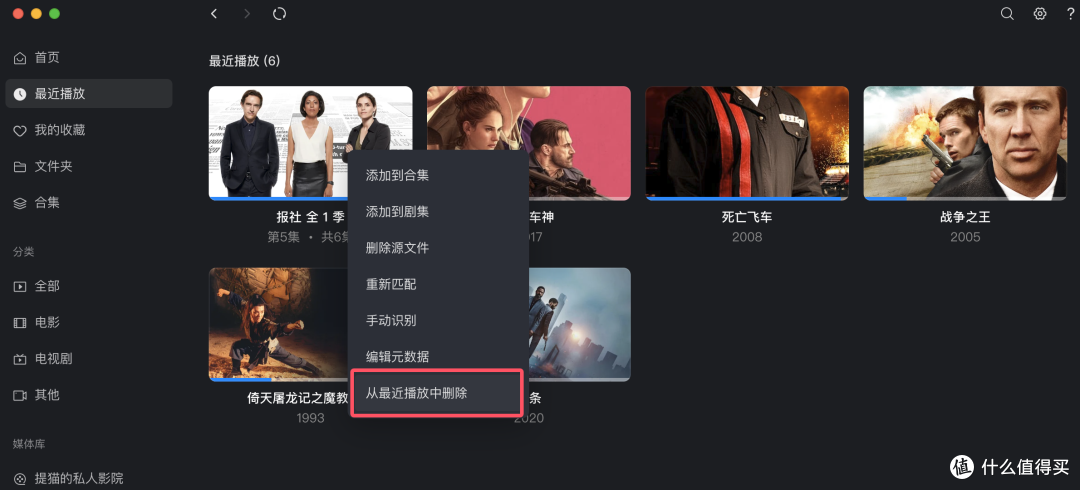
在细节方面,我发现现在的最近播放列表里,支持删除播放记录了,如果你“不小心”点开了艺术片又不想让家里人知道的话,这个是真有用了。
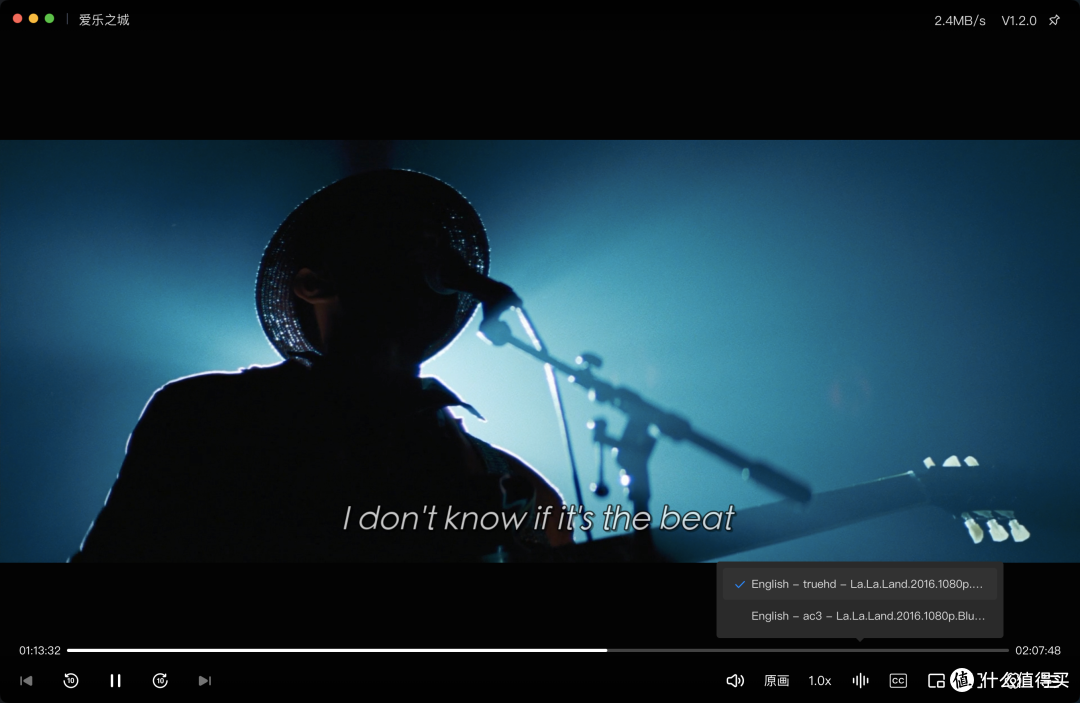
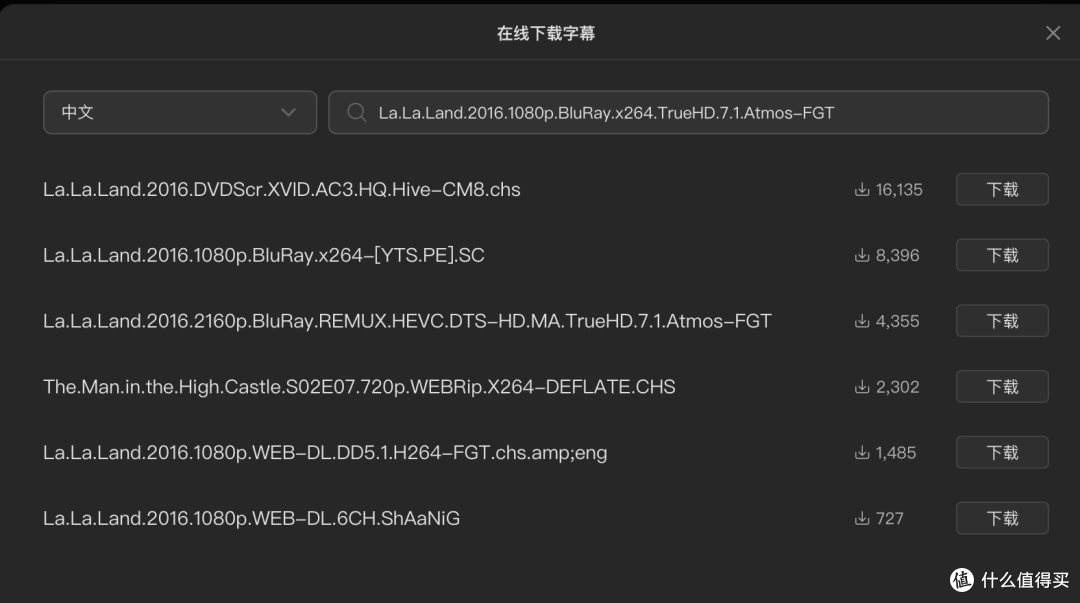
在播放过程中,支持硬解杜比全景声、支持字幕搜索等老生常谈的功能,用起来是真的趁手。
下面重磅的来了!
UGOS Pro的影视中心,现在支持
Strm直链播放
现在影视中心支持strm播放,通过它,我们可以非常轻松的播放自己网盘里存放的资源,在高清圈子里可以秒传蓝光原盘而无需下载,同时还能100%节省本地NAS硬盘的空间,同时,支持Strm后,也无需担心网盘风控带来的封号风险了。可谓好处多多呀!
接下来,我会教各位如何操作,感谢Stark-c大佬分享的的教程文,我是根据ta的文章学习的。
Alist部署配置
绿联云UGOS Pro中的应用中心已经预置了Alist,我们只需双击安装即可:
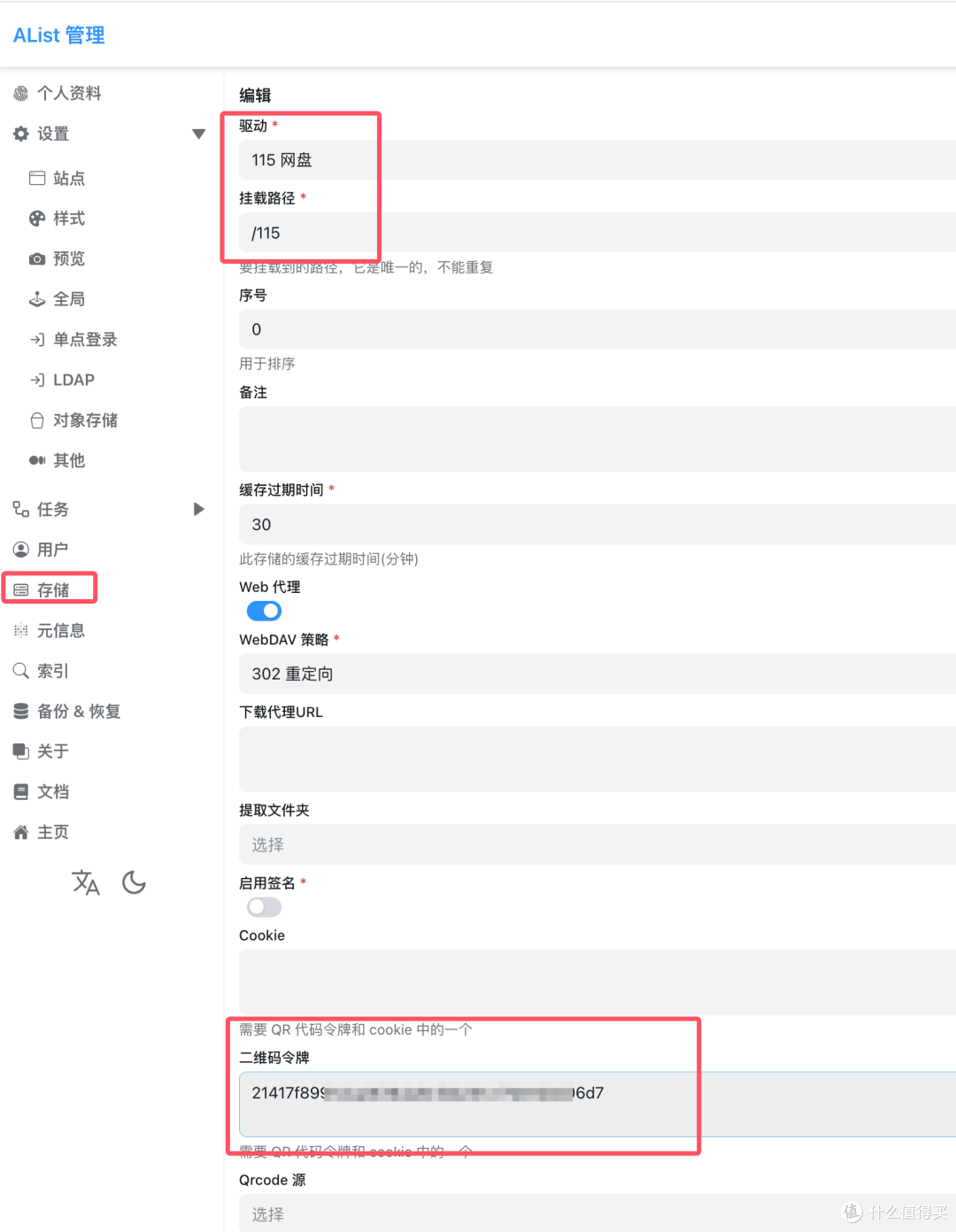
在管理页面,可以选择自己的常用网盘,比如115和阿里云盘,在二维码令牌中填入对应网盘账号生成的token,具体方法可以参考网络,不同平台的操作不一样,比如阿里云盘需要会员才可以。
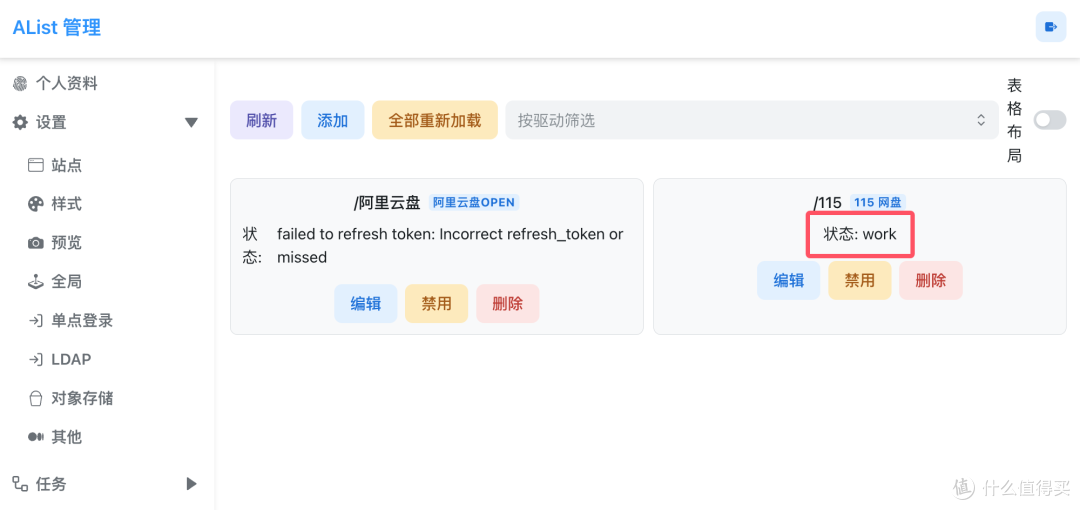
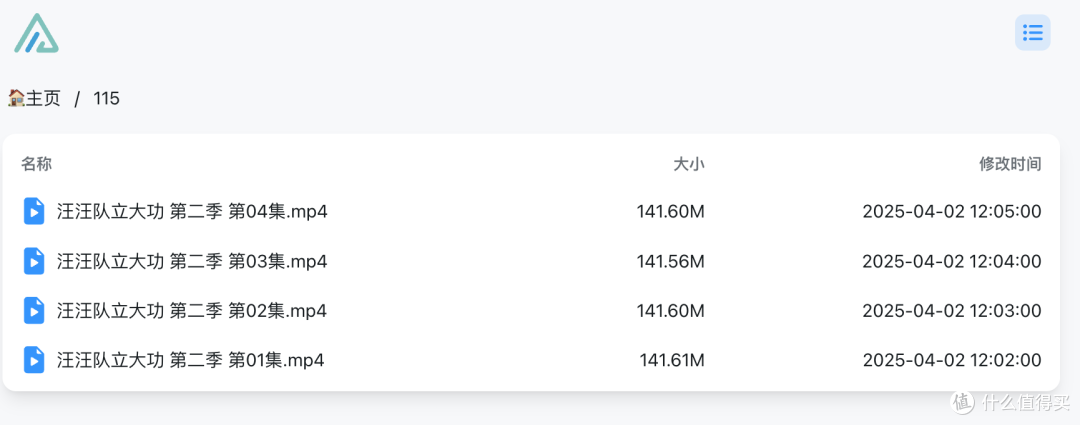
Alist配置完成后,就能通过Alist看到你115或阿里云网盘里的内容了。
部署alist-strm容器
alist-strm这个工具可以连通网盘和绿联云的影音中心或第三方的Emby/jellyfin等,实现strm直链。以下内容参考了itefuir作者的官方教程。
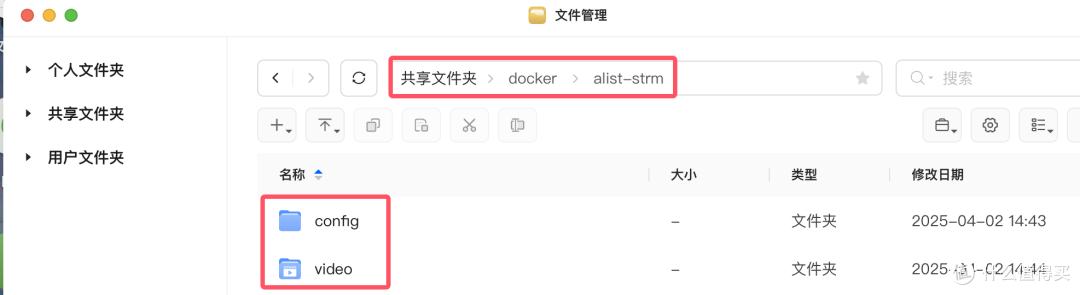
在文件管理中,新建一个alist-strm的文件夹,里面放入config和video两个子文件夹。
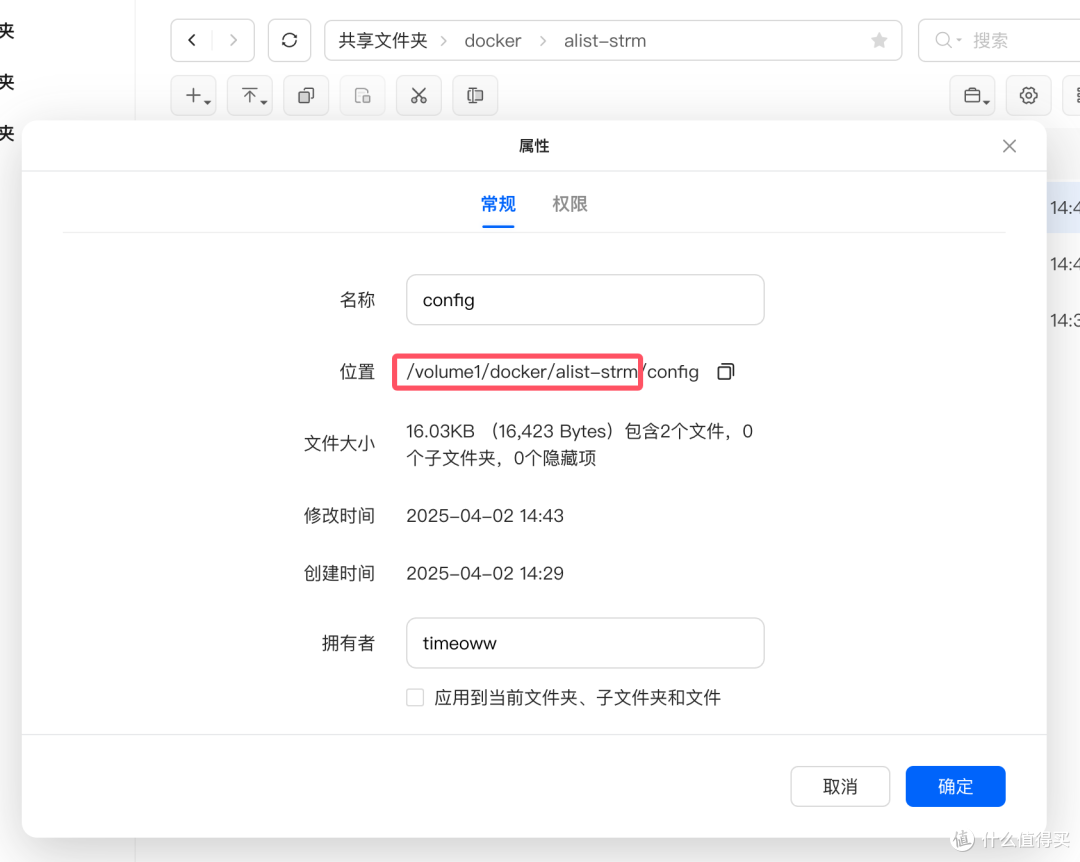
随后确认一下这个文件夹的绝对路径↑
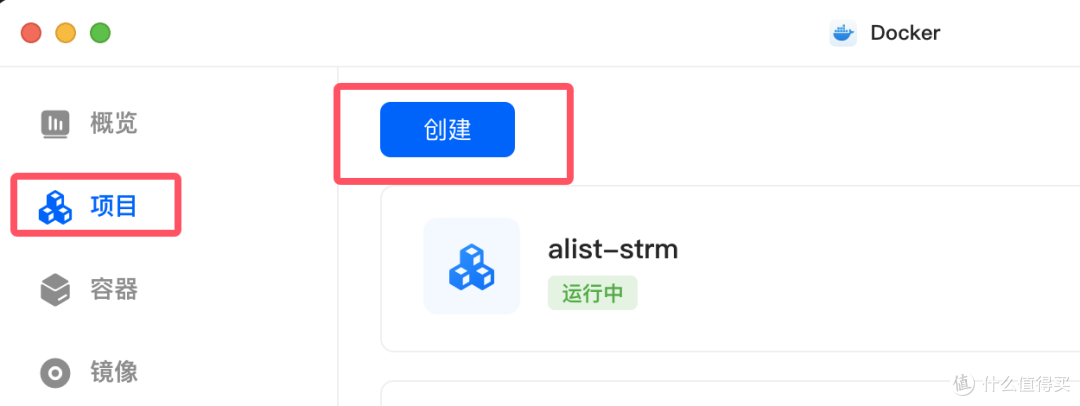
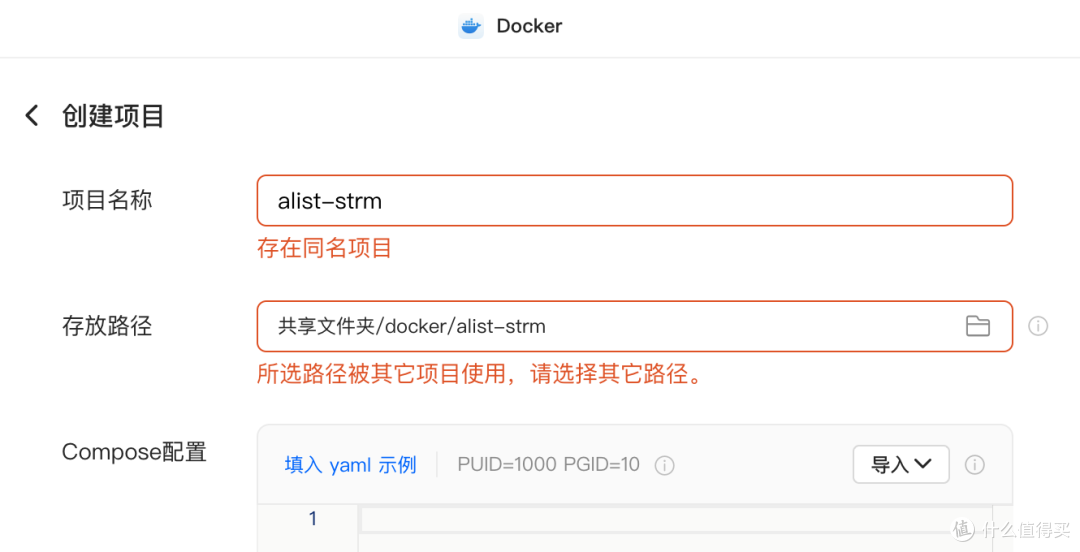
在docker里新建一个项目,名为项目名称为alist-strm,路径就是我们在docker文件夹里新建的文件夹路径,UGOS Pro系统的docker会自动识别帮我们填写(请忽略上图的红色警告,因为我已经创建好了)。
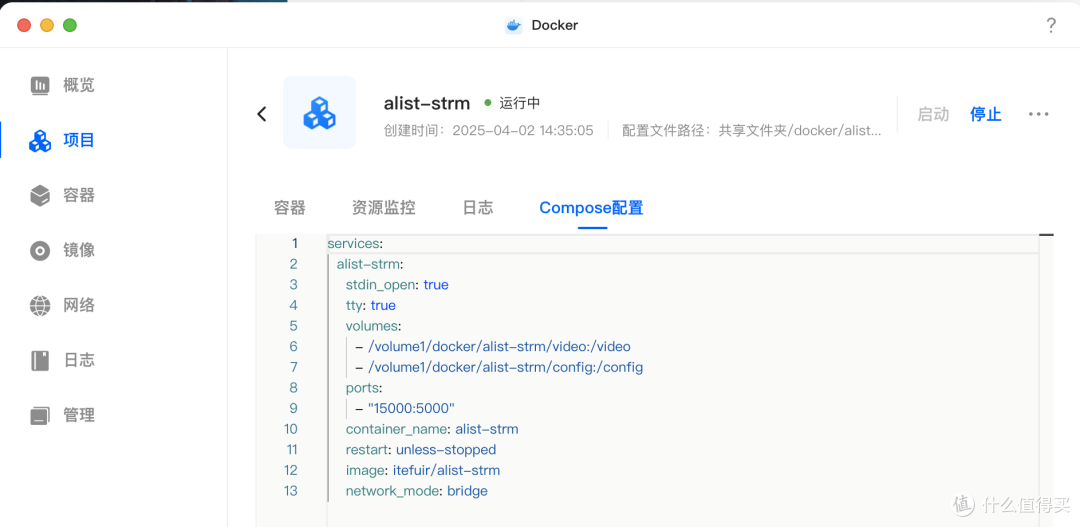
在compose配置里,输入以上内容,注意volume目录的路径,填写我们创建的文件夹的绝对路径即可。这段内容建议去作者的页面复制粘贴、或者纯手打、再或者用deepseek帮你优化一下,避免格式错误。
pull完成后,随后运行一下,注册并进入到alist-strm的管理配置页面中:
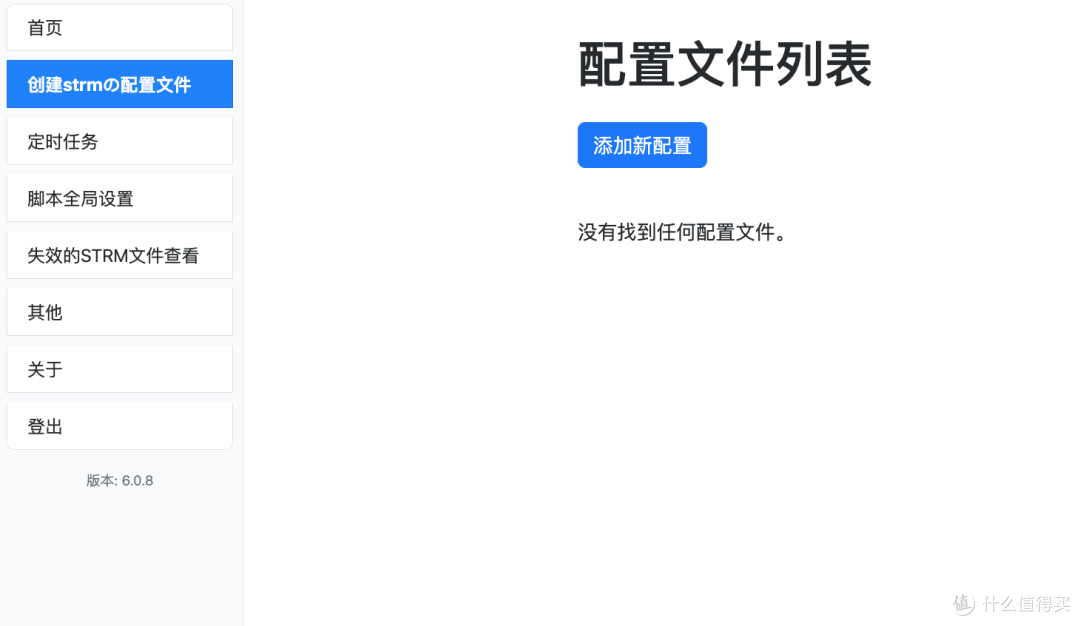
创建strm配置文件>添加新配置。
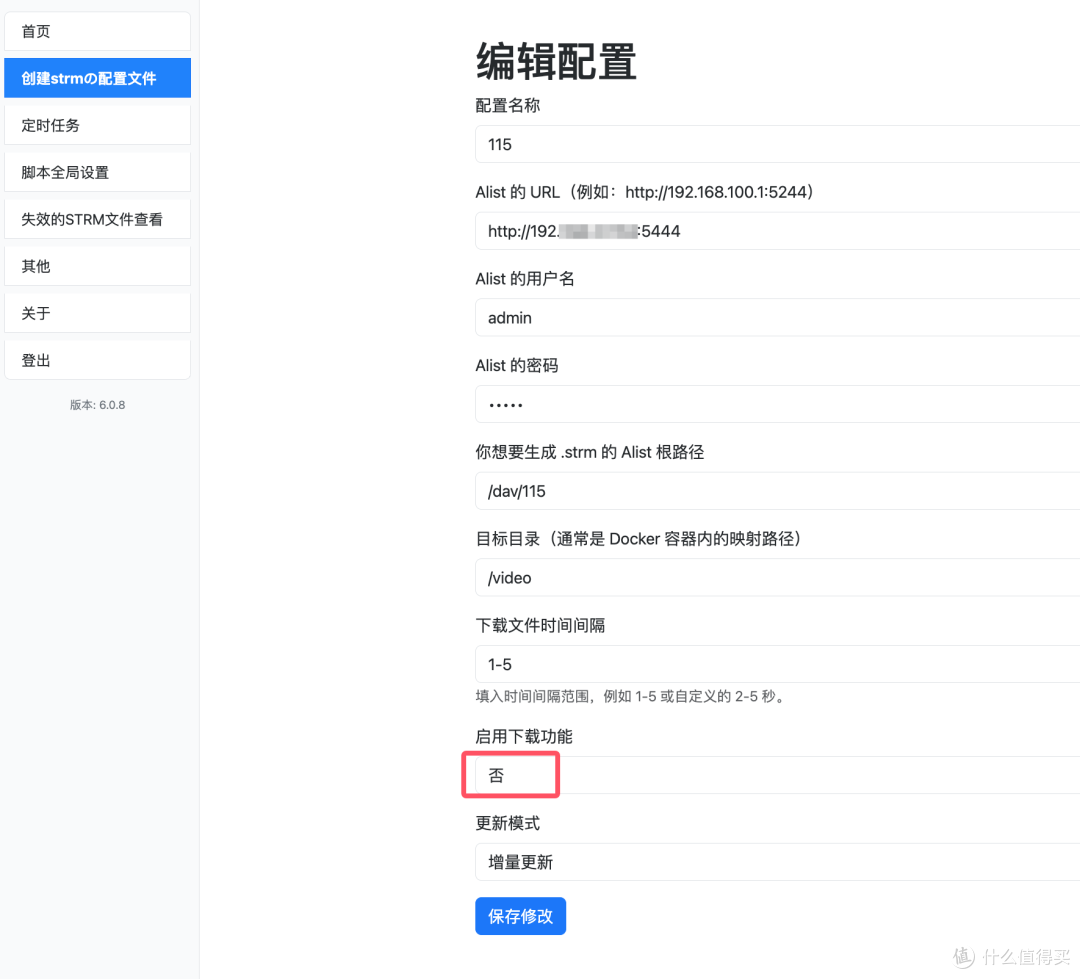
编辑配置里,填写alist的URL,就是NAS的IP+alist分配的端口号。可以在alist的管理页面中,复制网址即可。
另外,生成.strm的Alist根路径里,文件夹里的视频文件不要太多,以免请求过多触发115的风控,可以将视频按类拆分成多个文件夹存储。
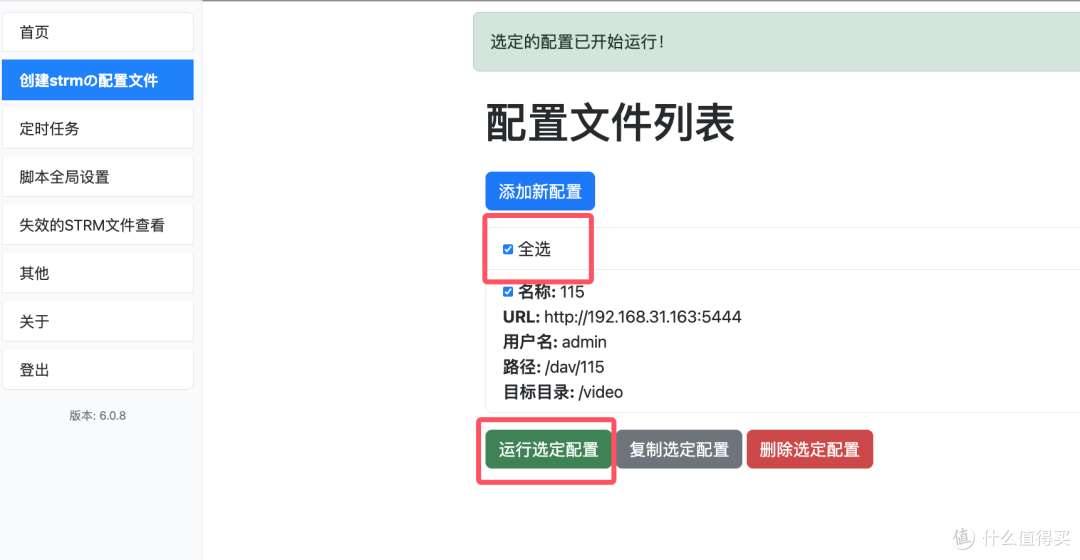
保存后,运行一次。
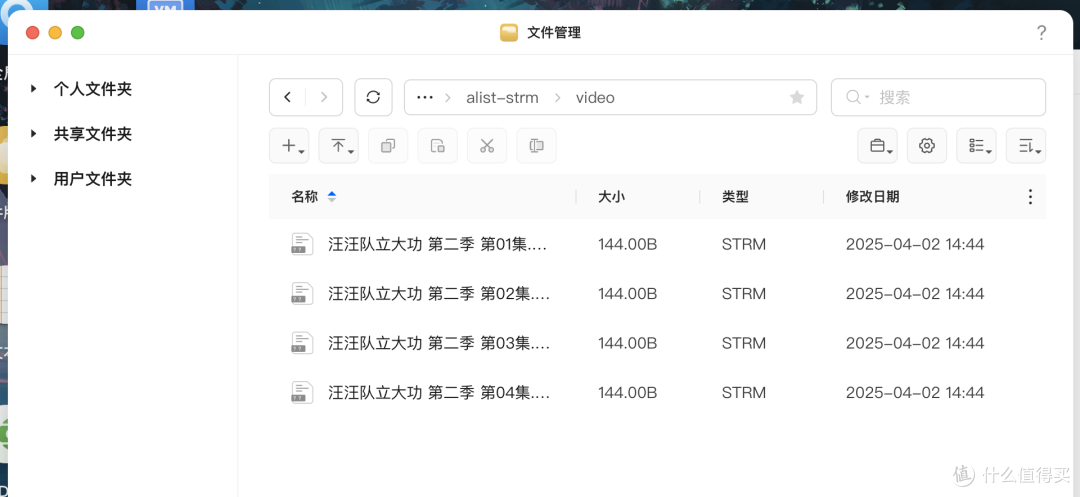
我们就能在alist-strm/video的文件夹下看到strm文件了。
影视中心添加strm媒体库
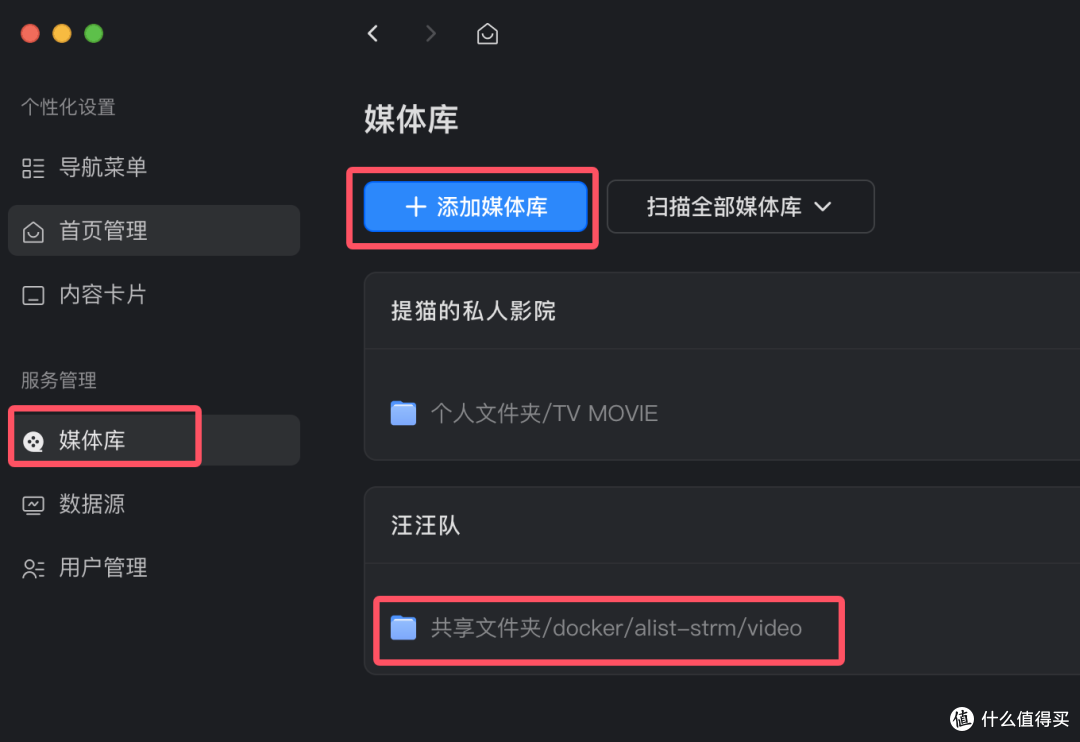
然后,我们把这个充满strm文件的video文件夹,直接当做视频文件夹,在影视中心里添加媒体库,就能在主页看到我们网盘上存放的电影咯!
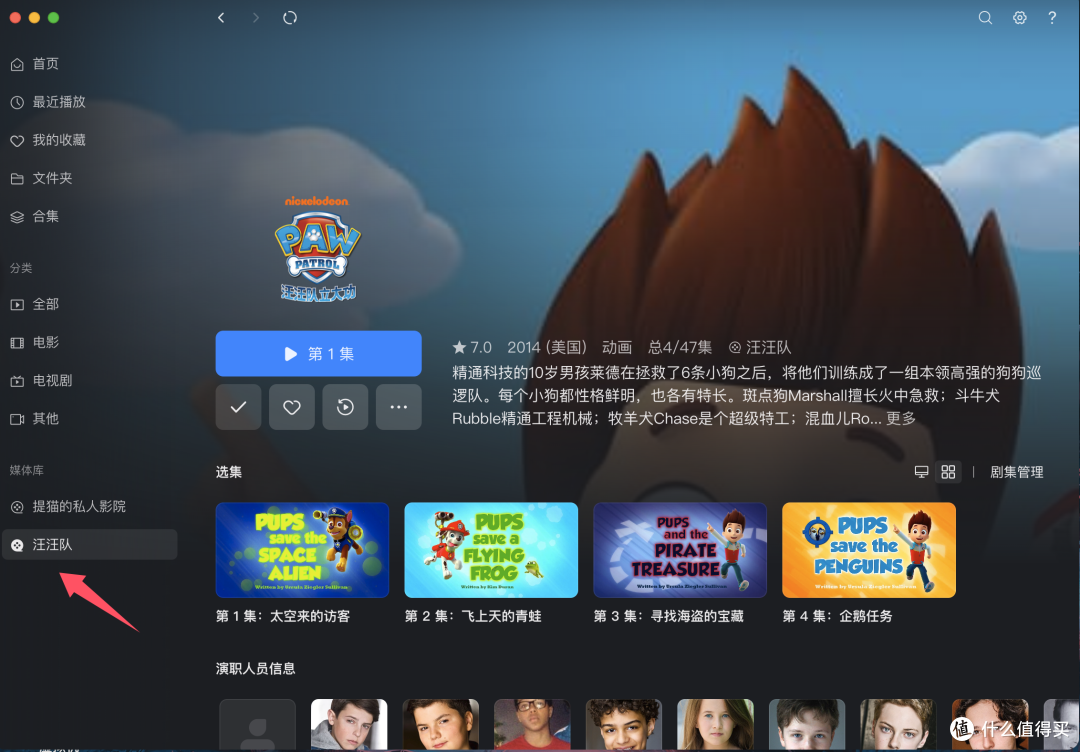
不占用本地的硬盘空间,就能享受非常方便美观的影音归类和海报墙,真的超爽!我个人建议使用阿里云,更正规一些、速度也更稳一些。如果你是一个网盘大佬,那绿联云对strm的支持,绝对会让你爽到飞起!
接下来,继续说一下UGOS Pro其他新更新的功能
系统支持更多“小”语种
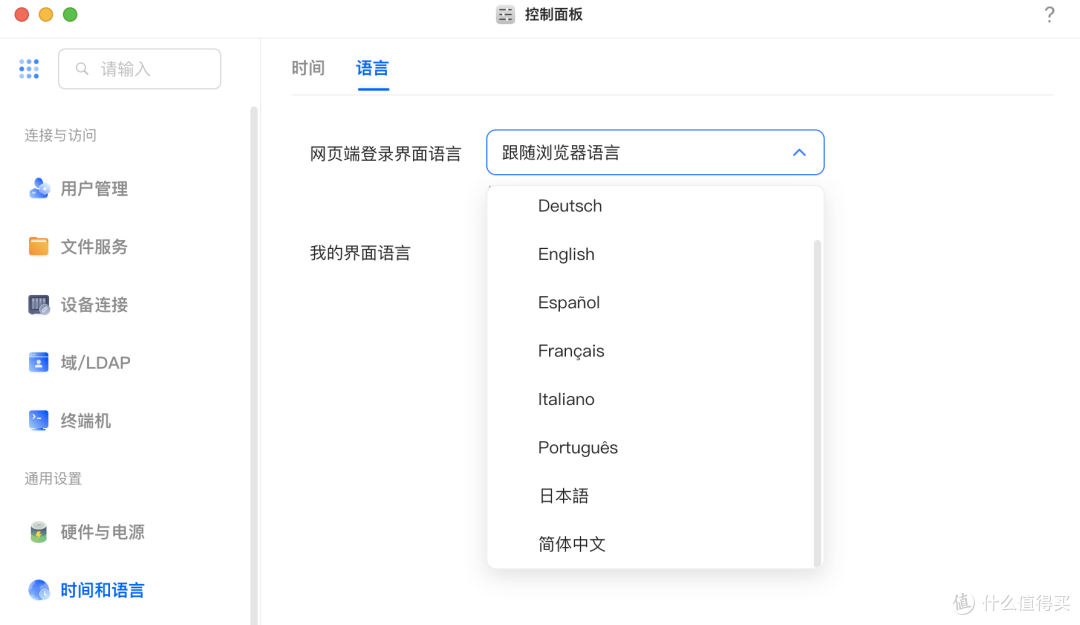
之前我就说过,希望绿联云未来赶紧加入法语、西班牙语,毕竟这两个语种覆盖的人口也是超级多,潜在用户数非常可观。
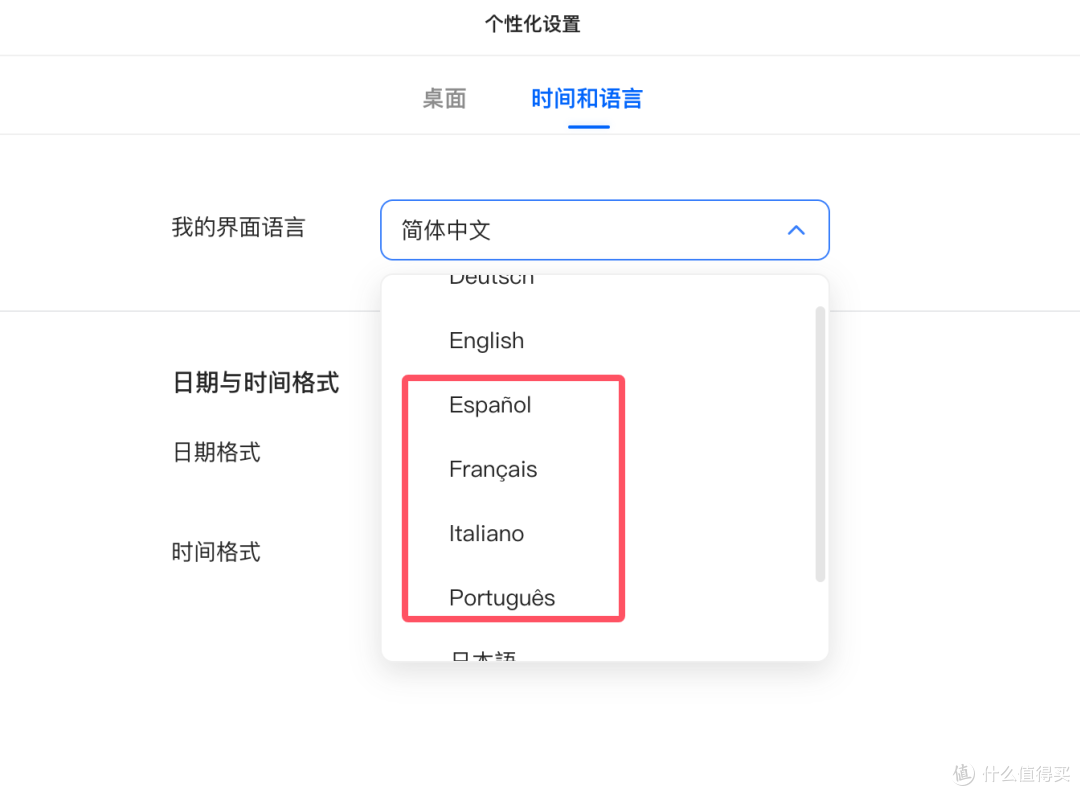
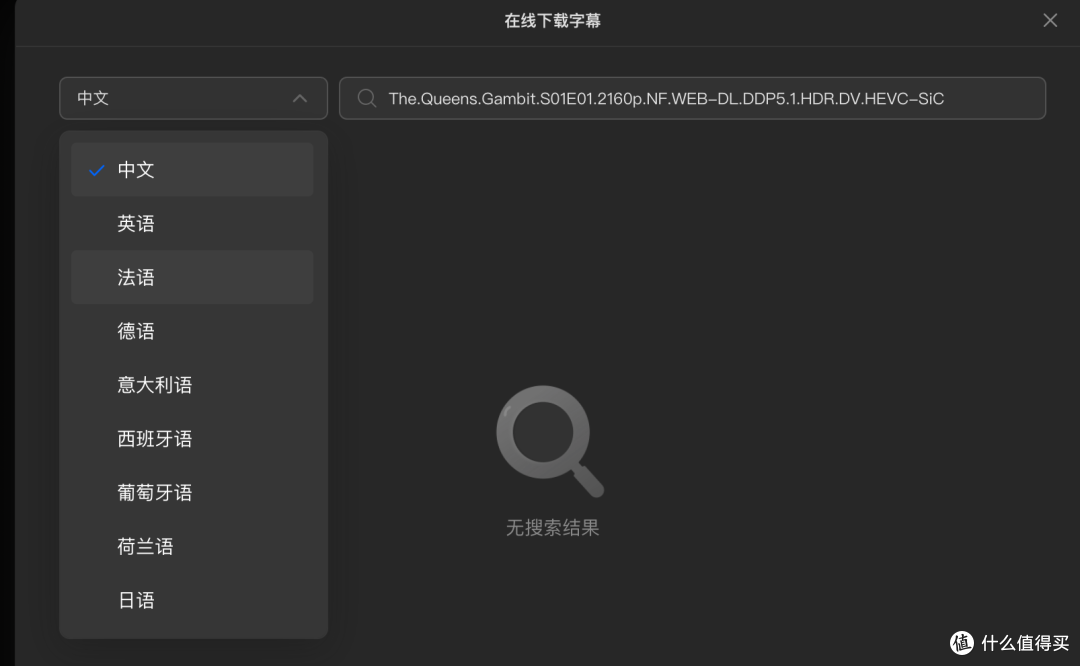
没相当仅仅2个月后,UGOS Pro就支持了,这次更新,网页端登录界面、影视中心在线字幕检索、客户端系统语言新增了法语、西班牙语、葡萄牙语和意大利语,再加上之前支持的德语、日语、英语,可以让更多的国际用户用到绿联云NAS,而绿联未来的版图也绝对可期!
其他功能
文件管理
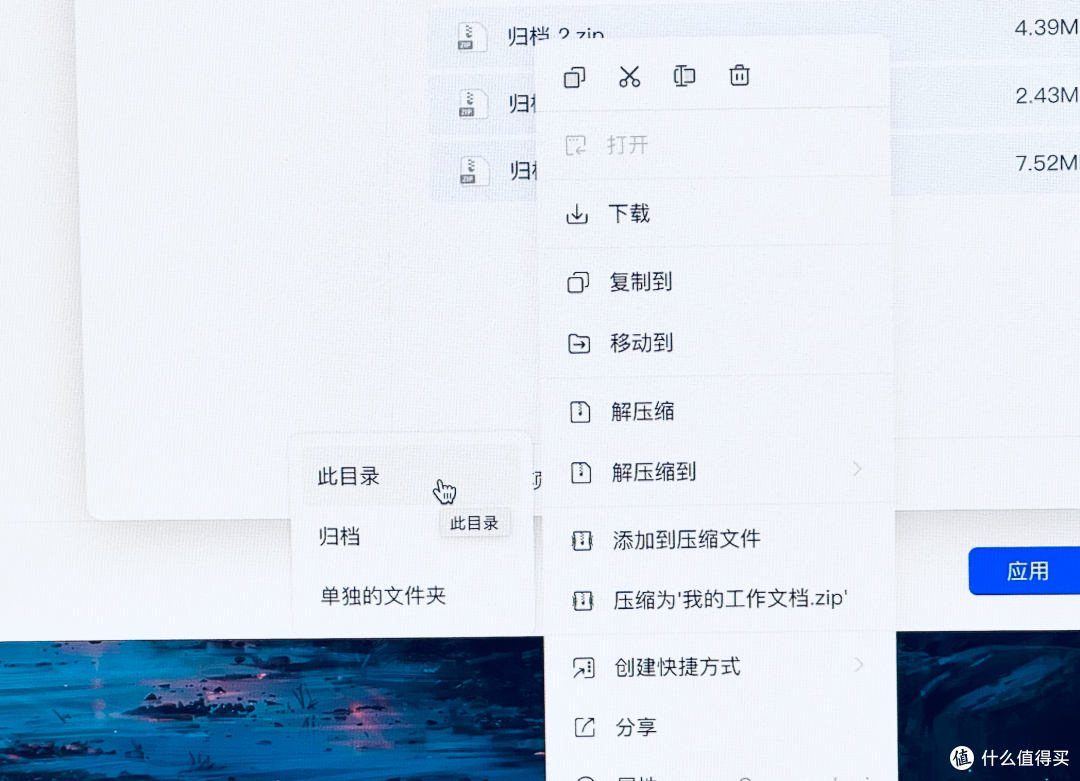
新版系统支持了批量解压缩功能,如果你下载的文档里面有一堆压缩文件,可以多文件同时解压,效率UP!
另外,分卷解压也终于支持了,兼容zip或7z格式。
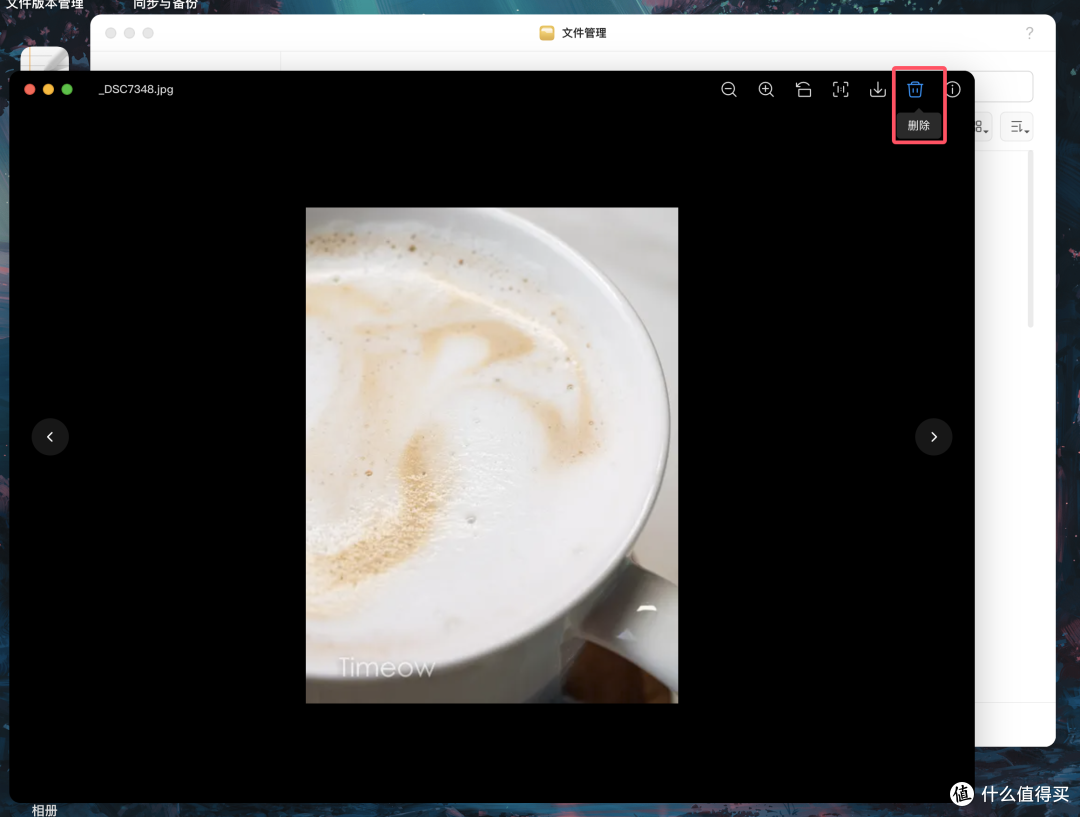
而且在文件管理中,浏览图片的时候可以直接删除,特别适合我们手动清理不需要的照片,这个真的很方便。

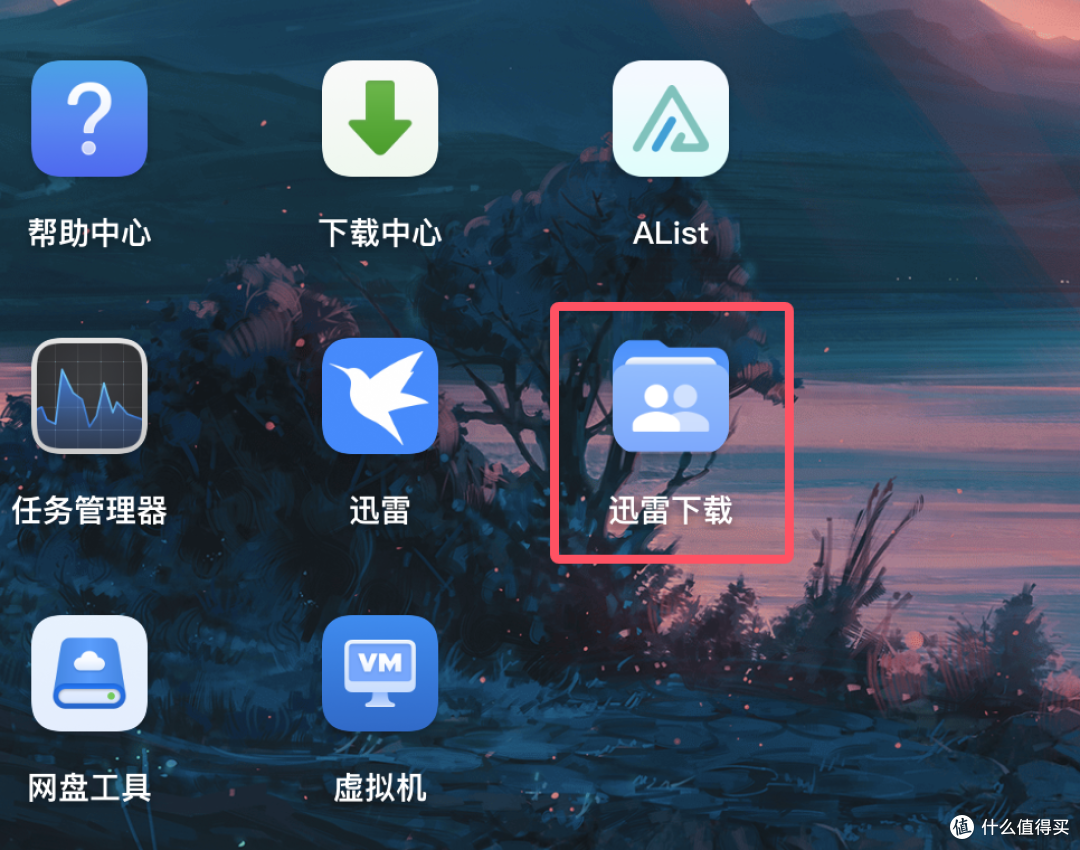
另外,文件和文件夹也支持在桌面创建快捷方式,方便我们快速打开常用的目录或文件。
相册分类备份
之前的相册备份,是一股脑的把手机的所有照片视频备份。
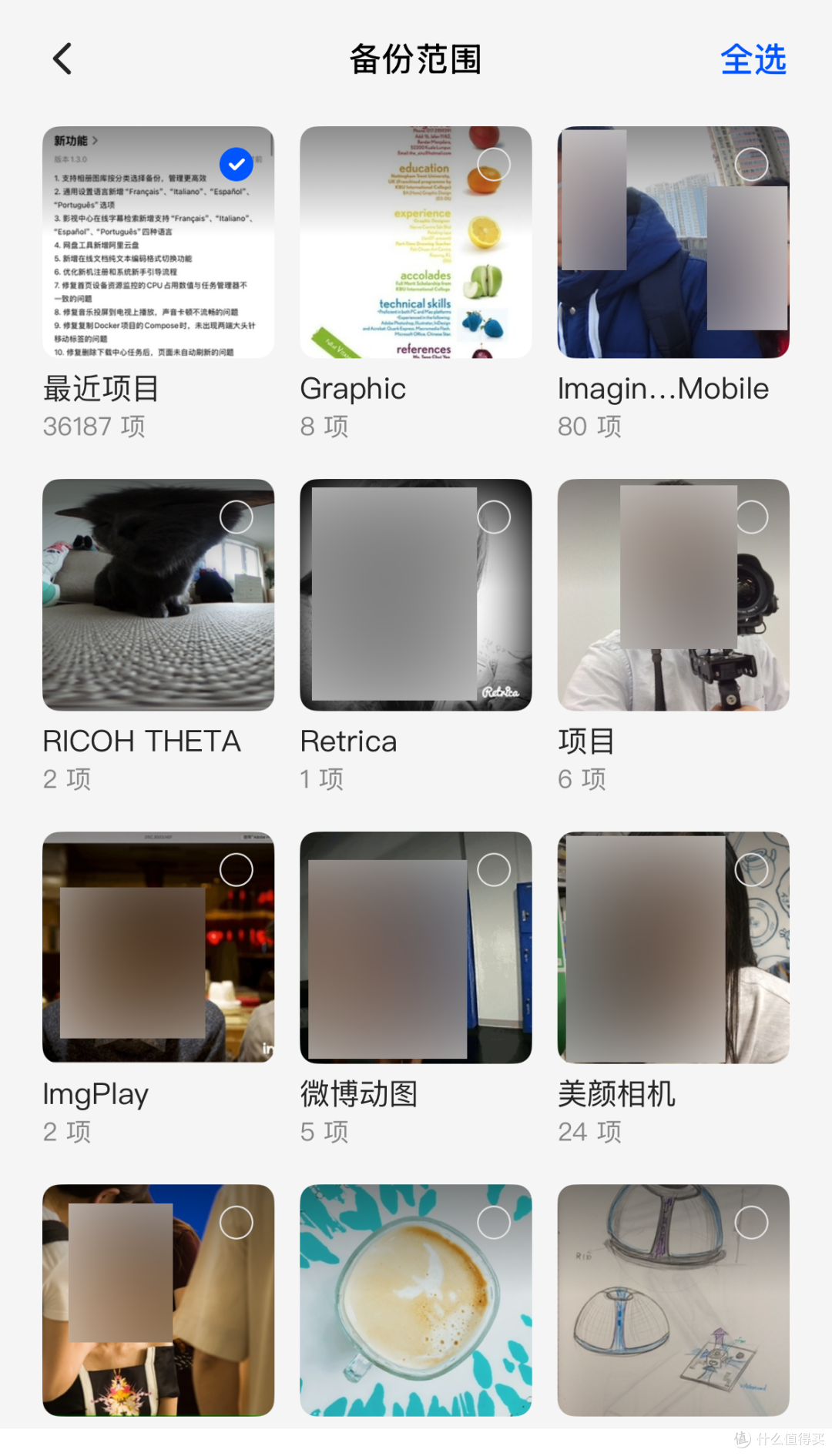
而更新后的UGOS Pro和app,可以实现按分类选择备份了,管理起来更高效方便。而且可以避免备份无用的或不合适的内容,如截图等。
网盘工具新增阿里云盘
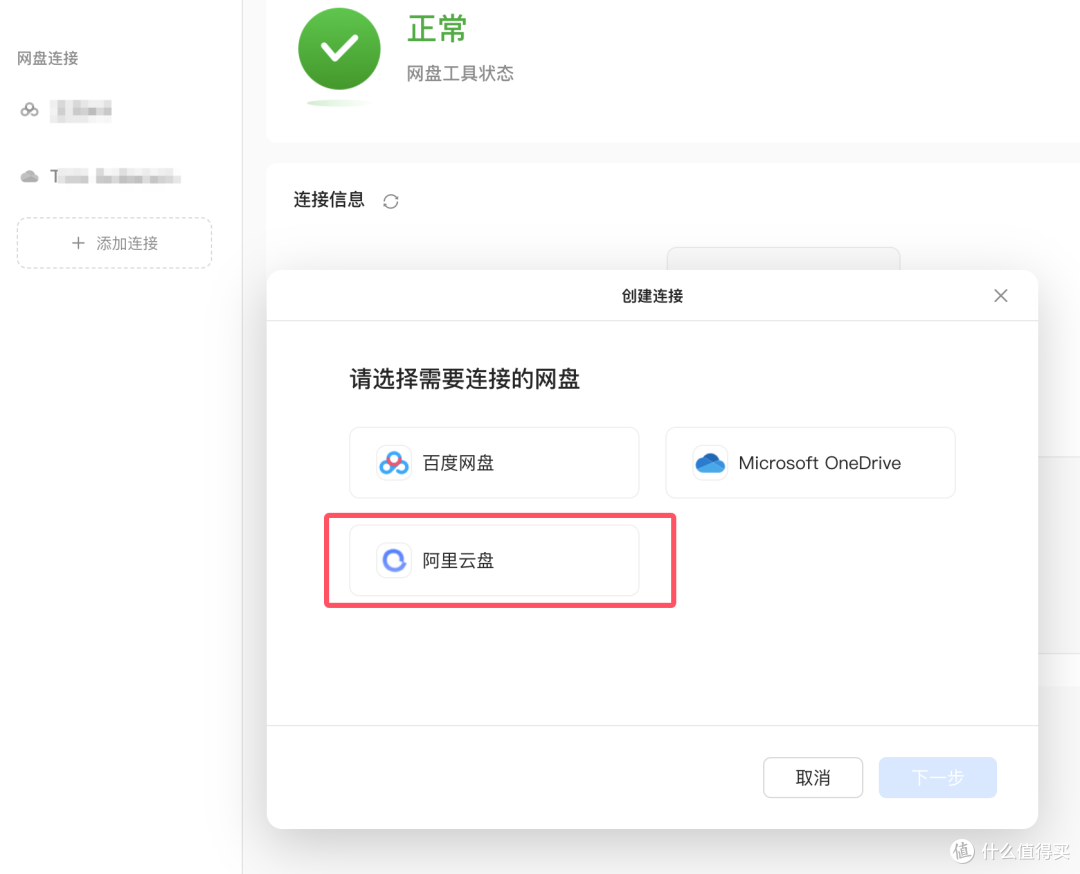
现在网盘工具除了百度网盘和微软OneDrive外,新增了对阿里云盘的支持。最多实现三个公有云备份,如果你是数据安全焦虑症重度患者,这个可以缓解你的症状。
应用中心
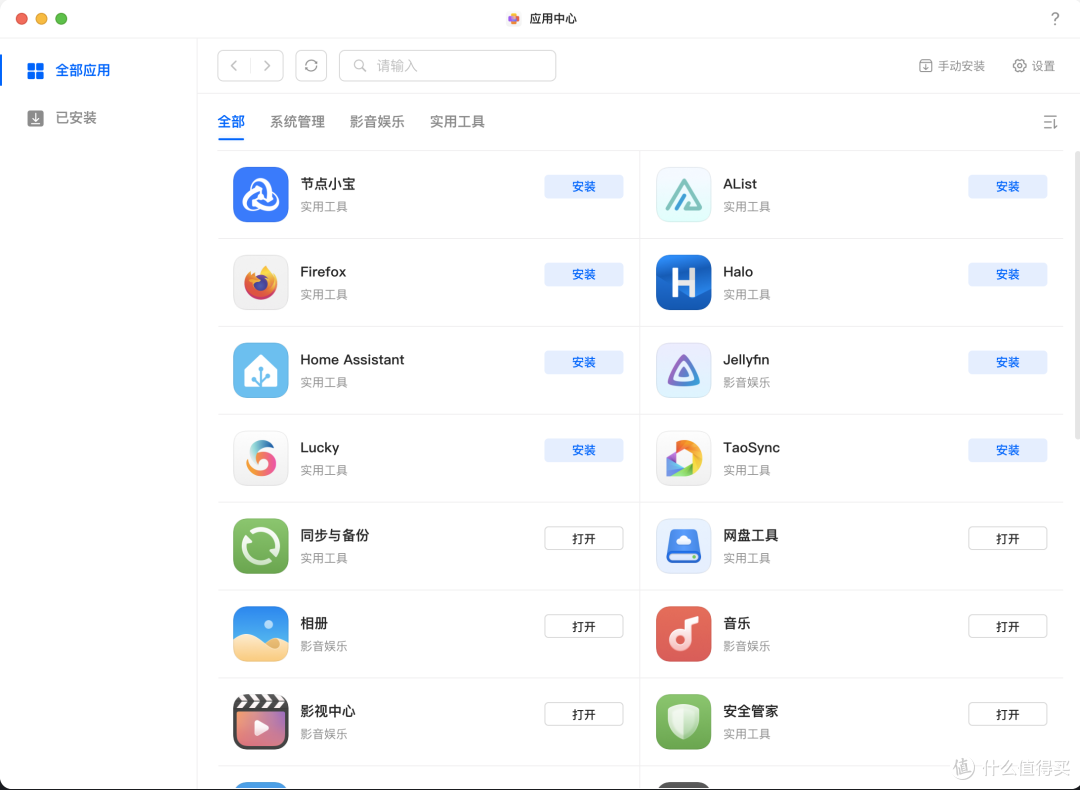
另外,应用中心也增加了一些“新”面孔,如某小宝、TaoSync等,还有之前更新后,新增的一些应用,现在UGOS Pro支持的第三方应用越来越多了,希望有越来越多的开发者进驻。
登录加载速度优化

更新后,使用绿联云app扫码登录真的变快了,对于不习惯打字的朋友来说,体验进一步改善。
最后

总之呢,UGOS Pro这次的1.3更新,让我觉得绿联云NAS产品越来越好用、越来越方便了。它在大功能的持续迭代进化的过程中,也包含了很多细节上的优化,让原本复杂难用的NAS在维持专业的同时、变成更人性化了,更难能可贵的是,在我向官方提出增加法语西语这些小语种的支持后,绿联云真的在短时间内就做出来了,这种愿意倾听客户声音的态度,真的很攒好感。
话不多说,快去升级。

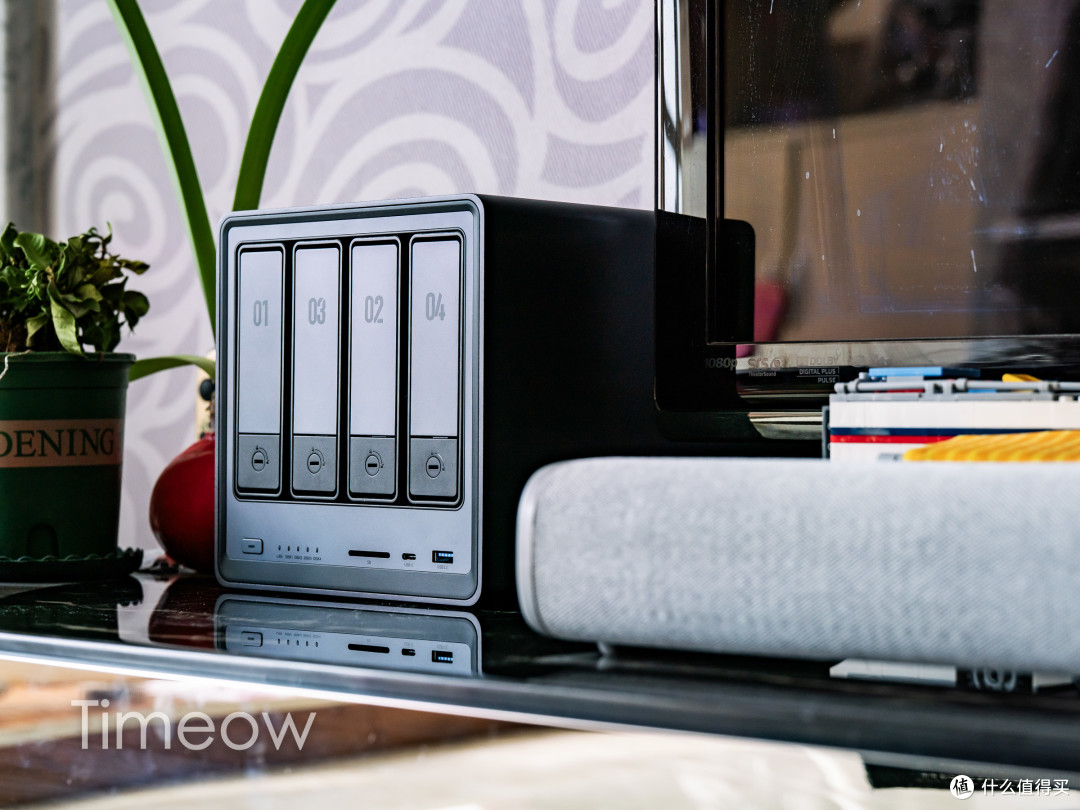
还没买的同学,我推荐各位购入DXP4800,这台4盘位的高性能NAS,在国补后只要1800多元,性价比十足。而且它的2个2.5G网口支持链路聚合,可以压榨机械硬盘的极限性能,多人使用也能保证流畅高效。
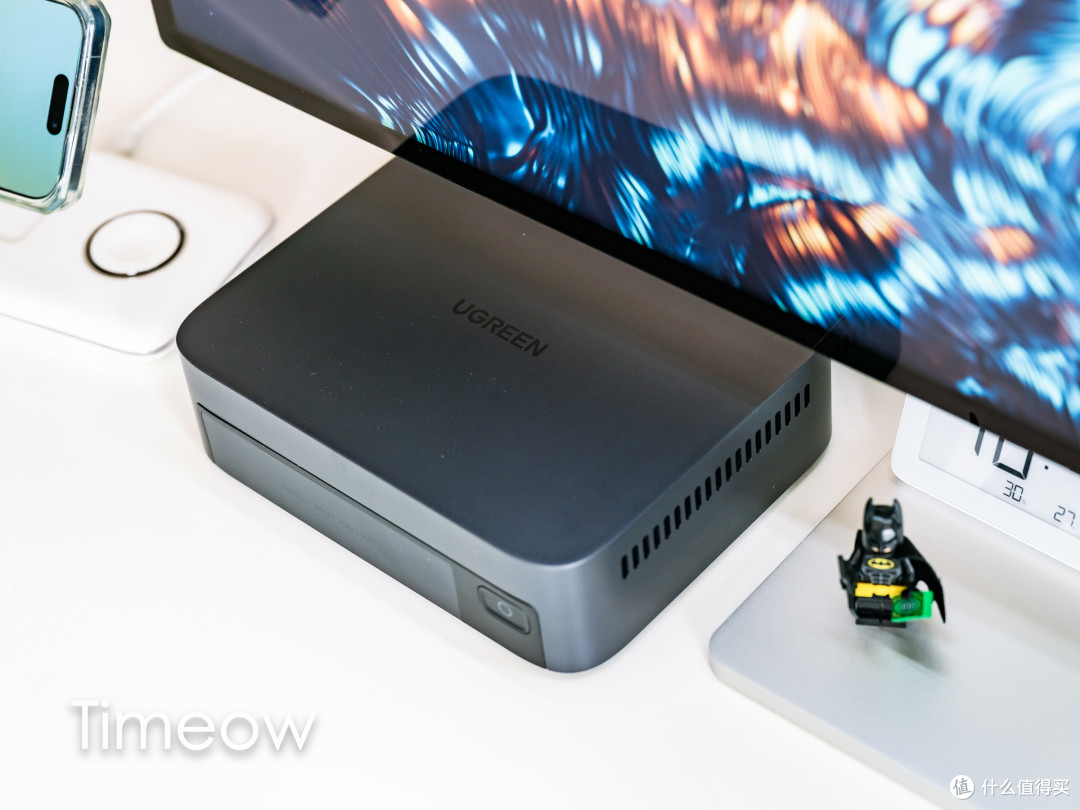
如果想要全闪方案、追求极致4K读写性能的话,可以考虑DXP480T Plus,i5处理器+4个NVMe盘位足以满足你的需求,万兆网口+雷电4真的爽翻。
最后希望这篇内容对你有帮助,祝各位用的开心啊~















校验提示文案
校验提示文案
校验提示文案
校验提示文案
校验提示文案
校验提示文案
校验提示文案
校验提示文案
校验提示文案
校验提示文案
校验提示文案
校验提示文案
校验提示文案
校验提示文案
校验提示文案
校验提示文案
校验提示文案
校验提示文案
校验提示文案
校验提示文案
校验提示文案
校验提示文案
校验提示文案
校验提示文案
校验提示文案
校验提示文案
校验提示文案
校验提示文案
校验提示文案
校验提示文案
校验提示文案
校验提示文案
校验提示文案
校验提示文案
校验提示文案
校验提示文案
校验提示文案
校验提示文案
校验提示文案
校验提示文案