


















 深耕数码兴趣领域





3
2
小黄鱼捡漏TC1排插刷机助力智能家居
2025-03-29 11:19:37
8点赞
45收藏
18评论
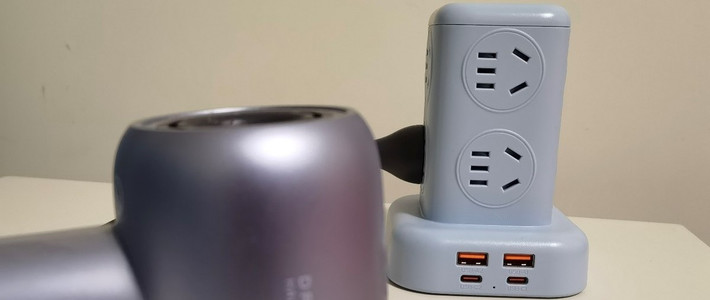
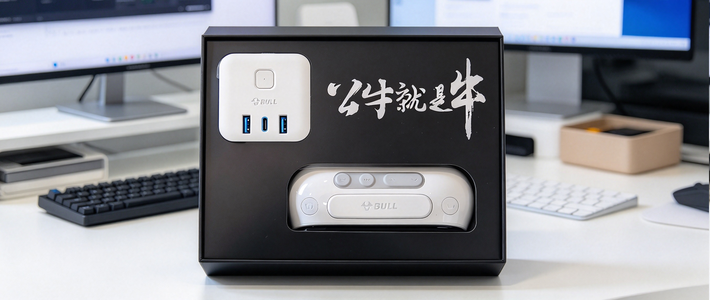
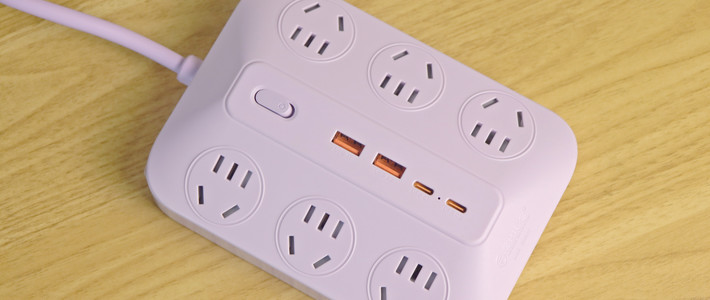
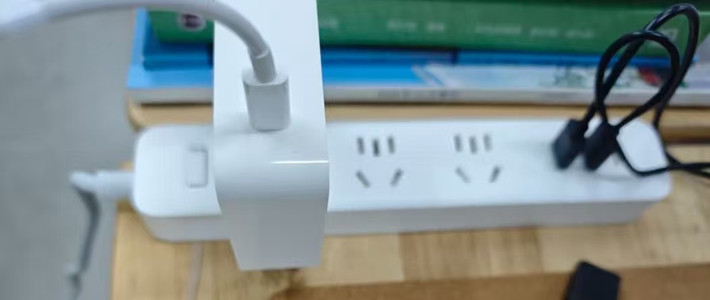
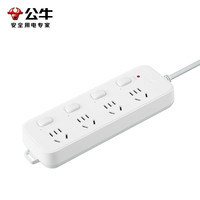
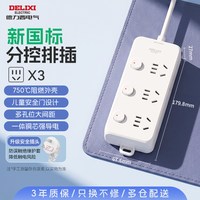
到手一看本体就是这个样子。版本为A1

接下来就是拆开里面这个长方形的有孔东西,具体步骤就是先拆开底部的螺丝。将他整体反扣到桌面用力拍底部就能将其取出。所谓大力出奇迹。

拆出来就是这个样子备用。接下来就是准备刷机的工具J-LINK烧录器刷固件:

如图,红圈内为我们需要用到的4个触点.分别为GND/3v3/clk/dio

将gnd与jlink的gnd相连,dio与jlink的swdio相连,clk与jlink的swclk相连,3v3与jlink的vcc相连,注意:你需要确认你使用的烧录器的电源为3.3V.使用电烙铁焊接:以上,就做好了烧录固件的硬件准备

烧录固件
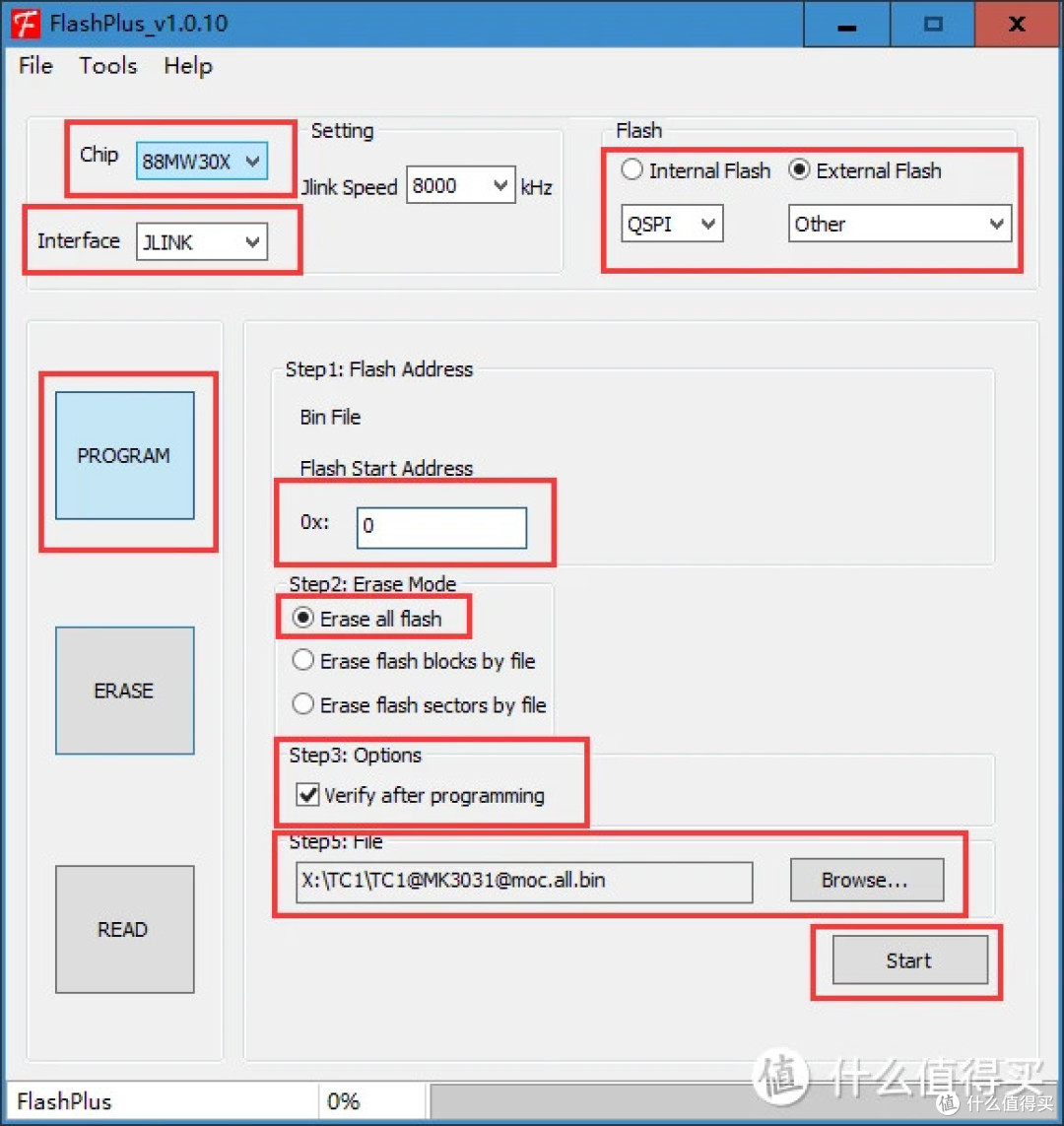
打开安装好的FlashPlus 软件,对照截图,操作步骤如下:
1. 选择Chip :88MW30X
2. 选择Interface:JLINK
3. 选择Flash为External Flash,选择QSPI,选择Otehr
4. 单击PROGRAM按钮
5. Step1:Flash Address中地址输入0
6. Step2:Erase Mode中选择Erase all flash
7. Step3: Options中,建议勾选Verify after programming
8. 单击Browse,选择之前下载好的bin文件,注意选择all.bin结尾的文件
9. 保证线连接正常.点击start开始下载,直到有成功的提示,则烧录完成

烧录完成后,重新上电.确认没有问题装回壳内即可使用.
你可以用以下方法来确认输入成功(一般情况下烧录弹出verify success的弹窗就已经烧录成功):
1.普通上电,led会闪烁几下
2.普通上电后,按住按键10秒,led会一直闪烁直到按键松开后,排插会自动重启(此为恢复默认设置)
3注意:刚刷完机由于还没有激活,所以上电后短按按键不会有任何动作!此为正常现象.
4烧录完成重新开机后,zTC1处于默认设置的状态.所有配置为默认配置.
后续需要恢复默认配置时,可以安住logo按键20s直到指示灯闪烁后松开按键,zTC1会自动重启并恢复默认配置.
最后就是配网
排插第一次启动自动进入配网模式.手动进入方式为:将排插断电,等待约半分钟(需要将排插完全放电),按住按键不放,将排插上电,led慢闪即进入配网模式.
配网模式状态为led慢闪(0.5秒亮灭切换).此时连接排插热点zTC1_XXXX(XXXX为MAC后四位),进入网页192.168.0.1.输入wifi名称(必须为2.4G)及密码点击下一步,提示配置成功.
在路由器管理中确认排插连上wifi,zTC1在排插中名称为zTC1_XXXX(XXXX为MAC后四位).
在APP中点击增加设备-获取局域网设备,app出现新的排插则连接wifi成功.可以进行下一步
注意:
正常上电,led会快速闪烁2下,手动进入配网模式时,不会闪烁.
手动配置按住开关上电后,请在20秒内松开,否则会被识别为长按20秒的恢复默认设置.
配网后一直快速闪烁,表示正在连接wifi,熄灭表示连接成功,如果一直快速闪烁无法连接成功,请确认为2.4Gwifi,且步骤2中输入的wifi名称及密码正确.
如果点击获取局域网设备无效,请尝试多点击几次.
重新配网连接wifi不需要恢复默认设置。
文中所使用固件地址:
















校验提示文案
校验提示文案
校验提示文案
校验提示文案
校验提示文案
校验提示文案
校验提示文案
校验提示文案
校验提示文案
校验提示文案
校验提示文案
校验提示文案
校验提示文案
校验提示文案
校验提示文案
校验提示文案
校验提示文案
校验提示文案