



















































9
16
27.2K Stars !Mac 分屏神器,精准解决痛点
2025-07-14 00:21:04
0点赞
9收藏
3评论
如果你是从Windows转为macOS的萌新,那一定对macOS的窗口管理系统,感到非常不适。
macOS 本身的 APP 窗口管理,只支持最基础的最小化、全屏、关闭,没有自动贴边,不能高效分屏。
而电脑和手机最本质的不同,就是多任务处理的能力。这一痛点,无疑极大限制了 Mac 的生产力。
而今天我们就介绍一个 GitHub 上的开源神器:Rectangle,目前已经斩获了 27.2K Stars,当下最热门的开源项目。
这是一个开源免费的窗口管理工具,可以通过快捷键或者拖拽,一键实现窗口分屏、贴边对齐、多屏协同等功能。
刚上手你会有些迷茫,毕竟是全新的操作习惯,但习惯了就知道它有多么好用。
Rectangle 简单上手
配置好 Rectangle 后(根据默认引导),你可以尝试用鼠标拖拽窗口,移动到屏幕左边最边缘。
它会有一个过渡动画(区域变暗),松开手后,窗口就可以贴边对齐,实现左半边的窗口分屏。
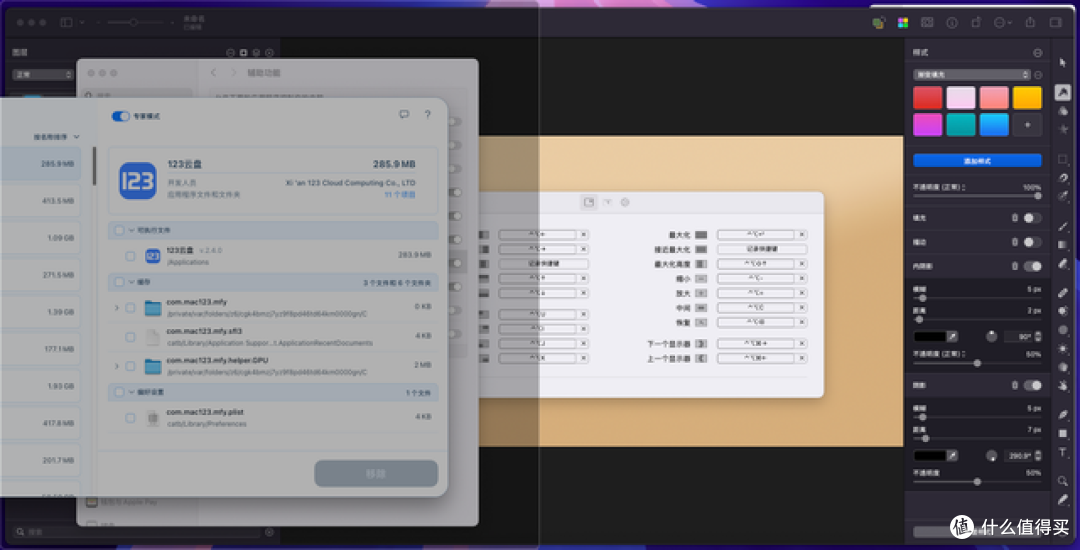

同理,这时候你把另一个APP的窗口,拖拽到屏幕右边边缘对齐,就实现了左右对半分屏,操作非常简单。
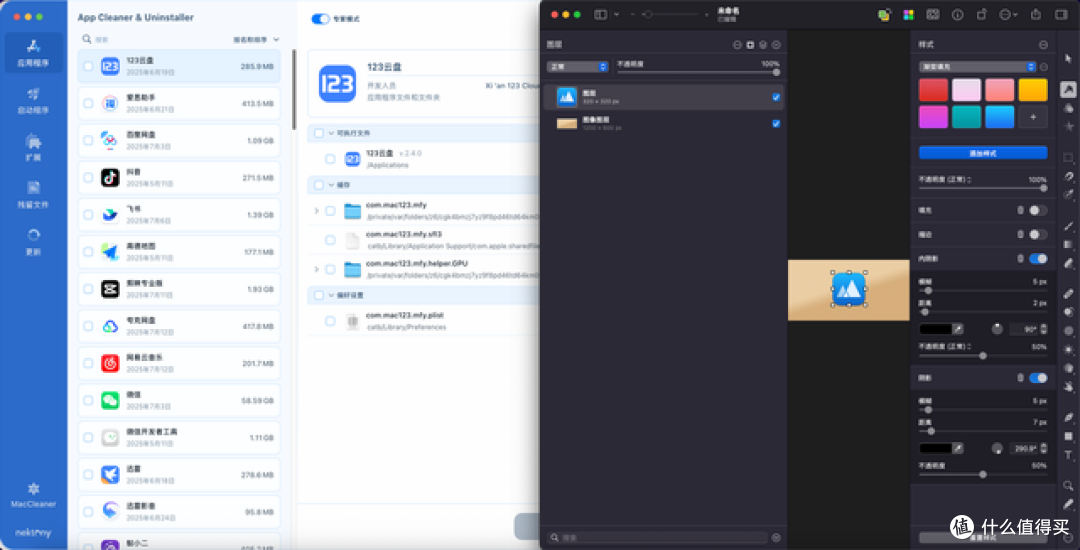
不过,最简单的方法,是用快捷键来一键对齐+分屏。
方法也很简单,打开窗口,按下键盘上的⌃ Control + ⌥ Option + ←(小键盘方向键),就可以一键对齐分屏。
进阶技巧
窗口一键对齐、分屏,是它的核心逻辑。配合一些技巧,能进一步提升效率。
比如,通过 Command + Tab 切换任务后,按下⌃ Control + ⌥ Option + ←(小键盘方向键)快速分屏。
比如,当你使用双屏时,可以按下⌃ Control + ⌥ Option + ⌘ Command + →,将当前窗口移动到另一个屏幕。
它的核心价值,就是为macOS引入分屏的功能。
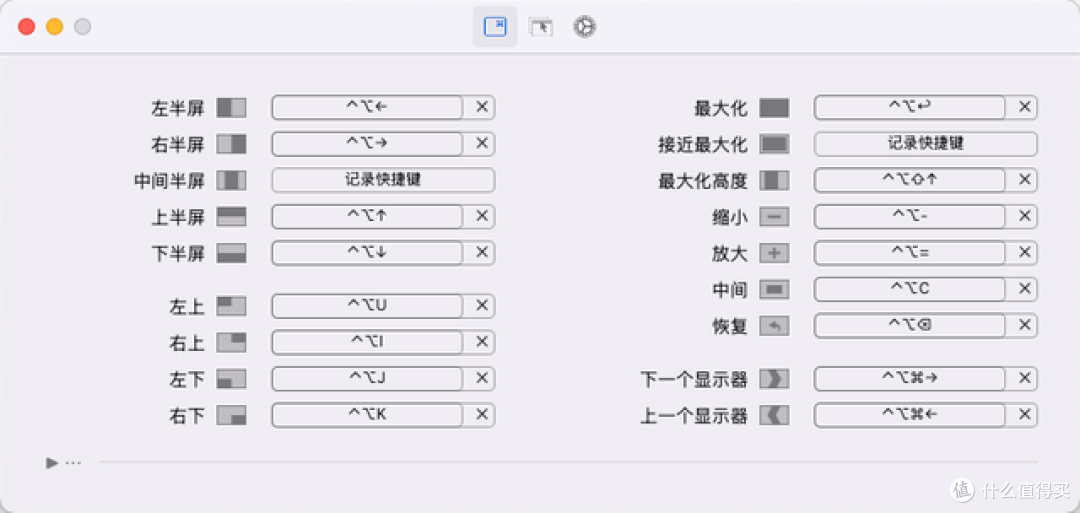
逻辑是不变的,怎么操作是自由的。只要你愿意,你可以完全自定义快捷键。
四分屏、居中、最大化、缩小、恢复、跨屏等等,想怎么操作都可以,可以根据自己的工作自由修改。
最后总结
我相信,Mac用户,都是一帮对效率有极致追求的人,正如我一样。
而 Rectangle 恰恰是一个能帮助我们解放双手,节省时间的利器。
这个开源应用已经收录进 Mac 神器整合包,序号007,获取方式:评论区













校验提示文案
校验提示文案
校验提示文案
校验提示文案
校验提示文案
校验提示文案