





































10
8
惠普战66战力实测—HP 惠普 战66 PRO 笔记本电脑
2018-03-01 15:00:45
29点赞
33收藏
18评论
前言
年前准备换个吃饭的家伙,看了不少的机子,macbook、小米pro、准系统、yoga等等。最终呢,看到各种满血,各种高性能的评测,张大妈也推送了这款战66,然后最后选择了这款惠普战66。,在拿到之后就想着来张大妈发个开箱贴,但是过年一直各种吃喝玩乐,直到年过完了都还没有写完帖子, 这块本本的性能那些到底如何?还有待我们来真实体验体验。
外观
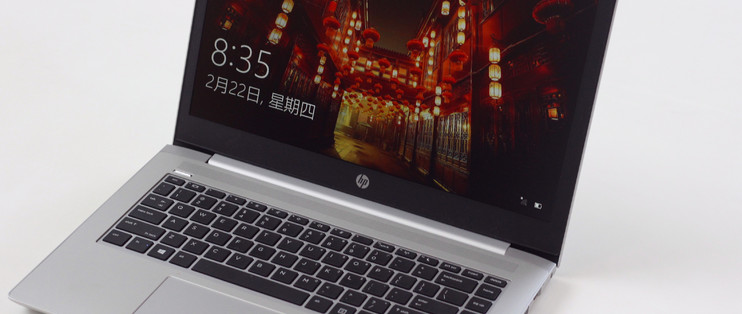
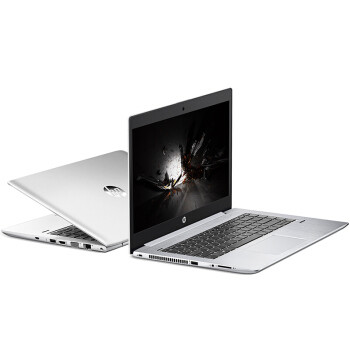
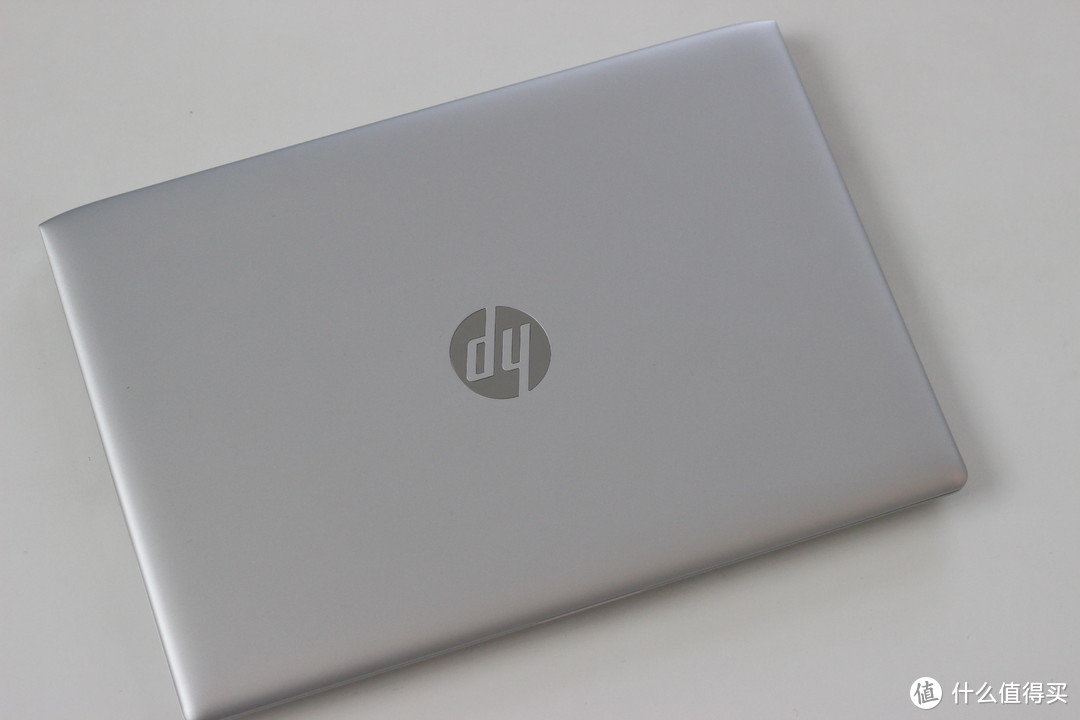
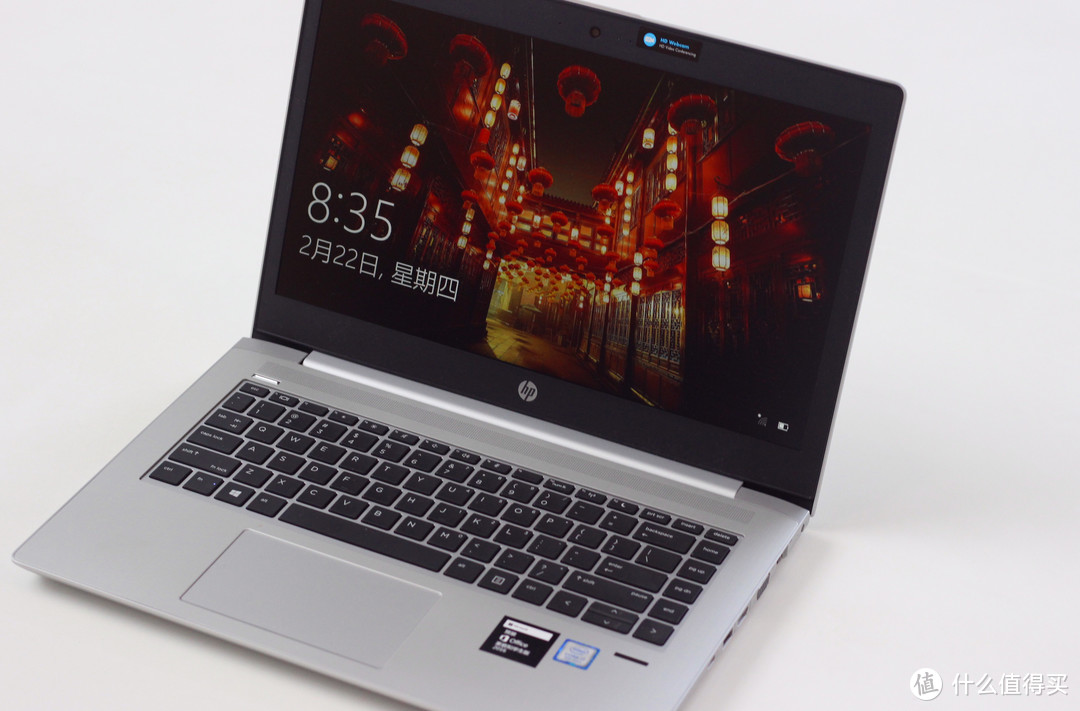
惠普战66采用了在超极本中最常见的全银外壳配色。键盘采用了黑色键帽配色。在设计方面,在边角的处理方面增加了弧度设计,不过整体弧度不是特别大,整体显得较为圆润又稍有棱角的感觉。
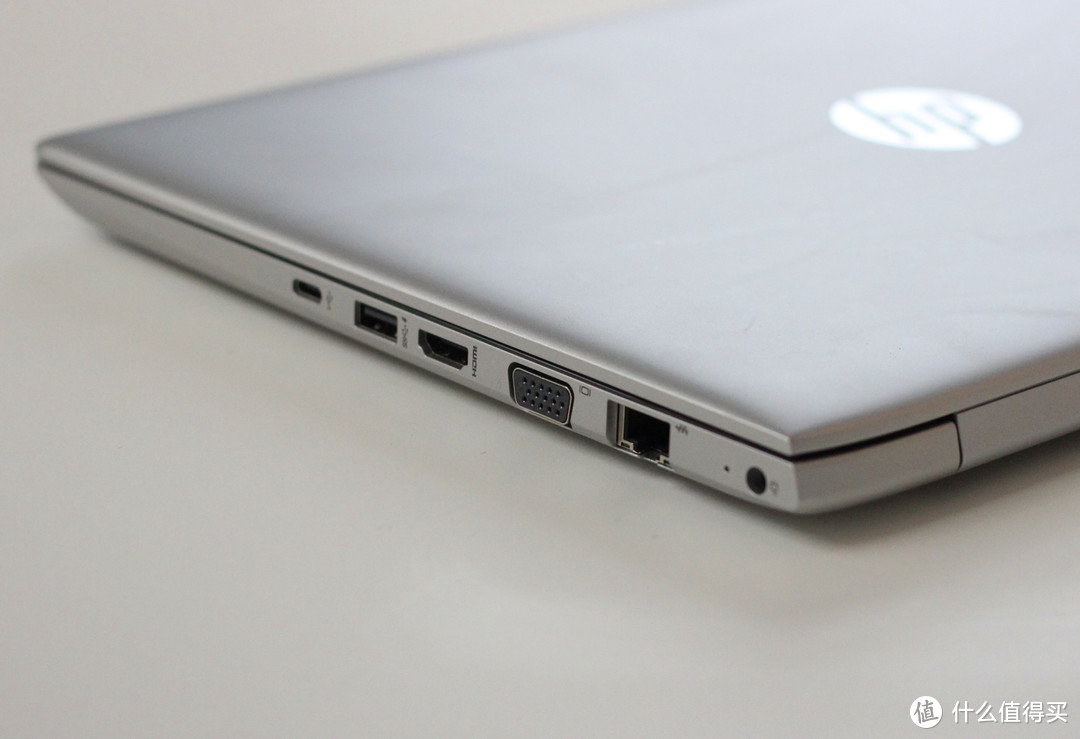
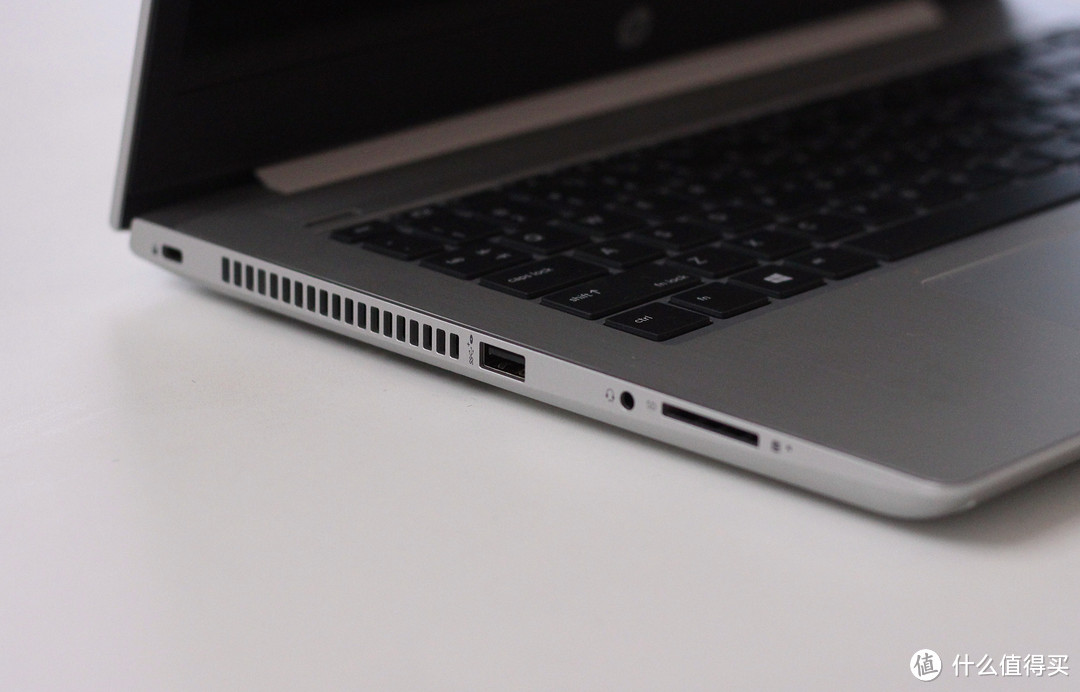
在接口方面,在左侧从上至下分别是安全锁孔、usb3.0接口、3.5毫米micro接口、sd读卡器。在机身右侧分别是电源接口、网线接口、VGA视频输出端口、HDMI接口、usb3.0接口以及type-c接口。惠普战66在接口方面比较丰富,保留了VGA接口对于办公一族来说比较方便,平时会议室很多投影都是VGA接口,没有vga接口就需要到处找转接头。另外type-c接口也算是为高速传输做了准备,不过现在type-c的普及还需要一段时间,目前电脑的type-c在win系统基本上没用到过。
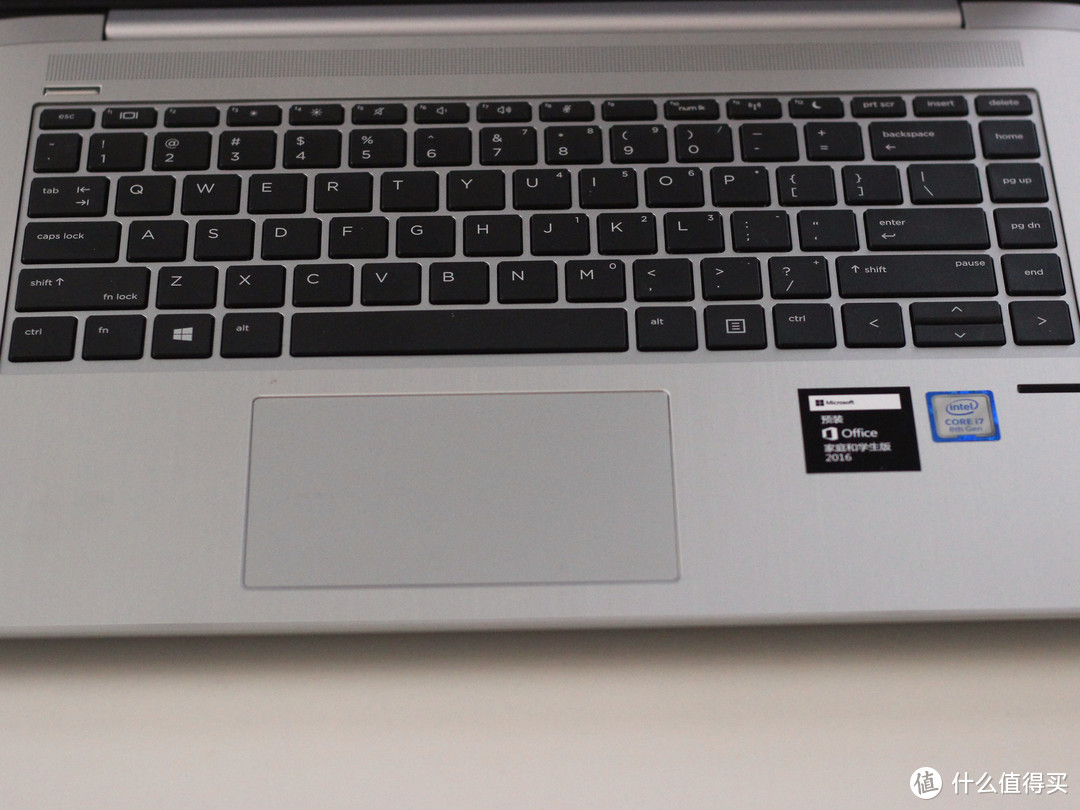
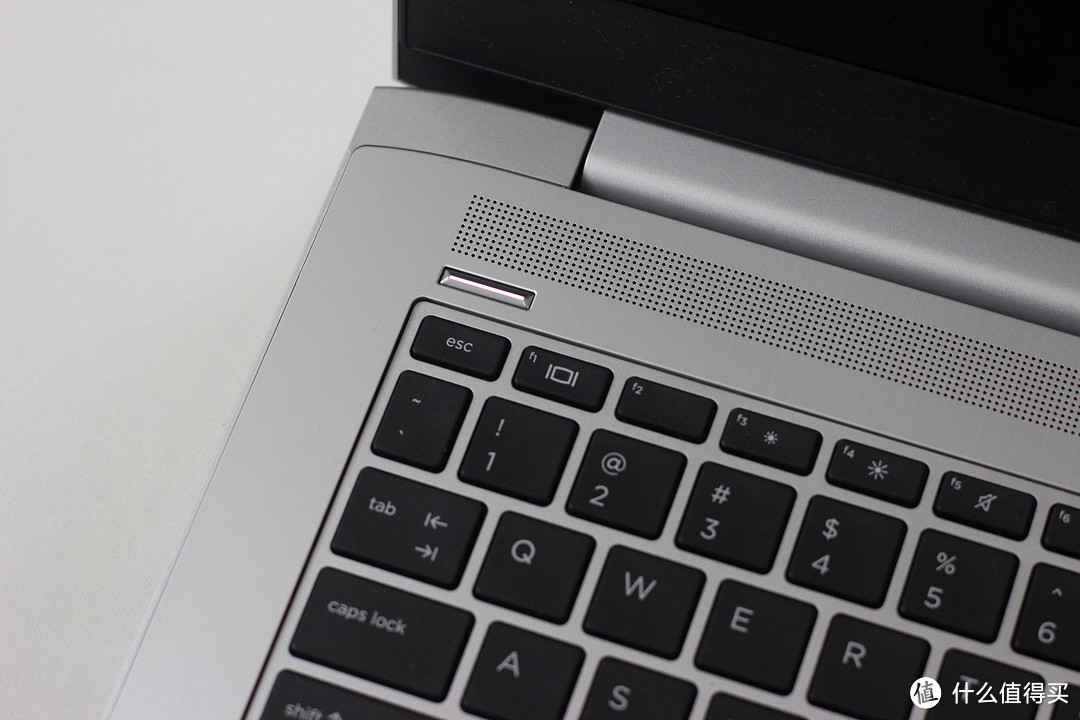
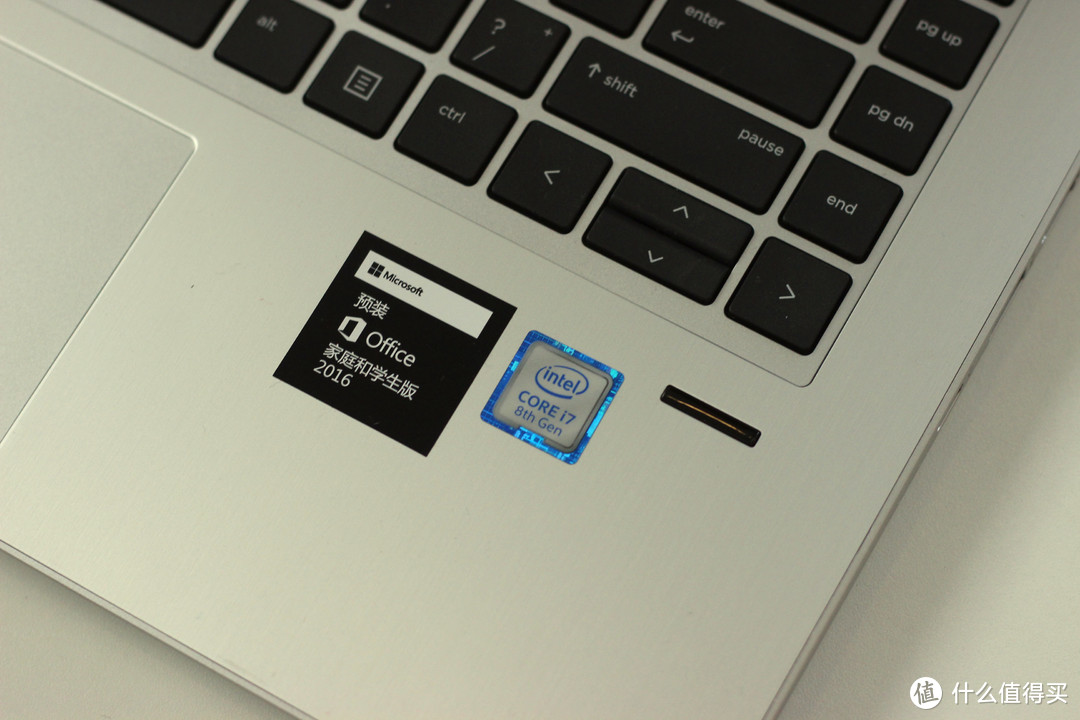
惠普战66在电源键方面并没有如其他超极本一样,和键盘融为一体,而是在左上角有一个单独的按钮设计,电源开关单独放在C面的左上角。另外惠普战66配备了指纹识别模块。位于C面的右下角。
存储
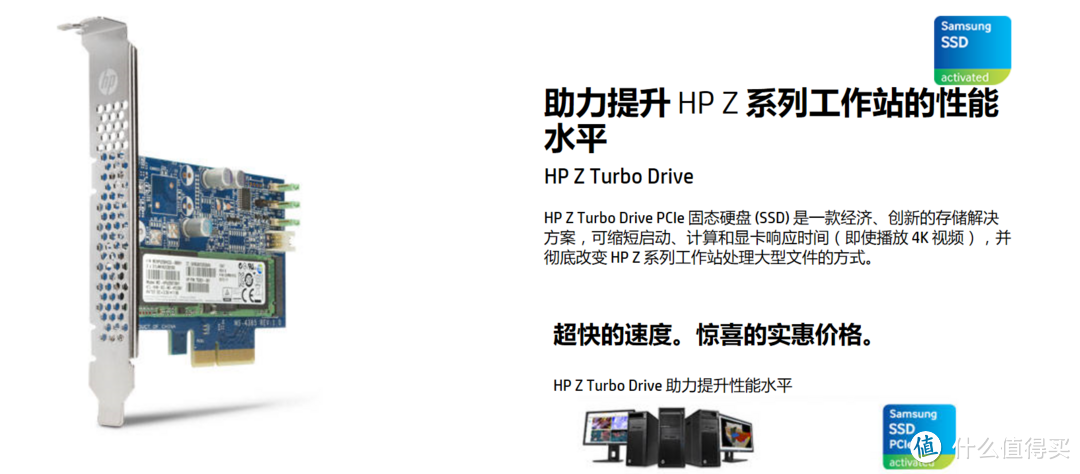
在存储方面,惠普战66采用了全新系统及主板设计,全面支持惠普企业级的Turbo Drive PCIe固态硬盘。至于什么是Turbo Drive PCIe固态硬盘,官方宣传说的是一款经济、创新的存储解决方案,可缩短启动、计算和显卡的响应实际,并且彻底改变HP Zxilie工作站处理大型文件的方式。另外,通过这一解决方案,将其性能提升到传统PCIE的两倍,为普通SATA固态硬盘的6倍。不过上商城查了下价格,512GB容量的550美元左右,这价格对于普通用户来说实在有点受不了。
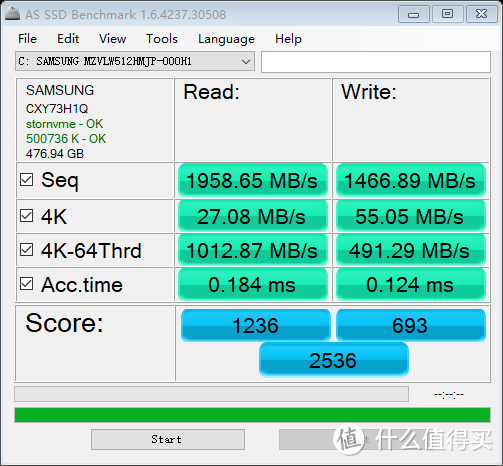
不过说了这么多,实际效果如何还有待我们具体测试一下。毕竟如果如方便面一样,图片仅供参考就不是那么美好了。打开电脑用AS SSD Benchmark测试了一下,连续读取速度为1958MB,连续写入速度为1466MB,4K随机读写速度27MB和55MB,QD64时的随机读写速度为1012MB和491MB,平均访问时间为0.184ms和0.124ms。看了一下4K速度才27MB,这是什么鬼,这个速度和普通的ssd没什么区别,甚至还不如一些SSD。
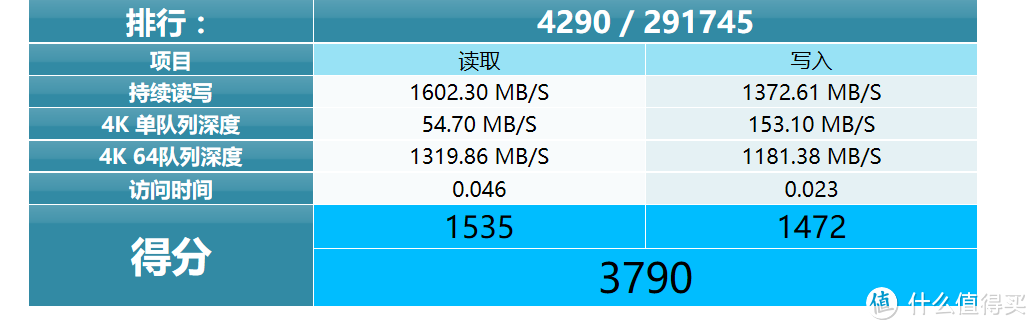
 出于严谨态度,上网查了下这款固态硬盘的读写速度,发现网友的测试结果和自己测试的差别巨大。4K的速度达到了54MB和153MB,这个结果和自己测试的结果完全是两个量级,这我们用的是同一个东西么。
 接着对自己的电脑进行了一番检查,发现硬盘的驱动有异常,进行升级,发现hp在电源管理方面采用了自己的智能调节模式,更改为高性能模式。然后接着进行一次测试。连续读取速度为2368MB和1531MB,4K随机读写速度39MB和51MB,QD64时的随机读写速度为1641MB和689MB,平均访问时间为0.077ms和0.089ms。
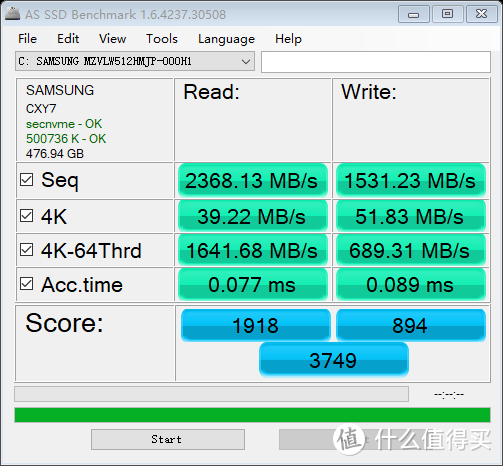
AS SSD的跑分结果,感觉多次跑分的漂移还是蛮大,换一下更加权威的CrystalDskMark进行下跑分。CrystalDiSKMark跑分结果来看要稳定的多。成绩也比AS SSD好一些。
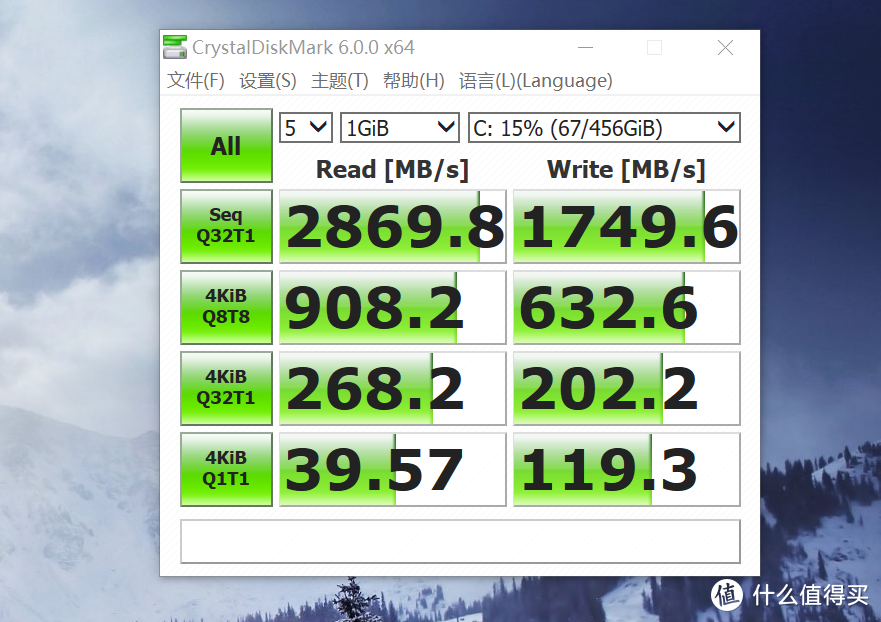
从测试结果看,惠普战66在SSD方面确实有着不错的表现,胜出很多同类别的产品。但是在4K随机读写方面并没有如一些网友说的达到了传统PCIe的十几倍倍,甚至几十倍的程度。
另外,由于测试环境对于测试结果影响较大,如电池模式、低性能模式、开启较多程序等等,所以也附上一张其他网友的测试结果(上图),供大家参考。
色域
惠普战66高色域版宣传的是100%sRGB,对于很多用户来说,可能不清楚什么是色域,什么是sRGB。其实色域,简单来说就是屏幕的显示效果,目前主流的就三个标准方式,sRGB,NTSC,ADOBE RGB。另外,色域越广,它能够更真实的还原色彩的本真,提供更完整的色彩表现。
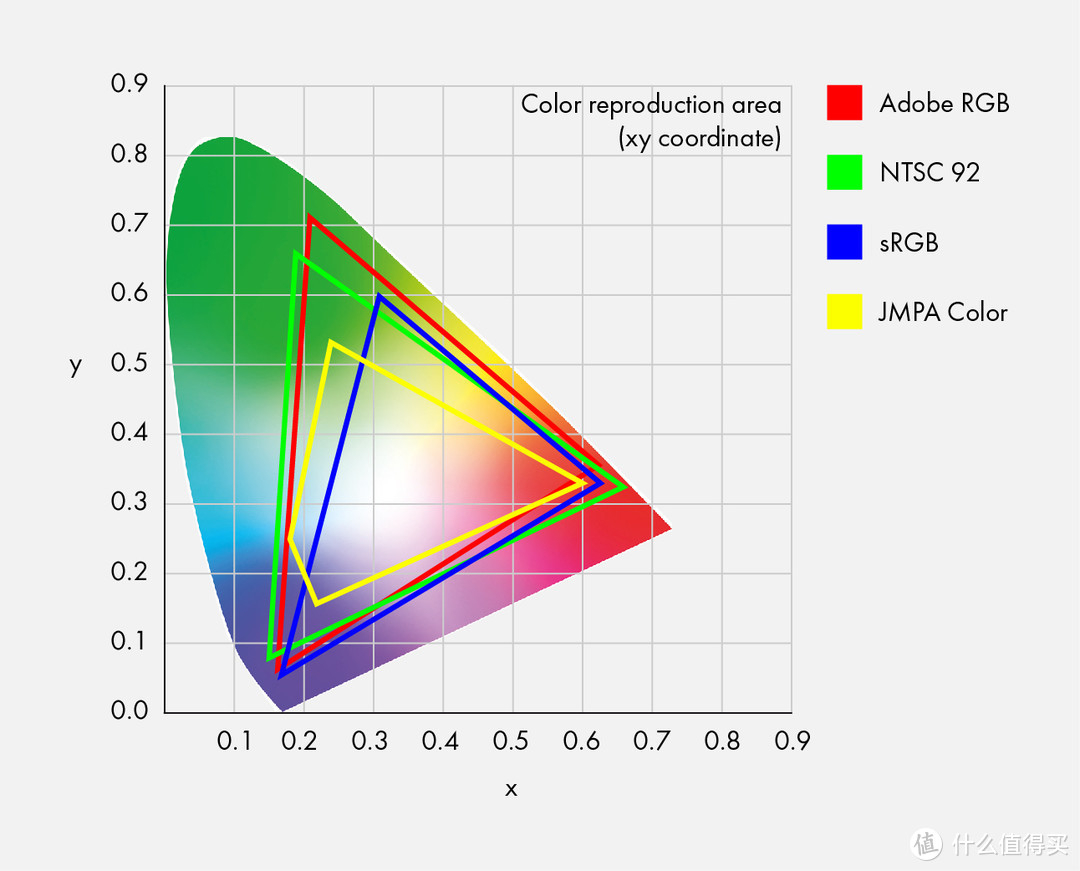
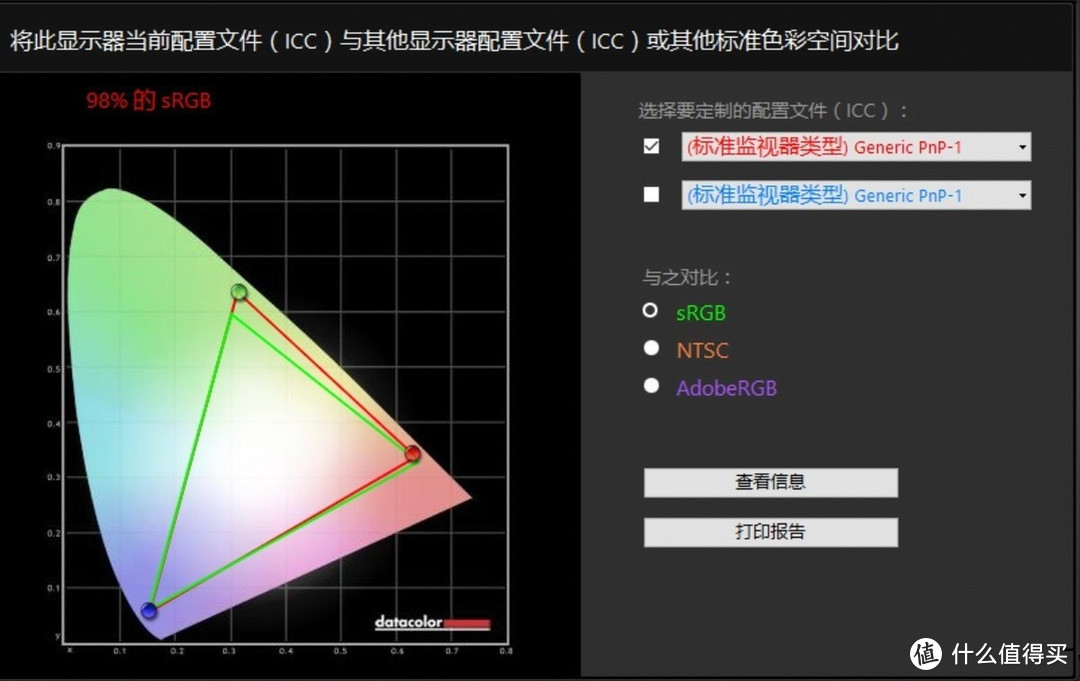
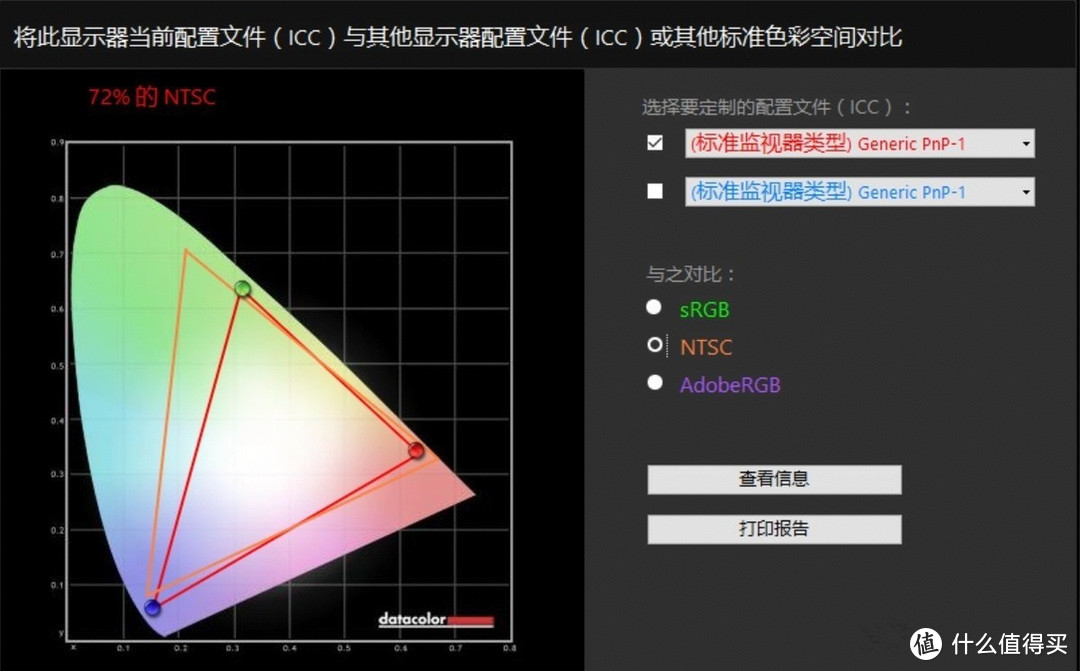
通过对惠普战66的色域进行软件测试,可以看到惠普战66的色域达到了98%的sRGB色域,72%的NTSC色域。瞥了一眼我旁边的黑将2017,才45%的NTSC色域。哎!!!另外,在后期如果有时间再用蜘蛛做一个全面一点的色域测试。
CPU方面,我的电脑是i7-8550U,另外这款电脑也还有低配的i5-8350U,全部采用的第八代inter处理器。对于牙膏厂来说,第八代CPU的升级相对于以前的挤牙膏式的升级,还是非常的不容易啊!
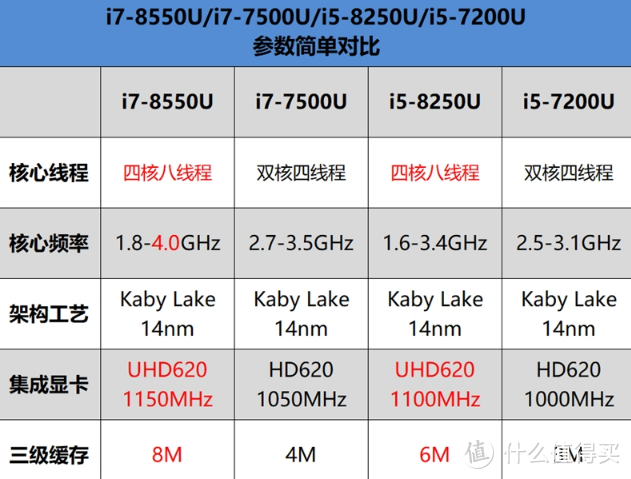
对于CPU的性能如何,看数据没有多大的意义,主要还是看下实际使用效果如何。现在什么最火?区块链,币圈算是之一了,在这里通过CPU挖矿来试试性能。
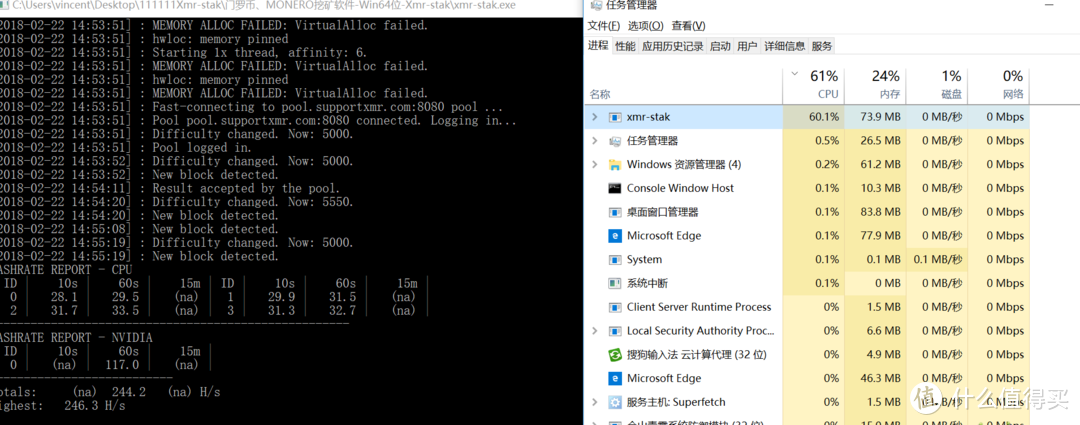
这里采用挖门罗币来进行测试,从下图可以看到平均算力为244.2H/s,这时候CPU的占用率为60.1%,另外NVIDIA的算力为117。
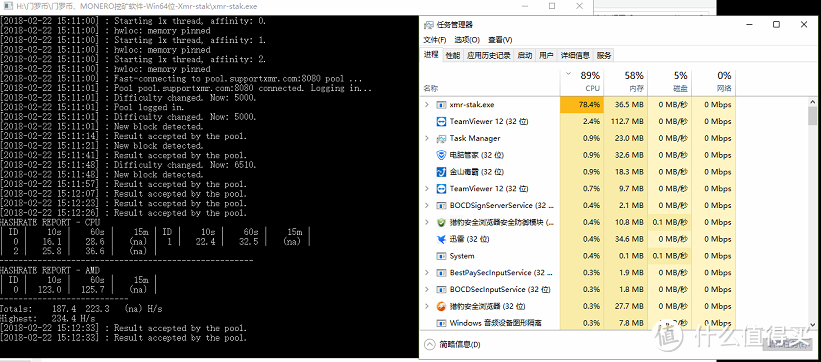
另外,自己也通过一台台式机进行了测试,台式机CPU为i5-4570 3.2GHZ 标压版。经测试,CPU占用率在78.4的时候,平均算力是187.4H/s,显卡算力为123左右。通过挖矿时候的算力,可以看到两者的区别。当然了,这里的比较仅仅是一个直观的感官对比,毕竟两个CPU不属于同一个级别的了。另外附上i7 7700K和i7 6700K的全力挖矿算力的情况,如下大家可自行参考。
I7 7700K 310 N/A CLAYMORE 3.5 CPU MINER NO OC, -t 4 (4 CORES). WINDOWS 10 x64
INTEL I7 6700K 291 N/A CLAYMORE CPU MINER stock clocks, 4 threads WINDOWS 10 x64
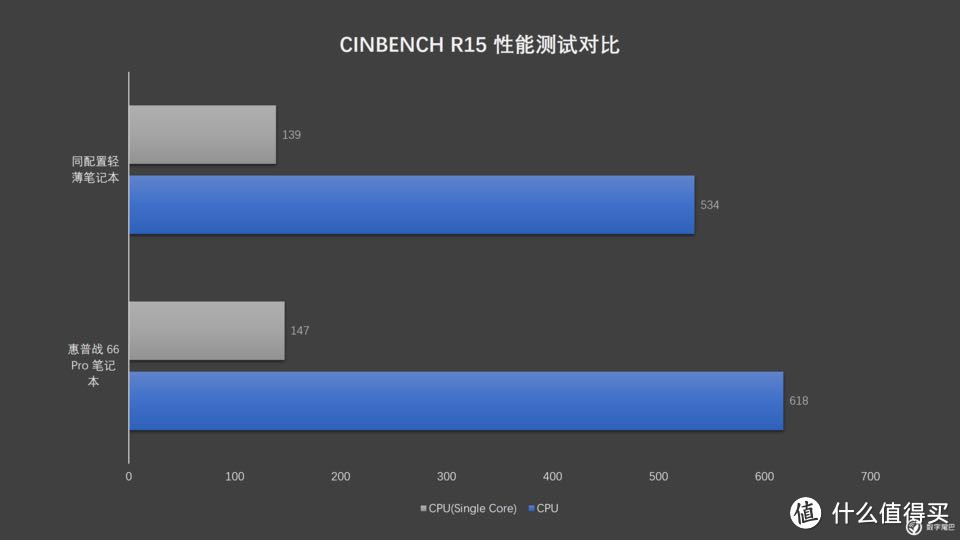
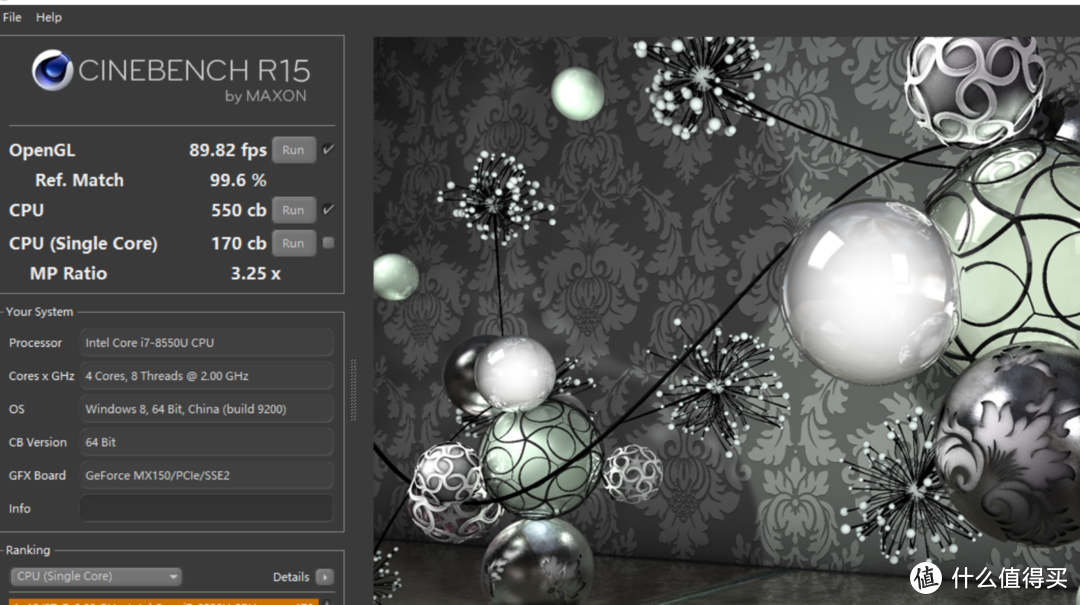
另外,通过CINBENCH跑分,可以看到openGL的分数为89.82fps,CPU多线程为550cb。同事有一台联想小新潮7000的电脑,多线程跑分分数为362cb。另外和黑将2017的分数基本上持平。
值得注意的是,虽然惠普战66用的是i7 8550U以及满血版的MX150 25瓦显卡,在默认的情况下并不是直接开启最佳功效、并不是直接开启最佳功效、并不是直接开启最佳功效。重要的事情说三遍。因为要涉及到平时的应用场景,最大功效会影响功效以及发热量,所以如果想全速运行,需要自己开启。,之前体验的时候就感觉不对,各种跑分也达不到宣传要求。最后几经周折才查询发现是惠普提供了一套新的bios系统,需要刷bios,然后开启高性能模式才能达到最佳性能。 满满都是坑。
bios升级方法:
到下面下载新的bios系统进行update更新,链接, 密码: vrv8,注意该版本只针对高色域版本的惠普战66啊。因为我的是高色域版本。其他版本不负责。
将bios升级包解压出来。
运行目录“HPFWUPDREC”中的HpFirmwareUpdRec64.exe (适合64-bit操作系统,推荐Win10 用户使用,预装win10,其他系统未测试)
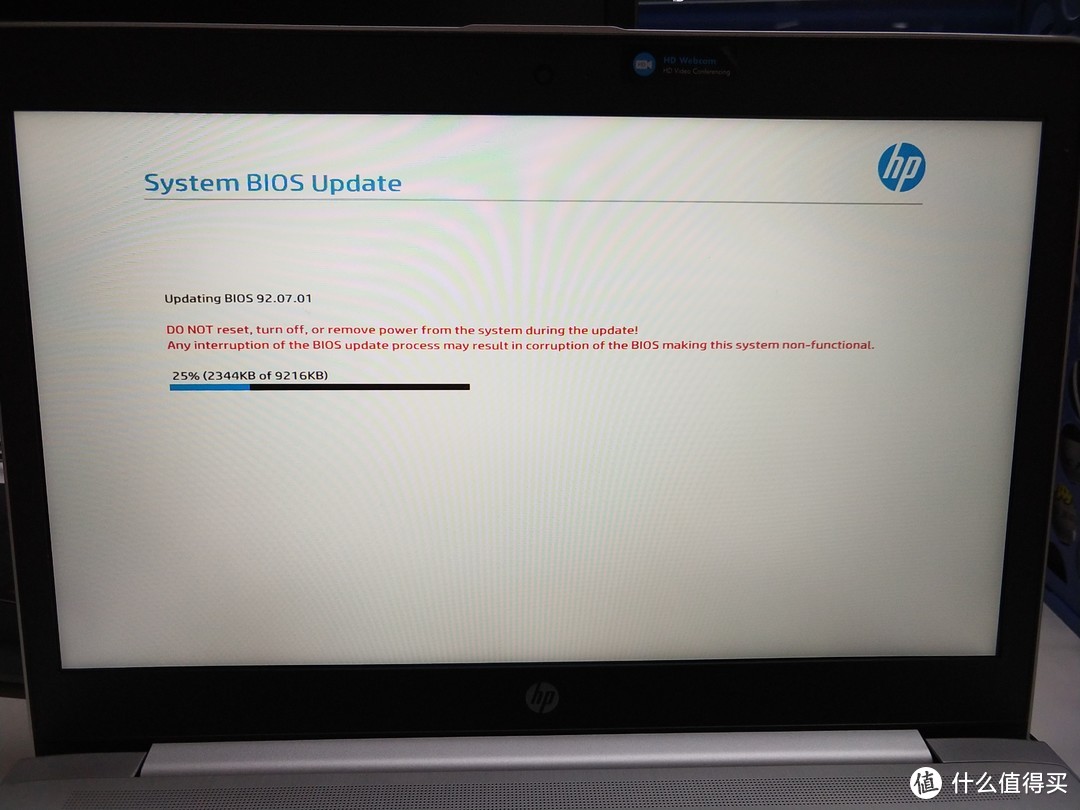
完成后重启电脑,按F10进入bios,这时候系统会自动显示更新界面
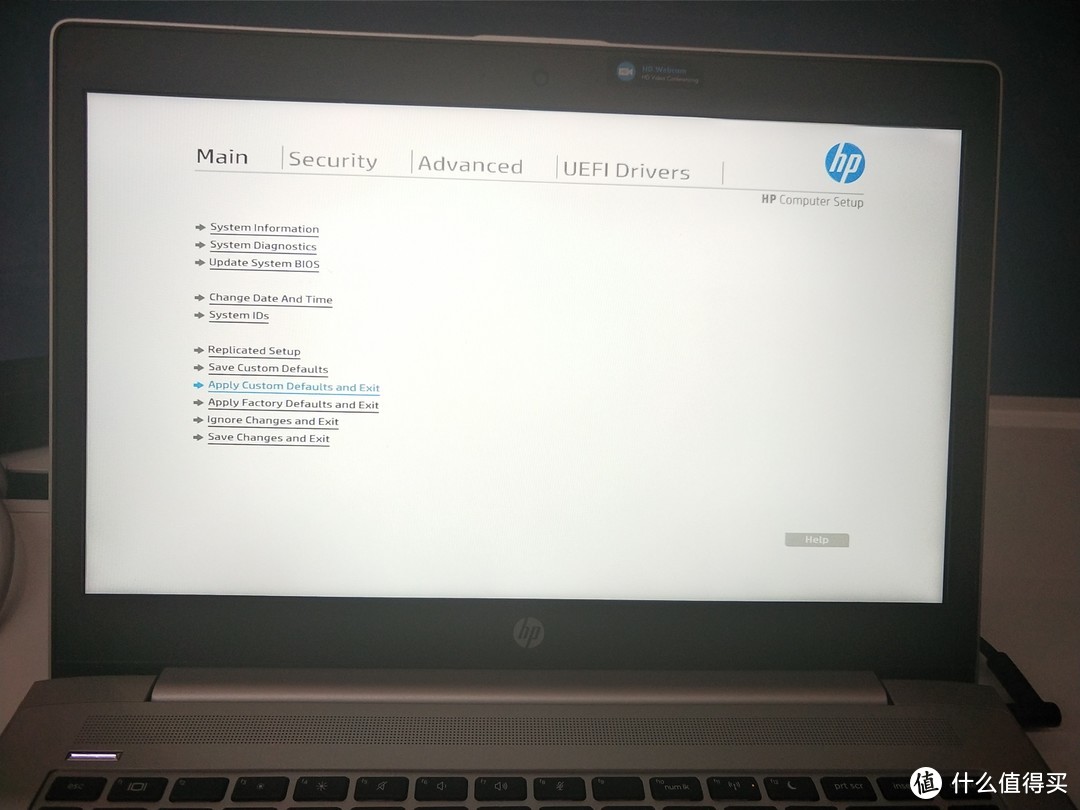
更新完成后,重启按F10进入bios系统,这时候需要选择 Main主菜单下的“Apple Custom Defaults and Exit”, 确认后退出重启系统。不做这个的话,你是找不到接下来步骤中的菜单的。
重启后,按F10再次进入BIOS系统,选择 Advanced主菜单下的System Options 选项,打勾选择“High Performance”然后保存退出即可完成普通模式切换到高性能模式。
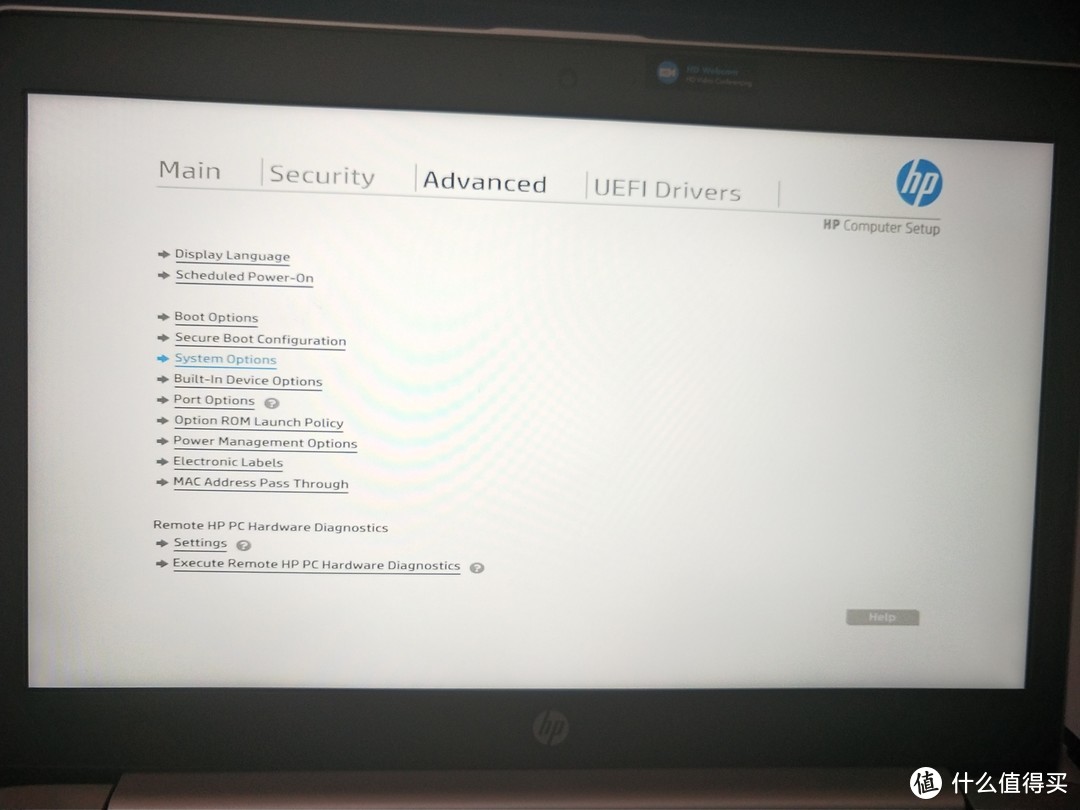
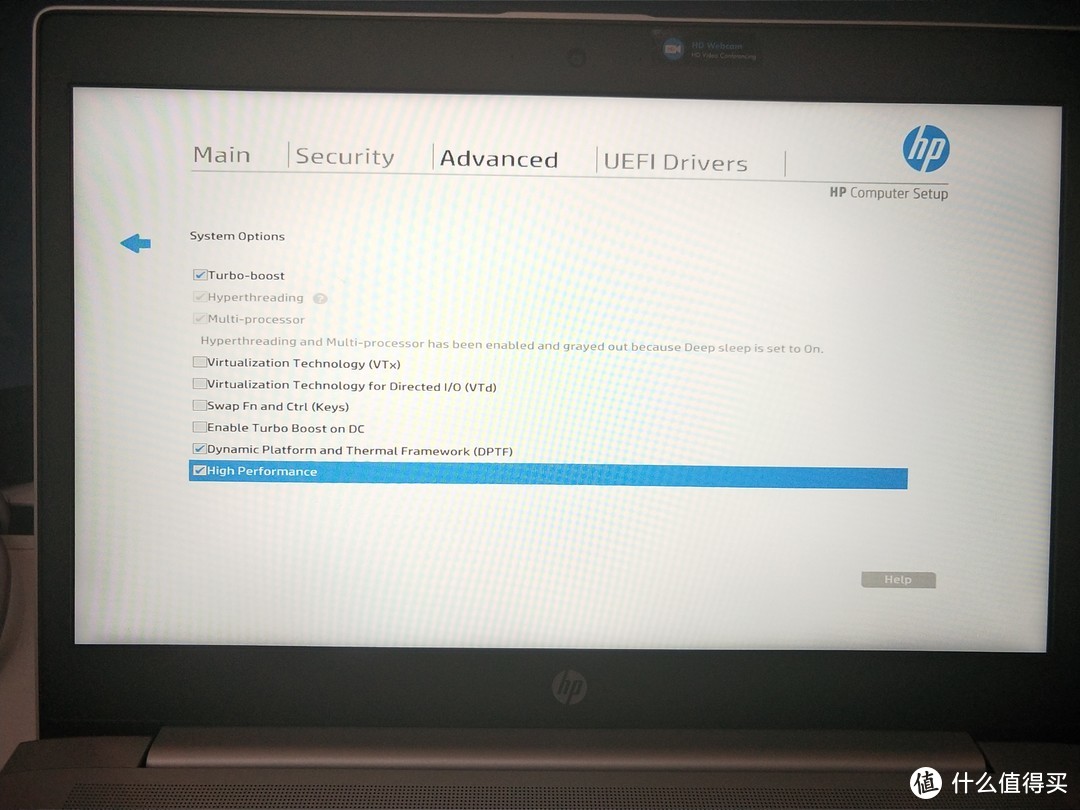
其实对于平时使用,不推荐大家切换到高性能模式的,高性能模式下,发热量等都会略有增加,平时在正常使用的时候,满载运行的情况少之又少,除非是有特殊用途,或者你是一名极客,然后再折腾高性能模式吧。
另外,惠普战66在无线网卡方面采用了inter 8265无线网卡,支持mu-mimo技术,也就是802.11ac wav2.0。MU-MIMO 即Multi-User Multiple-Input Multiple-Output 的缩写,直译为“多用户 多输入 多输出”。可以充分利息用每根天线,而不需要几个设备轮留来等候传输。这个功能对于商务以及游戏还是非常有帮助的,网络稳定性等大大增加。
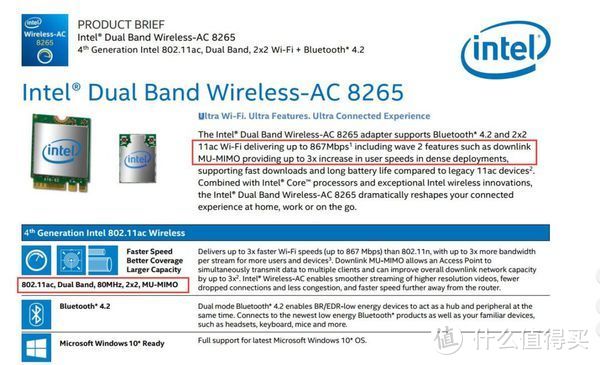
同时,inter 8265 ac无限网卡不仅仅是1200M,在2.4G频段支持256-qam,最大连接速度可以达400mbps。
总结
在用了一段时间惠普战66后,总的来说惠普战66是一款在办公的同时还能满足一定游戏的使用。在刷了新的bios后,能够达到8代酷睿+满血版MX150的性能。对于长期办公又有一定的游戏需求的用户,多一个选择的可能。













校验提示文案
校验提示文案
校验提示文案
校验提示文案
校验提示文案
校验提示文案
校验提示文案
商用笔记本看的是稳定,可靠,性能,窄边框我还担心不经撞,一下就死翘了
校验提示文案
校验提示文案
校验提示文案
校验提示文案
校验提示文案
校验提示文案
校验提示文案
校验提示文案
校验提示文案
校验提示文案
校验提示文案
校验提示文案
校验提示文案
校验提示文案
商用笔记本看的是稳定,可靠,性能,窄边框我还担心不经撞,一下就死翘了
校验提示文案
校验提示文案
校验提示文案
校验提示文案
校验提示文案
校验提示文案
校验提示文案