
















9
18
不求最专业 但求最详细:Y7000拆机升级内存 芝奇16Gx2
2020-02-06 10:44:31
74点赞
229收藏
109评论
【写作说明】:本人非数码产品专业人员,本人内容所包含的器材全部为本人自购自用,在许多专业方面可能会有一部分不太严谨甚至错误认识,如果各位值友发现,请温柔指出,谢谢。
购买理由
买电子产品为了什么?生产力?游戏力?折腾?相信很多人除了前两点外有折腾的成分,这不,我就是其中一个。
上一篇文章给Y7000折腾了根PD充电线,这次我又来折腾内存了。

笔记本内存升级其实并不难,张大妈上大咖太多,所以在理论知识上就不班门弄斧了,主要分析选购过程及最详细的Y7000拆机流程(不是攻略,纯粹流水账,本文仅针对我自己的配置,可能不同配置或者2018款甚至更早的机型会有很多不一样)
原本在购机之前就有了升级内存的想法,等机器到手装上了Adobe2020全家桶发现8G内存根本就没法用,所以坚定了升级的决心。

升级思路
我的电脑的2019年末生产的Y7000不带P。分享下原厂的配置
处理器:i7-9750H(没啥好说的)
主板:Lenovo LNVNB161216(应该依旧是英特尔HM370的芯片,前端总线8GT/秒,芯片组理论上应该可支持XMP,但是问了联想客服貌似目前不支持,没准哪天升级个主板固件就支持了 )
内存:单根8G DDR4 2666 (记忆科技的,镁光颗粒,具体什么颗粒就不清楚了,本来想用台风测一下,但是很多人反馈台风监测颗粒品牌是准确的,但是颗粒检测不一定准确)
固态硬盘:1TB (英特尔的,不是三星PM981,一度以为翻车了,后来查了下因为供不上,所以三星盘供给Y7000P了,不过就是跑分弱一点,实际使用可能感觉不到,毕竟我是从SATA的SSD过来的,换啥都是好的)
显卡:GTX1650(没啥好说的)

内存选择
内存升级方案其实没有过多犹豫,了解到我这款机器应该最高可以认到32G内存,所以笃定了想法16Gx2
其实8Gx2是最经济的。16Gx2还得把换下的内存卖了。
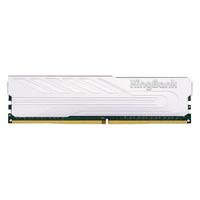
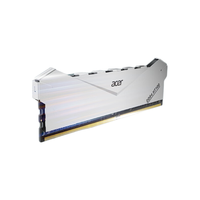
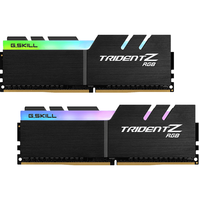
紧接着就去看内存,渠道就看京东,防疫期间淘宝不方便,而且京东保修毕竟方便,最重要的是淘宝假货太多了,宁可贵点我也认了。京东自营最大的问题就是品牌不多。大概找了下。


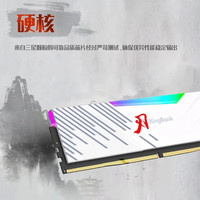
这款常年无货,常年399的价格倒是挺香的,芝奇以前的内存都挺贵的,是一个向海盗船看齐的品牌,可能最近也做低端了吧。反正我要求也不高,只要颗粒是正片,不要降级片就行,速度嘛,双通道总比单通道香。
因为最近几年没买过内存,芝奇也变化了很多,通过度娘了解到芝奇17年下半年以后出厂的通过特征码可以查询颗粒
 通过大佬分享的图,大概知道了怎么不上电的情况下知道颗粒芯片啦。原则上说肯定是10B的最好啦,毕竟三星B DIE正片,不过据说停产了,在买家秀图片中没看到一张是10B的
下单前再次询问JD客服,咨询能否给仓库备注,按照自己的需求发货,客服说不能备注,只能在收到货以后退换货(这里吐槽下),不过好在最后收到两条连号的10C的条 三星C DIE正片 马马虎虎用吧
更换前测试
为了验证下更换前后性能的变化,特地在更换前做个内存测试。AIDA64自带了内存检测工具(标题栏点击工具就能看到了)

 反正我对内存频率要求不高,能满足容量大和稳定就行反正我对内存的要求主要是容量够和稳定,所以对速度要求不是特别大
升级准备
虽然春节期间(这个春节过的可真够长的)但是JD的时效性还是可以的,下单后隔了一天就到货了,头几天在爸妈家快长出蘑菇了,索性后面几天回自己家了,回家路上顺便去丰巢柜拿个快递。
 打开快递袋先看编号,尾号10C的,还好,就怕给我大S颗粒的条
回到家兴奋的拿出工具准备装机

分别是螺丝批,南旗的,张大妈那么多值友在用,真的很香,这个有两个版本,批头的材料不一样,我淘宝买的高硬度版本,好像是S2还是啥忘记了,下面给个京东的链接。中间的是主角啦16GX2。最右边分别是Y7000附赠的SATA硬盘转接排线和硬盘固定螺丝,买了Y7000的值友千万别把这个随手乱放,这个据说不容易陪到原装的。下面是闲置的SATA固态硬盘,镁光的MX200 512G。因为是MLC颗粒的,打算拿来当下载盘或者备份资料什么的。反正已经停产了,就不放链接了。

开拆
 拆机第一步,洗手!开个小玩笑,其实是摸一摸水龙头除静电,这个已经是我的习惯了。
 这张图要码好多字
Y7000加内存需要打开整个D面(说实话我百度了,拆一个自己不熟悉的机型最好还是参考下前人的经验,避免不小心拆坏了一些不容易发现的卡扣)D面一共有9颗螺丝,其中上面4颗和正中间的1颗是长的(懒得拿游标卡尺量了就不报尺寸了),我在图片上用红圈标注,其余4颗是短的螺丝,我在图上用绿色标出。卸下9颗螺丝放好。

紧接着祭出指甲盖(拆一半手指疼,换成了废弃的会员卡继续),划开两侧也就是A的位置,划的时候尽可能慢不要用蛮力,一点点的,也可以用会员卡在缝隙中扭动,扩大缝隙,直到把四个绿色圈构成的三个边松动,会员卡插着不要拔出来。Y7000的D壳在我拆过的机器里边属于比较不好拆的。而接下去拆屏幕后面出风口这块确实难到了我,乍一看感觉无从下手,指甲也下不去(不知道以前做拆机攻略的大神么是怎么拆,看着人家拆挺轻松的呀)

最后找到了一个突破口,电源插口隔壁的安全锁孔(就是接笔记本锁的),在那个位置用个拆机棒斜着插进去往上一顶就出现了一条小缝隙,会员卡伺候。后面就简单啦,会员卡划拉,把整个底边慢慢划开。随后底边B和侧边A的位置会员卡同时用力,把C的位置顶开一跳缝隙,最后拆下整个D壳,无损!

拆开后的结构,网上一搜一大把。从左到右分别是SATA硬盘位(可以装SATA的固态,也可以装机械硬盘,但是特别提醒要安装2.5英寸机械硬盘的值友,这个位置只支持7mm厚度的硬盘,9mm的装不上),然后是自带的1T固态,L形的电池,上面正方形的屏蔽罩下面是内存插槽,屏蔽罩右上角右侧的带有黑色黄色红色的排线是电池供电线。
升级内存前断开电源,虽然有些大神说过只要确保电脑关机的时候可以直接更换硬件,没事,BUT,我总不放心。为了让自己安心,断开电源吧。
 这个电源排线的位置藏的可真好,没办法下手,要不先取下屏蔽罩吧(这里要吐槽下,这个排线好难拆,主板上做个物理电源开关不是方便很多吗)
 画白圈位置有个突起,可以用会员卡把排线顶出来一部分
 拆下屏蔽罩用手指甲两侧用力一点点把排线蜕出来,可是到临门一脚的时候,卡住了,蜕不出来。只能把整个电池拆下来了。
 电池固定螺丝一共有5个
总结下,拆掉电源排线最方便下手的流程应该是:拆除内存上的屏蔽罩——卸下电池上5个螺丝——拆除电源排线,不然真的很不顺手。
 拆下电池以后拆内存就一点心理负担都没有啦


 这是装完内存以后的样子,其中白圈圈出来的地方是用来固定屏蔽罩的,有几个
 这款机器考虑到机械硬盘的减震,还在SATA的安装位预留了防震海绵,很贴心,硬盘用4颗螺丝固定在支架上,然后支架4颗螺丝固定在机身上。
 把排线插到他该去的地方,白色圈圈
 安装完毕:全家福
 安装完内存和硬盘不要急于马上把D壳装回去,先开机,看看能否点亮,避免因为内存接触不好无法点亮,导致再次拆机。一次点亮!
 把屏蔽罩装回,装回D壳前再次检查。完成三查七对。随后关闭D壳
 D壳是塑料的,做工还行。留个念。
对比测试
因为目前Y7000好像不支持XMP超频(客服是这样告诉我的,我在BIOS设置里也没找到, 不是好几年前的主板都是UEFI了吗,为啥联想的笔记本还是BIOS?知道的告诉我一声,英文BIOS看着确实不方便),所以内存只能工作在2400的频率下。
 立竿见影
立竿见影

写在最后
因为时间匆忙,所以部分照片忘记拍了,请各位值友多多包含,如果有需要我帮忙细讲的请在评论区留言,我会一一回复。











校验提示文案
校验提示文案
校验提示文案
校验提示文案
校验提示文案
校验提示文案
校验提示文案
校验提示文案
校验提示文案
校验提示文案
校验提示文案
校验提示文案
校验提示文案
校验提示文案
校验提示文案
校验提示文案
校验提示文案
校验提示文案
校验提示文案
校验提示文案
校验提示文案
特征码T4266XS810M 应该就是三星M-DIE
B-DIE停产了 不知道M-DIE 怎么样
校验提示文案
校验提示文案
校验提示文案
校验提示文案
校验提示文案
校验提示文案
校验提示文案
校验提示文案
校验提示文案
校验提示文案
校验提示文案
校验提示文案
校验提示文案
校验提示文案
校验提示文案
校验提示文案
校验提示文案
校验提示文案
校验提示文案