


















5
3
机箱全面防尘,二十元搞定!
2019-04-08 17:12:35
31点赞
281收藏
54评论

上周将老机子搬了个家,换了一个爱国者T20的机箱,这款机箱虽然有几点如硬盘架位置不合理、前面板难拆卸等细节需要改进,但金属件做工和用料都非常出众,是同价位里值得考虑选购的一款机箱。详细评测见下:
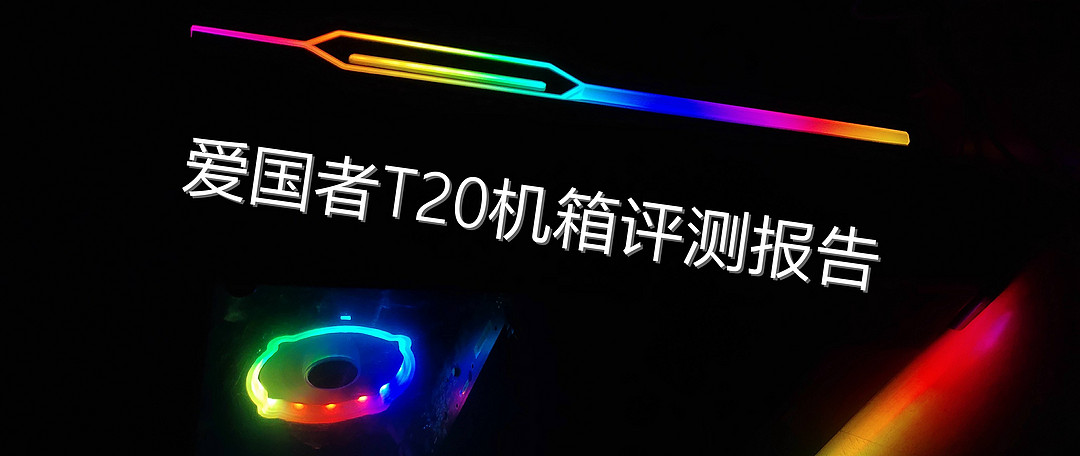
使用下来,如之前所预见,这款机箱最大的一个问题还是在防尘措施上,主要在机箱3个位置:

1、前面板底部镂空无防尘网,灰尘被前置风扇从此处吸入。

2、pci挡板位置采用无格挡设计,大量的镂空使灰尘从此处被显卡风扇吸入。


3、电源下置,虽然底部的进风口有抽出式快拆防尘网,但网眼较大,还是阻隔不了细小灰尘从底部被电源风扇吸入。
 之前机箱拆下来的CPU散热器,积了厚厚的灰,以至于我都懒得清洁。
书房临街,灰尘较大,这台电脑没用多久,机箱内就有积了一层薄灰,由于这侧透机箱不像之前的非侧透可以眼不见为净,而我又是个懒人,装完机不出故障不升级硬件可能一年都不会再去动,所以比起三两个月开一次盖清灰,提前加装防尘网做好防尘措施更适合我。
——————

材料仅需两样,PVC防尘网和带背贴磁条。如果机箱仅需在1~3个风扇位等小面积处做防尘,那某宝直接购买已剪裁制作好的防尘网即可,如12*12cm、14*14cm,打好孔的两三元一片,加磁条的三四元一片。但如果像我需要做大面积或定制尺寸规格的机箱防尘,建议还是自己购买材料制作划算。

这次我购买了一张50*50cm的防尘网,防尘网建议购买厚度在0.4mm左右、孔径在1.0mm(或1.2mm)的规格,孔径过小会造成进风不畅,某宝价格加邮费在17元左右,磁条建议购买带3M背胶的,宽12mm、厚2mm的规格合适(厚度越厚磁力越大),2米价格在8元左右,我购买了10米更优惠在20元左右,磁条用途很多,余下的可以留着日常备用。

制作加装过程就非常简单了,量好需要覆盖防尘网处的尺寸,

用剪刀或裁纸刀裁出所需尺寸,将磁条贴到四边,

最后吸附到相应位置即可。如上图我将前置面板后方三个风扇位的安装口用一整片防尘网覆盖,这样就杜绝了大部分从面板底部被风扇吸入的灰尘进到机箱内部。

机箱顶部已装有一片磁吸式防尘网,材料富余,再加装一层双倍滤尘,顺便把朝上的顶置USB和耳麦接口全覆盖掉(USB3.0接口由于主板原因只能设置到2.0模式下运行,干脆从机箱后面脱了一根USB3.0延长线用于连接设备)。

机箱背部,机箱风扇位、IO挡板位、电源风扇位三处均加装防尘网,防止灰尘从此处进入。

机箱底部,使用双面胶将防尘网贴到抽拉式防尘盖板上,双层过滤,有效阻隔电源风扇吸入灰尘。
50*50cm的防尘网装完以上几处机箱防尘后刚好用完,算上三米左右的磁条,成本大约就二十来块。
——————

值得注意的是,风冷散热防尘和散热两者是天平的两头,不可兼得。做完防尘后风扇进出风风量会因为防尘网阻隔,相同转速下较安装前会有所减少,CPU和显卡的温度会提高2~5℃,所以建议在bios中调高风扇转速,以增大进风量。
如果机箱本身进风口面积、进风量就有限,这里就不建议加装这种孔距较大的PVC防尘网,进风量更大的尼龙材质高密度(32目)纱窗网是一个更佳的选择。













校验提示文案
校验提示文案
校验提示文案
校验提示文案
校验提示文案
校验提示文案
校验提示文案
校验提示文案
进风口用磁贴固定丝袜,有灰了定期清洗。
出风口上面固定丝袜,下面不固定,电脑使用的时候,出风口把丝袜吹开,电脑不用,丝袜下落挡住出风口,避免灰尘聚集,效果很好,你可以试试。
这玩意便宜不说,又好裁剪,洗了干的也快。真是防尘的绝配!
校验提示文案
校验提示文案
校验提示文案
校验提示文案
校验提示文案
校验提示文案
校验提示文案
校验提示文案
校验提示文案
校验提示文案
校验提示文案
进风口用磁贴固定丝袜,有灰了定期清洗。
出风口上面固定丝袜,下面不固定,电脑使用的时候,出风口把丝袜吹开,电脑不用,丝袜下落挡住出风口,避免灰尘聚集,效果很好,你可以试试。
这玩意便宜不说,又好裁剪,洗了干的也快。真是防尘的绝配!
校验提示文案
校验提示文案
校验提示文案
校验提示文案
校验提示文案
校验提示文案
校验提示文案
校验提示文案
校验提示文案
校验提示文案
校验提示文案
校验提示文案
校验提示文案
校验提示文案
校验提示文案
校验提示文案
校验提示文案
校验提示文案
校验提示文案