























5
4
信号终于满格!看华为Q2 Pro如何解决我与WiFi多年的斗争.....
2019-05-28 22:41:04
11点赞
55收藏
25评论
创作立场声明:所评测数据均真实有效,无任何水分!
【我与WiFi的斗争】
现代社会除了空气和水,人们最离不开的恐怕就是网络了!出门在外“低头族”随处可见,而支撑这一切的正是我们强大的无线网。在家中我们使用网络可以更加“肆无忌惮”因为有WiFi的存在,不再受到运营商流量的限制,用起来那才叫一个爽!但在WiFi的使用过程中,因为每户家庭的环境不同,难免会出现一些让人烦心的地方,比如正看电影呢突然卡住了,打游戏突然掉线了,如此糟心的体验,相信大家都有遇到过吧!
 图片来源于网络
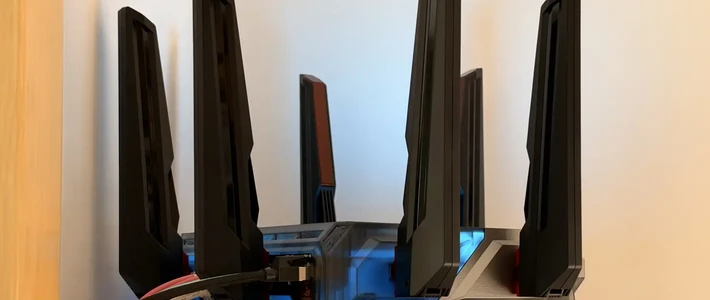
为了与WiFi做斗争,本人也是想尽了各种办法,从最开始的单天线路由,到双天线智能路由,最后甚至换成了8天线的千兆商用路由!带宽也从100MB提升到了200MB,但该卡的地方依然卡的让你怀疑人生。所以,我与WiFi的斗争并没有停止,今天正式入手华为Q2 Pro千兆子母路由器,这次是否能打一场胜仗?让我们拭目以待!


【外观设计】
作为一款千兆路由,华为Q2 Pro的包装比我想象中要小很多,它的高度甚至还没我上一个路由器的天线长~

打开之后发现华为Q2 Pro这款路由器是没有外置发射天线的,当然这个在我入手Q2 Pro之前就已经了解到了,所以并不惊讶。但还是有一点担心,毕竟在大多数人印象中,总感觉天线越多信号越强!

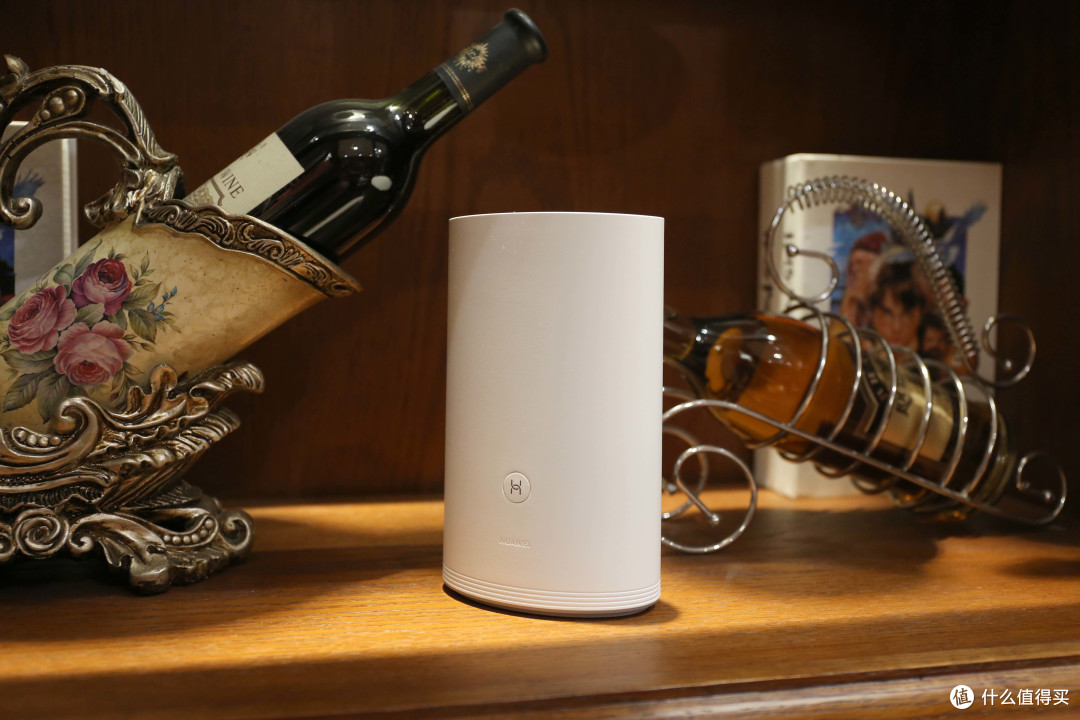
华为Q2 Pro 的外观在我接触的这么多路由器里面“颜值”绝对是最高的,没有了难看的天线,让整个路由器看起来..有点不像个路由,到像个摆件~~

路由器机身采用了椭圆柱的造型,通体白色,摆放在家中储柜或者玄关上,不注意看还以为他就是一个摆件,哈哈哈哈哈~~~

无论你家中是简欧、还是现代。搭配起来都不会觉得很突兀,这在消费品质不断提高的今天,能做出差异化的产品来吸引消费者显得非常重要!

在路由器的正面,还有一枚“H”按键,刚使用的时候,笔者还不敢去碰它,以为是重启或者复位之类的,看完说明书才明白,这是一枚HiLink智能键,当有支持HiLink协议的设备需要接入网络时,轻按一下无需输入密码即可快速连接。
路由器的底部还有一个指示灯带,如果供应商网络出现状况或者未连接则会显示红色,正常状态下为淡蓝色,让网络状况一目了然!

背面则设计了三个千兆网口,均采用了“盲插”技术,无需区分WAN口和LAN口,插入网线后,路由器会根据所接入的网线类别自动识别!三个接口对于大多数家庭来说,肯定是可以满足的,但对于一些公司或者工作室可能就会稍显不够!

小的子路由,采用了直插式设计,笔者专门试了一下插在墙体的插座上,并不会影响上面两孔插座的使用,给华为设计的细节点赞!

子路由背面同样有一个网线接口,如果家中台式电脑多的话,可以直接插线使用,不但方便,网络质量也会比无线好很多!

【工作原理】
传统路由大家都知道,采用的是Mesh WiFi,好一些的还支持双通道混合组网技术,但是单纯的Mesh WiFi遇到大户型,或者家中较厚的墙壁,尤其是承重墙就会显得力不从心,让网速大减!甚至卡到不能用….

华为Q2 Pro这套路由组合不但采用了分布式的设计,而且在Mesh Wi-Fi的基础上又加入了电力线设计,可以通过家中的电路来进行网络传输,相当于你家的电线就等于网线,确保了网络在穿墙之后依然不衰减!

【连接设置】
传统路由器的设置,需要连接电脑之后,在IE地址栏输入路由器的IP进入后台,然后选择上网模式,输入账号密码等等一系列的繁琐操作!对于女孩子或者电脑小白来讲,常常还要请“懂行”的朋友来帮忙。

而华为Q2 Pro在首次使用设置上,是非常简单的,当你把Q2 Pro插上网线接通电源后,打开手机WIFI,系统就会提示,检测到路由,需要设置,然后引导你下载APP,如果是华为手机,你甚至连APP也不用下载…..

设置方法你只要输入上网账号,在拟定一个你觉得好听的WiFi名称以及密码,剩下的就是一直点下一步、下一步就OK,整个过程一分钟左右,妹子也能轻松搞定吧!

子路由甚至无需设置,你只需要在网络不好的房间找到一个插座,然后插上它,等到它的指示灯变成淡蓝色,就可以使用了!

【网络管理】
我们可以通过华为“智能家居”APP中找到路由器的图标,点进去之后可以查看路由的连接状况,以及连接网络设备的名单,对于陌生设备,我们还可以加入黑名单进行屏蔽,防止外人蹭网!

同时还有儿童锁,以及对接入网络设备限速的功能,非常实用方便,而且操作也很简单!

当然在PC端我们也可以输入这款路由的IP地址(http://192.168.3.1/)进行设置和管理,PC端展示的内容更加详细一些,主要由五部分组成:主页、我要上网、我的WiFi、终端管理和更多功能构成!

除了APP上的功能以外,在PC端上还可以看到关于“电力线”的设置,以及N多安全选项,可以根据自己的需求自行设置!

【使用体验】
笔者家中的宽带为电信200MB,众所周知,当带宽突破100MB的时候就必须重新选购千兆端口的路由,通过测速可以看到华为这款路由器在三个接口上已经完全达到了千兆的水准!

其实测试有线网络的意义并不大,无线WiFi才是重点,为了让测试更有说服力,笔者决定采用对比评测的方式,使用之前购买的一款某link 八天线全千兆商用路由,与这台华为Q2 Pro来个全方位的PK!

首先测试的位置距离两台路由器只有一米,基本可以理解为,我就在这个房间上网,无任何墙面阻挡,测试数据如下,两款路由器几乎没有差别!
 (右侧为华为Q2 Pro)
其次再测试从书房到卧室中的WiFi信号强度,笔者也简单手绘了一张家中的平面图,红点为家中路由的位置,蓝点为笔者测速的位置!

A、B两堵墙均是高层的承重墙,墙体厚度达到了35cm,正是这两堵墙的存在,一直让我苦不堪言,躺在床上没有WiFi的痛苦,大家都能体会到吧!

测试结果如下:某link的路由虽然拥有八根天线,但实际测速却还没有无外置天线的华为Q2 Pro强,所以天线越多信号穿透力越强这个观点或许并不那么正确!(补充说明一点:两台路由均可对发射功率进行设置,测试时均为最大状态)
 (右侧为华为Q2 Pro)
其实测试进行到这里,才刚刚开始!要知道华为Q2 Pro不但采用了分体式布局,还拥有电力线模式!继续上家中的平面图,红点处为华为Q2 Pro的母路由,蓝点墙面插座为Q2 Pro子路由,蓝点身后一米的床上(黄点处)为测试点

测试结果如下:网速从刚刚的几百KB瞬间飙至13MB以上,通过最开始,在母路由房间内测试的数据,可以发现这两个速度已经非常接近了!到这里,我可以正式宣布这台华为Q2 Pro完美的解决了,家中WiFi信号的问题!
 左侧为第一次测试数据,右侧为子路由处测试数据
【小结】
回头看一看这已经是我搬入新家,入手的第四款路由了,相信也应该是最后一款,对于这场持续了2年多的“WiFi战争”最终还是靠华为Q2 Pro解决了所有问题!虽然挺满足,但接近800的价格,也只带了一个子路由,全屋都想覆盖一遍想想还挺贵的!至于是否值得?那就看你自己选择咯!












校验提示文案
校验提示文案
校验提示文案
校验提示文案
校验提示文案
校验提示文案
校验提示文案
校验提示文案
校验提示文案
校验提示文案
校验提示文案
校验提示文案
校验提示文案
校验提示文案
校验提示文案
校验提示文案
校验提示文案
校验提示文案
校验提示文案
校验提示文案
校验提示文案
校验提示文案
校验提示文案
校验提示文案
校验提示文案
校验提示文案
校验提示文案
校验提示文案
校验提示文案
校验提示文案
校验提示文案
校验提示文案