















 深耕数码兴趣领域





9
7
DIY白色主题电脑如何兼顾性价比,怎样选择更划算,实战攒机
2023-03-06 15:14:24
71点赞
33收藏
104评论
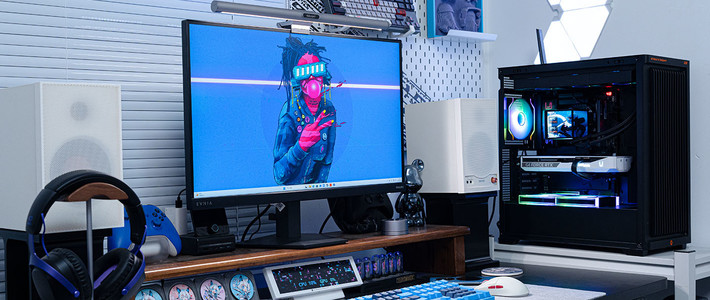
近2年白色主题电脑台式机比较流行,看惯了桌面上黑漆漆的电脑,白色会显得更加清爽一些。尤其是女生,会更喜欢白色主题的电脑。尤其是家里希望升级电脑的各位,升级白色的电脑,预算被通过的概率会更高一些哦。
不过组装白色电脑,会遇到一个问题,就是白色零配件,相对于黑色的,比较少见,有的还会贵一些。这样选择白色装机,就会有2个问题,一个是无法买到自己预想的配置配件,另外一个就是预算会增加。
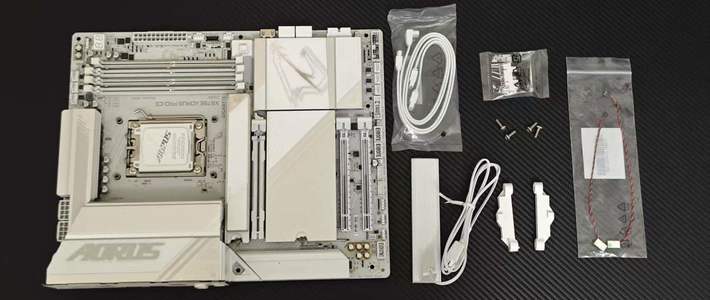
在电脑的零配件里面,像机箱、散热器、风扇,基本上白色的较多一些,厂商通常会有黑色和白色的选项,价格也基本一致或者相差不多,选择起来相对容易。而主板、电源、内存相对全白色的较少。尤其是主板,全白色的极少。那么这种情况下,可以选择一些底板是黑色,而覆盖了大量白色/银白色装甲的主板,是可行的选择。
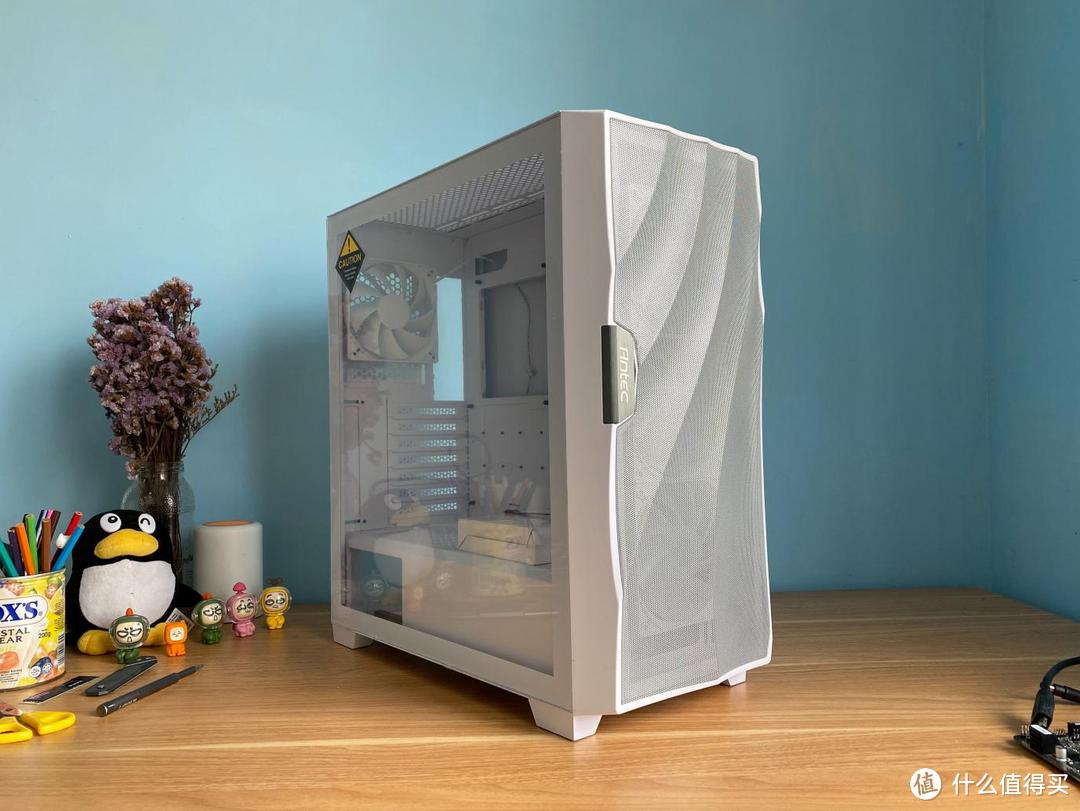
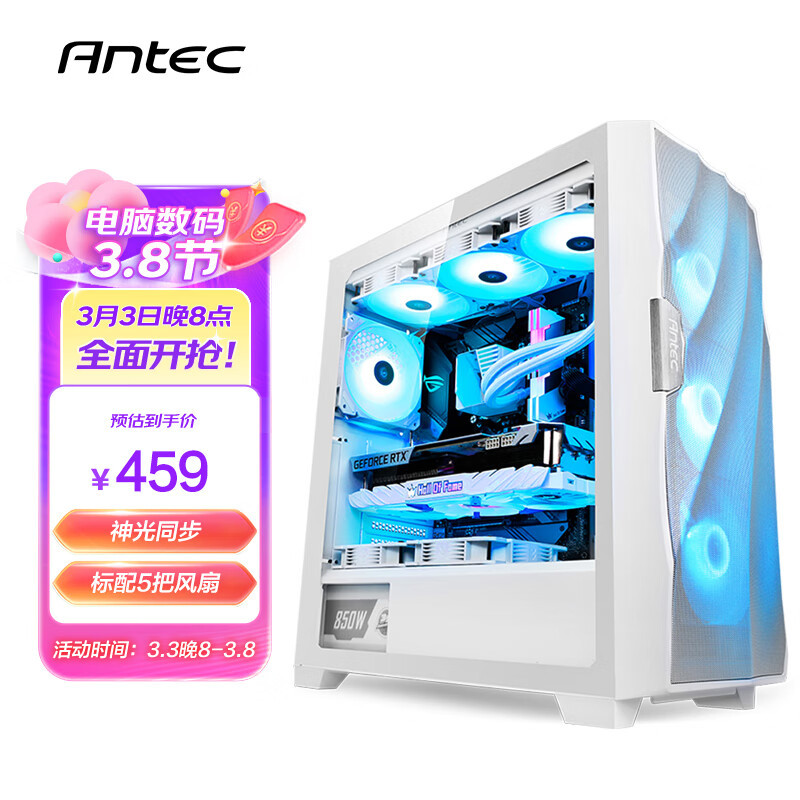
好久没有装白色主题电脑了,那么就装一台看看。机箱是安钛克的DF 700FLUX,你看这机箱整体是白色的,从里到外基本全是白色的,包括它的前脸儿。前脸是斜波纹的网状通风口,全侧透玻璃。
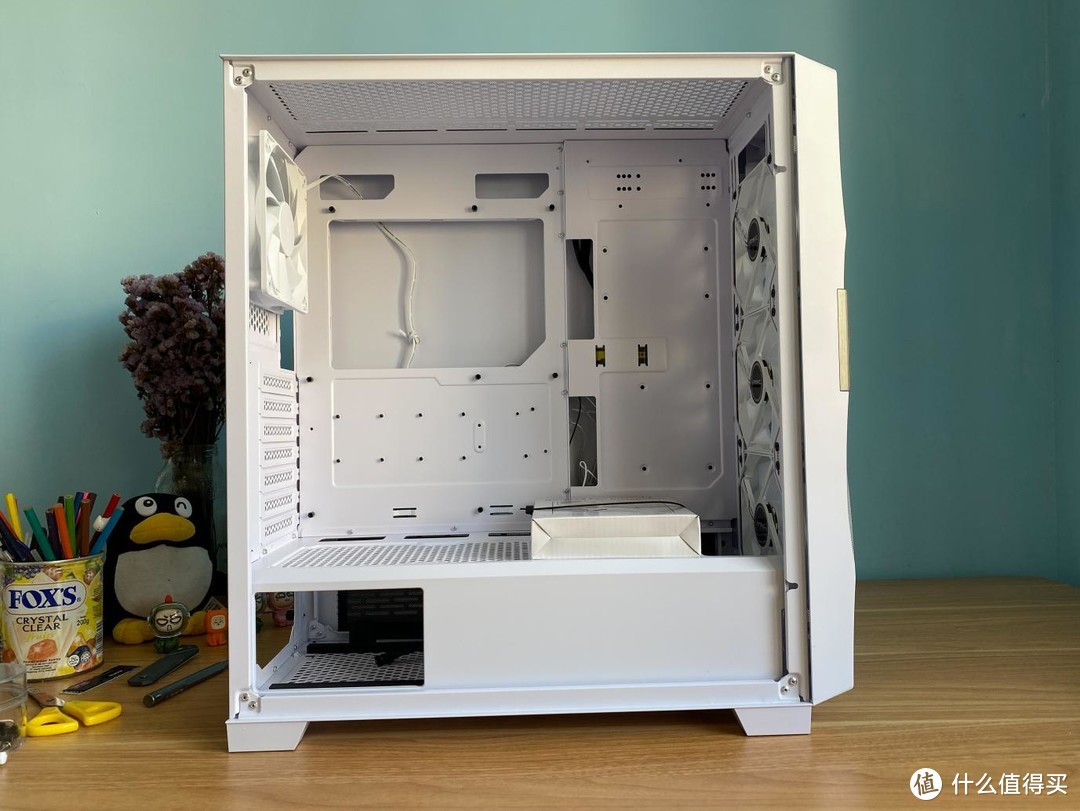
拿掉侧透玻璃后,我们看到,里面也是白色的,具有丰富的穿线孔到背板后面。从风道上说,它具有底部、侧面、前面3个进风设计,通过后部和顶部出风,支持顶部和前面360水冷安装,可以形成由右向左和由下向上的2个风道,让用户可以根据需要自由选择,实现强大的散热效果,这款机箱的风道设计获得了专利。
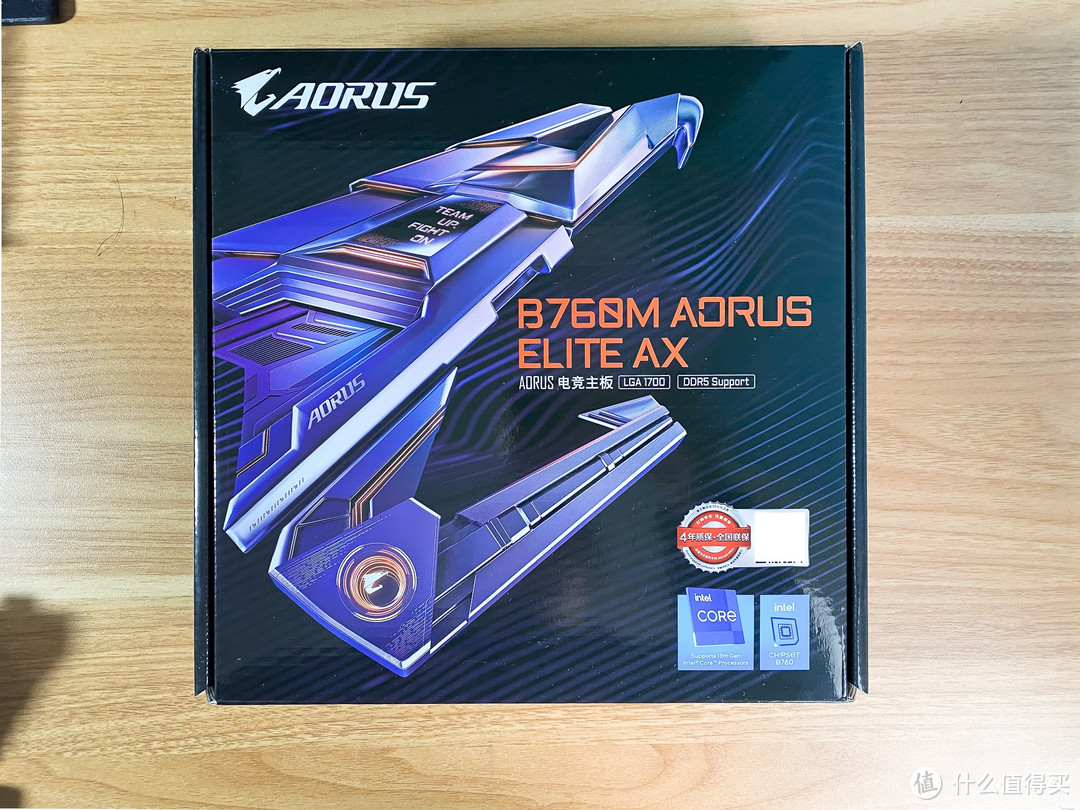
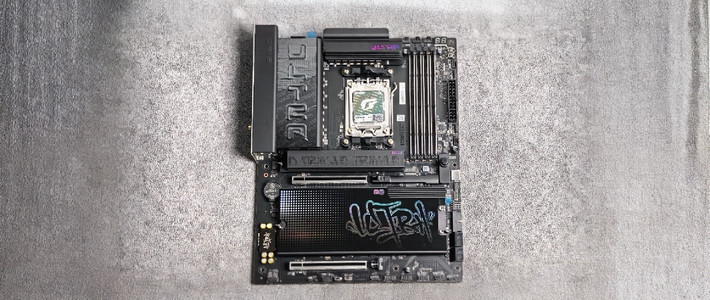
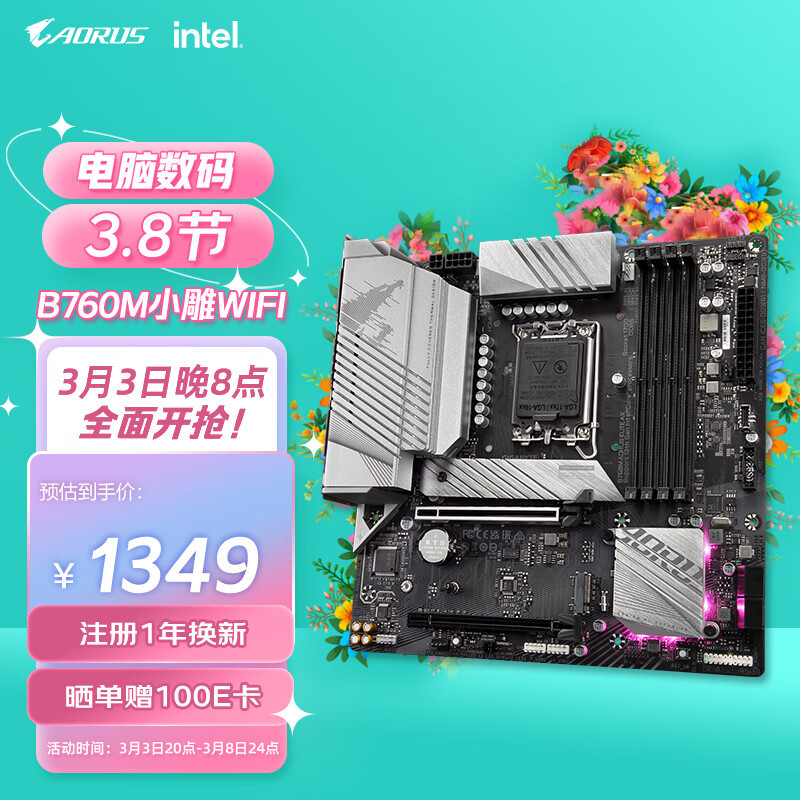
主板选择的是技嘉的B760M AORUS ELITE AX,一款M-ATX的B760主板。

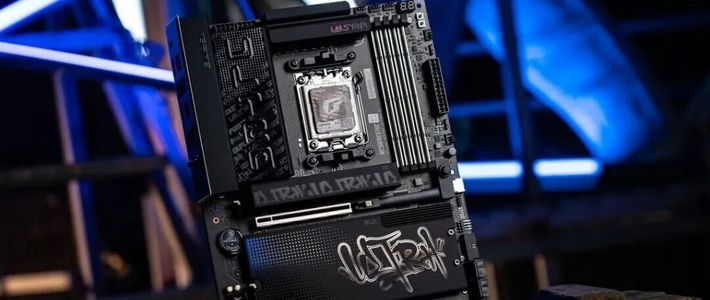
正如前面所说的,纯白色的主板非常罕见,所以我们选择带有银白色装甲的主板,提高白色的覆盖率。这款主板有大片的延展式散热装甲、M.2散热装甲、以及右下角的散热装甲,在提高散热效果的同时,增加了白色的氛围。

在银白色的装甲环绕之中,我们看到CPU供电是8+4PIN。这款技嘉B760M AORUS ELITE AX主板,采用了12+1+1相供电(60A),2盎司铜电路板,可以确保系统的稳定运行。同时,在CPU供电接口的上方,还有一个SYS_FAN 1风扇接口,这个位置比较少见。

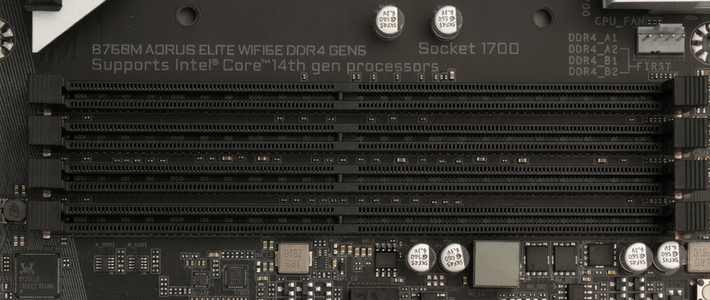
这款主板有4个DDR5内存插槽,支持内存频率最多高达7600+MHz,这也是选择这款主板的原因之一,D5内存的主板和D4内存的主板价格相近相差无几,D5内存价格也大幅下降,选择新一代的内存吧。一个灰色的CPU_FAN接口分外醒目,在主板拐角有1个ARGB接口和一个12V RGB接口,在主板供电插槽一侧,有机箱面板的前置USB 3.2 Gen 1接口,USB 3.2 Gen 2 TYPE-C接口,以及4个SATA接口。
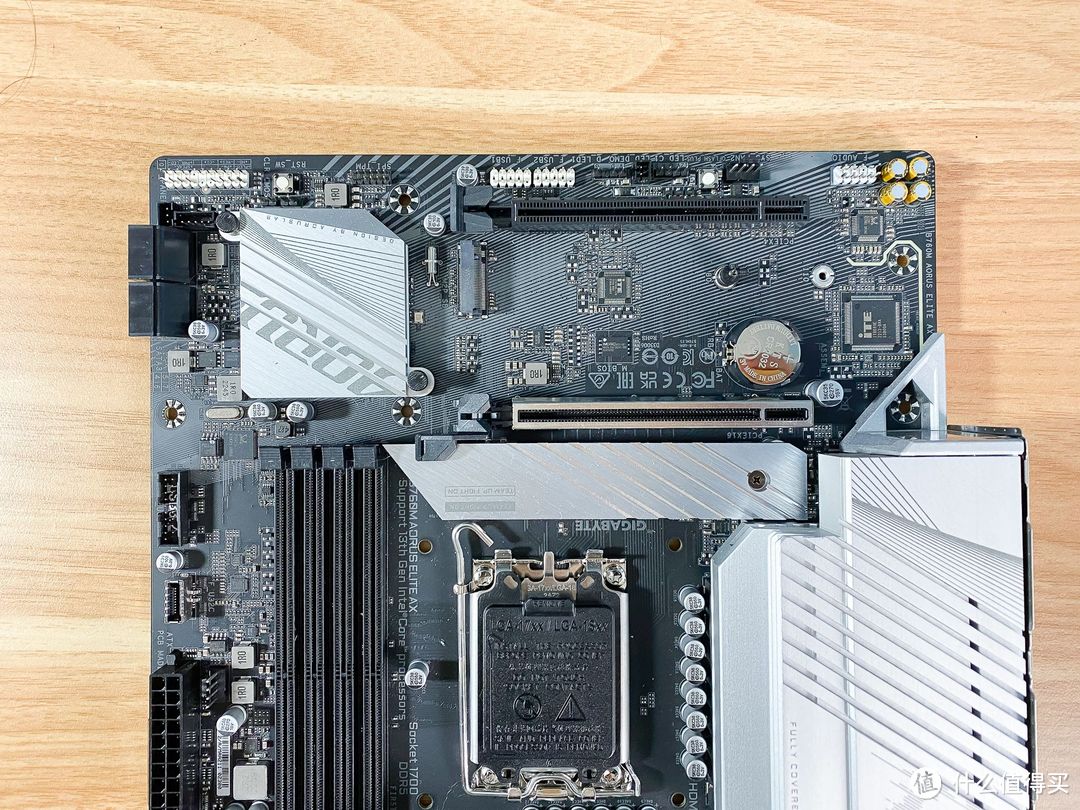
另外一侧,是各个常规的接口,同时有2个额外的白色圆形按钮,可以用作刷BIOS和重启系统等作用,十分方便。这主板有2个PCIE插槽,第一个显卡插槽有金属加固,支持PCI-E 4.0x16,同时具有显卡快拆设计,拆卸显卡十分方便。2个M.2插槽,第一个有M.2散热装甲,第二个支持M.2快速拆装。
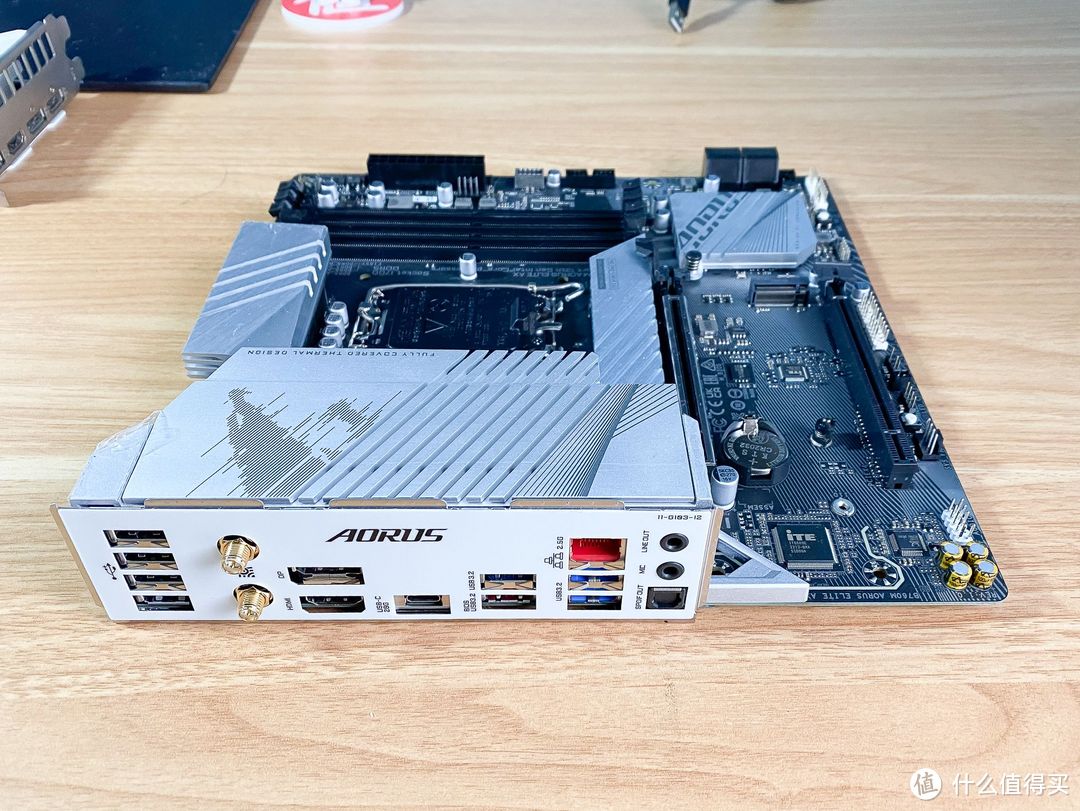
一体式IO接口众多,包括USB2.0,USB 3.2 Gen 2x2,USB 3.2 Gen 2,USB 3.2 Gen 1 ,以及视频的DP和HDMI接口,无线天线接口,音频接口,有线网络接口。
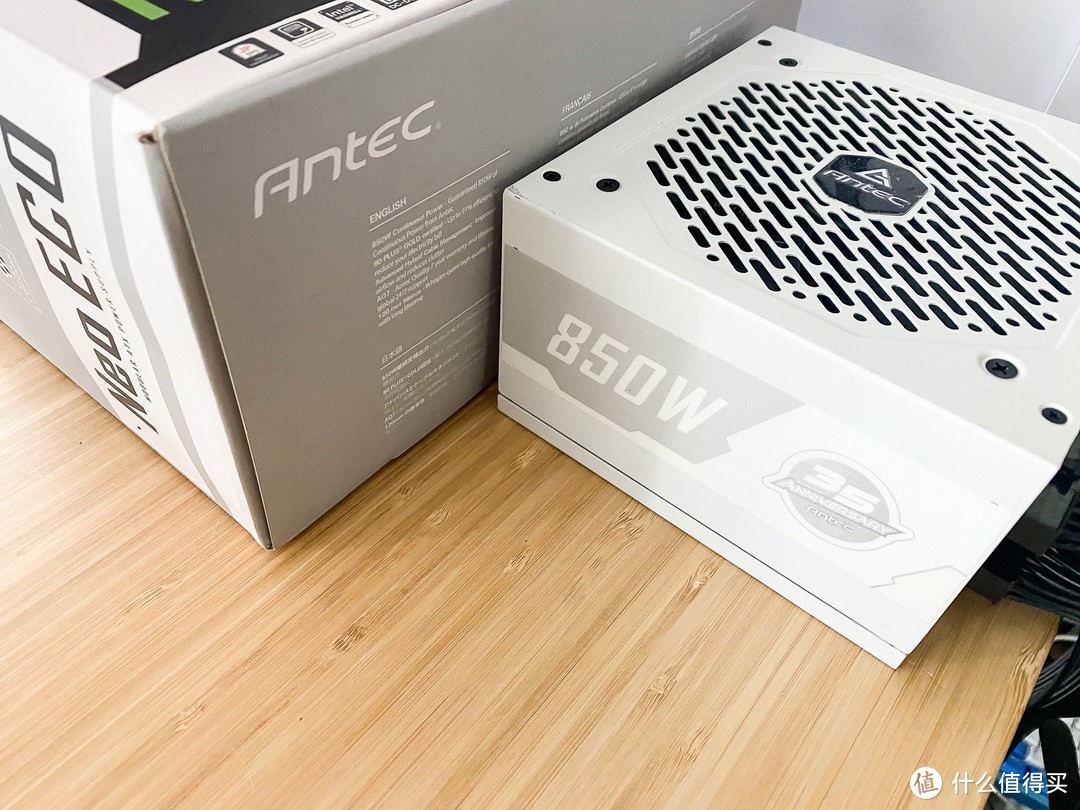
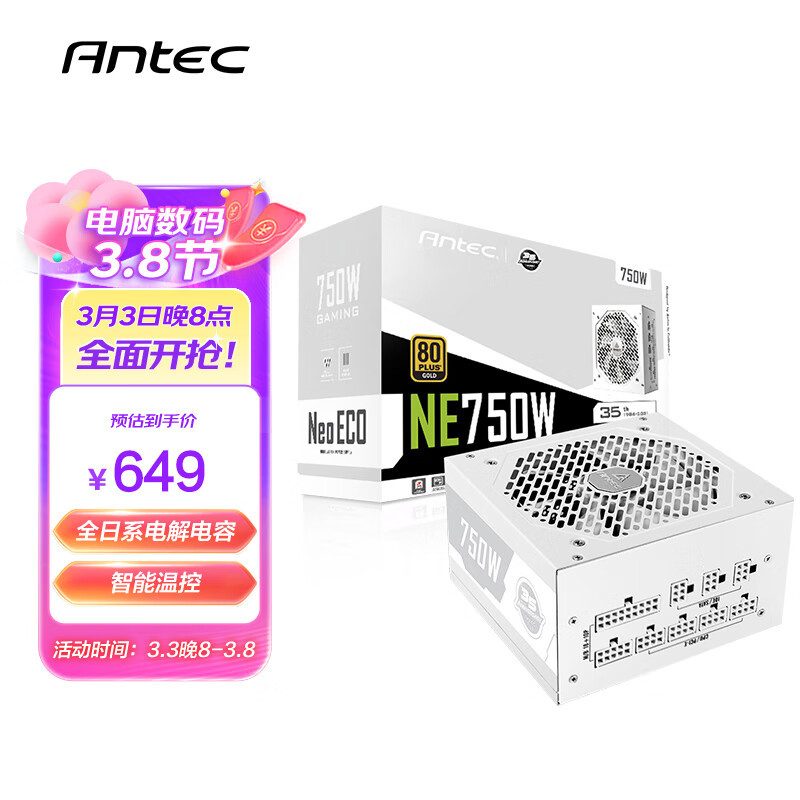
电源,选择的是安钛克的NEC ECO 850,白色电源。
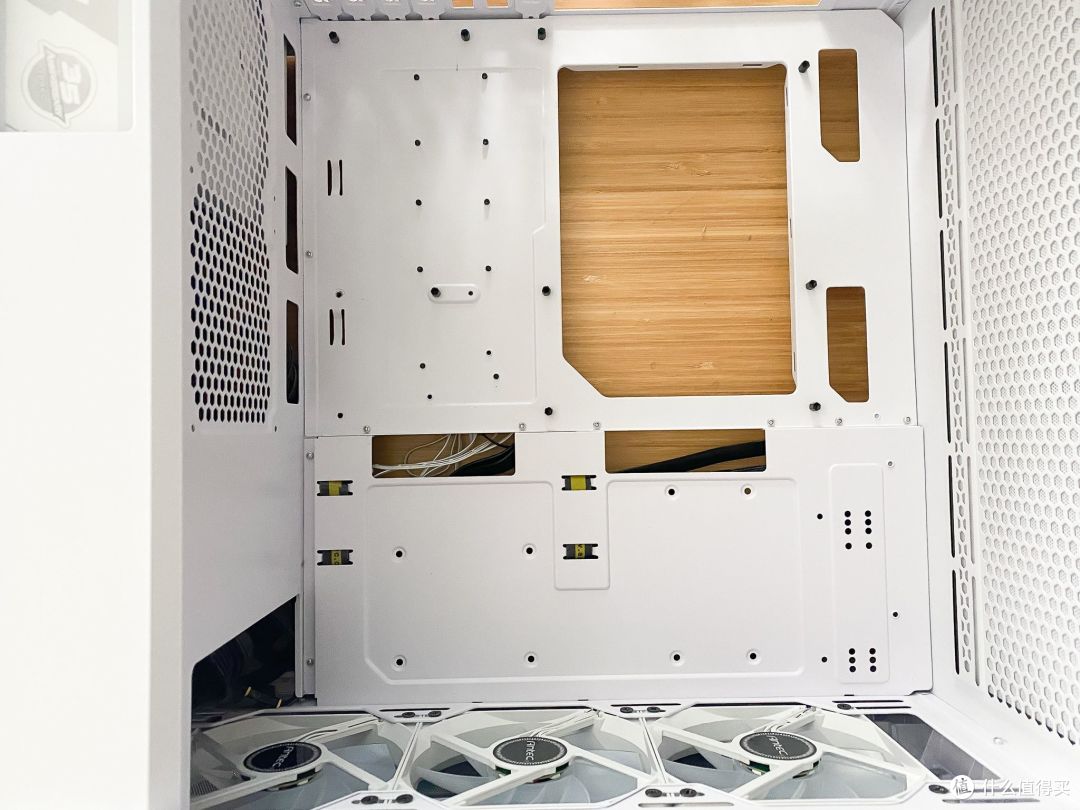
将机箱的主板螺柱从ATX调增为M-ATX的。
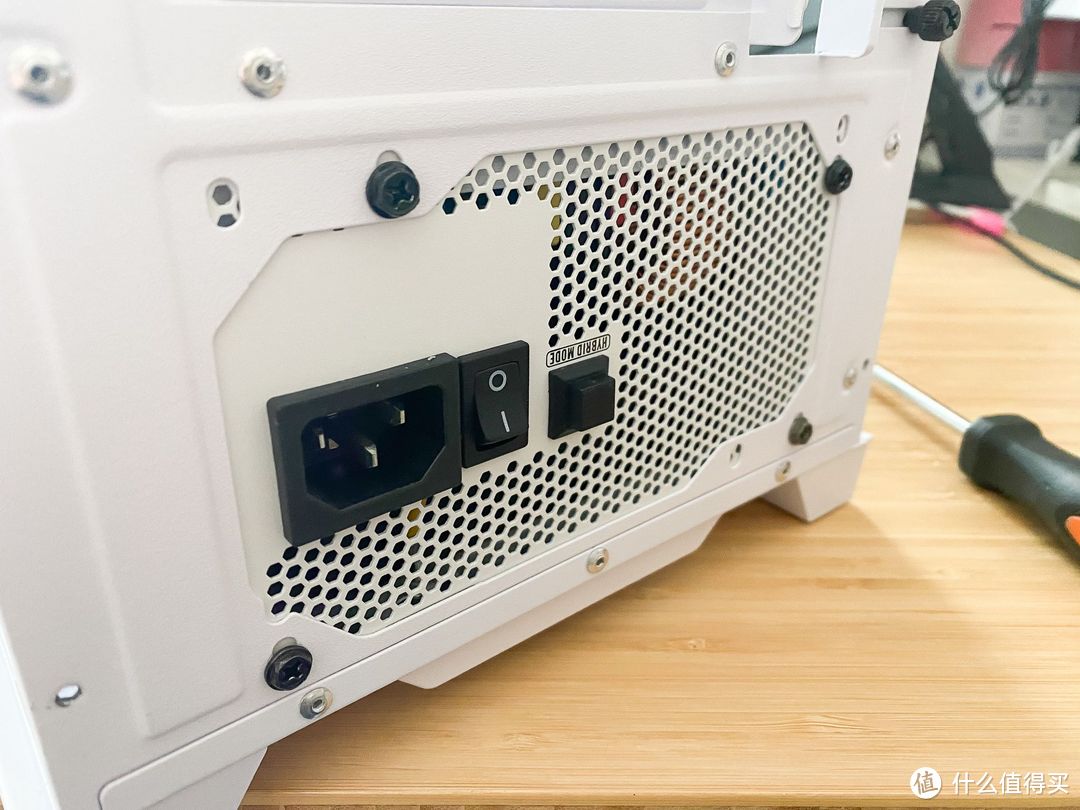
固定好电源,机箱后部四颗螺丝即可。
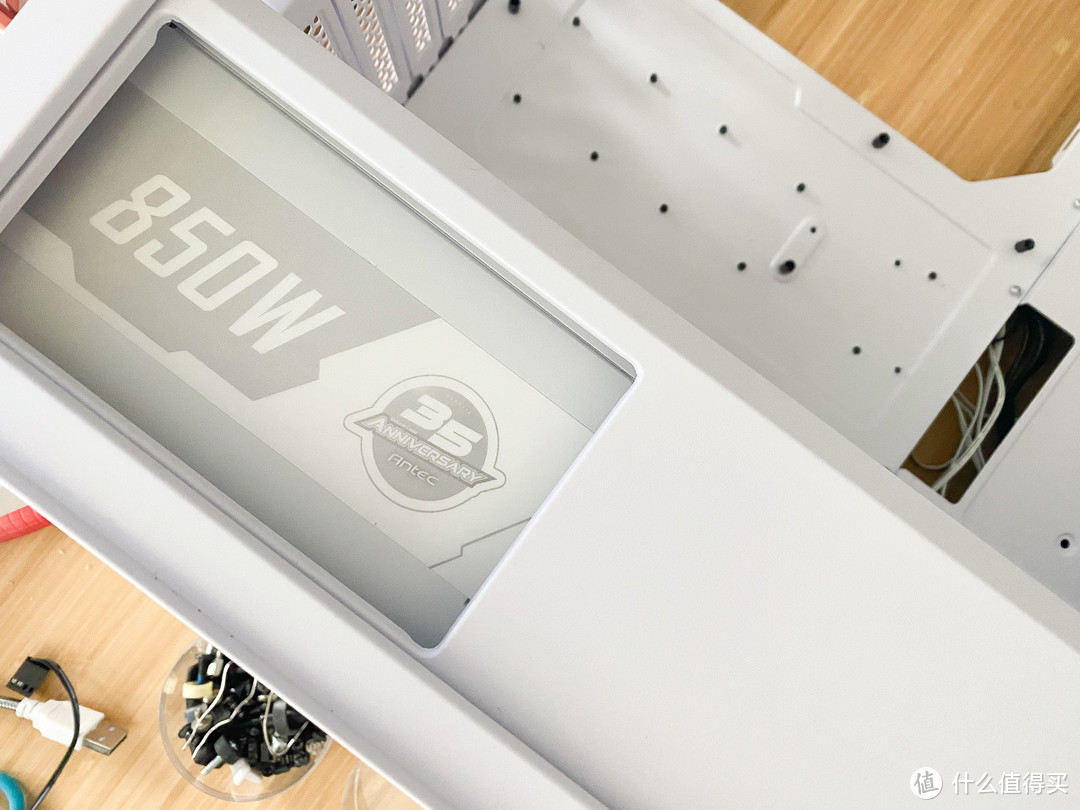
选择白色电源的原因之一,是因为在侧面这个位置有露出,避免侧面过于单调。
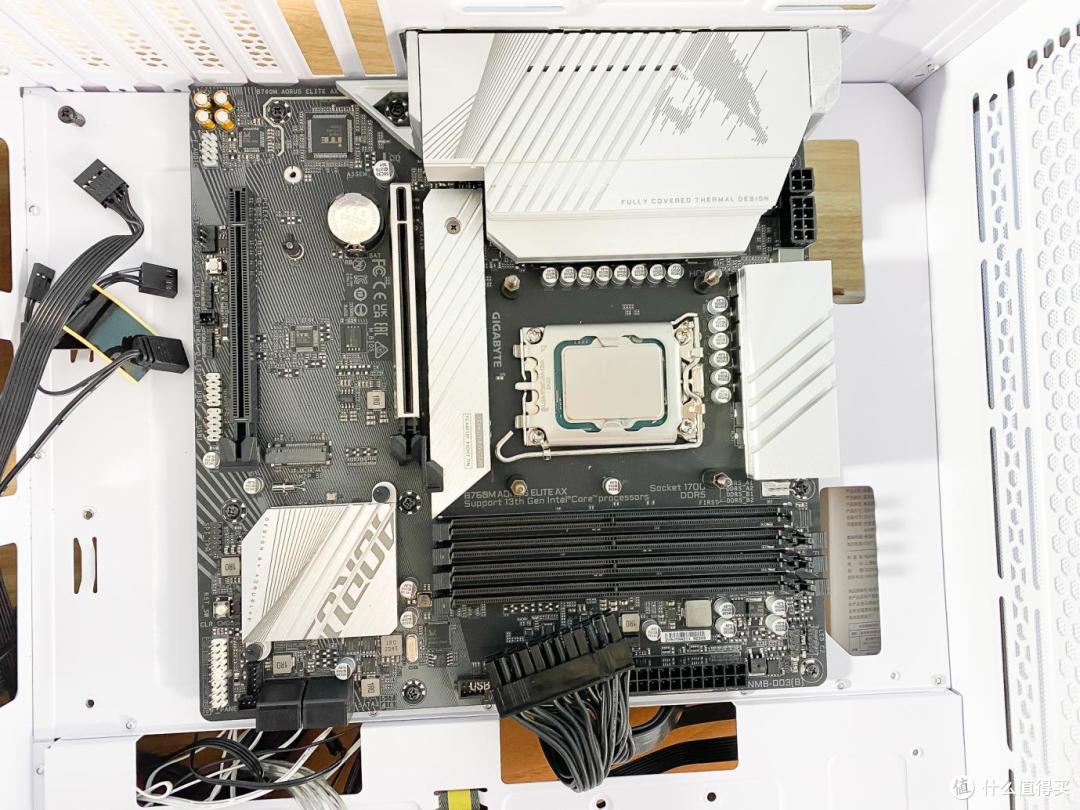
将主板安装到机箱上固定好,装好CPU,CPU本来想用个12490F,然而被人借走了还没有换回来,那么还是暂时用13700K了。
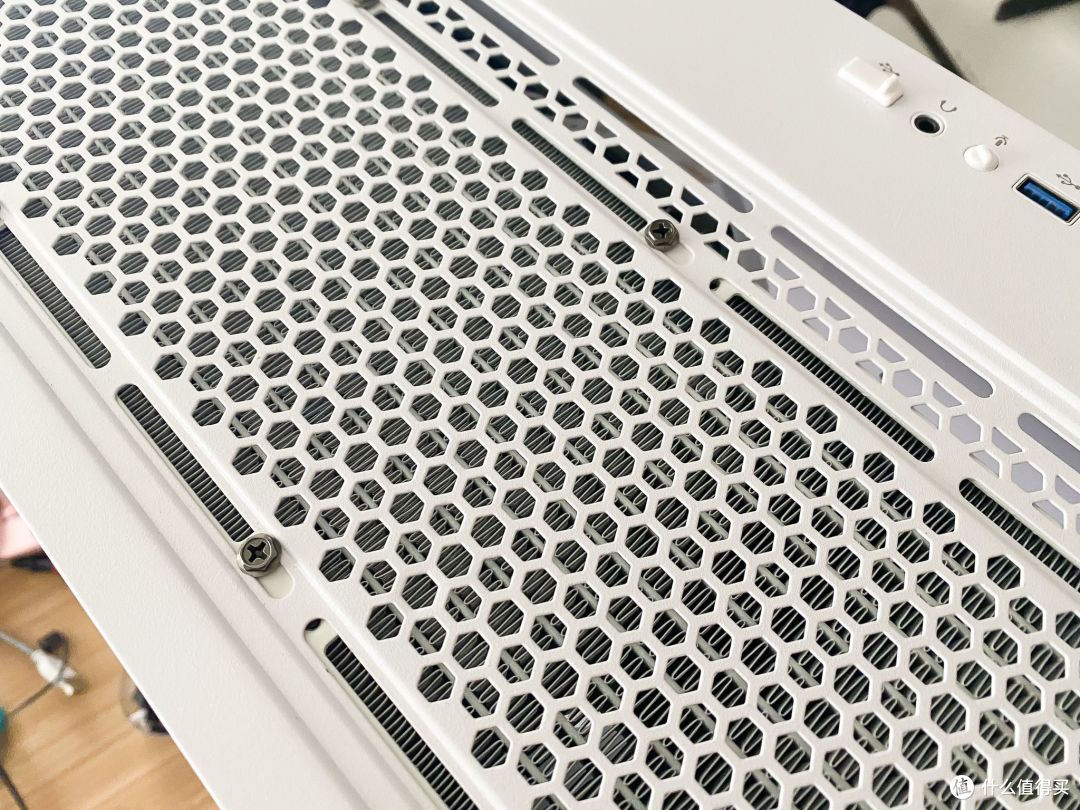
安装水冷,先将水冷的冷排在机箱顶部固定好,这个外面有层磁吸的防尘网,拧好螺丝盖上即可。
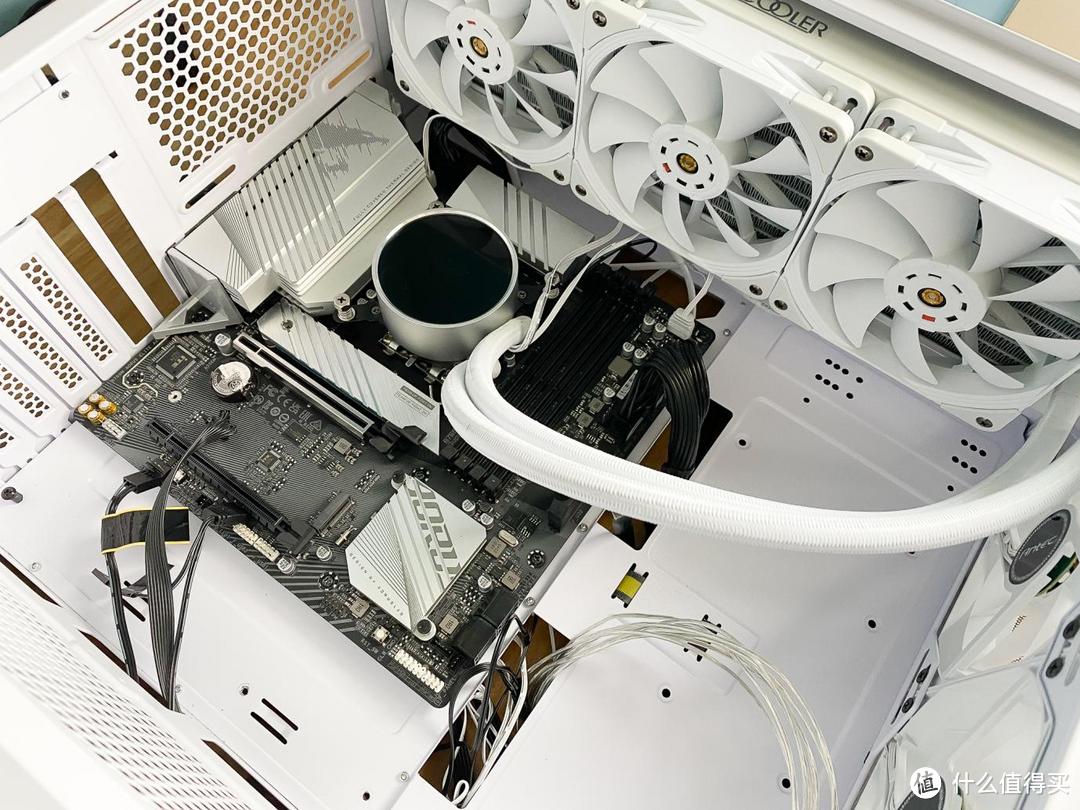
然后再固定好水冷头。水冷是超频3的PD 360新品,有白色和黑色可选。它的冷排是360铝制冷排,27mm加厚,可以提高散热性能,水管长达430mm,在机箱内可以随意安排,长度足够。风扇采用了全新模拟涡轮增压结构设计,增强风压的同时增大了风冷,风量高达71.86CFM,风压高达2.64mm水柱。
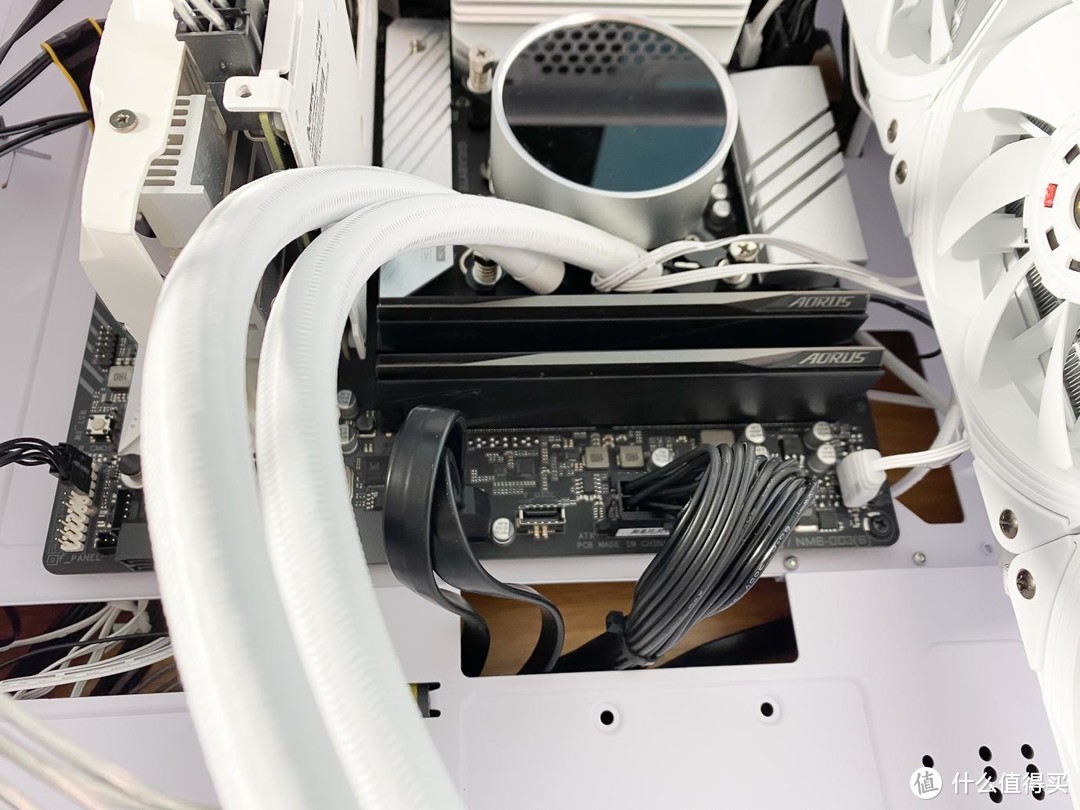
内存是技嘉小雕系列的DDR5内存,默频4800MHz,开启XMP可达到5200MHz。内存白色的比较少,DDR5内存的更少。
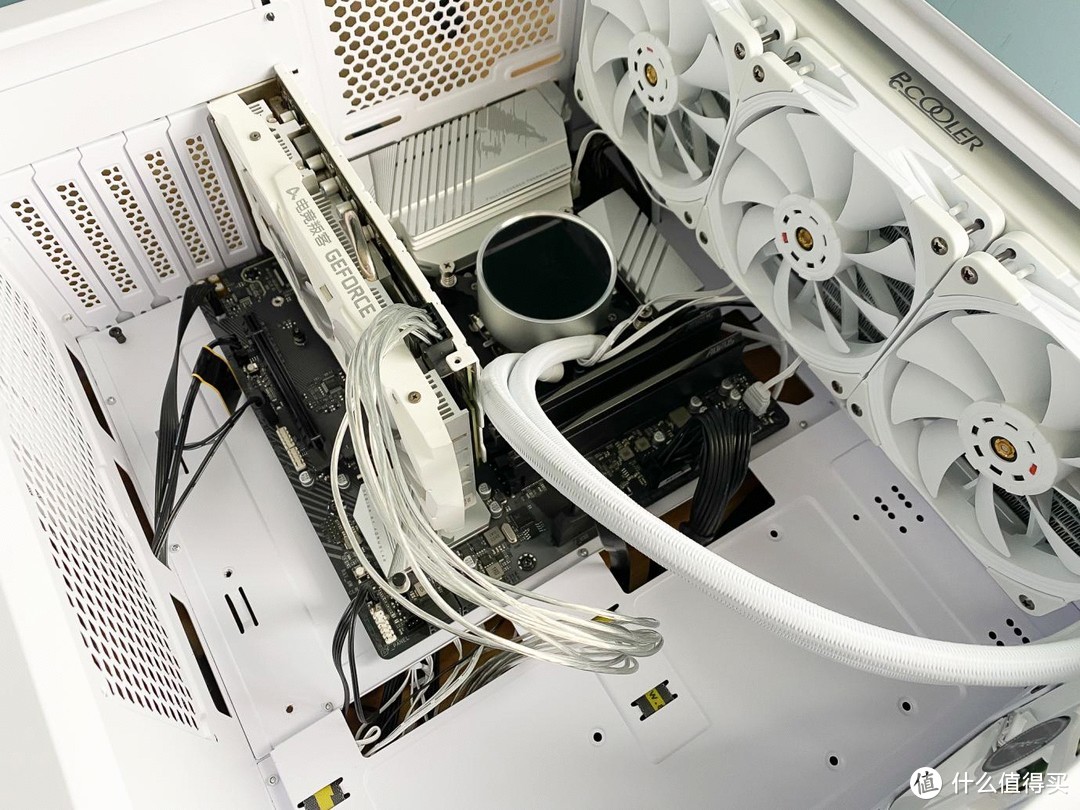
显卡是款1660S 白色显卡,小巧的显卡整体比较搭配,也可以增加白色氛围。接好主板上的其他接线,我们就可以准备开机了。硬盘使用了NVMe SSD硬盘,已经之前装好了。
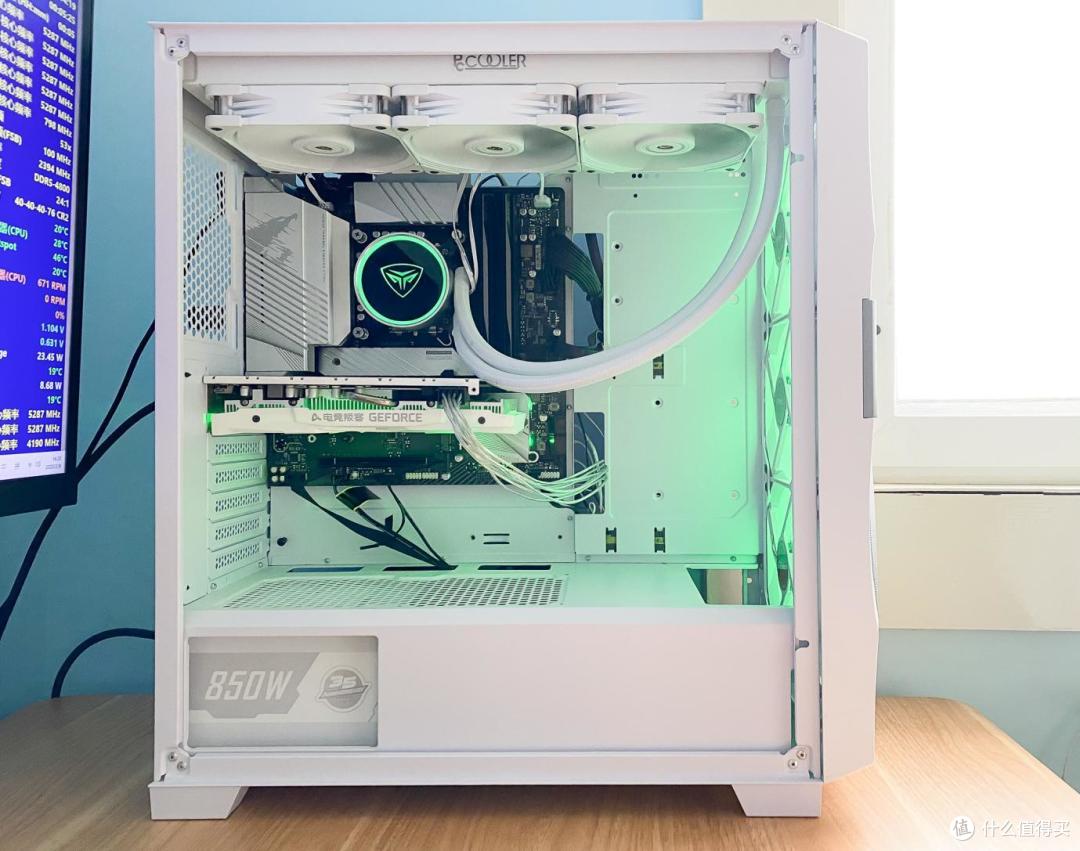
启动电脑,顺利启动。我们看到,从侧面看,整体都是白色的,除了主板是部分黑色,总体上,还是白色主题。俗话说,红花还要绿叶配,全白色白花花一片没有纵深感,还是需要一些黑色和其他颜色搭配。这个搭配的RGB较少,整体比较淡雅,水冷头具有RGB显示,而且是可以旋转的。
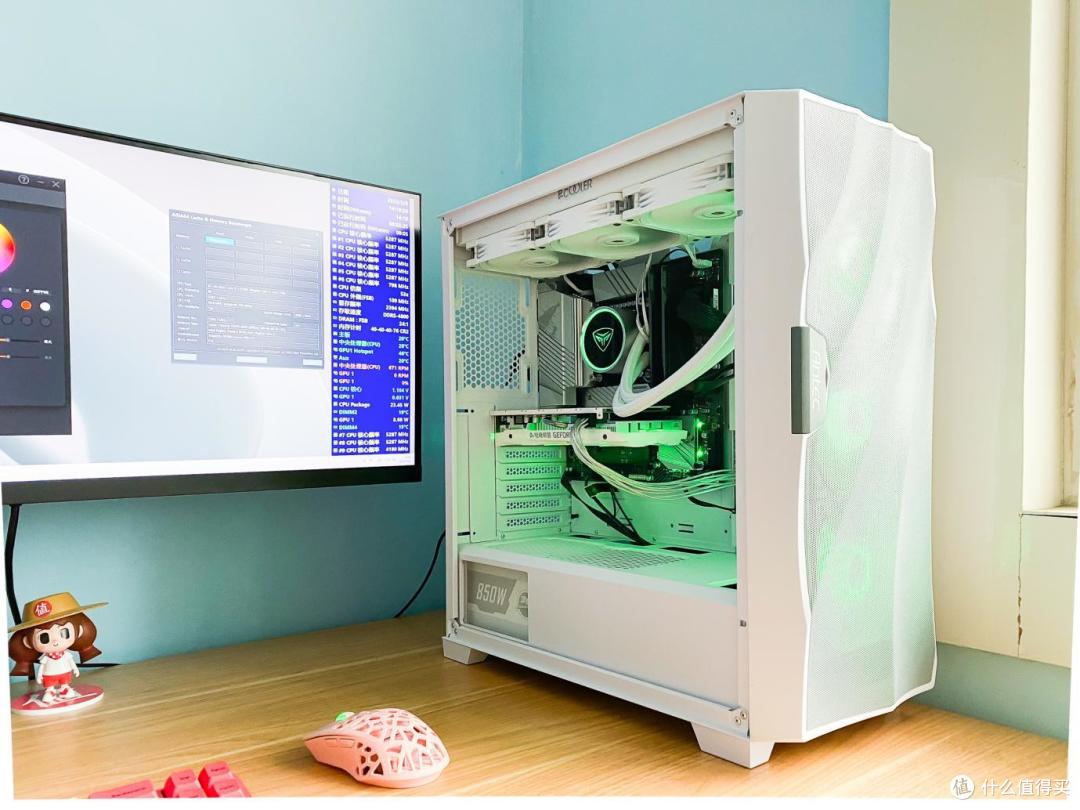
由于整体是白色的,所以光线的反射作用下,机箱内部也是很亮堂。同时RGB彩灯色彩效果在白天会弱一些。下面我们做一些测试,看看这样的配置表现如何。
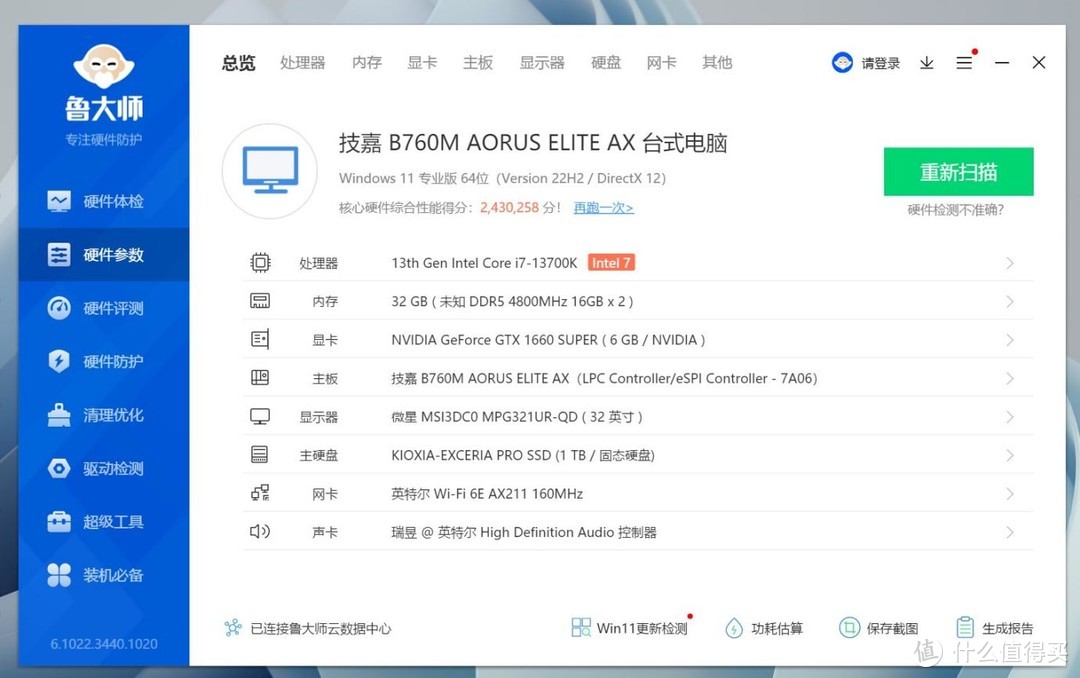
鲁大师,正确识别出了电脑配置。
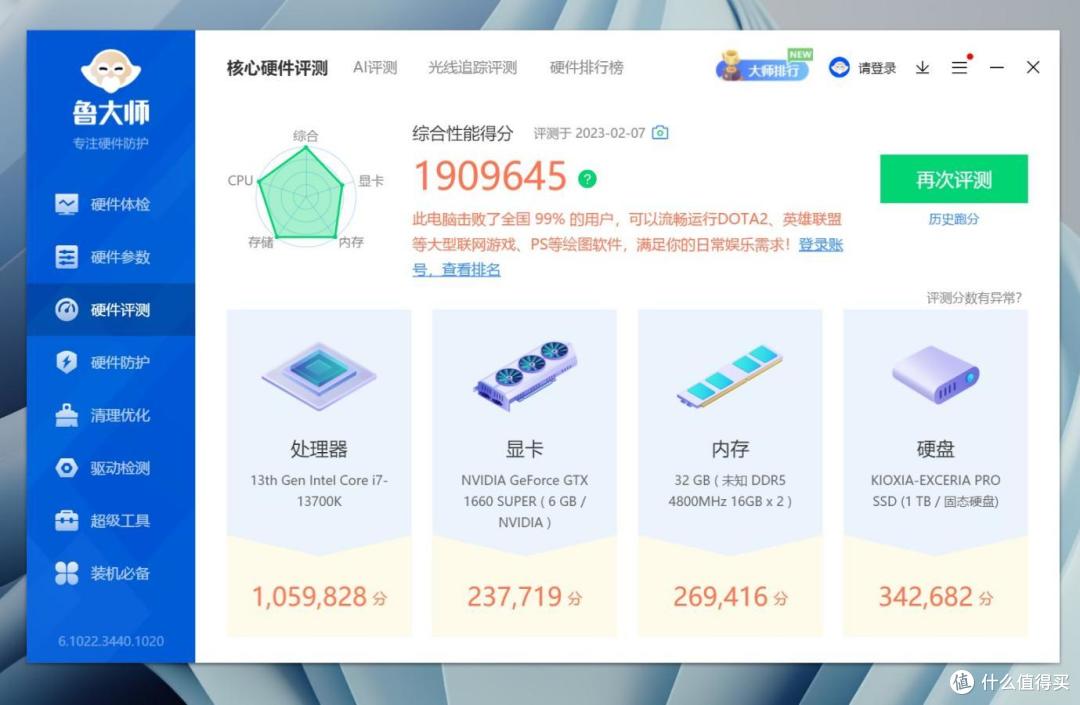
鲁大师跑分,190万粉,这里配置比较弱的是显卡,其实我本意是个中等配置即可,所以换做12490F CPU后会更加均衡一些。
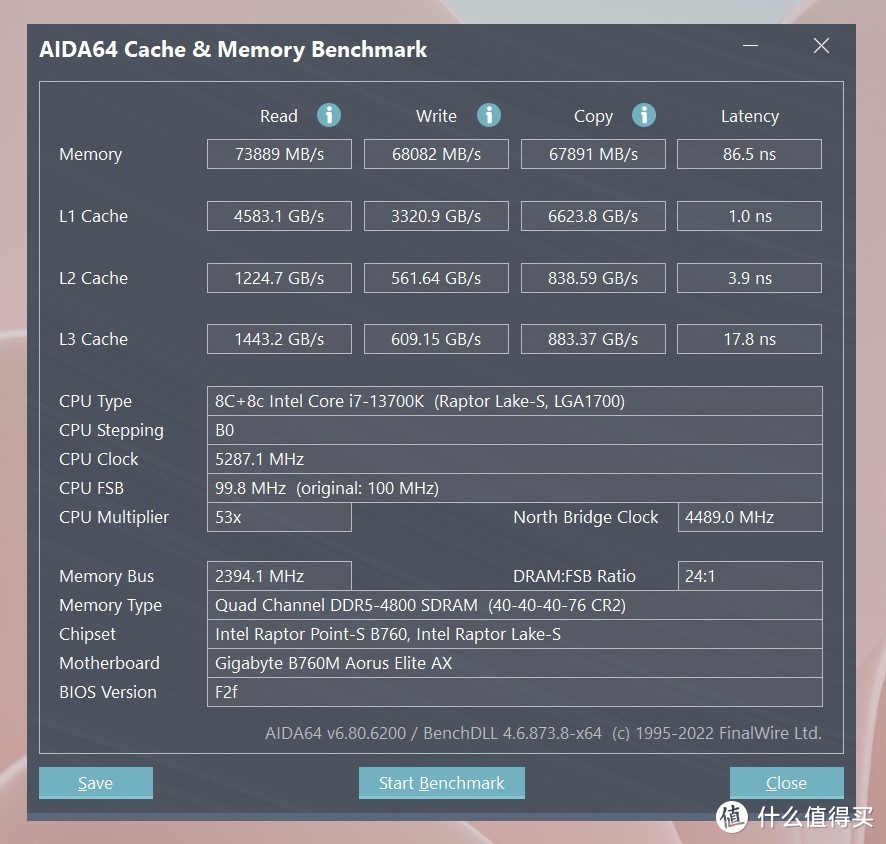
内存测试,读取73889MB/s,写入68082MB/s,复制67891MB/s,延迟86.5ns。
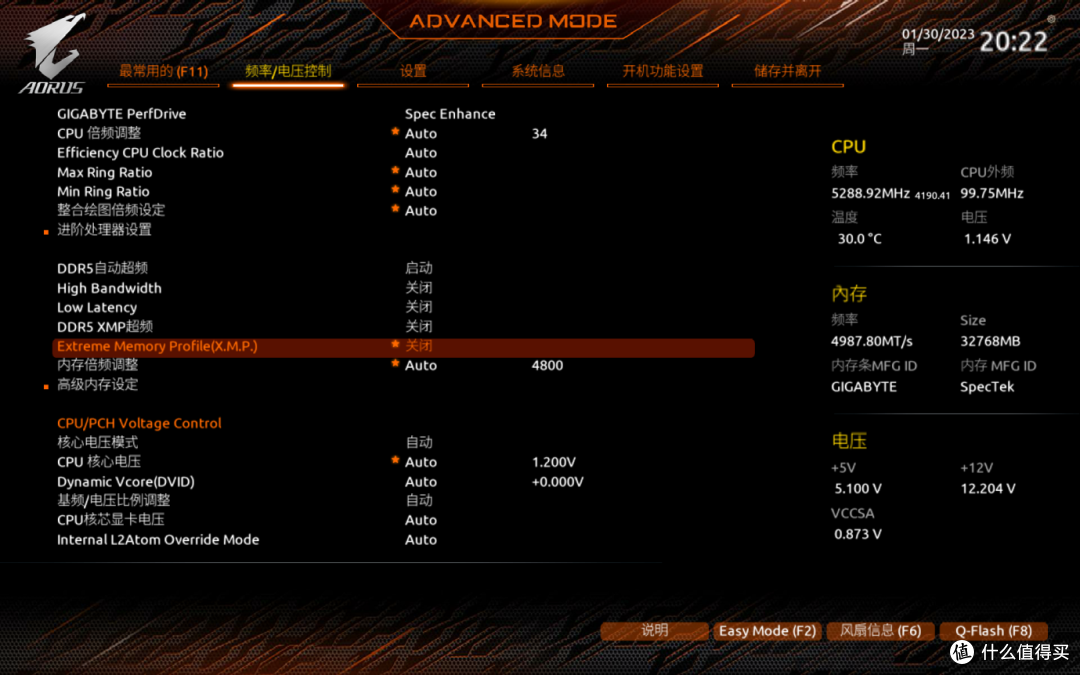
作为B760主板,可以通过给内存超频来实现更好的性能。而技嘉的这款主板,还有特色的低延迟、高带宽可以实现更好的性能。我们进入主板的BIOS,看到默认XMP,以及低延迟Low Latency、高带宽High Bandwidth都是没有启用的。
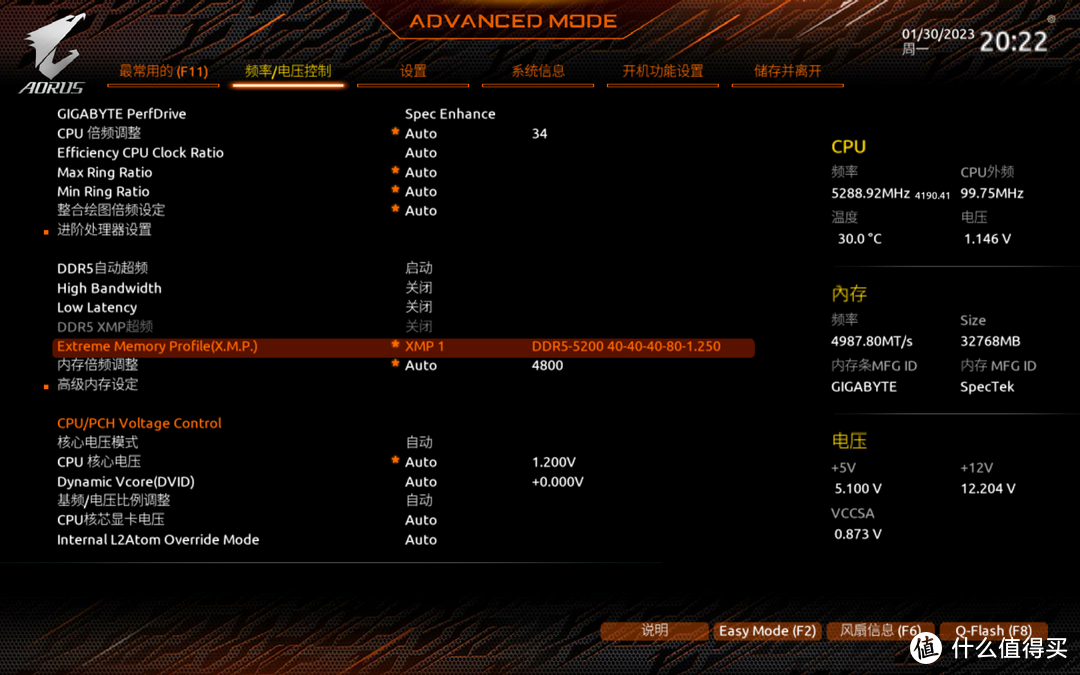
启用XMP,然后再启用低延迟高带宽后,我们看看系统有哪些变化。
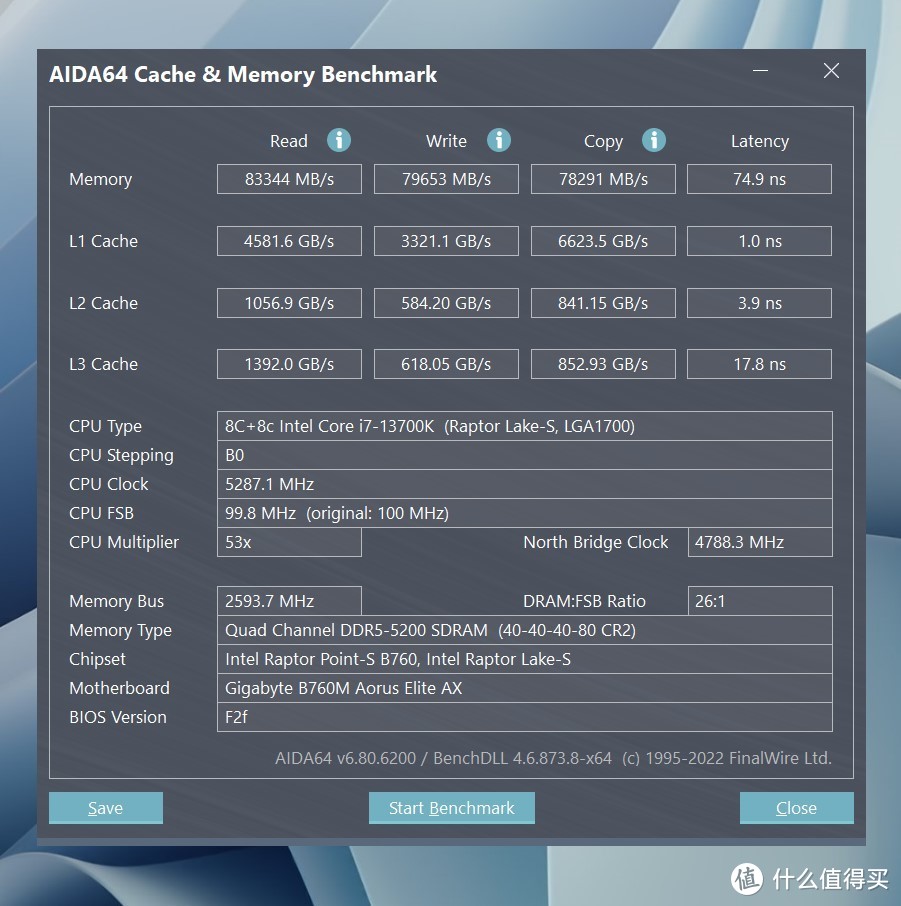
测试AIDA64里面的内存测试,显示读取83344MB/s、写入795634MB/s,复制78291MB/s,延迟74.8ns。比起之前默频4800MHz是大幅提升了。
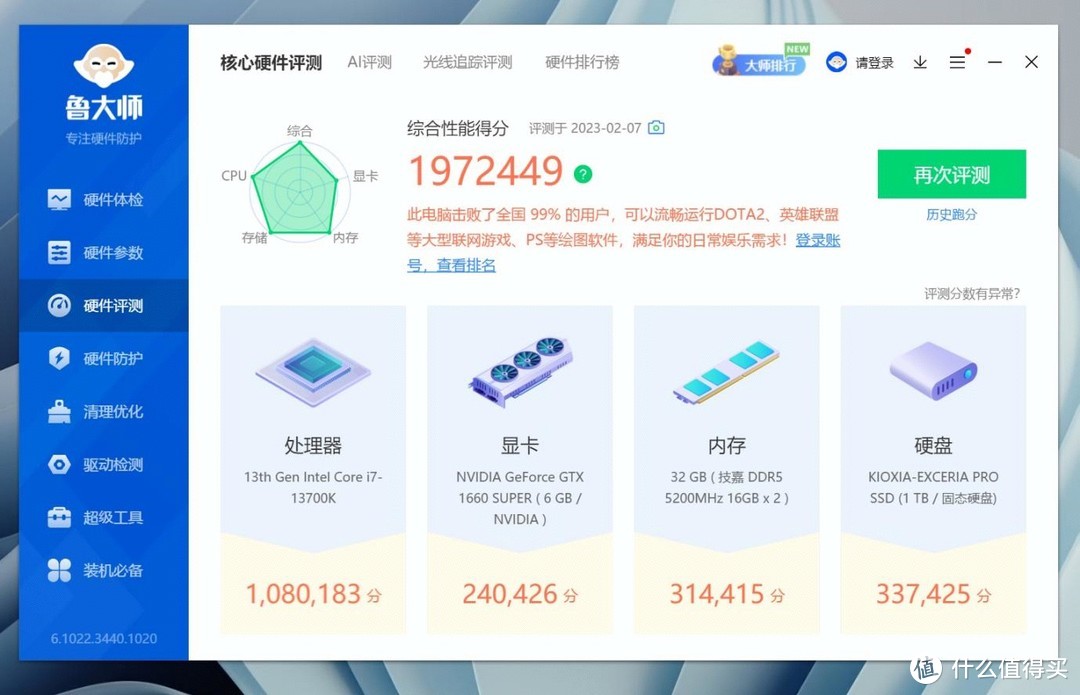
鲁大师得分,总分提高到1972449,其中内存得分,从269416提升到了314415,提升很多。在不花额外的硬件费用的前提下,轻松获得这么多的性能提升,令人愉快。
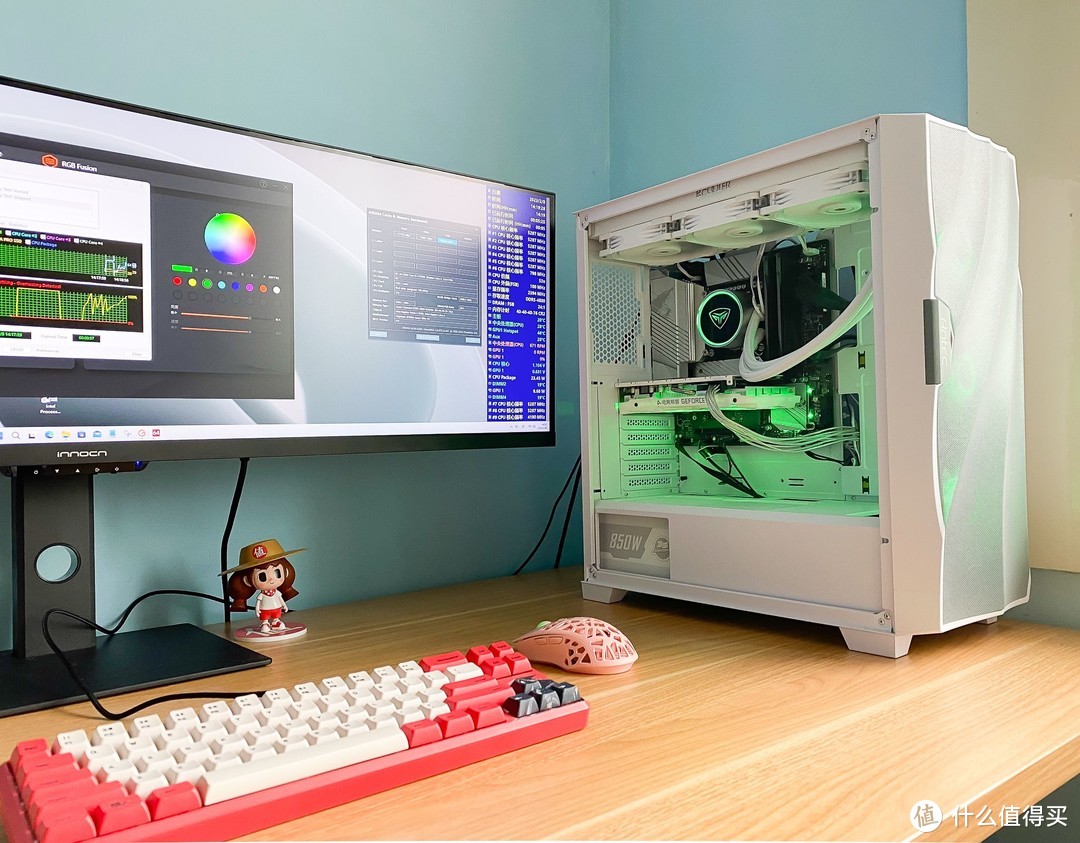
总的来说,白色主题装机,未必要选择全白选择全白零配件,尤其是主板,由于白色主板稀少,所以选择白色/银白色散热片的主板,搭配上全白机箱、风扇、散热器等,也可以实现白色主题的效果。
作者声明本文无利益相关,欢迎值友理性交流,和谐讨论~












校验提示文案
校验提示文案
校验提示文案
校验提示文案
校验提示文案
校验提示文案
校验提示文案
校验提示文案
校验提示文案
校验提示文案
校验提示文案
校验提示文案
校验提示文案
校验提示文案
校验提示文案
校验提示文案
校验提示文案
校验提示文案
校验提示文案
校验提示文案
校验提示文案
校验提示文案
校验提示文案
校验提示文案
校验提示文案
校验提示文案
校验提示文案
校验提示文案
校验提示文案
校验提示文案
校验提示文案
校验提示文案
校验提示文案
校验提示文案
校验提示文案
校验提示文案
校验提示文案
校验提示文案
校验提示文案
校验提示文案