























8
5
扩展坞的天花板,可惜还是要插电——ORICO 15合1 接口集结站TB3-S3
2022-05-06 11:34:50
0点赞
4收藏
7评论
购买理由
互联网时代,数码产品的种类越来越多,无论是商务办公、休闲游戏,我们都会面临一个体验优化的问题——简单地讲,就是用最少的设备,实现最多的功能。这其中,扩展坞就是一个提高效率的好帮手。
市面上不同类型的扩展坞很多,ORICO也是在行业深耕已久的厂商,其扩展坞产品线非常丰富,从3合一到15合一都有,不过身边的朋友多数入手的都是无需外部供电的型号,用来和笔记本、iPad配合使用。

这次入手TB3-S3属于桌面版扩展坞,需要外接电源,这意味着这款产品必须有远超过便携版的表现,才能获得用户的认可。

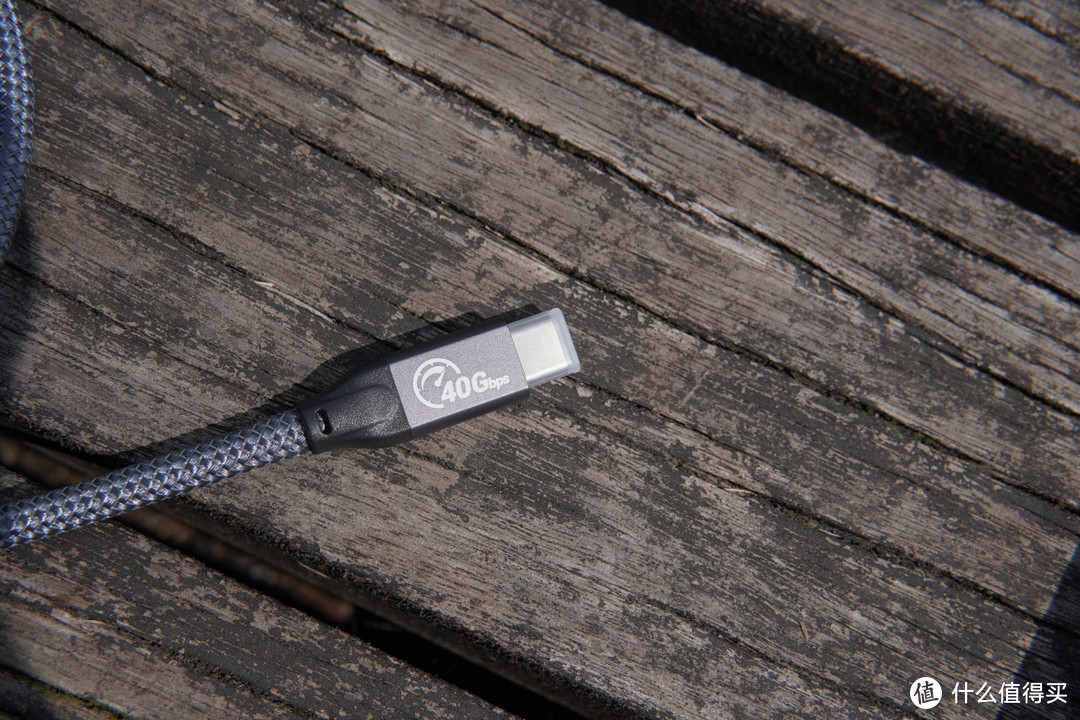
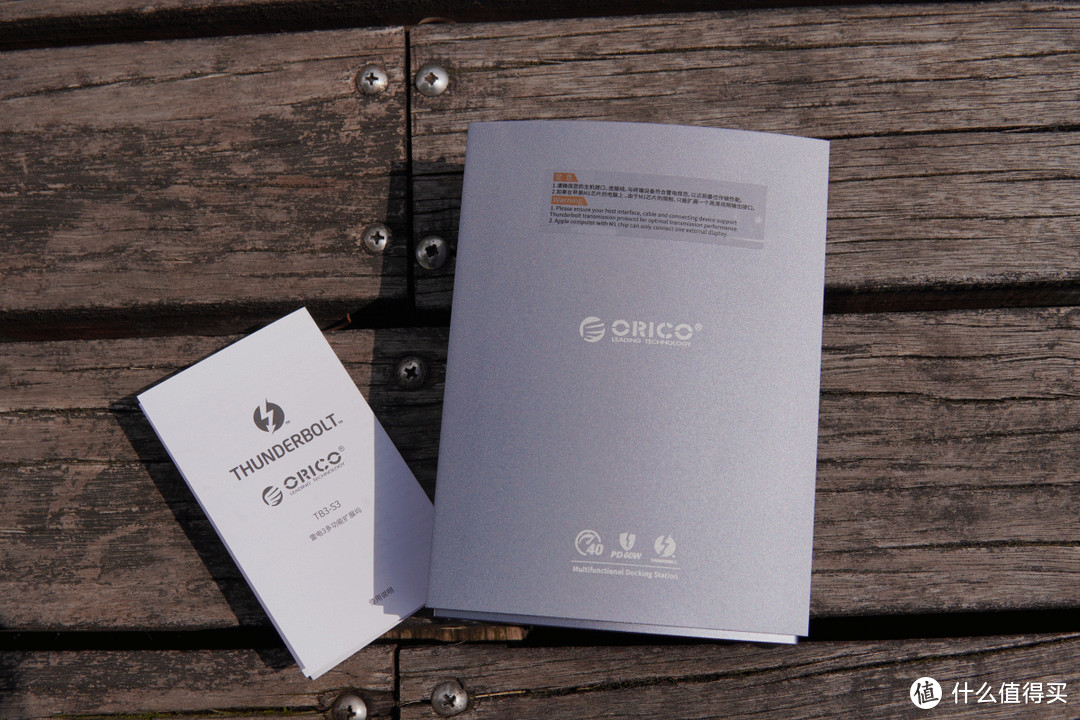
开箱后除了产品本尊,电源适配器、说明书、还附送了一根价值不菲的雷电3线。
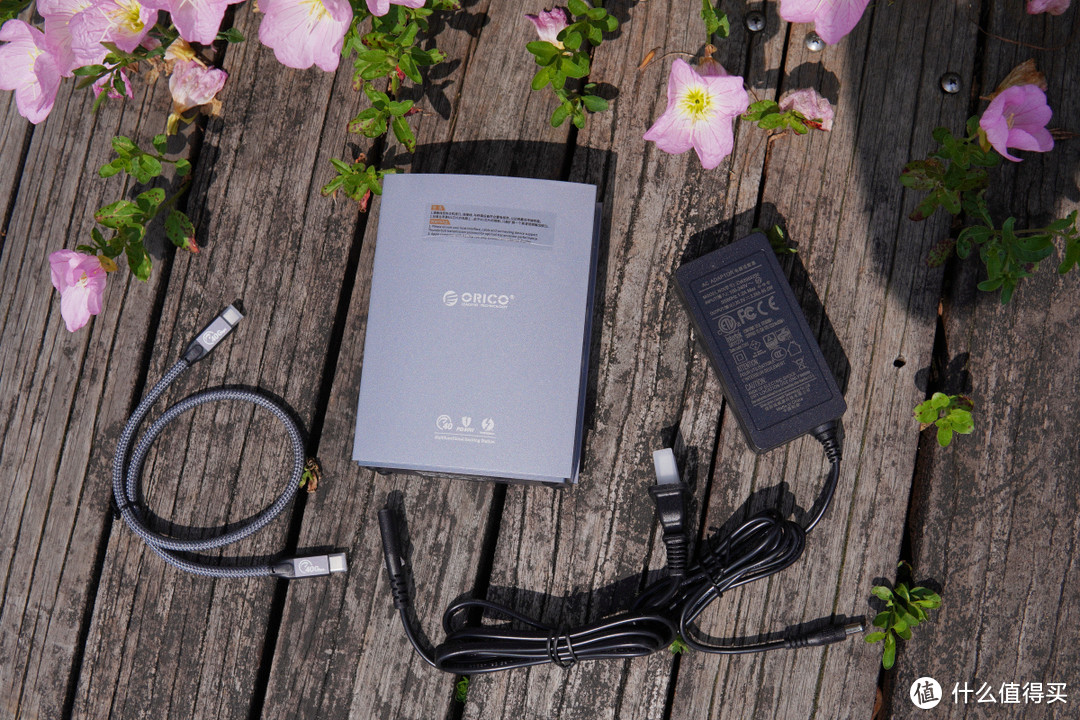
这条连接线,半米左右,编织线材质,看上去十分结实、市面上单买的话估计也要几十元了。
扩展坞的机身是铝合金材质,表面采取了阳极氧化的磨砂处理,看上去很有质感,拿在手里也沉甸甸的,在产品本身没有配风扇的前提下,这种材质也比较有利于散热,看得出设计理念上既然放弃了便携性,那就该用的料都给我用足吧!
底部安装了4个防滑橡胶脚垫,加上本身有一定份量,摆在桌上,即便身上插满了各类线缆,也不会有丝毫的不稳当。

既然有多达15个输入输出口,各个接口布局的科学性就显得尤为重要。看得出ORICO还是动了一些脑筋的。基本的规律据我观察是这样的:
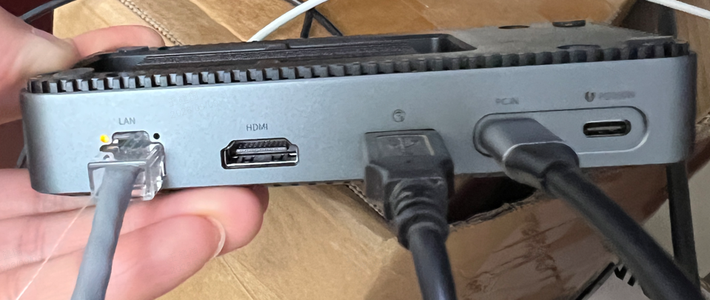
插上以后就不太会动、或者使用频次不高的口(如网口、主机连接雷电3口、DP口、音频光纤、电源适配器口)集中在一侧,实际摆放中建议背对用户。

经常需要插拔的或观察状态的口(如电源灯、SD、TF卡槽、3.5mm耳机口、不同速度的USB、Type C口等)集中在一侧,便于随时插拔使用。
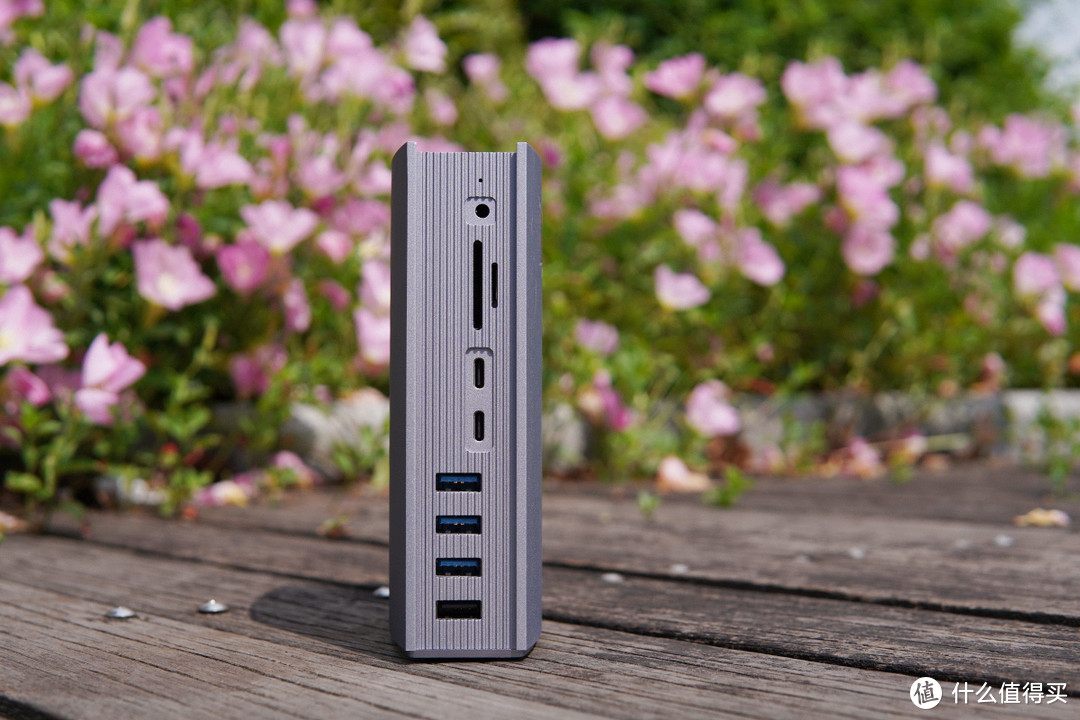
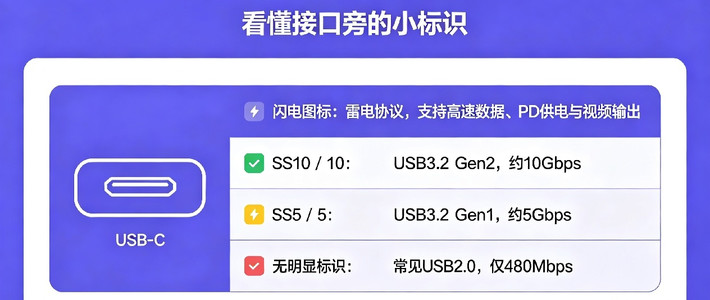
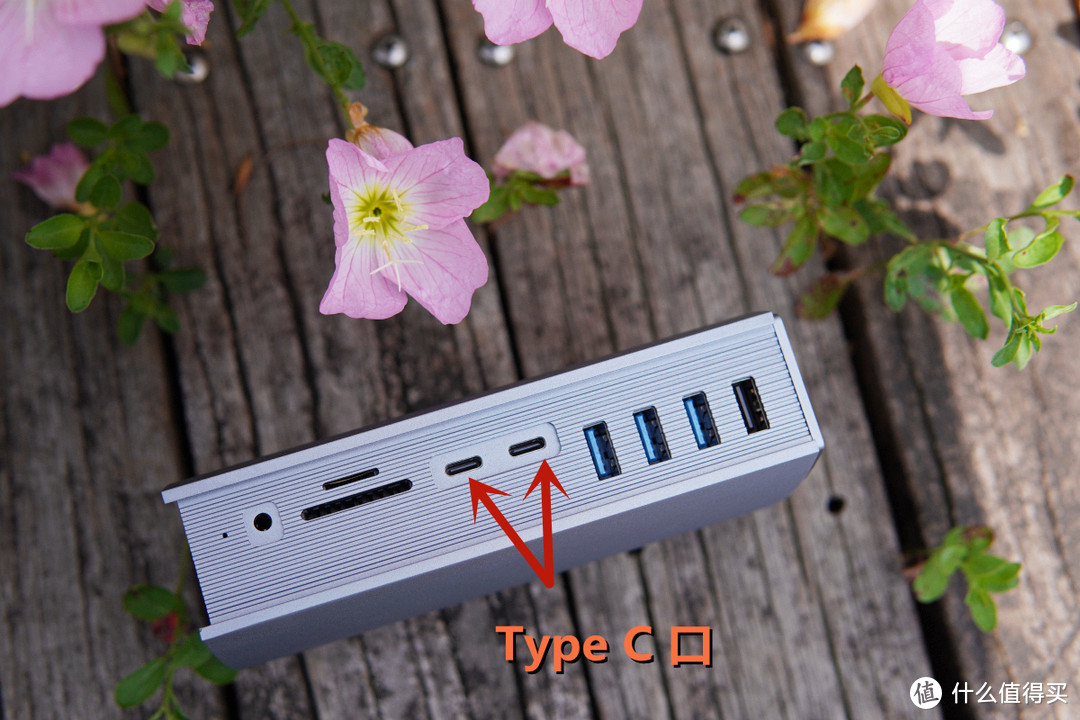
这里需要向厂商提供一个建议,两侧各有两个Typ c口,其实一边两个是用于输入主机信号或充电的雷电3口,另一边的两个则是用于连接存储和外设的Type C口,不熟悉产品的用户经常容易混淆,期望在后续的升级中在标识上做一些区隔。

介绍完外观和接口,我们就要看一下ORICO这款产品的真实战力了。从我个人的需求场景来讲,既然已经来到了桌面的环境,那我就不必忍受小屏的局促了,通过扩展坞投屏到显示器上就是非常正常的选择。TB3-S3在视频输出方面的功能非常强大,核心的DP口最高支持4K@60HZ输出(需要DP1.4规格线材和显示器硬件支持)。通过雷电3口,无论是连接iPad
或是安卓手机输出视频到显示器都非常流畅稳定,再也不用委屈自己的眼睛在小屏上看片啦。

除了通过常用的复制操作把小屏变成大屏,得益于强大的内置芯片,这款产品还支持双屏输出。如果你的笔记本电脑算力足够强,可以同时将屏幕扩展到两台显示器上,三个窗口各自独立运行。(苹果M1芯片限制,只能扩展一个高清视频输出)
我自己的双屏输出、三屏异显 的方案如下:
一台高性能的笔记本,通过雷电3口接入到扩展坞,通过PD1.4口输出到40寸带鱼屏,通过另一个雷电3口输出到另一台支持Type C口的显示器,选择扩展模式。就可以在大屏上编辑视频,21寸显示器上看片,笔记本上浏览网页——每一个都是最好的安排。

值得一提的是,扩展坞的两个雷电3口能够自动识别切换输出输入模式,一个口插上了笔记本或者平板,另一个口就自动变成了视频输出口(当然也可以拿来当充电口或接驳外设)
在实际使用中,我觉得扩展到3个屏幕已经是笔记本或平板的极限了,再多的话,鼠标在各个屏幕上移动的行程太长,体验就下降了,实际使用中也没有太多的必要。
而两个雷电口,同时又可以分别以PD 60W的标准给笔记本供电、以PD 15W的标准给iPhone或ipad供电,加上其他的USB口,等于桌面上集成了一个供电中心,我们再也不用准备额外的充电头了,进一步节省了空间。
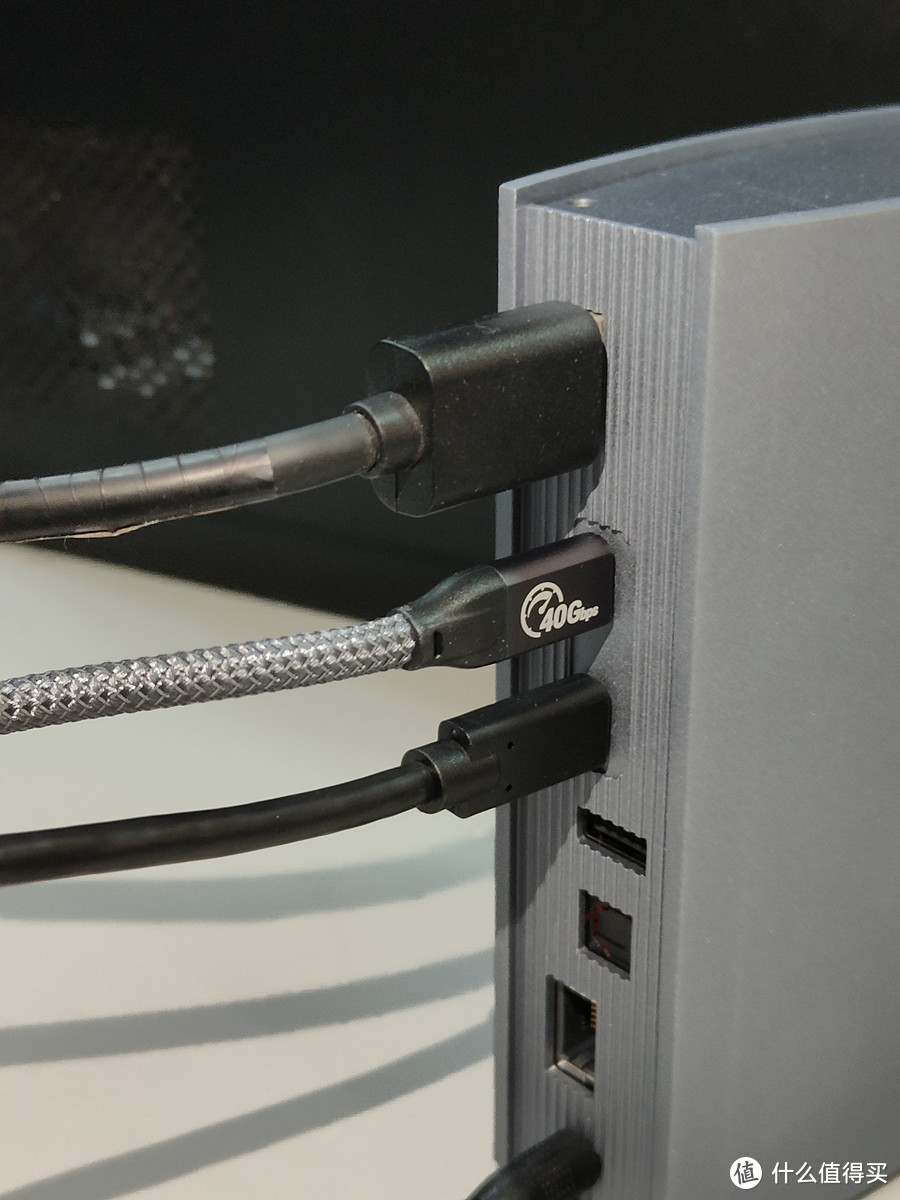
至于这款扩展坞上 其他用于连接存储或者外设的接口,那就多得“令人发指”了。
包括:
USB-C 3.1 Gen 2二个
USB-A 3.1 Gen 2一个
USB-A 3.1 Gen1 二个
USB-A 2.0 二个
SD/TF 一个(不可同时使用)
作为一个比较佛系的数码爱好者,我对于存储设备的速度要求向来不高,手头一堆低速的U盘和移动硬盘,随便插上一个,拷贝个10多G的电影,速度就有100M
每秒,虽然完全没有达到扩展坞的能力上限,但我已经足够满意了。

这个有着众多高速接口的扩展坞倒是让我开始意识到,是不是应该购置一些高速的存储设备,来最大限度地发挥其数据处理能力。
此外,扩展坞还有一个千兆网口、音频麦克风口、S/PDIF光纤口,3.5mm耳机孔,以满足用户众多的个性化需求。

总结:
扩展坞最核心的作用就是增强笔记本/平板/手机的功能和使用效率,从这个意义上讲,15合一的ORICO TB3-S3
无愧于扩展坞的天花板,即便是再小众的需求都可以在这里找到合适的解决方案,在扩展能力上,这款产品的硬核实力是毋庸置疑的。

但有兴趣入手的朋友们还是要注意:
一、这是一款需要外接电源的扩展坞,只适合于桌面环境(除非你愿意把这一整套设备塞进电脑包)。如果您的用机场景主要是移动办公的话,建议还是入手ORICO无源的扩展坞产品。
二、这款扩展在接口方面对应的是比较新的协议,如雷电3、DP等,没有提供HDMI、VGA等,对于老款的笔记本相对不太友好。
作者声明本文无利益相关,欢迎值友理性交流,和谐讨论~














校验提示文案
这玩意唯一的缺憾大概就是RJ45只有千兆吧。
校验提示文案
校验提示文案
校验提示文案
这玩意唯一的缺憾大概就是RJ45只有千兆吧。
校验提示文案
校验提示文案