



















 深耕数码兴趣领域










12
8
60元挖矿准系统打造多媒体播放器
2023-09-19 16:12:13
27点赞
254收藏
32评论
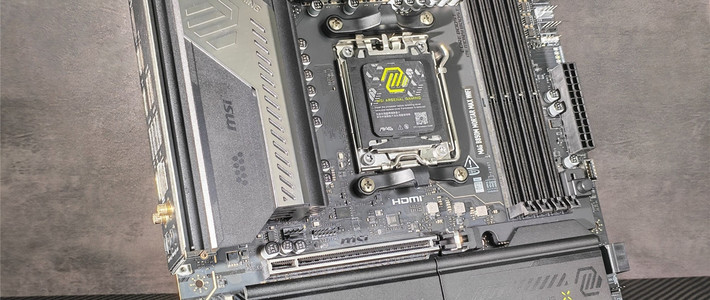
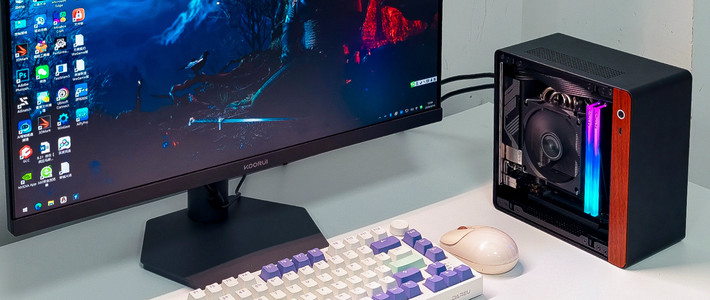
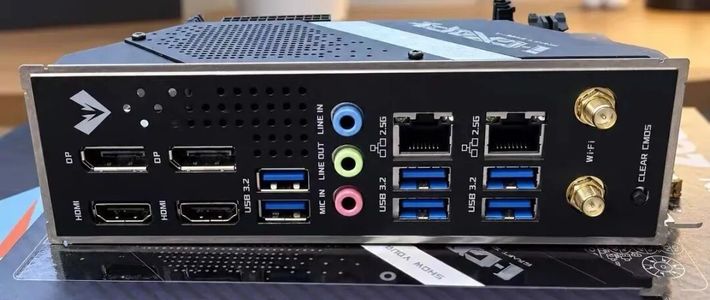
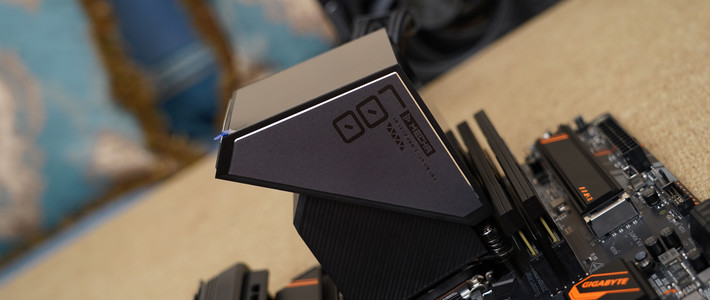
前些天翻出了之前购买的一个真正的挖矿主板,这款基于ETH的挖矿主板,采用了3965U的移动端CPU,功耗也是继承了移动端的低功耗特性仅仅只有15W,不过在目前所有的移动端低功耗CPU这个功耗算是比较高的。而这个主板的性能的话,只能说马马虎虎,不要期望太高,比j1900高不少,比J4125低一些。
最近一直在开发研究这个板子的玩法,第一次尝试的是小主机或者多媒体播放器。首先尝试小主机,加装了8G内存和128G的msata固态,系统首选的是win10 LTSC,装好小主机后的第一感受就是虽然系统运行流畅,但是打开一些程序明显比较缓慢,看了下任务管理器,双核的CPU使用率在100%了。
多媒体系统安装
接下来尝试多媒体播放器,经过一番研究最终选定LibreELEC开源系统,这个很容易想到CoreELEC,其实他们都是基于KODI的Linux系统,只不过适配的平台会有差别。而LibreELEC可以支持安装在x86系统上。
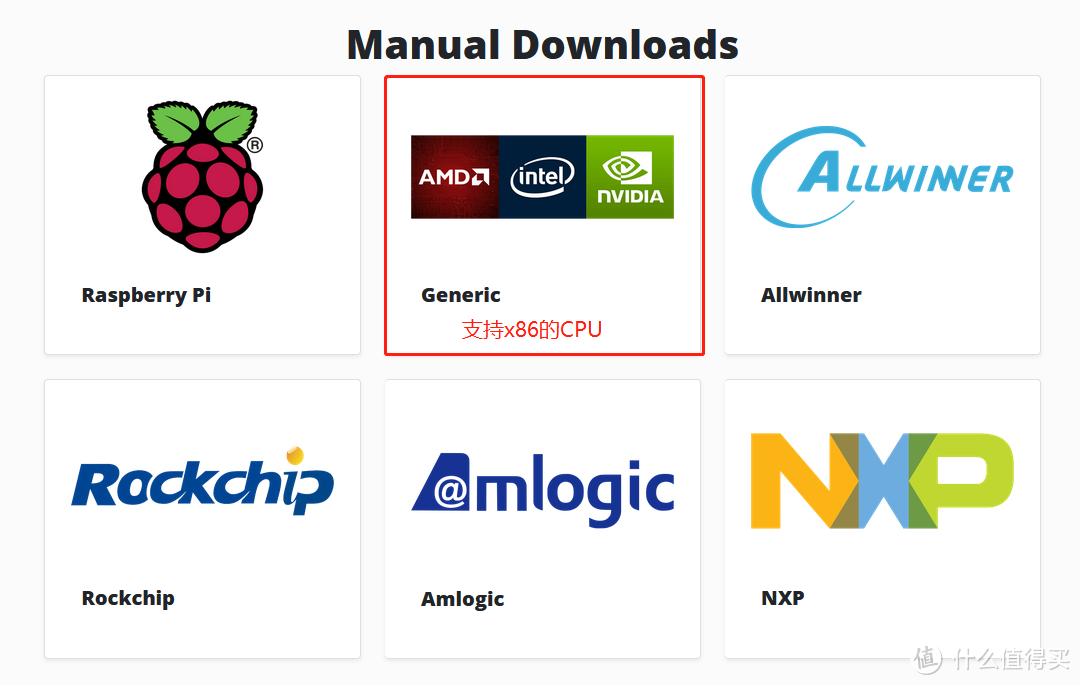
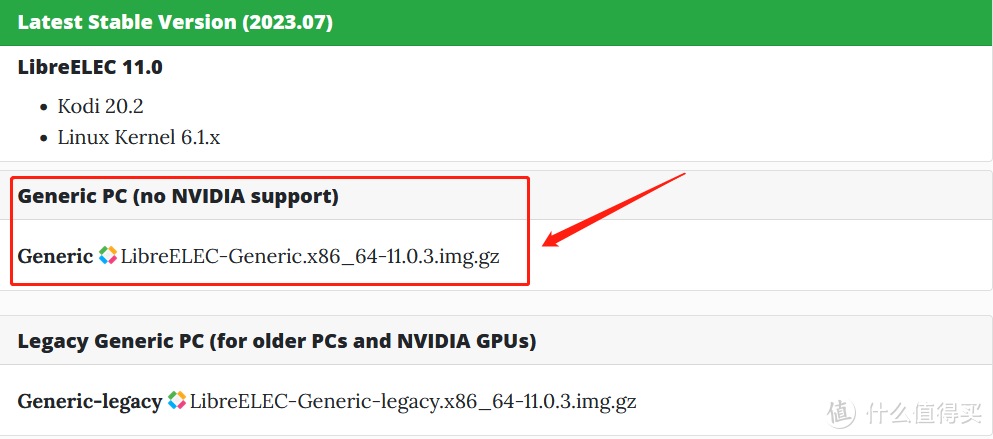
版本的话选择Generic PC (no NVIDIA support),对于当前使用的主板主要依靠核显来显示界面,因此选择不需要英伟达显卡的支持。
安装的方法其实也都是大同小异,首先把镜像写入U盘或者SD等存储设备,然后在把系统写入到机器本身的存储中。这里镜像写入U盘的话,可以选择LibreELEC官网自带的LibreELEC USB-SD Creator,可以直接下载,也可以直接选择已经下载好的文件写入。
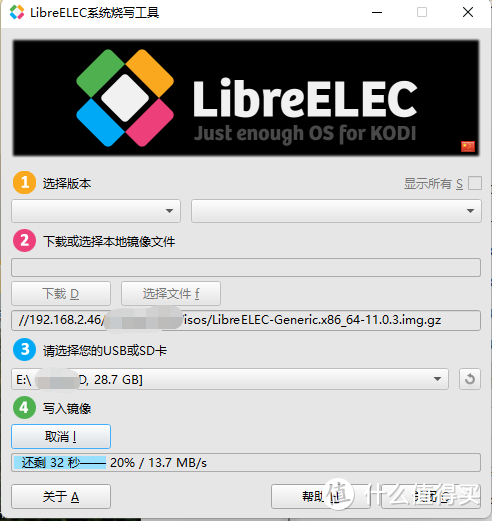
另外推荐下Rufus这个镜像写入工具,非常的小巧,写入的时候注意需要把下载下来的gz解压,最后得到img文件。
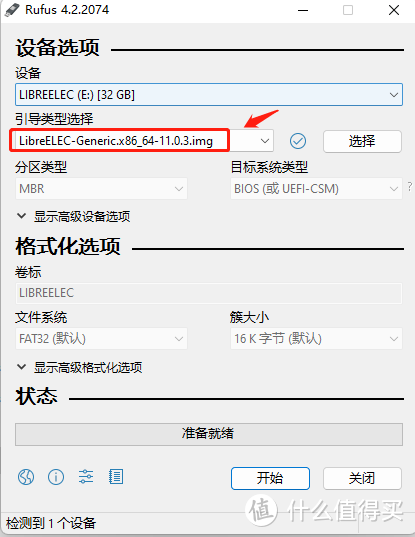
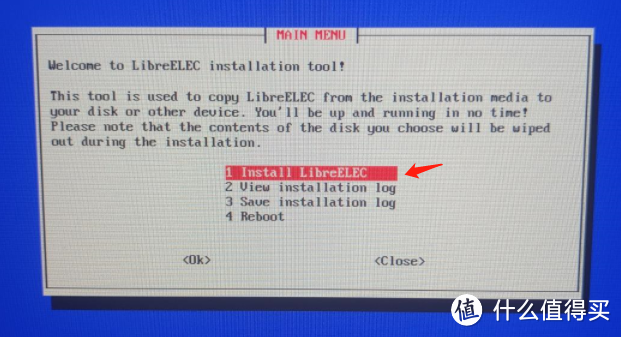
把U盘插入到机器上,开机设置U盘启动,最终会出现系统安装界面,选择第一项Install LibreELEC。
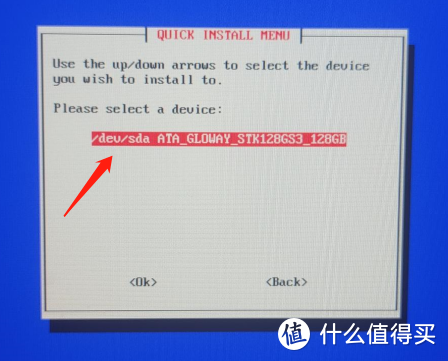
选择要将LibreELEC系统安装到的硬盘。
接下来的所有选项选YES/OK,主要是提示会清空硬盘的数据,最后安装成功后会重启系统。
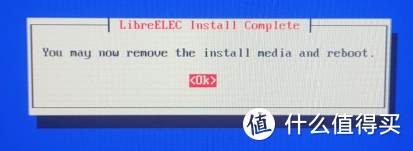
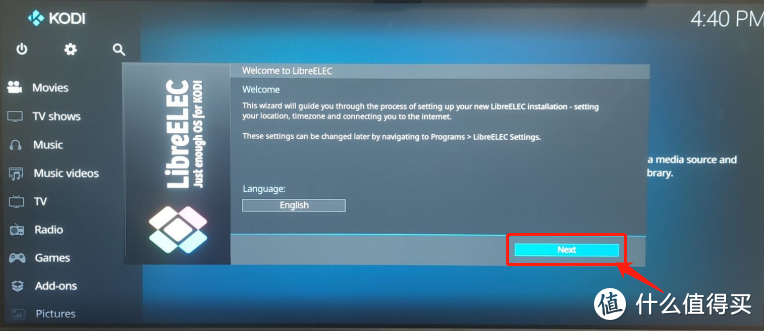
接下来重启后,从硬盘重启后会进入正式的LibreELEC系统。初始化配置一路选择NEXT即可。
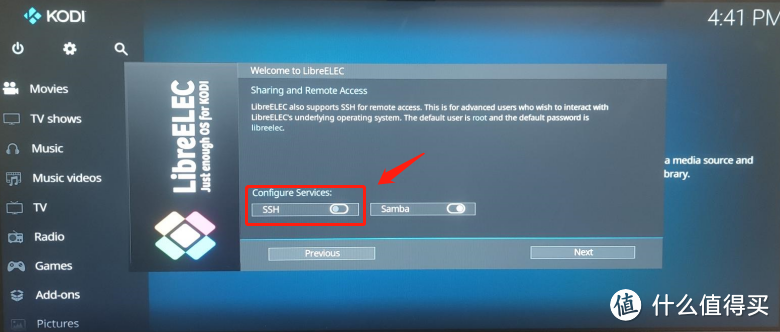
注意此处关于服务的设置,最好打开SSH,方便以后有其他需求。
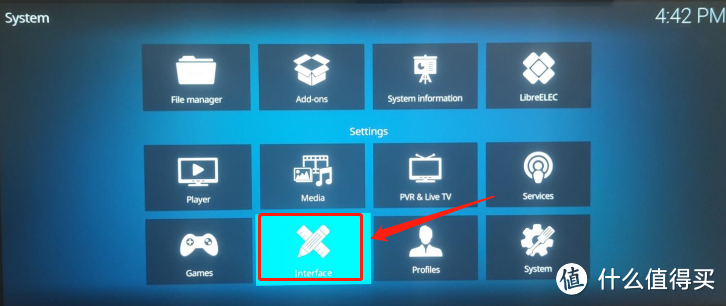
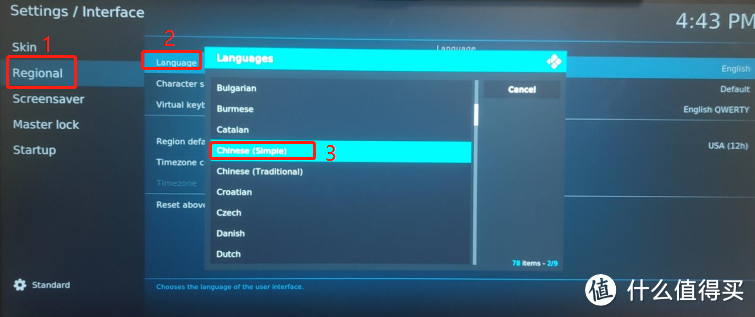
LibreELEC的系统初始化设置是无法设置中文的,因此我们需要把系统设置成中文,以方便我们的使用。进入设置->interface开始设置系统中文。
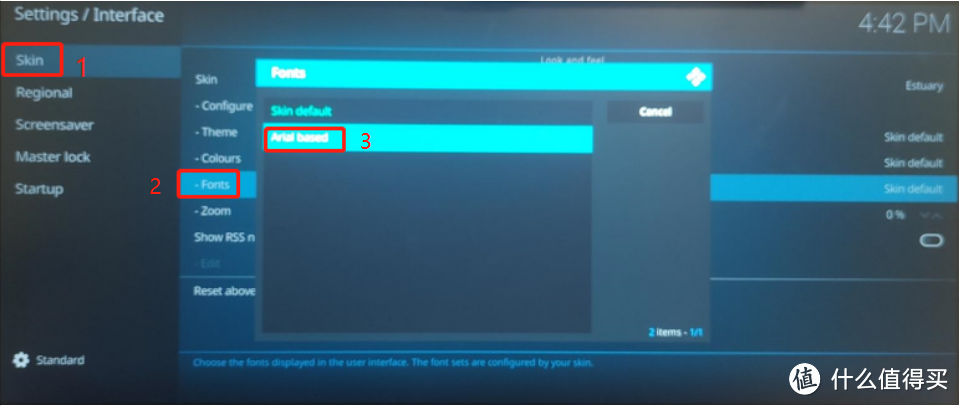
修改Skin->Fonts,修改默认的Skin default选项为Arial based。
修改Regional->Language选项,找到Chinses(simple),即可把系统修改为中文。
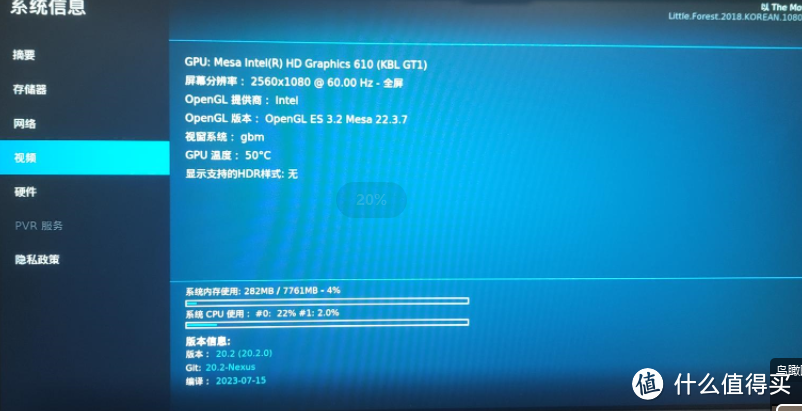
系统可以正常识别到HD610的核显,那我们就能正常使用核显解码4k视频,这个系统对硬件的要求比较低,可以看到CPU以及内存的使用率都比较低。
使用Emby刮削
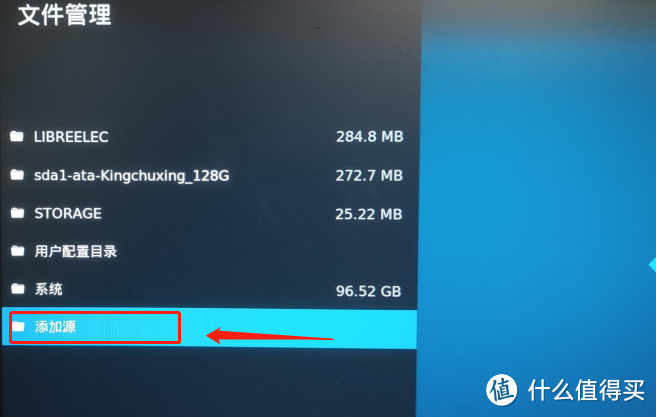
用过kodi软件的人都知道,kodi自身的系统刮削不是很好用,而且现在还存在刮削超时的可能,因此我们此处直接使用Emby的刮削服务,接下讲解kodi的Emby插件的安装及使用。首先需要安装Emby插件的源,设置->文件夹管理->添加源。
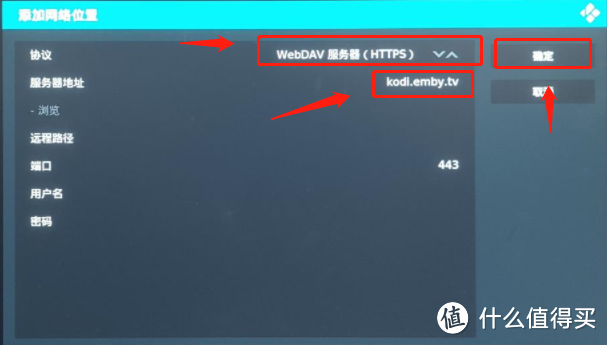
在弹出框中选择添加网络位置。
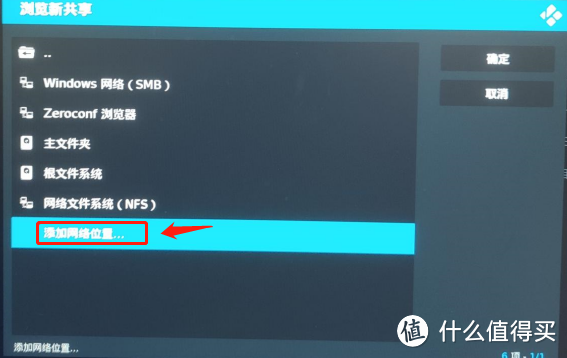
协议选择HTTPS,地址填写kodi.emby.tv。
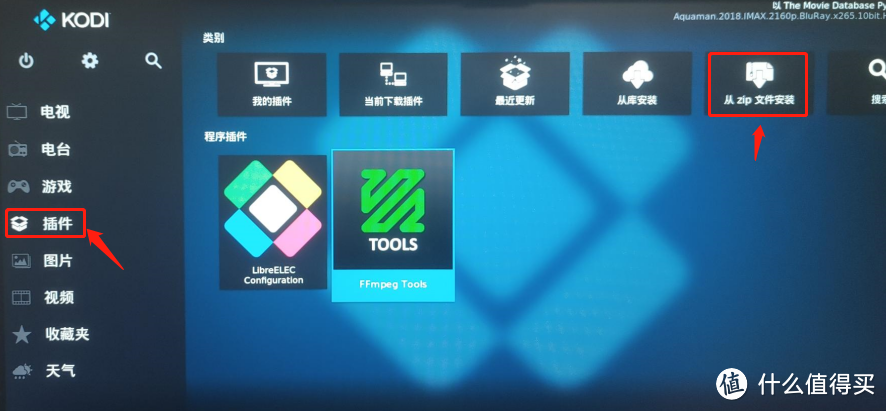
主页面,插件->从zip文件安装。
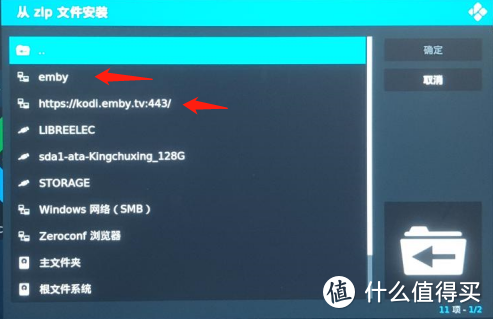
选择之前填写的emby插件源地址。
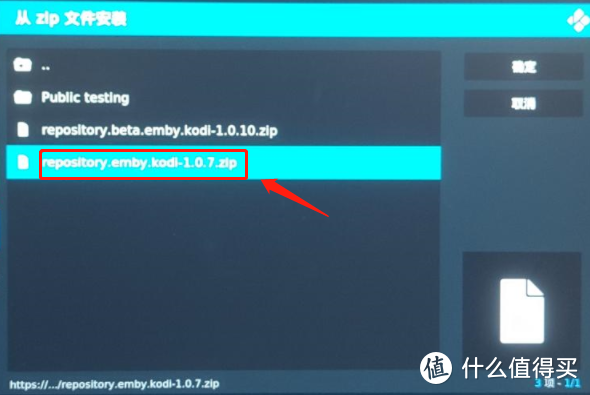
选择最新的正式版插件源。
安装完Emby的源之后,我们就能在插件->从库安装看到Emby的安装库了。
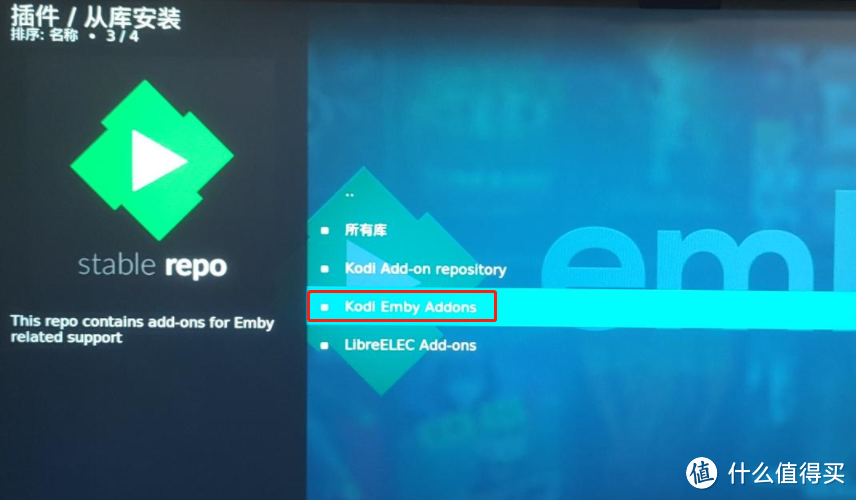
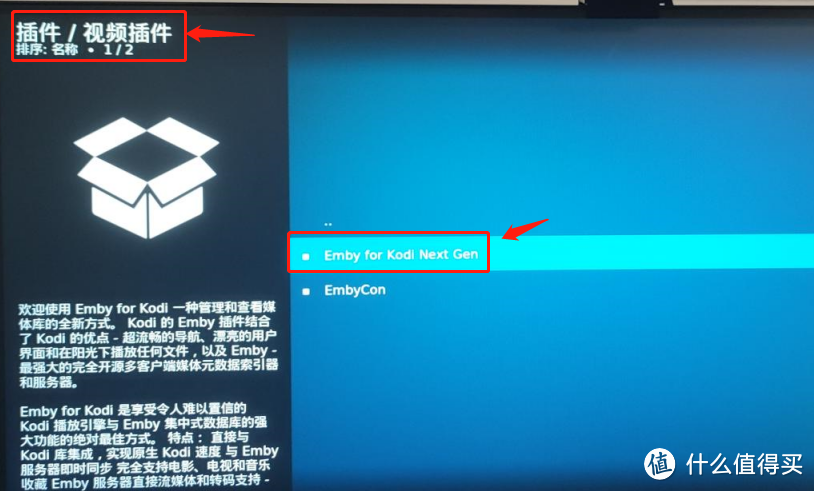
从Kodi Emby Addons->视频插件,找到Emby for Kodi Next Gen,安装这个插件。
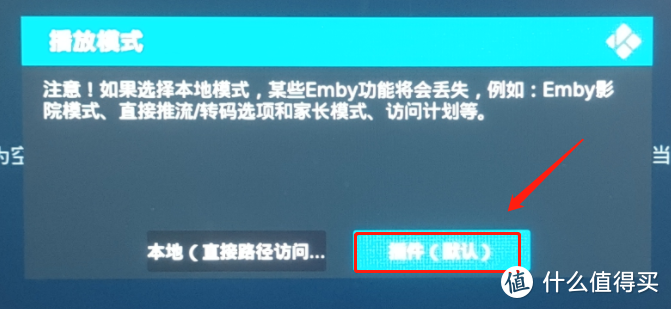
安装成功后会弹出选择框,选择默认的插件模式即可。
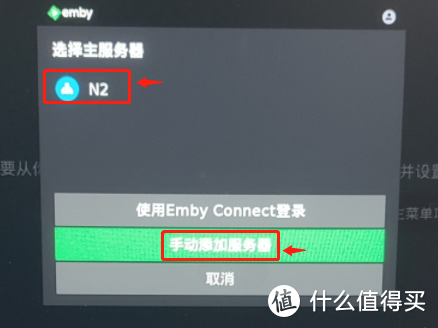
接下来会选择emby的服务器,一般会自动搜索到局域网的emby服务器,如果搜索不到可选择手动添加服务器。
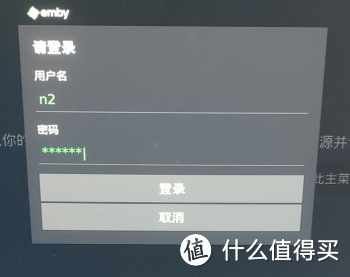
输入emby的用户名密码登陆。
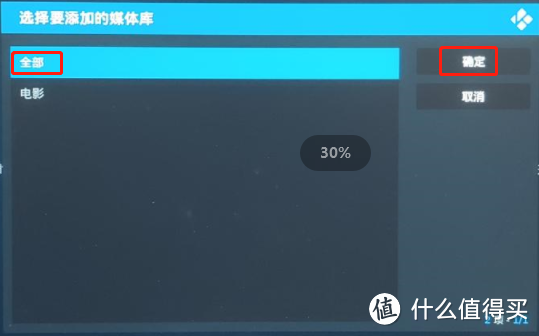
添加emby的媒体库,默认全部,也可根据自身需求选择。
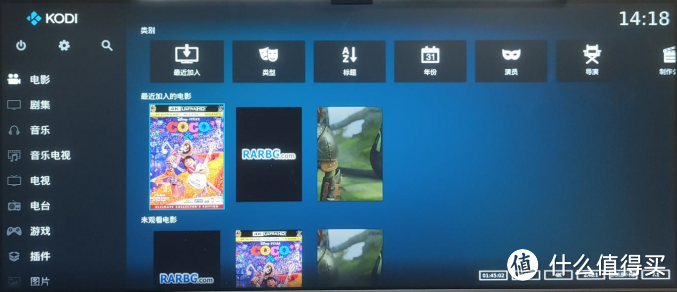
设置完毕后,即可在kodi中看到emby刮削到的数据了。
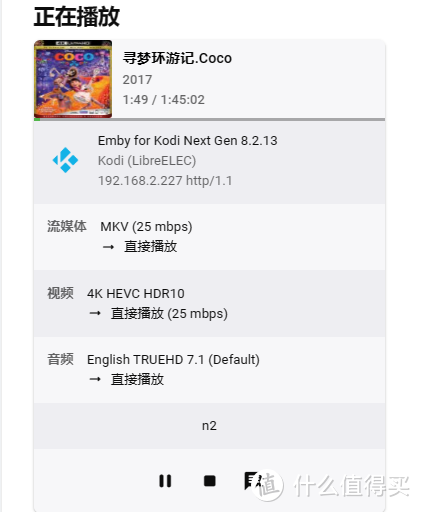
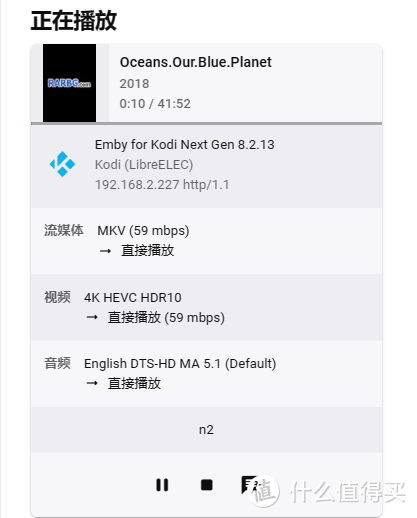
从Emby的管理后台能看到,4k的视频可以正常在kodi中播放了,注意:如遇到点击无法播放,可能是kodi无权访问视频源地址,在文件管理里面把视频源地址和账号密码添加一下即可。
至此利用60元挖矿准系统,安装多媒体播放器的教程到此未知,虽然整体跟CoreELEC系统的播放器相差不大,但是加入了Emby的服务会使视频发现刮削的服务十分的顺畅,体验感也是大幅度上升。如果有其他疑问或者想了解的问题,欢迎评论区留言讨论。












摩羯不着调
校验提示文案
我的天蓝
校验提示文案
wakeforest
校验提示文案
值友4363580596
校验提示文案
五十包郵解君愁
校验提示文案
5620竹报平安
校验提示文案
百里屠苏苏苏苏
校验提示文案
adoif_sun
校验提示文案
003大叔
校验提示文案
值友2039410463
校验提示文案
随心所欲9091
校验提示文案
棠溪2022
校验提示文案
小黑蛛
校验提示文案
值友1764978735
校验提示文案
棠溪2022
校验提示文案
随心所欲9091
校验提示文案
wakeforest
校验提示文案
值友1764978735
校验提示文案
小黑蛛
校验提示文案
值友2039410463
校验提示文案
003大叔
校验提示文案
adoif_sun
校验提示文案
百里屠苏苏苏苏
校验提示文案
5620竹报平安
校验提示文案
五十包郵解君愁
校验提示文案
我的天蓝
校验提示文案
摩羯不着调
校验提示文案
值友4363580596
校验提示文案