














92
33
2026 装机参考:最后一代支持Windows7 的CPU 大盘点
2026-09-15 18:36:06
34点赞
177收藏
23评论
还在想安装Windows7,但不知道支不支持?Windows 7作为微软历史上最成功的操作系统之一,其稳定性和兼容性至今仍被大量用户所青睐。然而,随着Intel处理器的不断迭代升级,Windows 7的兼容性问题逐渐凸显,这使得许多用户在选择新硬件时面临两难境地。
从原生支持到魔改驱动:Intel处理器与Windows 7的兼容性转折点
严格意义来说,Intel 9代处理器可以说是最后一代原生支持Windows 7的处理器。从Intel 6代处理器开始,Intel便不再集成USB 3.0驱动,这使得用户在安装Windows 7时不得不通过注入USB原生驱动的方式来实现兼容。然而,到了Intel 9代处理器,官方又重新实现了对Windows 7的原生支持,用户无需再注入或使用魔改驱动,这一变化无疑为Windows 7用户带来了极大的便利。
然而,好景不长,到了Intel 8代及10代处理器,情况再次发生了变化。这些处理器基本需要魔改驱动才能安装Windows 7,这意味着用户不得不依赖第三方开发的驱动来实现兼容。这一变化不仅增加了安装的复杂性,也使得Windows 7在新硬件上的运行稳定性受到了挑战。
特定条件下的安装:Intel 14代处理器的兼容性现状
尽管Intel 14代处理器已经发布,但仍有部分用户希望在这款处理器上安装Windows 7。然而,与之前的处理器相比,Intel 14代处理器在安装Windows 7时需要特定的设置及条件。这不仅包括驱动的选择,还包括BIOS的配置等多个方面。因此,对于希望在Intel 14代处理器上安装Windows 7的用户来说,了解这些特定的设置及条件至关重要。
支持Windows 7的最后一代CPU深度解析
1、intel 6代和7代cpu分析
英特尔自从intel 6代cpu后就推出了全新的Skylake平台,CPU的效能进一步提升,随后各大PC厂商都给旗下的电脑升级到了最新的Skylake平台。随后很多购买最新款电脑的用户,安装Win的时候却发现在新平台上无法识别USB接口了,鼠标、U盘、键盘统统无法用了,另外如果采用nvme协议固态硬盘的话会出现0x0000007b蓝屏,以上这两个问题比较简单只要采用小兵PE即可解决。
2、intel 8代和9代cpu分析
英特尔自从intel 8代cpu后同样的会出现usb键盘和鼠标无法使用的问题,由于官方一直没有出usb驱动,所以采用官方原版win7系统或都是部分网上下载的win7系统都不集成usb驱动,并且在intel 8代cpu以后的机器安装win7时频繁出现0x000000a5这个蓝屏的情况,如果出现0x00000a5蓝屏的情况一般是由于bios不支持,目前网上还没有完美的解决方法。相对于其它问题比如usb驱动和nvme固态驱动这个问题,同时也会出现集成显卡驱动没有的情况,但网上有魔改的驱动,可以完美支持usb和nvme固态驱动,同样我们只要采用小兵PE安装新机型win7即可解决。注:部分笔记本没有网卡驱动,所以笔记本安装后可能要增加外接usb网卡使用。9代cpu可以说是最后一代原生支持win7的,9代cpu支持原生usb驱动。
3、intel 10代cpu分析
到了intel第10代cpu,这个时候也是和intel 8代和9代cpu一样的情况,由于官方一直没有出usb驱动,所以采用官方原版win7系统或都是部分网上下载的win7系统都不集成usb驱动,同样也会遇到集成显卡没有的问题,到了10代cpu后,我们安装win7经常会遇到部分台式机都没有网卡驱动了,目前支持90%以上64位IO/PCI/ACPI驱动,支持intel 10代有线网卡驱动,部分驱动目前还是不行,无线网卡不支持,intel 219-V,219分17版本 1-7版本可以,8-17版本不行。到了10代cpu安装win7后,会经常遇到卡logo的情况,该问题同样可以采用小兵pe勾选卡logo解决。
4、intel 11、12、13、14代cpu分析
到了intel第11代以上cpu,这个时候我们想安装win7,目前只有组装机加上独立显卡的情况下在bios中开启CSM才能安装win7。部分品牌机没办法开启csm兼容模式,所以就算安装上win7后,独显驱动也是显示感叹号,错误代码为12。像联想部分机器可以开启隐藏csm,该方法网上有提供。可百度搜索(联想台式机10代/11代/12代cpu启用csm装win7系统方法教程)
Win7系统支持几代cpu总结:
通过以上分析后,我们大概知道了win7系统支持几代cpu了,如果是intel 6代和7代cpu的话,一般情况都是完美支持的,但需要采用新机型win7 到了intel 8代cpu后,也可以支持大部分的win7系统。到了intel第10代cpu部分有集显驱动((除400系列主板搭配I3 10100 、i3 10105和I5 10400 i5 10500 CPU步进为G1的带有集显驱动)的环境采用小兵PE勾选卡logo时,关闭安全启动进行安装。其它配置需要采用独立显卡并开启CSM兼容模式安装win7。到了intel第11代以上cpu,这个时候我们想安装win7,目前只有组装机加上独立显卡的情况下开启CSM才能安装win7。部分品牌机没办法开启csm兼容模式,所以就算安装上win7后,独显驱动也是显示感叹号,错误代码为12。像联想部分机器可以开启csm,可参考教程(联想台式机10代/11代/12代/13代cpu启用csm装win7系统方法教程)。所以建议10代以上cpu的笔记本不要强制去改win7了。
8代以上处理器安装Win7的注意事项
1、关闭安全启动(Secure Boot):
现代主板默认启用安全启动,会阻止未签名的Win7系统启动。需进入BIOS(通常按F2/Del键),在"Security"或"Boot"选项卡中关闭该功能。注:部分镜像己适配安全启动,可以在不关闭安全启动情况下直接安装Win7,这个提前是在安装时不勾选卡LOGO方案,采用组装机+独立显卡+bios开启csm的情况方案可行。
2、bios中需要开启CSM兼容模式:
独立显卡用户:
需在BIOS中启用CSM(Compatibility Support Module),以支持传统Win7安装;必须开启CSM(Compatibility Support Module),否则独显驱动会报错代码12。若主板为500系列及以上,必须搭配独立显卡并开启CSM。
集显用户:
目前支持win7集显的有:6、7、8、9代CPU及i3 10100、i3 10105以及部分i5 10400cpu(10400以上CPU需要搭配独立显卡安装win7),最新的十代i5 10400存在着两个不同的步进版本,一个是Q0,一个是G1,G1支持10代集显驱动。
另外10400以上CPU可以买块亮机卡(比如GT 730,性能比uhd 630显卡驱动要强一点)进行安装win7.特别注意:i3 10100和i3 10105安装win7采用集显需要搭配400系列主板,500系列主板搭配i3 10100和i3 10105也是不能采用集显安装win7的,也需要搭配独立显卡驱动。注:如果支持集显的CPU,可以在安装时采用小兵PE勾选卡LOGO处理。
3、10代以后CPU安装Win7独立显卡支持情况:
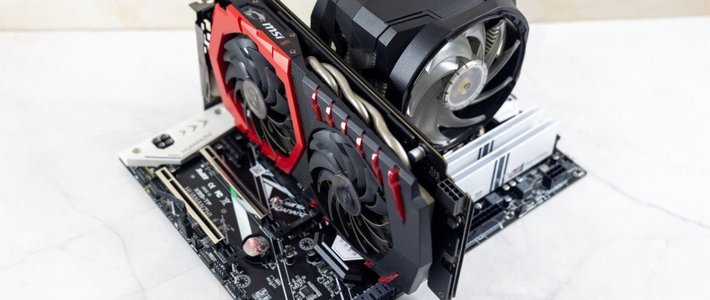
10代以上处理器的机器安装win7必须采用独立显卡并开启csm兼容模式才能安装win7,如果采用独显的情况不开启csm,会导致在安装系统后进入系统发现显卡驱动为错误代码为12。
NVIDIA显卡:
支持型号:GT 720、GT 1030、RTX 20/30系列(如RTX 3060);
不支持型号:RTX 40/50系列(如RTX 4090)无官方Win7驱动。
AMD显卡:
支持型号:RX 470、RX 5600 XT及以下;
不支持型号:RX 7000/8000系列(如RX 7900 XTX)。
注意Video模式
若开启CSM仍卡LOGO,需将BIOS中的"Video模式"改为:
Legacy(传统模式)
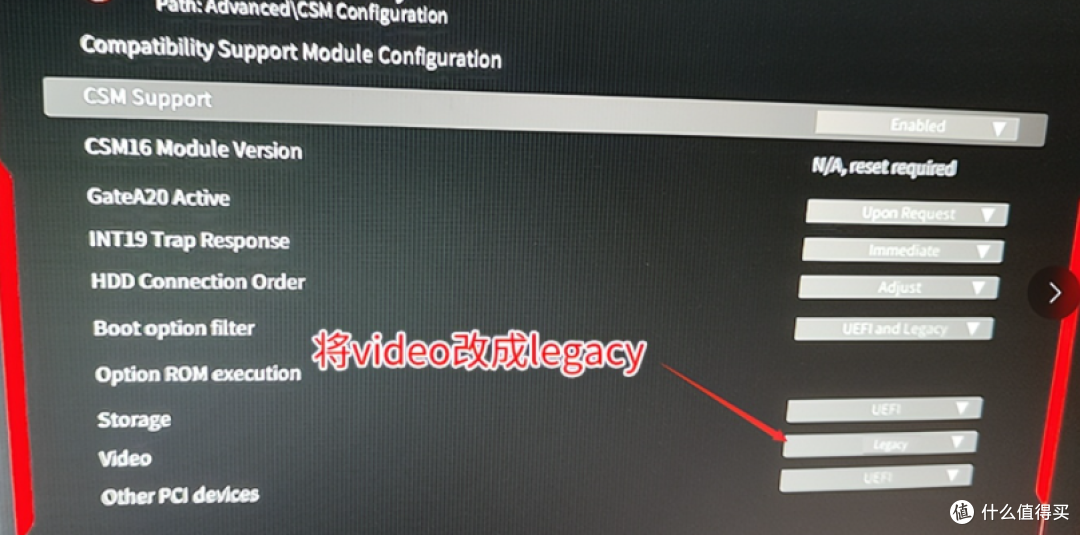
PEG(优先使用PCIe显卡)
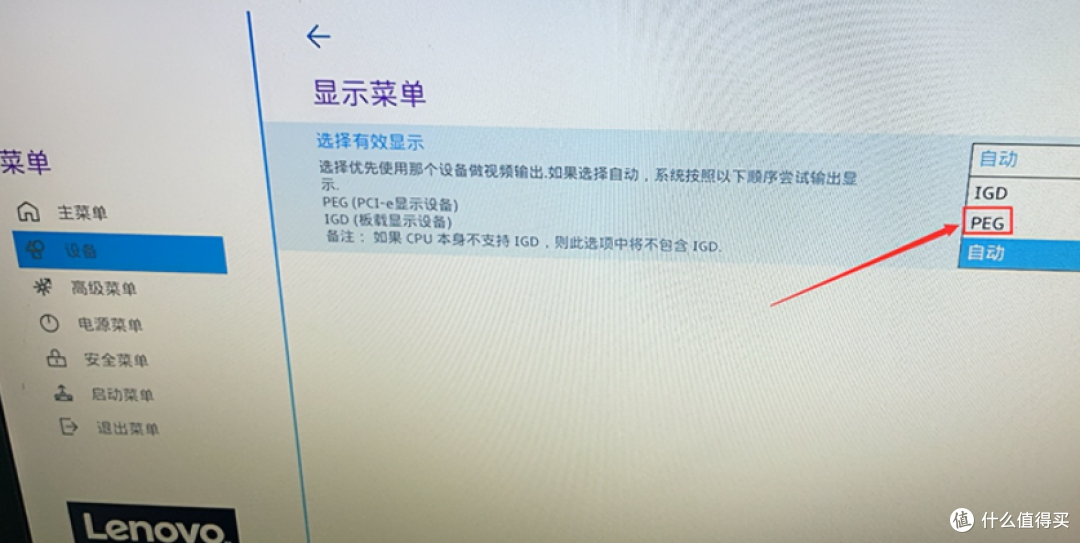
注:部分华硕主板需额外关闭"Fast Boot"(快速启动)
4、10代以后cpu网卡支持情况:
10代以上处理器安装Win7时Intel I219-V/LM网卡驱动的解决方案,结合最新技术验证与社区实践:
版本划分
I219-V::分21个版本(1-7支持Win7,8-21需特殊处理);
I219-LM::分19个版本(部分需更新GBE模块)。
通过设备管理器查看具体版本号(如"Intel(R) Ethernet Connection (12) I219-V"为版本12)
解决方法:使用小兵PE启动盘进入PE环境,运行"i219-V网卡适配Win7"功能,自动刷写GBE固件模块;重启后版本号显示为"7"即表示成功。注:操作前备份BIOS,刷写失败可恢复原固件。
5、8代以上cpu安装卡LOGO解决方法:
部分采用集显的用户,采用小兵PE勾选"解决UEFI卡LOGO"选项,绕过核显驱动限制。仅限8代之前的CPU及10代部分CPU,例:i3-10100、i3-10105及G1步进版i5-10400(Q0步进不支持核显)。必须搭配400系列主板(如B460/H470),500系列及以上主板(如H510/B560)即使使用核显CPU也需独显。
8代及以上cpu安装win7系统过程(按以下方法安装自动注入usb、nvme等驱动)
1、进入pe后,以上操作做完后,运行PE桌面的"小兵系统安装"工具,然后选择重装系统,如图所示;
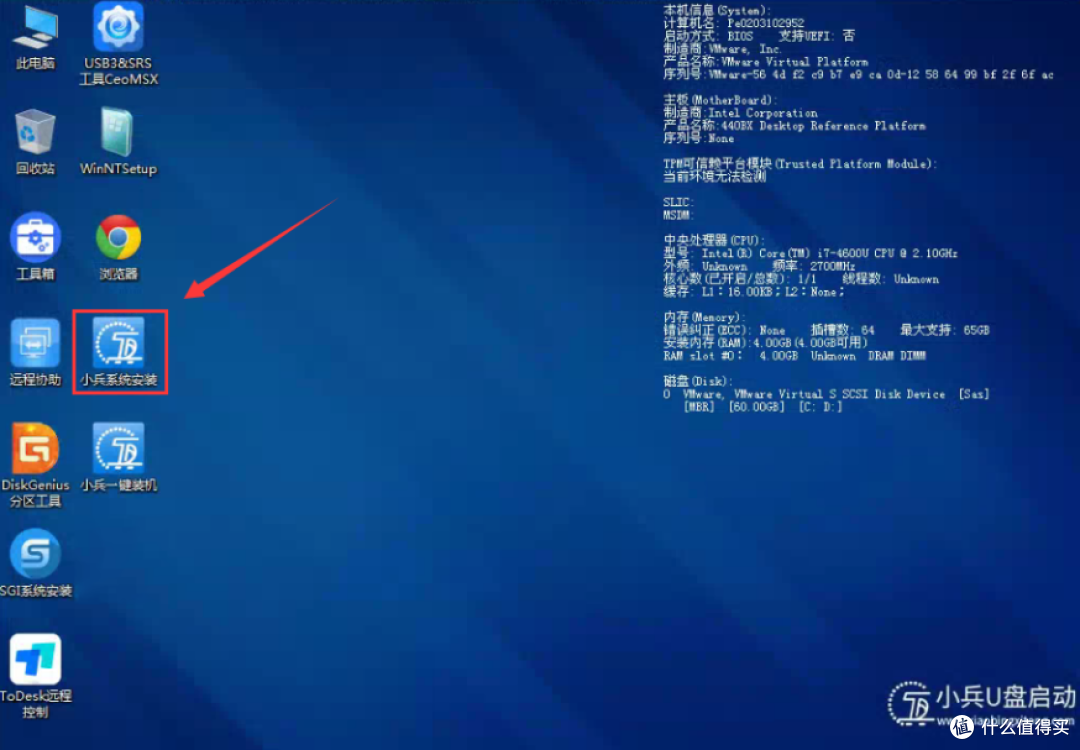
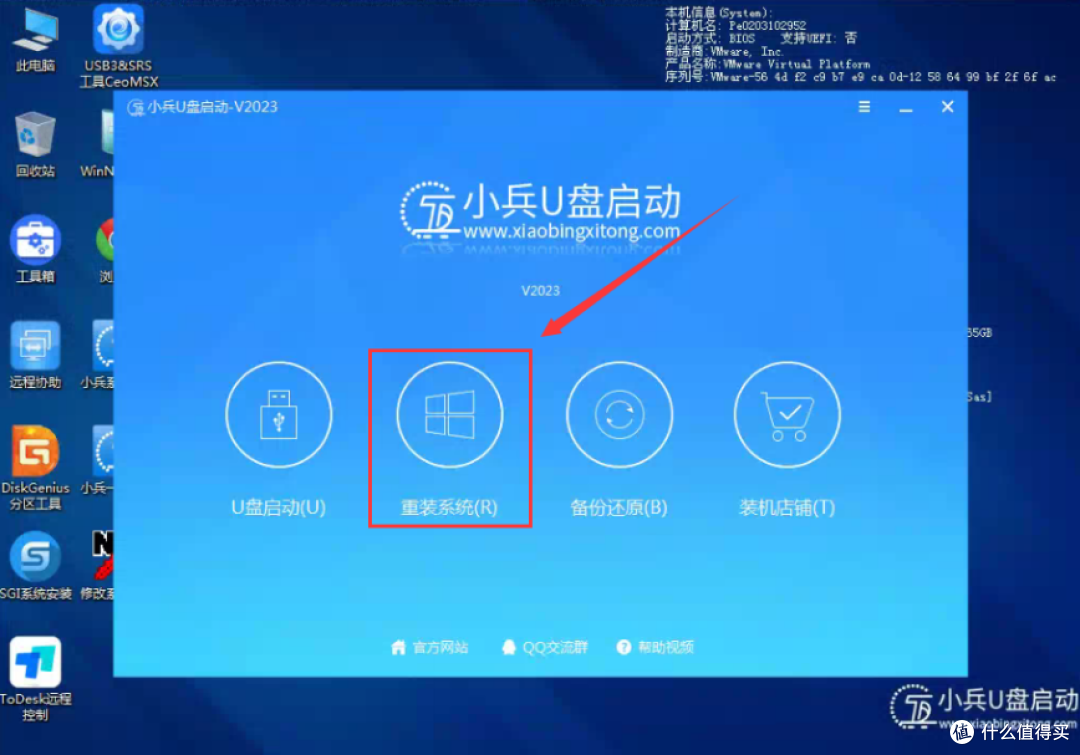 图片
图片2、选择上面下载的WIN7(建议采用本站的WIN7自带usb驱动、显卡、nvme驱动)及要安装的盘符,一般情况是C盘(根据不同的硬盘分区),(注:如果是独立显卡,这里直接不用勾选卡LOGO选项,只需要开启CSM直接安装即可。采用独立显卡时当bios中无法开启CSM兼容模式出现安装win7卡lgoo的情况才勾选“解决UEFI WIN7 64位卡LOGO"选项,如果没出现不建议勾选,另外注意勾选后可根据实际情况选择适配老机器或适配新机器,建议400系列主板和10代cpu以上机器选择适配老机型,反之选择适配新机型,如果其中一种方式不行可选择另一个方案),然后点击一键安装,如图所示;
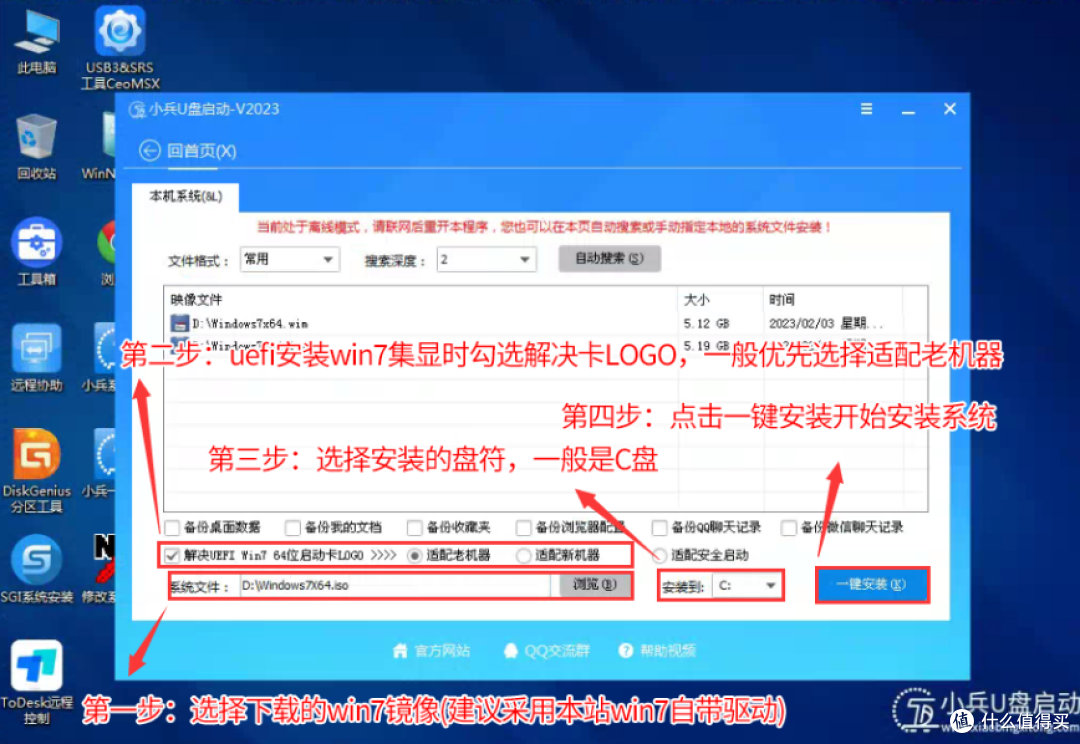
温馨提示:如果是双硬盘的情况下,分区类型都为uefi时,记得右上角分区系统选择正确的盘符,以免修复错误进入另外一个盘符系统了。
3、点击开始后,等待释放系统安装程序,电脑便会自动重启电脑,全程自动重启。
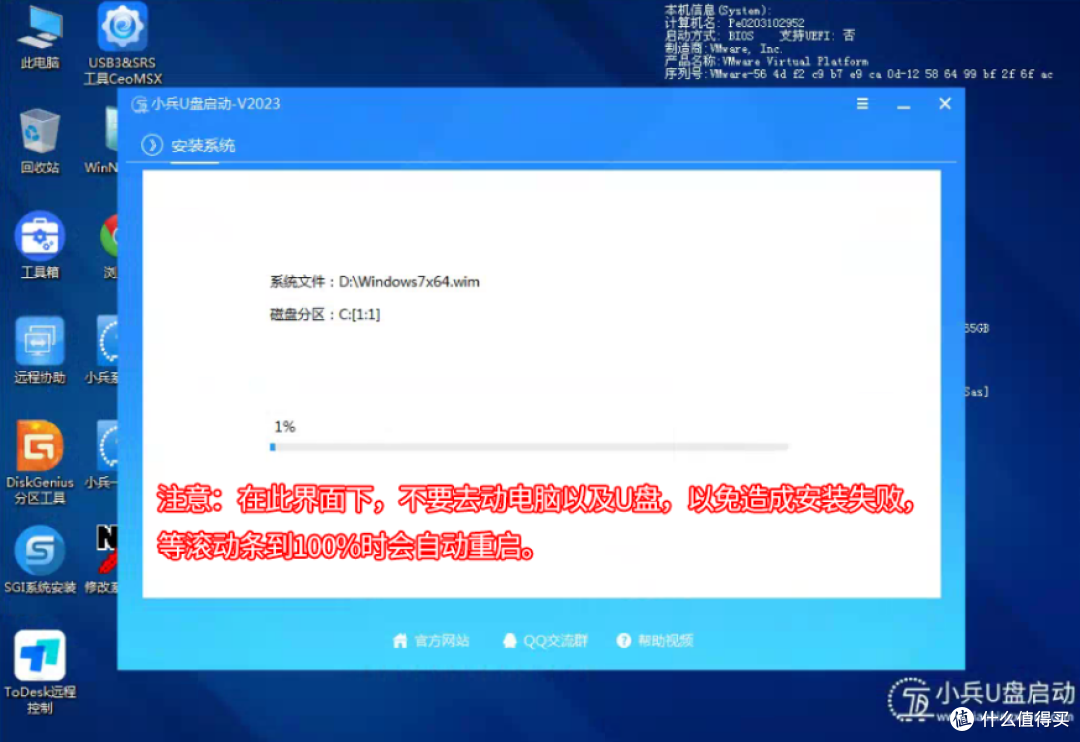
4,拔掉U盘电脑重启后,系统会自动完成后续的程序安装,直到看到桌面,系统就彻底安装成功了,如果进入系统后驱动不完整可以点击桌面的驱动总裁补全驱动
最后一代支持Windows7的CPU常见问题解答:
问:10代以上cpu安装win7采用独显为什么要开启csm?
CSM全名Compatibility Support Module即兼容性支持模块,是UEFI的一个特殊模块,对于不支持UEFI的系统提供兼容性支持。目前Windows8以上操作系统完全支持UEFI,Windows7的64位不完全支持UEFI。因此UEFI BIOS下安装Windows7必须开启CSM,由于现在默认的机器都是采用的uefi模式不支持传统模式,加上10代以上cpu安装win7必须采用独显,所以必须要开启CSM兼容模式,如果采用独显不开启csm模式会造成显卡驱动显示错误代码12。
问:10代以上CPU装win7对性能有影响吗?
由于12代、13代cpu大小核问题,Win7不能很好的调度大小核心,所以性能跑不满。但对于急需要win7的用户,安装后还是可以正常使用的,需要找稳定的配置。
问:uefi安装win7时采用独立显卡开启了csm为什么还卡在logo处?
装win7系统bios相关设置很重要,uefi安装win7采用独显时必须开启csm兼容模式。
原因一:检查bios中video模式是否为legacy或peg,部分机器除了开启csm之外,还要将显卡模式更改为legacy或peg。uefi模式安装win7独显开启csm兼容的情况还卡logo,检查bios中video模式是否为legacy,部分机器除了开启csm之外,还要将显卡模式更改为legacy。还有部分机器video模式需要设置成peg或legacy其它设置。
原因二:检查显卡是否支持win7系统。
NVIDIA显卡:
支持型号:GT 720、GT 1030、RTX 20/30系列(如RTX 3060);
不支持型号:RTX 40/50系列(如RTX 4090)无官方Win7驱动。
AMD显卡:
支持型号:RX 470、RX 5600 XT及以下;
不支持型号:RX 7000/8000系列(如RX 7900 XTX)。
问:为什么10代cpu机器采用集显安装win7出现黑屏情况?
原因一:检查搭配的是否为400系列主板,10代i5以下cpu采用集显安装win7,一般情况需要搭配400系列主板。采用400系列以上主板需要独立显卡,否则安装上也会出现黑屏情况。
原因二:检查显示器线是否为VGA或DP,部分机器暂不支持hdmi线。
问:部分机器安装win7重启后出现蓝屏情况?
原因一:如果蓝屏代码为0x0000007b,话检查bios中的硬盘模式是否更改为ahci,vmd选项是否关闭。默认情况win7不支持raid、vmd、rst等模式安装win7,需要将硬盘模式更改为ahci。
原因二:如果蓝屏代码为0x000000a5话,说明机器bios不支持win7。该问题从8代cpu开始就存在。
作者声明本文无利益相关,欢迎值友理性交流,和谐讨论~















校验提示文案
校验提示文案
校验提示文案
校验提示文案
校验提示文案
校验提示文案
校验提示文案
校验提示文案
校验提示文案
校验提示文案
校验提示文案
校验提示文案
校验提示文案
校验提示文案
校验提示文案
校验提示文案
校验提示文案
校验提示文案
校验提示文案
校验提示文案
校验提示文案
校验提示文案
校验提示文案
校验提示文案
校验提示文案
校验提示文案
校验提示文案
校验提示文案
校验提示文案
校验提示文案
校验提示文案
校验提示文案
校验提示文案
校验提示文案