

























14
23
异常断电 硬盘猝死?Victoria坏道修复指南
2026-09-14 10:38:15
8点赞
92收藏
10评论
同名Victoria,维密解决硬度问题,老毛子这款软件,解决硬盘问题
1
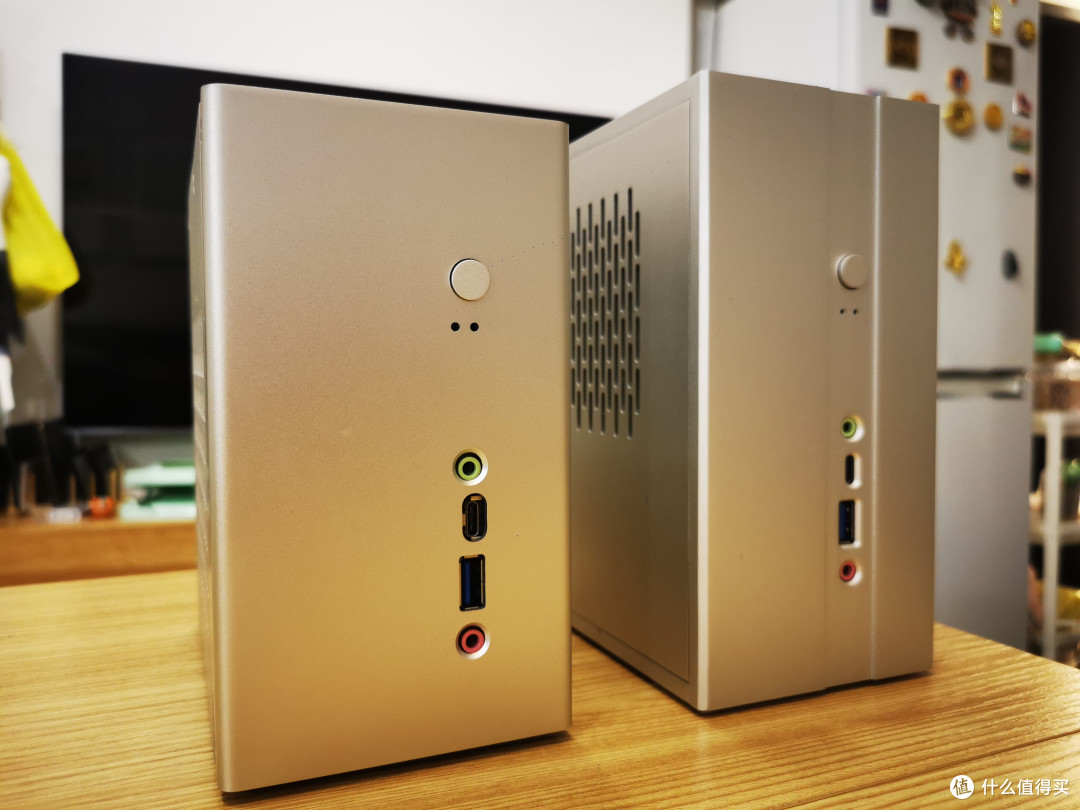
前几天晚上,我拿出移动硬盘,准备插到机箱前置USB备份手机照片。USB插头刚搭上接口的金属边框,火花一闪,电脑黑屏死机了。
这是一台AM4 APU架构的STX全铝小主机,19V笔记本电源直流供电,前置USB口是CPU直出的。怎么再按开机键,电脑都不启动,我差点以为静电短路、直接带走了CPU。
重新拔插笔记本电源接头后,终于开机了。可随后几天,电脑死机成为常态。
回想一下,每次死机时,都是伴随主机或桌子的震动产生,最后排查出,问题出在桌下挂架上的笔记本电源,三孔电源线松了,接触不良。
死机解决了,硬盘挂了。
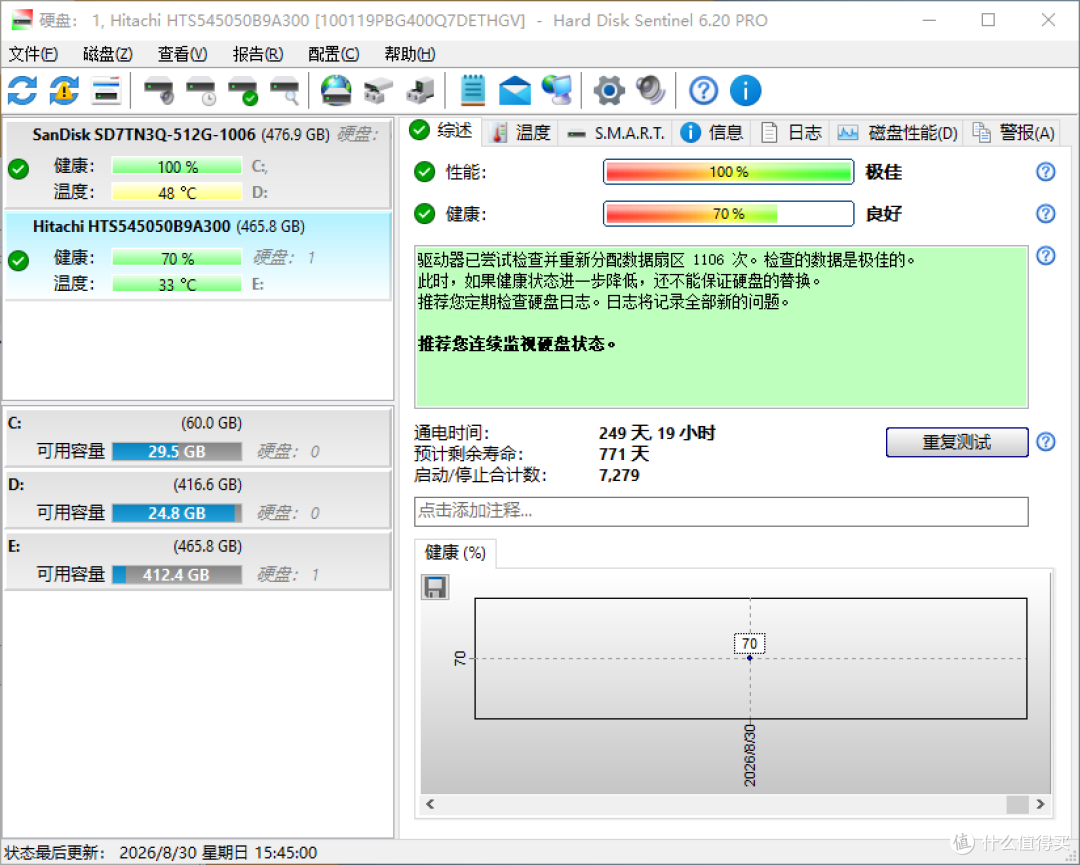
M.2固态硬盘以外,我还加了块闲置的日立500G笔记本盘做下载。这块HDD明显受损,文件读写卡进度条,系统资源管理器也被严重拖慢,应该是非正常断电产生了坏道。
上一次出现同样故障,是我那块东芝3TB企业盘。挖过煤的RX488红魔,不省心的AMD驱动,长达一年的随机掉驱动黑屏死机、强制重启,受伤的只有HDD。
如今,这块东芝仍然生龙活虎,是我NAS的主力下载盘。救活它的,是Victoria
2
提起硬盘坏道检测、修复,大家首先会想到DiskGenius(简称DG),上古神器,国产之光。
术业有专攻,DG主要功能还是在硬盘分区,在细分赛道,Victoria更为专业。
硬盘检测、修复、低格,是基操;专业、极简、高效、免费,是特色。Victoria,于2000年发布初版,只晚了DiskGenius3年。
毛子出品,必属精品。至少在共享软件界,这是箴言铁律。
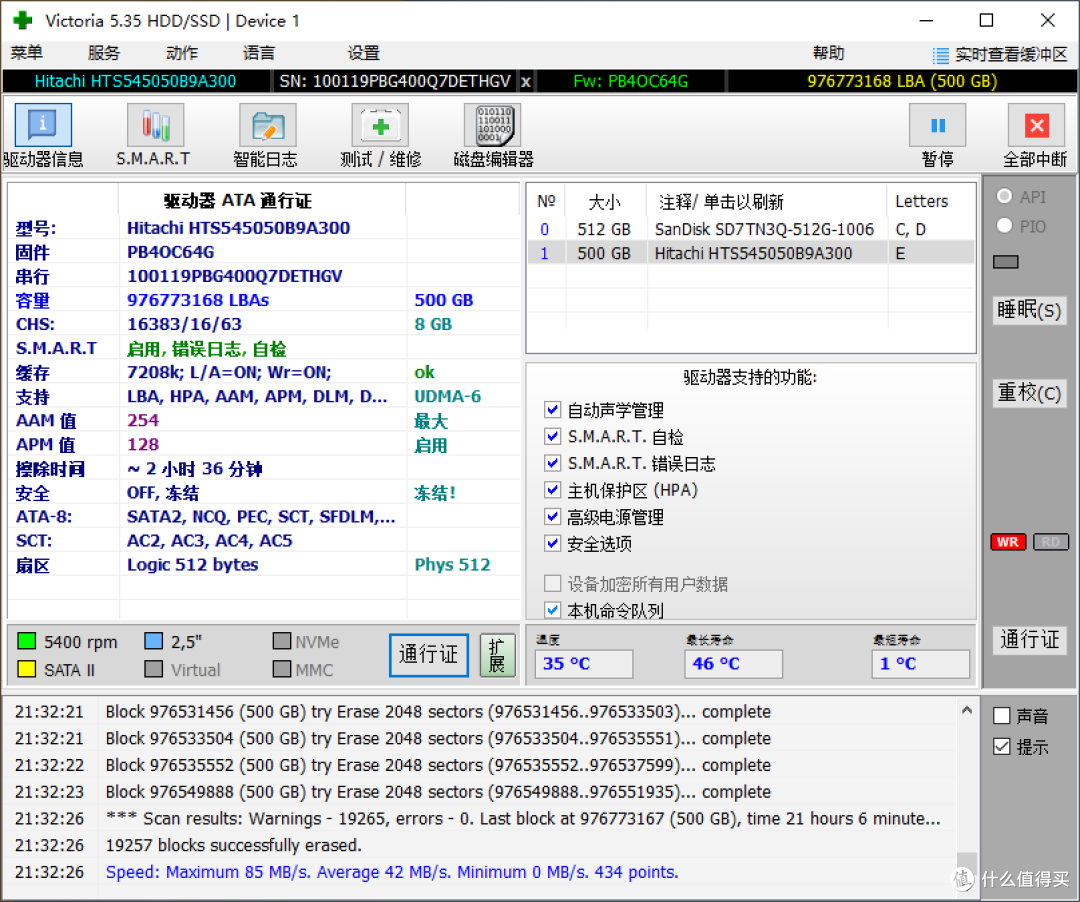
打开Victoria汉化版,右边选择物理硬盘,可查看基本信息。
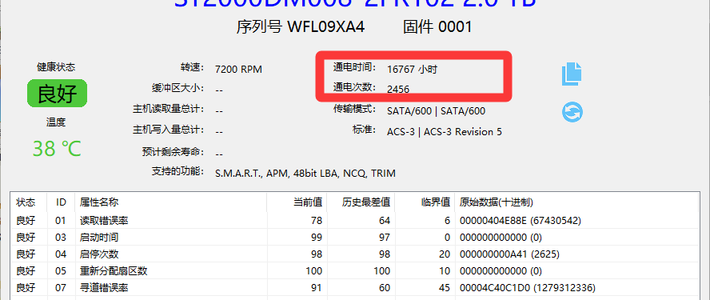
切换至【S.M.A.R.T】图标,所有项目均有健康值打分,最高五豆,绿、橙、红多彩显示,清晰直观。
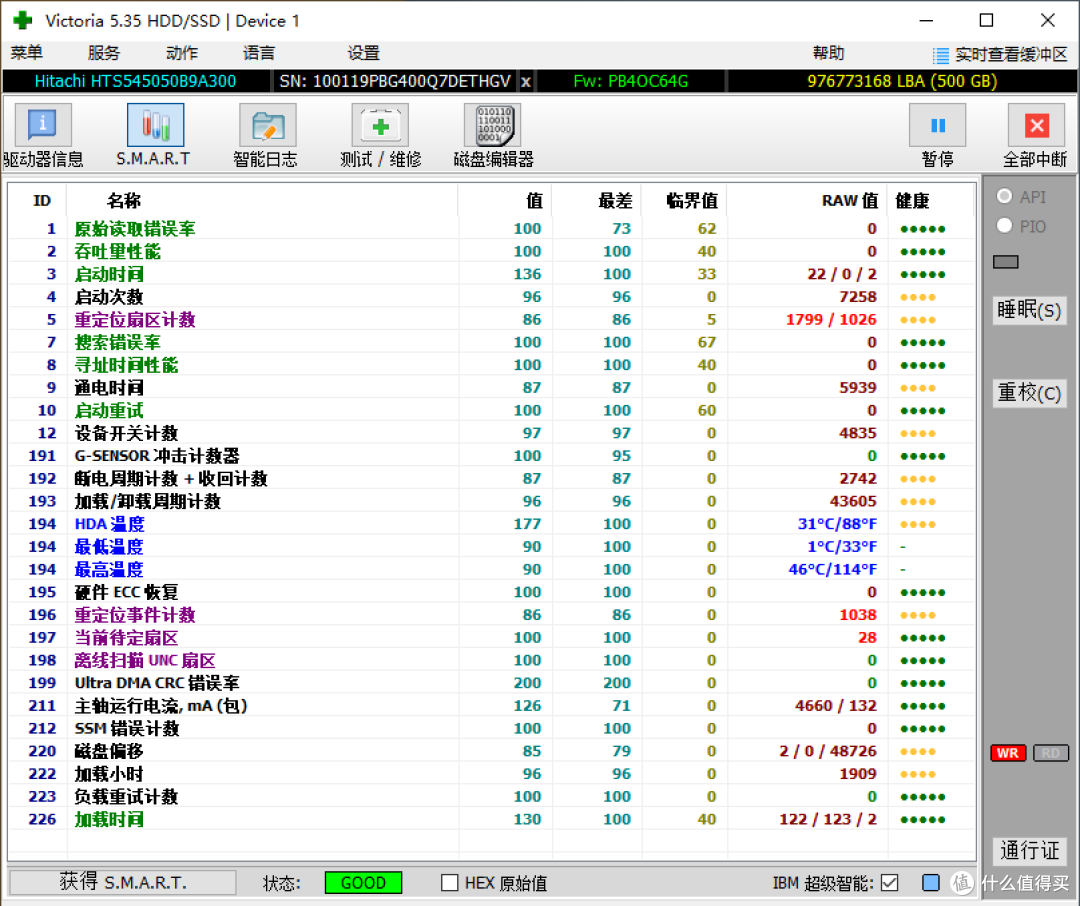
硬盘基本检测功能,同时支持HDD和SSD。至于下面着重介绍的硬盘坏道扫描和修复功能,只支持机械盘,固态硬盘、U盘什么的,就别费时间了。
HDD关键指标
【05】重映射扇区数:硬盘已发现并重映射的坏扇区数量。任何非零值都应引起重视
【C5】当前待映射扇区数:硬盘认为可能有问题但尚未重映射的扇区,是坏道的前兆
【C6】无法修复扇区数:无法重映射的扇区,数据可能已丢失
【09】通电时间:硬盘累计通电小时数,用于估算使用强度
【0C】启停次数:硬盘开关机次数
【BB】不可纠正错误:硬盘无法恢复的读取错误次数
SSD关键指标
【09】通电时间:SSD 累计通电小时数
【0E】主控健康:三星主控特有,0 为正常,非 0 为异常
【AA】可用预留空间:SSD 剩余 OP 空间比例,越低代表磨损越严重
【AD】磨损均衡度:闪存颗粒平均磨损百分比,越低越接近寿命终点
【B1】寿命剩余:SSD 剩余可用寿命百分比
【B8】擦除失败计数:擦除操作失败次数,非零需关注
【BB】主机写入单元:累计主机写入量
3
进入【测试/维修】图标,别被win98式的简陋界面吓到。一般人使用,不用改动任何参数,切换右下的运行模式即可:
【刷新 Reflash】:无用选项,至少我没发现有啥用
【忽略 Ignore】:扫描磁道时,只检测,不修复
【重映射 Remap】:扫描时,将坏扇区重定向至硬盘预留的备用扇区池,写入G-list列表。应对偶发性坏道的小故障
【擦除 Erase】:扫描时,对问题扇区执行零填充写入,触发硬盘内部的重分配机制。适用于重映射无效的扇区,修复成片的逻辑坏道。
根据自身需求,选择【扫描 Scan】按钮下方的【Full 完全】或【Quick 快速】,再运行。
就这么简单,剩下的事情,交给时间。
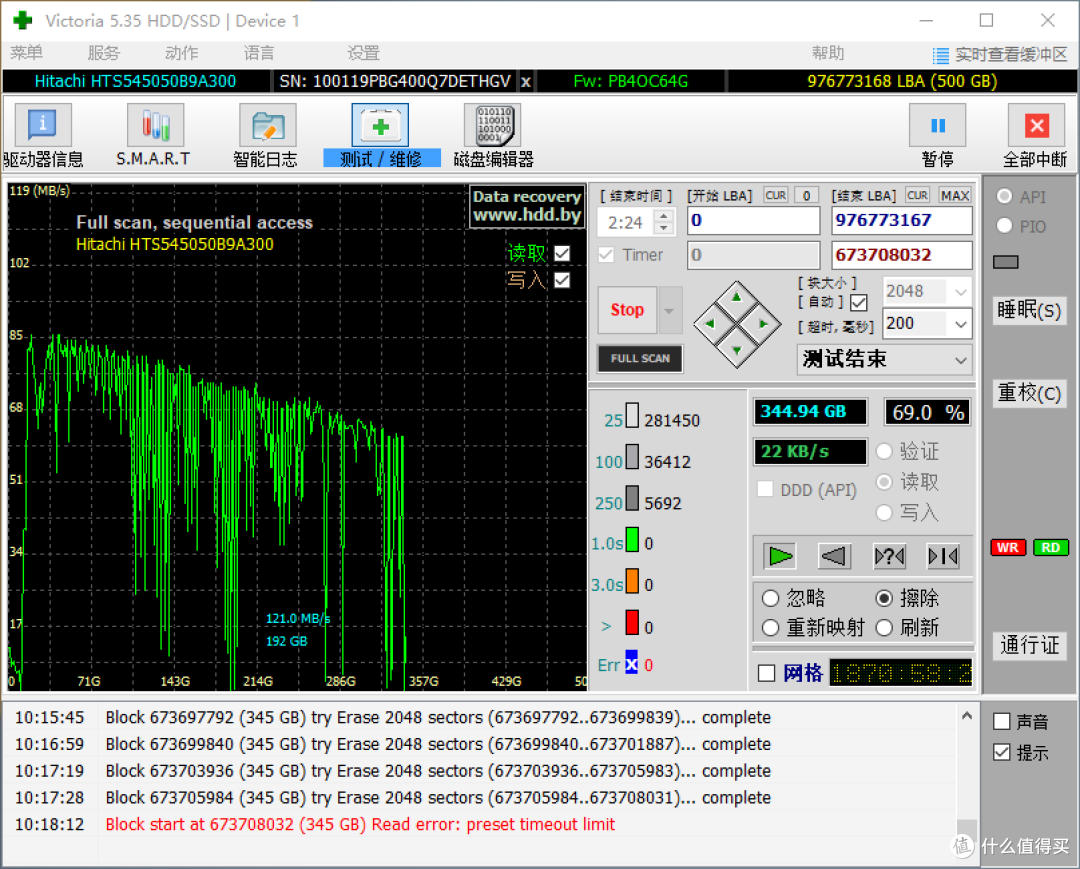
P-list:Permanent Defect List,原始坏道表,制造时先天的物理缺陷黑名单。
G-list:Growth Defect List,增长坏道表,使用中产生的坏道黑名单。
P表,固件直接选择跳过读取,改写需要厂商专属低级格式化工具 G表,固件重定位到备份区域顶替,硬盘固件自动发现记录,或由mHDD、Victtoria等第三方专业软件激发。
G表是有限的,备用区域就那么多;P表是无限的,但新型号HDD已经没有厂商工具漏出。要不然以现在20T以上的容量,屏蔽坏道对容量影响很小,屏蔽N次后、90%剩余容量,都足够用户使用到磁头报废,没有换新需求,硬盘厂商就完犊子了。
第一次使用,建议扫描即可,摸清磁道损坏情况后,再用【重映射】或【擦除】修复。
TB级以上有坏块的HDD,全盘扫描/修复可能需要花费数天时间,电脑电源内记得关闭休眠/睡眠模式。
闲的无聊的话,可以勾选右下倒计时旁【网格 Grid】,切换速度曲线或扇区色块显示。
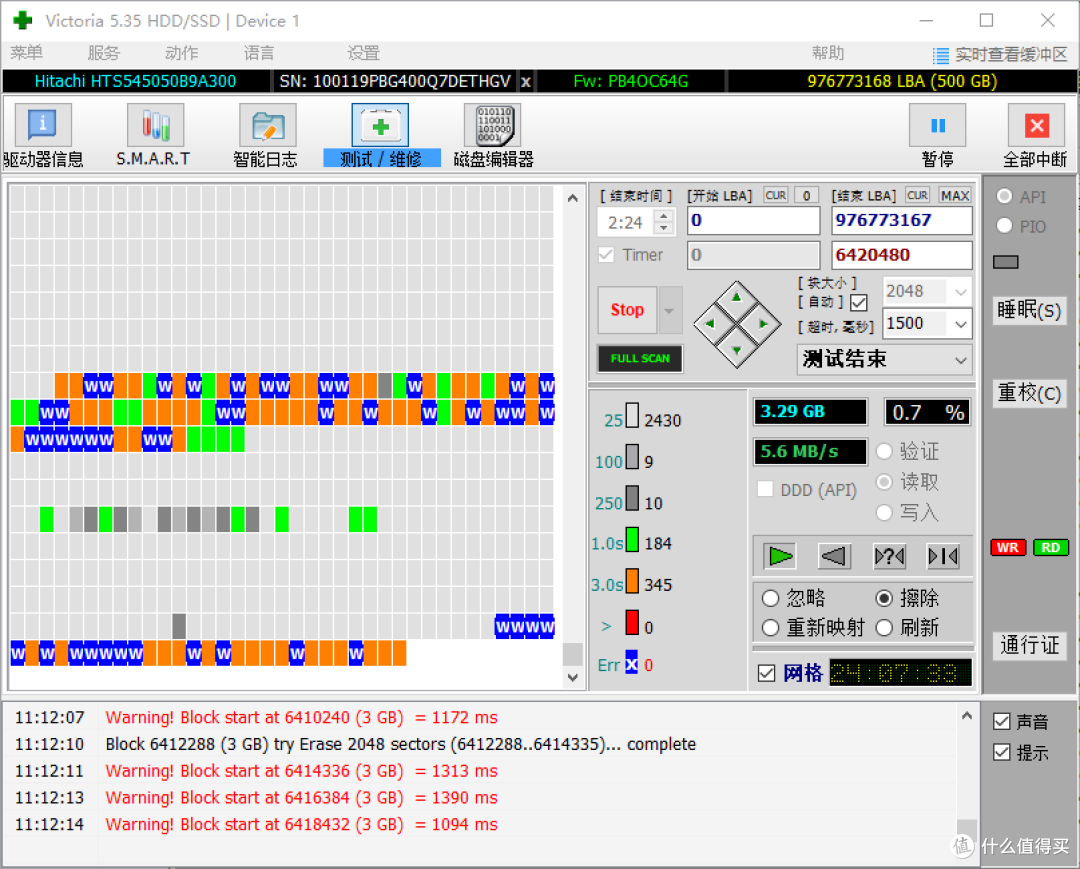
硬盘扇区访问时间统计表示:
白色:完美扇区,如 < 25 ms
灰/深灰:健康扇区,如 25–250 ms
绿色:慢扇区,如 251-1000 ms
橙色:严重慢扇区,如 1001–3000 ms
红色:逻辑坏道,如 > 3000 ms
X:无法读写,物理坏道
W:按设定规则擦除的扇区
访问延时分级,根据硬盘健康度不同,数值浮动,参照颜色即可。
4
大多数小伙伴,已经扫描过一遍,或是从DiskGenius转过来,知晓硬盘状况后,才开始选择【重映射】或【擦除】修复
两部操作。
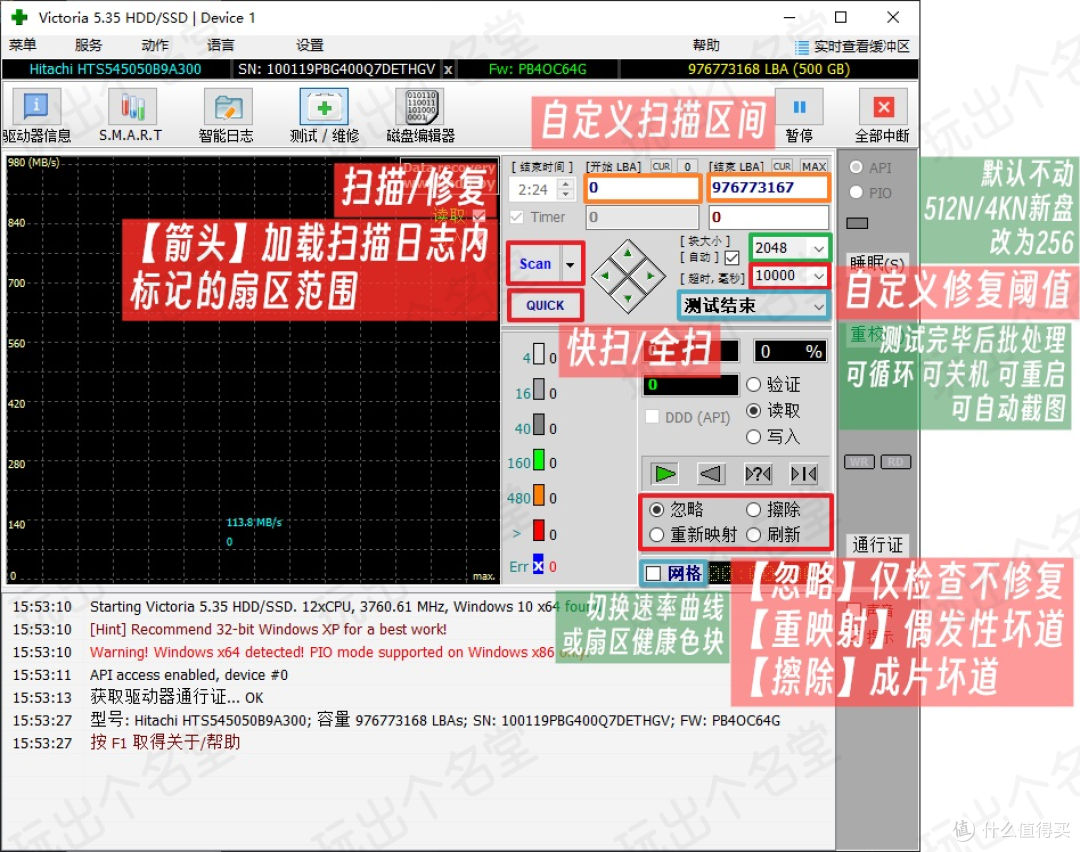
找出之前的扫描日志,选择当初扫描的默认【扇区大小/块大小】,将问题扇区的起始数值-1000,结束数值+1000,分别填入【开始LBA】和【结束LBA】,即可精准定位,节省时间。
另有必设项目【超时时间】,读写超过设定值的扇区,会被记录为坏扇区擦除
软件默认为10000ms,超过该时间的,100%为物理坏道
一般填入绿色-橙色之间的延时,譬如我这盘是1500ms,你的盘有可能是250ms。超过该时间的,基本都是逻辑坏道
设置完数值,确认是【Full 完全】模式,即可点击【扫描】开始修复。
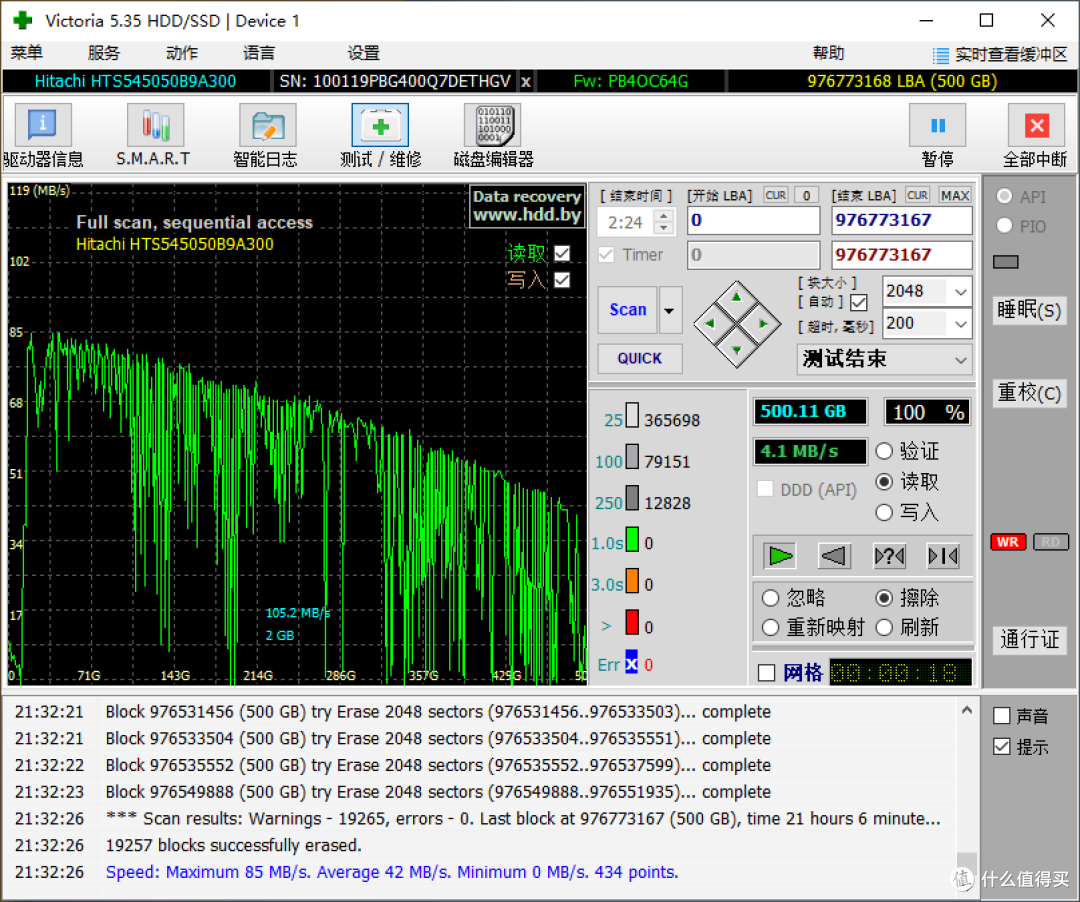
根据下方状态栏提示,我这个老日立500G,修复250ms以上延时的扇区,花了21小时6分钟,扫描中擦除了19257个扇区,平均速度42MB/s
5
一般备份扇区也就1000来个,逻辑坏道,有些通过擦除能恢复正常,有些需要备份扇区替代。如果后续使用中依然有问题,说明G表中的备份扇区不够用了,需要G表转P表,即低级格式化。
低级格式化并非能够修复磁盘上的物理损伤,只是改变了对缺陷的处理方式,由替换Remap变为跳过Skip,从固件上隔离,让坏道不会影响正常磁盘区域的读写。
IBM、日立以及东芝的部分企业盘,都是IBM的底子,固件也是IBM的,有厂商低格工具流出,其他品牌看软件自动匹配,大容量氦气盘很难有。
低格最好在winPE下进行,需要把原磁盘所有逻辑分区全部删除。
多数情况下,低格需要断开数据线、电源再启动。所以需要外置硬盘盒,或者易驱线进行。
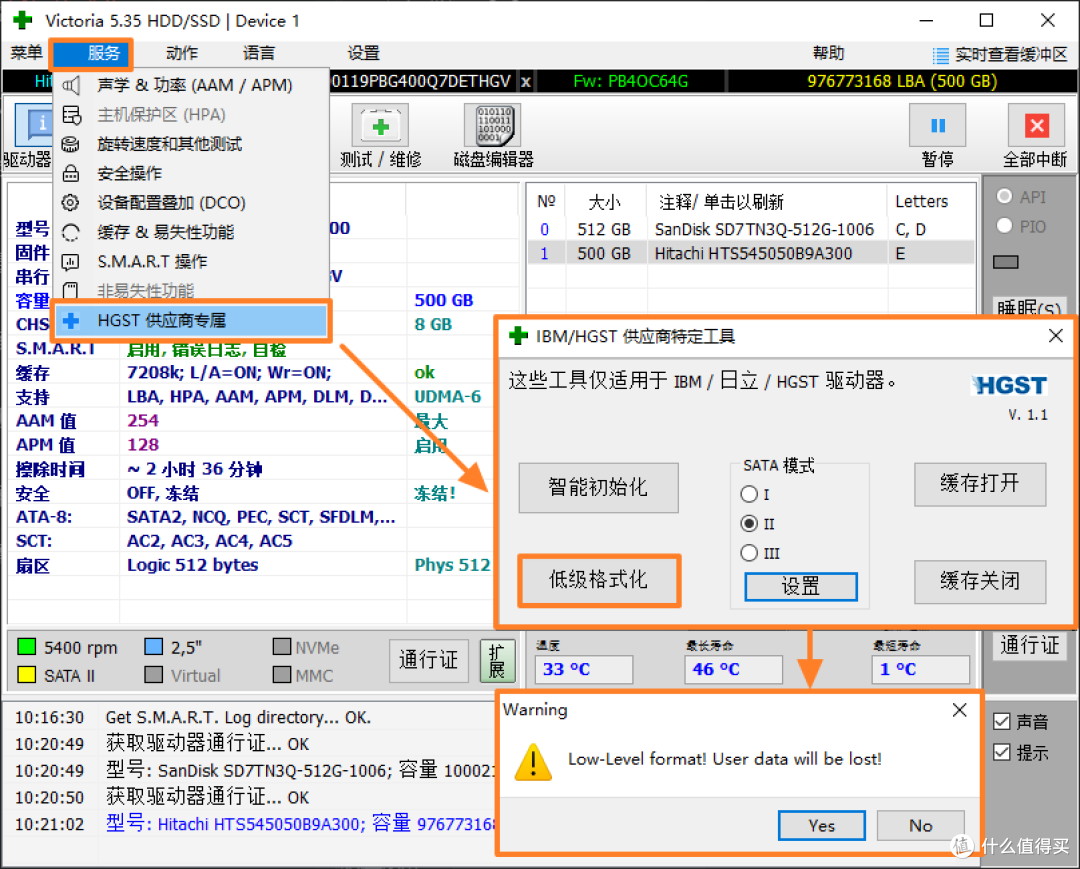
打开Victoria主菜单,选择【服务】-【厂商专属工具】-【低级格式化】,最后【Yes】确认 (型号不同、显示不同,我这硬盘是HGST供应商专属工具)
根据软件提示进行断开数据线、电源操作,中间很可能软件假死无反应,关掉屏幕不管,剩下的事情交给时间,5小时起步
完成后,所有坏道被移入了G表,读写时自动忽略,【S.M.A.R.T】内的【C5重映射】数值也会大幅减少、乃至清零,全盘慢扫均为健康状态。

6
只要不是摔落造成的物理损伤,非正常断电造成的故障,多为逻辑坏道,都可以通过Victoria进行修复。
如有可能,提前备份好盘内关键数据。像我这样硬盘几乎无法读写的情况,修复中和修复后,数据也能复制到其他盘去,仅坏道附近的数据异常,损失可控。
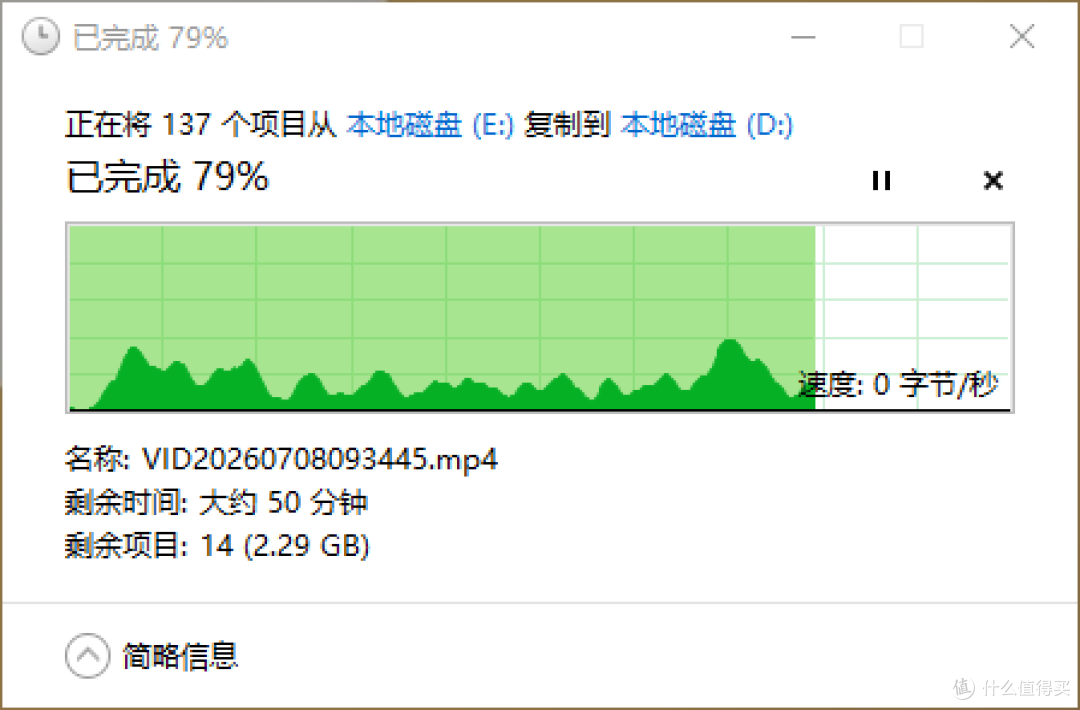
修复完毕,windows下快速格式化一次再用,无需完全格式化。
自此,一块机械硬盘满血复活。

作者声明本文无利益相关,欢迎值友理性交流,和谐讨论~













校验提示文案
校验提示文案
校验提示文案
校验提示文案
校验提示文案
校验提示文案
校验提示文案
校验提示文案