




















 深耕数码、居家兴趣领域










90
31
跨境电商修图笔记5--电池配件精修(下)
2024-06-06 00:47:15
1点赞
2收藏
0评论
【写作说明】:本文所记录为个人搬砖过程中的经验学习总结,所码字为个人分享,观点拙笨在所难免,欢迎拍砖。
技能练习不间断、有助预防失业。
一、准备工作
再将图片5U4A0030在PS中打开,同样先复制一层,然后将背景图层隐藏起来-》由于插座为白色,在白色的背景下,插座部分边缘模糊不清,不便于观察,于是给图层1添加一个曲线调整图层,并向下创建剪切蒙版,这样整个要抠的物体边缘就全部清晰可见了-》同样使用钢笔工具将物体的边缘抠出来,然后打开路径面板,双击工作路径,然后弹出存储路径对话框,名称默认为路径1,然后点确定-》同样将路径载入选区,点击蒙版按钮即可将主体抠出来
如下图:

二、部件修图
1.蓄电池、配件和塞子的抠图和修瑕
将图中圈圈的底座里面的小瑕疵修理干净-》使用钢笔工具将除插座之外的其它部分抠出来并保存路径,默认为路径2,然后点确定-》将路径载入选区并复制选区内容,然后将图层命名为路径1,再用修复画笔工具将底座上面部分的瑕疵修干净-》钢笔工具将塞子抠出来并保存路径-》将路径载入选区并复制选区内容,并将图层重新命名为部件2,然后用修复画笔工具将上面的瑕疵修掉
如下图:

2.拖入标签和接口的抠图、修瑕
将部件的图层全部选中编组并补充命名为抠图_修图部件,再按Command+G编组并补充命名为抠图_修图-》将标签拖进来,鼠标右键单击图层选择转换为智能对象,并将图层命名为标签。自由变换调至与原图差不多的大小,鼠标右键单击选择扭曲,然后调整至如图所示的形状,然后按Enter键置入-》将标签移动至部件2_端口塞子图层的下方-》用钢笔工具将接口单独抠出来并保存好路径-》将路径载入选区,然后复制选区内容,并将图层命名为部件3_端口,使用修复画笔工具将端口上的细小瑕疵修掉
如下图:

3.屏显、按钮和插座
钢笔工具将显示屏抠出来,然后保存路径-》先将上面的路径载入选区,然后复制选区内容,将复制的图层命名为部件5_显示屏。然后用修复画笔工具将显示屏上的小瑕疵处理掉,再用仿制图章工具将显示屏左侧缺失的部分修补完整-》钢笔工具将按钮抠出来并保存路径-》将路径载入选区,然后复制选区内容,复制出来的图层命名为部件6_按钮,再给按钮的图层添加一个色相饱和度调整图层,适当改变了一下按钮的颜色-》路径4拷贝一层,删除不需要的锚点,然后接着剩余的锚点将插座和充电线抠出来-》将路径载入选区,复制选区内容,将复制出来的图层命名为部件7_插座、充电线,然后用修复画笔工具将插座 充电线的瑕疵修理干净
如下图:

三、绘制高光
打开原图层,用钢笔工具绘制塞子的高光,并保存路径-》新建空白图层,描边路径,描边颜色为白色,描边图层命名为高光1,然后添加1像素的高斯模糊并降低图层不透明度至80%,橡皮擦将两端适当涂抹出渐隐的效果-》钢笔绘制另一条高光并保存路径-》同样新建图层,然后描边路径,描边颜色为白色,描边图层命名为高光2,然后添加0.8像素的高斯模糊并降低图层不透明度至64%,橡皮擦将两端适当涂抹出渐隐的效果-》再绘制两条对称高光,然后保存路径-》新建图层描边路径并命名为高光3,添加0.8像素的高斯模糊,再用橡皮擦工具,降低透明度至十几,然后再去适当得涂抹上面的那条高光,因为距离越远,高光就越弱,下面的一条轻轻的扫一下即可,但是要比上一条看着亮一些-》下面的两个圆高光,分别为高光4和高光5,均添加0.5像素的高斯模糊,图层透明度降低至80%
如下图:

四、剩余高光和接缝、补充抠图
然后绘制下面的高光和接缝,分别为高光6 高光7和接缝1,高光6和7描边均为1像素且均添加了0.5像素的高斯模糊。接缝1描边粗细为2像素,描边颜色为灰黑色,是从中图像中吸取的颜色,没有添加高斯模糊-》最后根据要求再将黄色部件单独抠出来,方便后期调色
如下图:

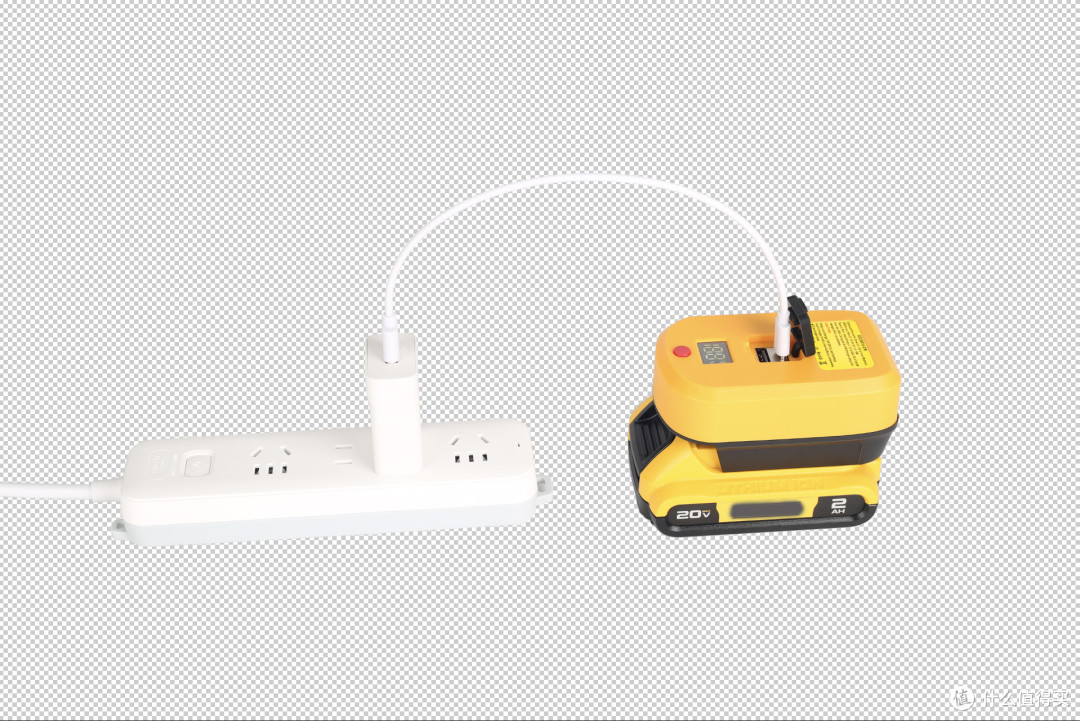
五、完工
如下图:
分享两件好用的修图装备:
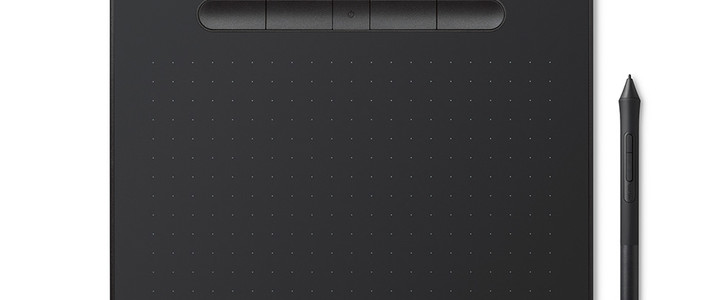
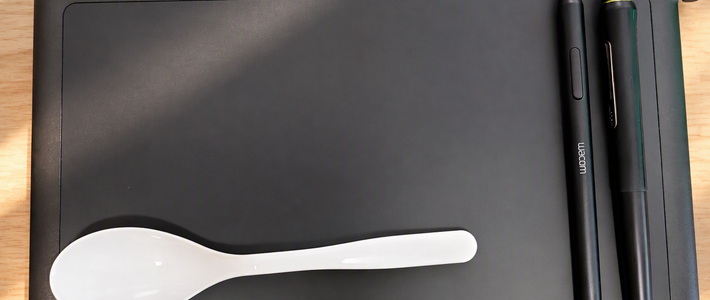
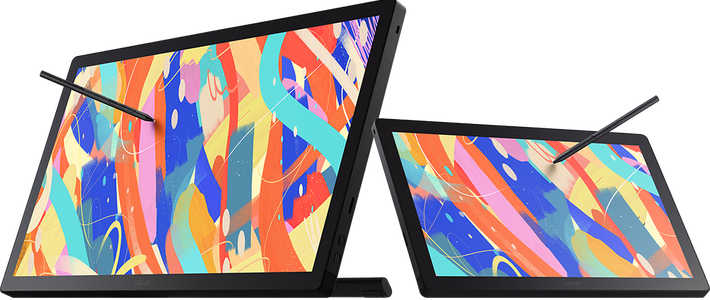
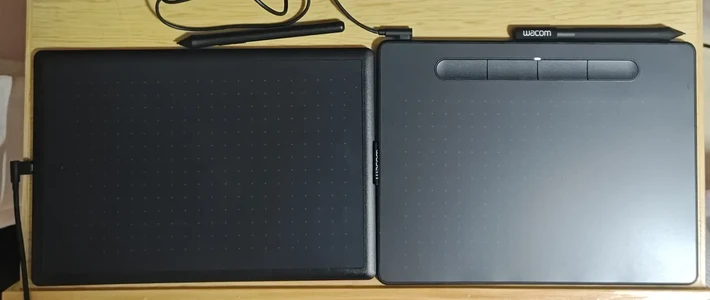
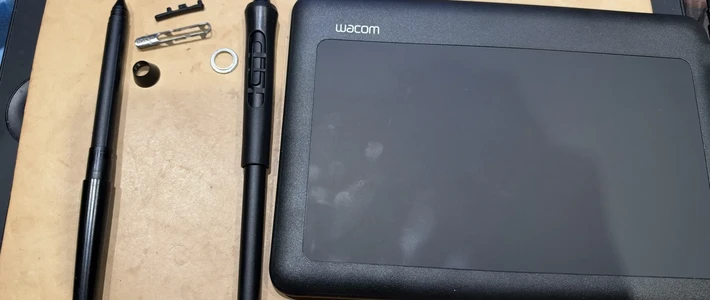
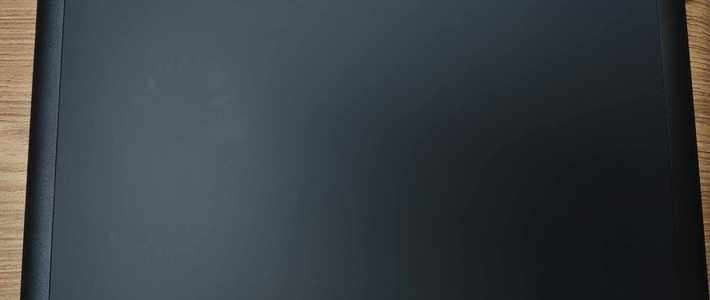
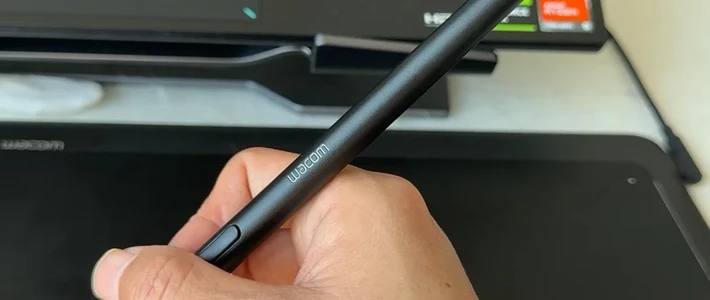
WACOM手绘板
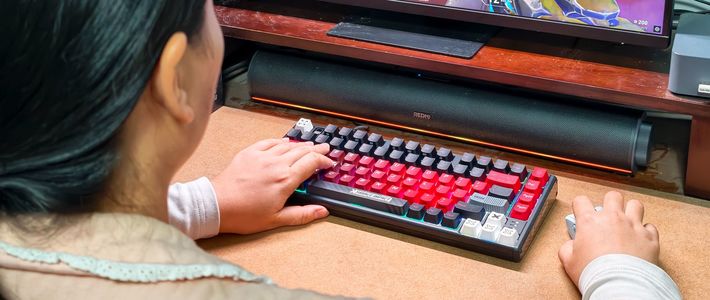
PS快捷键鼠标垫,不用记PS快捷键
六、快捷键
涉及的常用快捷键(快捷键需要输入法在英文状态下):
新建画布:Command+N
钢笔工具:P
选框工具:M
修复画笔工具:J
仿制图章工具:S
切换文件:Control+Tab
复制图层:Command+J
自由变换:Command+T
隐藏参考线:Command+;
路径载入选区:Command+Enter
填充前景色:Option+Delete
向下创建剪切蒙版:Option+Command +G
盖印图层:Command+Option+Shift+E
作者声明本文无利益相关,欢迎值友理性交流,和谐讨论~