



















 深耕数码、游戏兴趣领域














7
9
这年头“电饭煲”也能刷黑群晖了?甚至还能istoreos双系统!TaraX刷机教程RTD1296 4GB内存
2022-12-28 15:37:08
71点赞
185收藏
68评论
hello,小伙伴们大家好,这里是你们 分享好玩的垃圾的小伙伴——晋升奶爸的垃圾佬。
引子
怀念18年那会儿好多矿渣好多垃圾可以捡的日子,前段时间好兄弟 大连-稍息 ,又寄给了我一个新玩具——TaraX,这货最难能可贵的是能刷黑群晖&istores双系统,今天就将 稍息 制作的刷机方法分享给大家,大家自己捡垃圾玩咯。
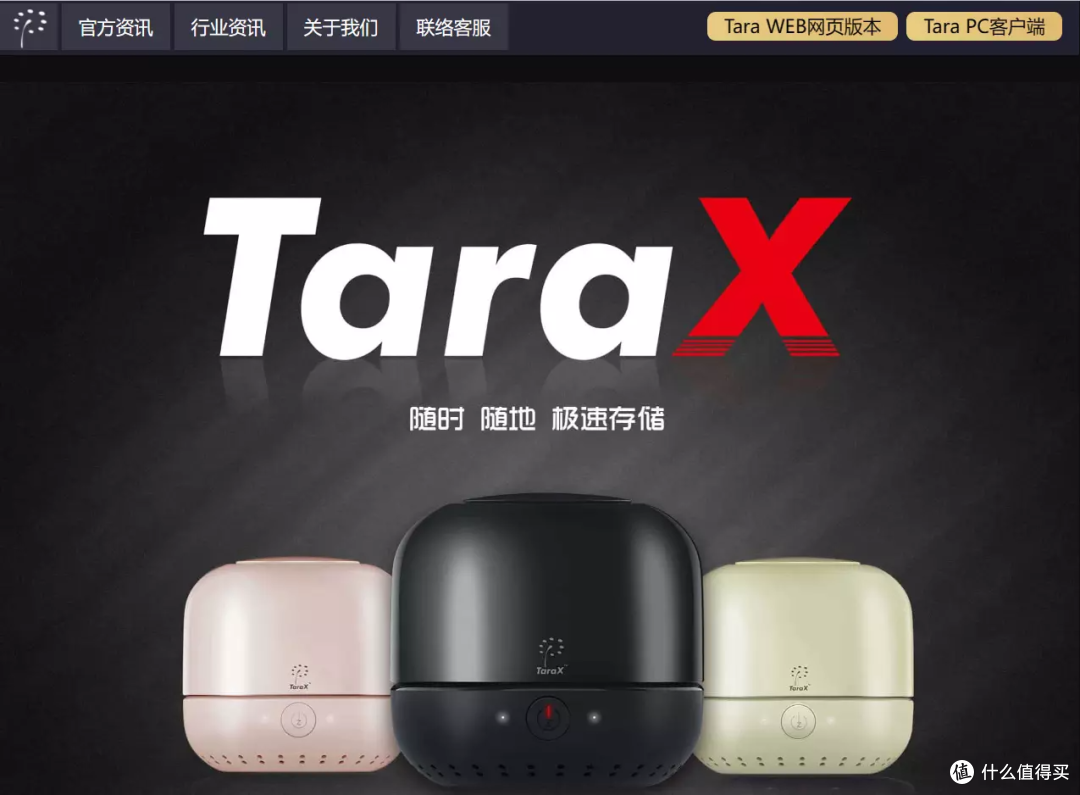
TaraX是何方神圣
▼是蒲公英旗下项目,注意这里的蒲公英和我们经常用来组网的贝锐蒲公英是两回事,贝锐并没有做过这玩意儿。产品发售之初也是奔着边缘存储去的,据说带硬盘要3000+。
虽然现在网站还能打开,但是服务器停了,没法注册用户、登录等操作,所以原厂系统废了。
开箱晒物
▼包装盒整体黑色,产品的渲染图一眼看上去让人以为是一款音响,看上去还有那么点大气。

▼打开包装箱拿出本体,emmm...不得不说产品的设计人员眼光独到,这一抹蓝色,真的不是参考煤气罐设计出来的吗?
设备配件还是蛮丰富的,包含主机、七类网线、hdmi线、以及电源。

▼按照主机后边的标识可以拧开上盖,从这个角度看过去好像也就不那么土了,更像一个电饭煲。

▼上盖相反方向拧开,拧不开就是力气不够。

▼天啦噜,竟然还有Type-C接口。
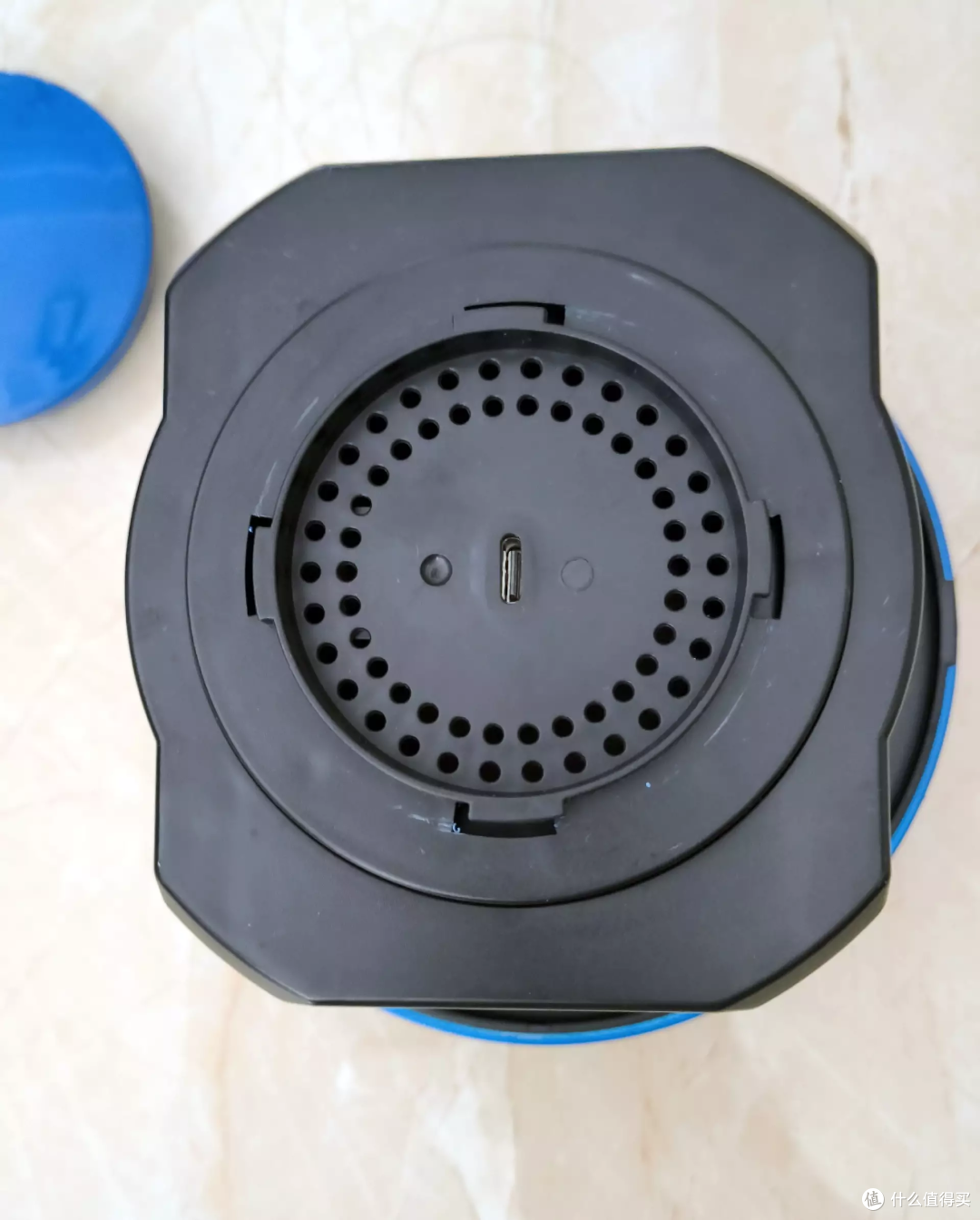
▼可惜硬盘支架没有了,上家拿硬盘的时候顺走了,接口方面不光拥有千兆自适应网口,甚至还有TF卡插槽、HDMI接口以及USB3.0接口。

▼硬件配置上搭载有RTD1296pb处理器,以及4GB DDR4内存,32GB eMMC,遥想上一次大规模玩RTD1296矿渣,似乎还是小睿私人云。

刷机前置工作
拆机硬改
▼拧下硬盘笼四个螺丝,拆下硬盘笼,注意接线要先取下。

▼拆下硬盘笼后。
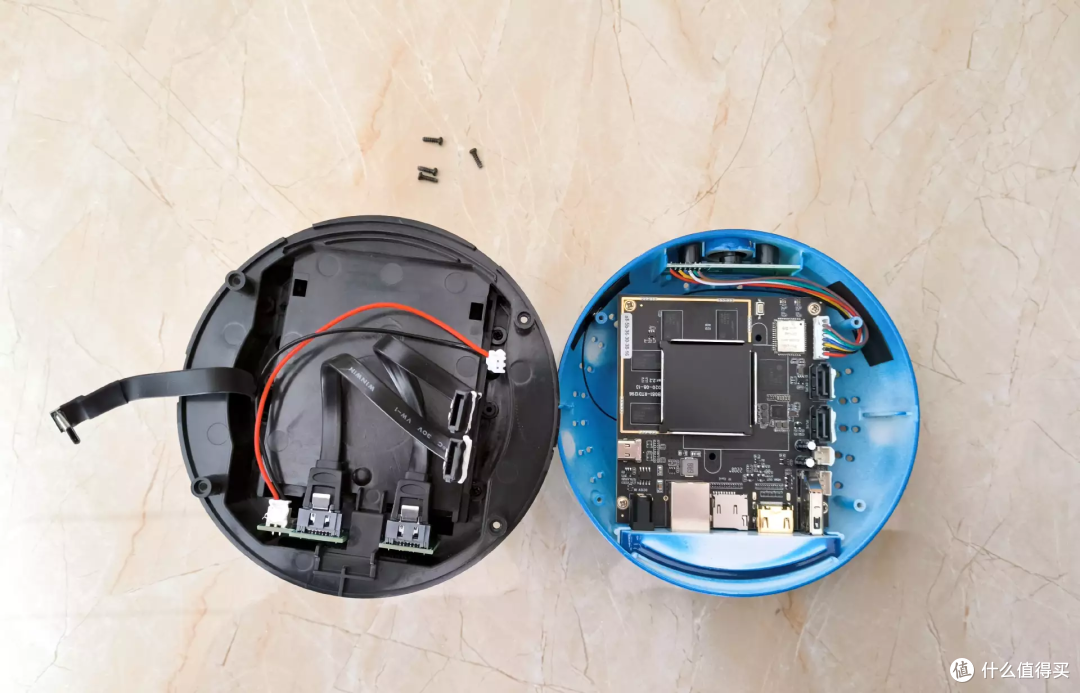
▼硬盘简易固定到手以后你会发没有托架,sata口和硬盘笼对不齐,硬盘难插进去,且插进去后浮空我是建议垫一个瓦楞纸,测试效果不错。

▼取下typec线和背板(主要中间的一层硬盘笼不取typec线拿不下来)

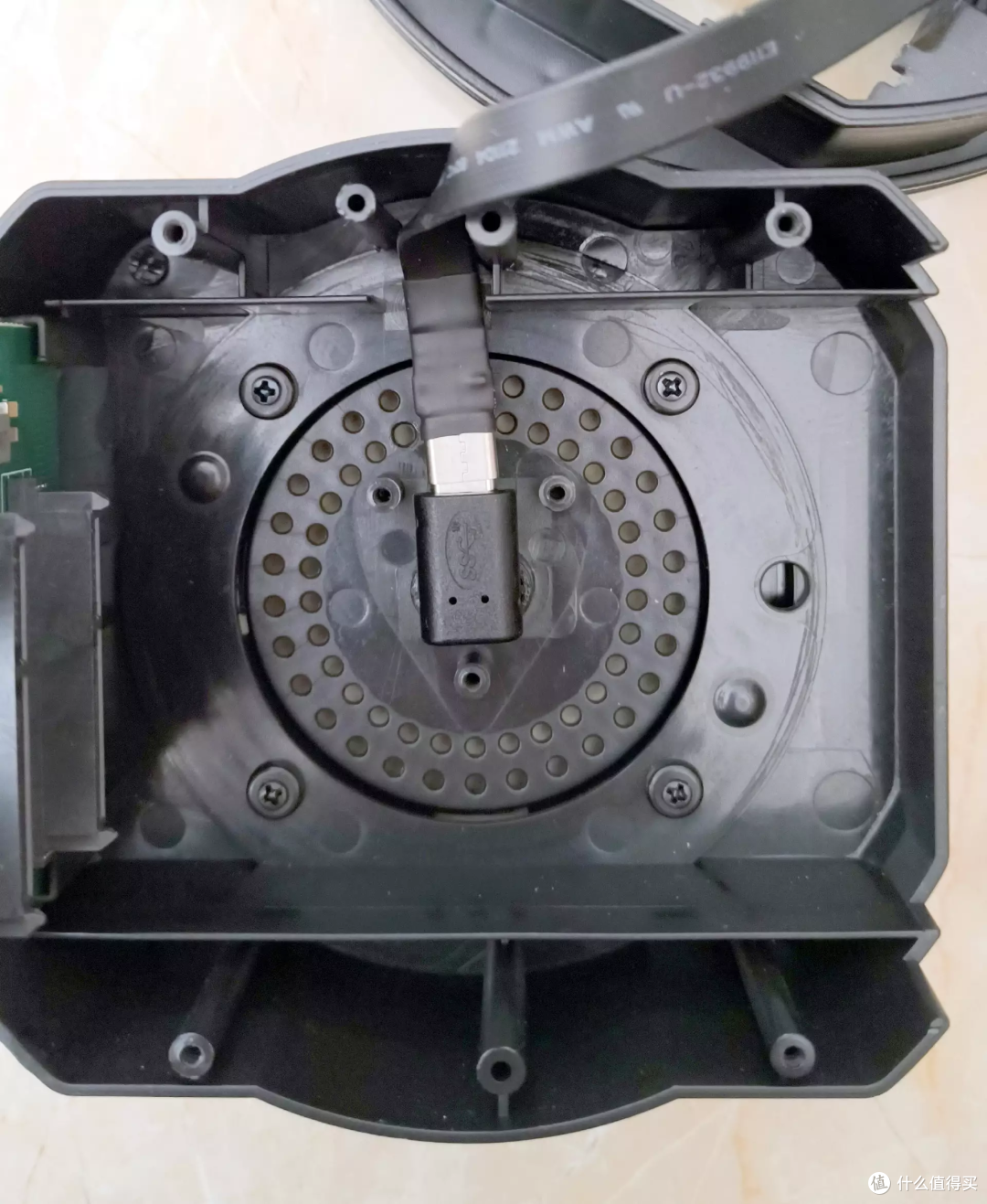
▼剩下就是自己反复测试了,我直接用薄纸壳箱就行

主板硬改
● 正面

● 背面
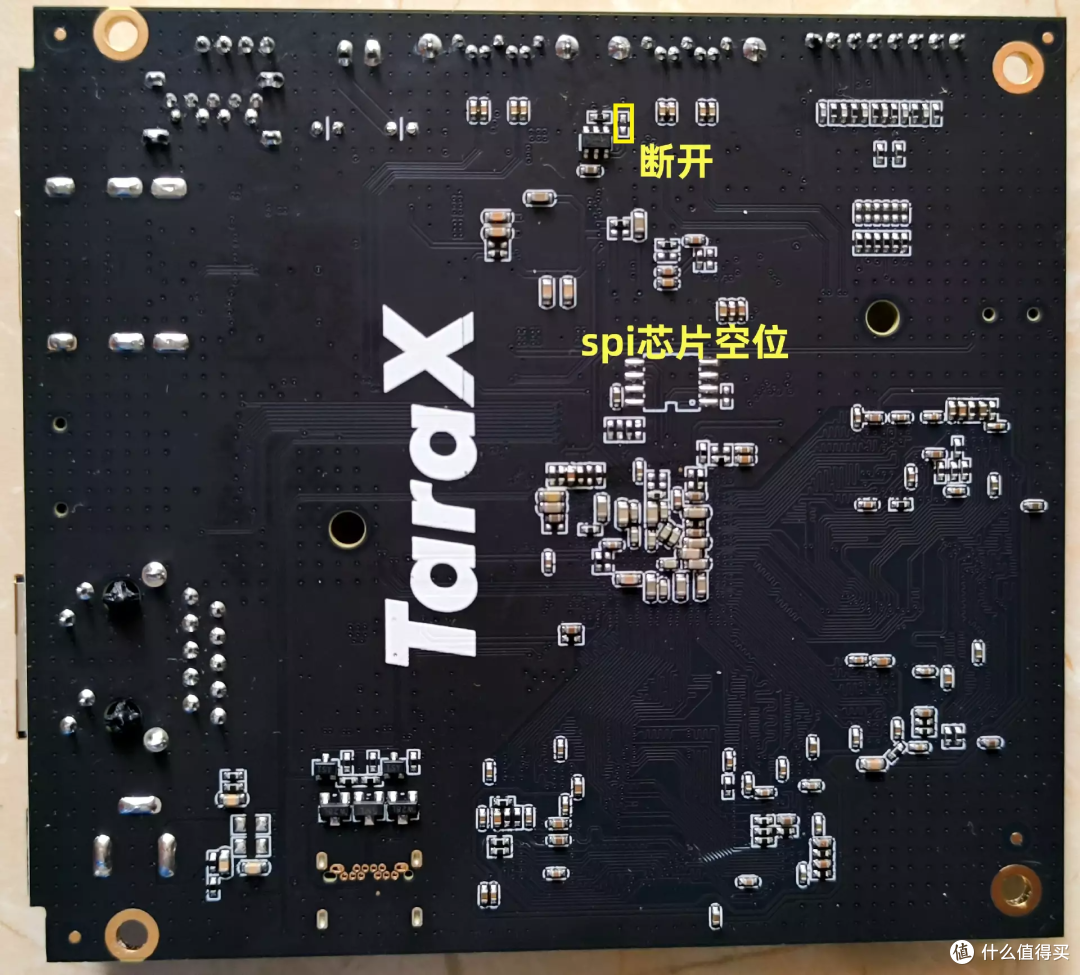
● 按照图示补齐spi芯片,必须是华邦w25q64系列,并确保断开图示位置
群晖ds218和istores双系统刷机
线刷流程
1.下载bpi-w2刷机工具
https://download.banana-pi.dev/d/ca025d76afd448aabc63/files/?p=/Tools/image_download_tools/w2_android_usb_download_tool.zip
2.安装驱动,在工具目录下,已经装过的不用二次安装
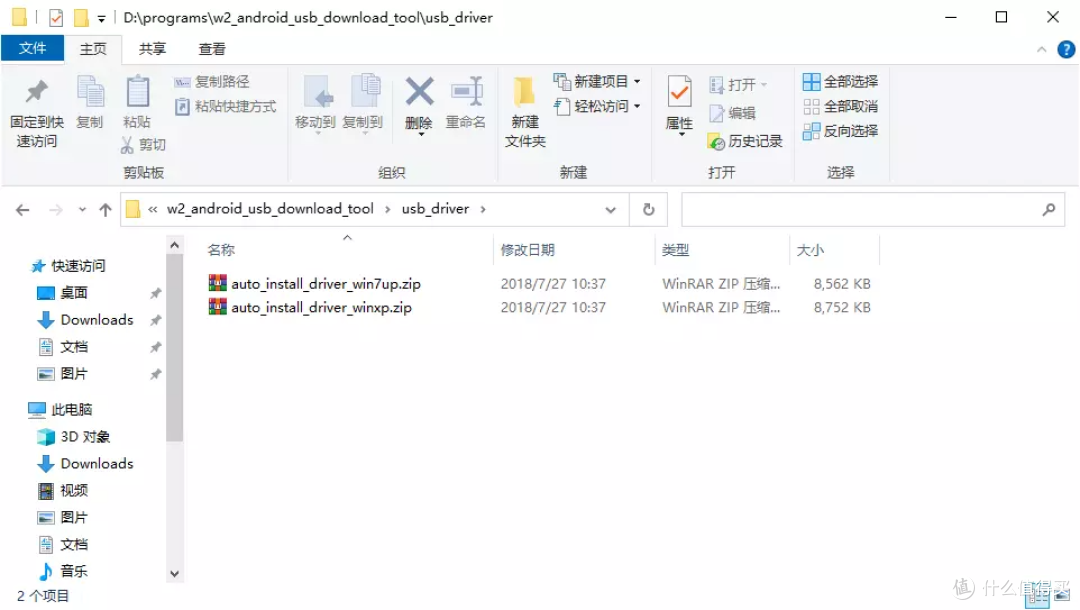
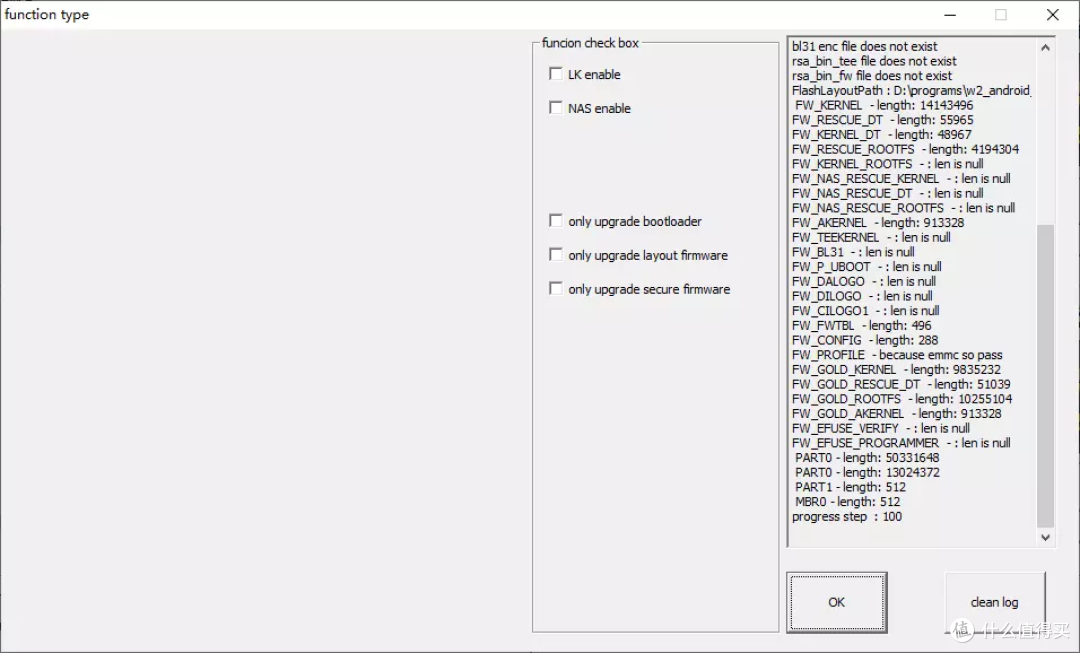
3.软件操作顺序
● 选择ddr类型2ddr4_2G(因为没有4ddr4_4G)
● 选择镜像文件,注意如果单刷uboot要跳过这一步,不用选择镜像,直接把bootloader.tar放到刷机工作tmpfile目录下覆盖之前的就行

● 设置刷写内容,因为刷的是op,取消所有选择,单刷uboot时仅勾选only upgrade bootloader
3.操作顺序
● 按照拆机图示接上刷机口(tpyeC)
● 按住刷机按键插入电源,如果驱动正确,此时刷机工具会有反应

● 点击绿色小人开始刷机,一定要等到这个图标再断电

TARAX刷机流程
1. 线刷istoreos(如果不要群晖,到此为止)2.获取绑定芯片uid的bootloader.tar
● 方法一,TTL获取单刷群晖固件里的bootloader.tar,再次提醒单刷uboot不要选镜像,直接把bootloader.tar放到刷机工作tmpfile目录下覆盖之前的就行,function设置里勾选只刷bootloader
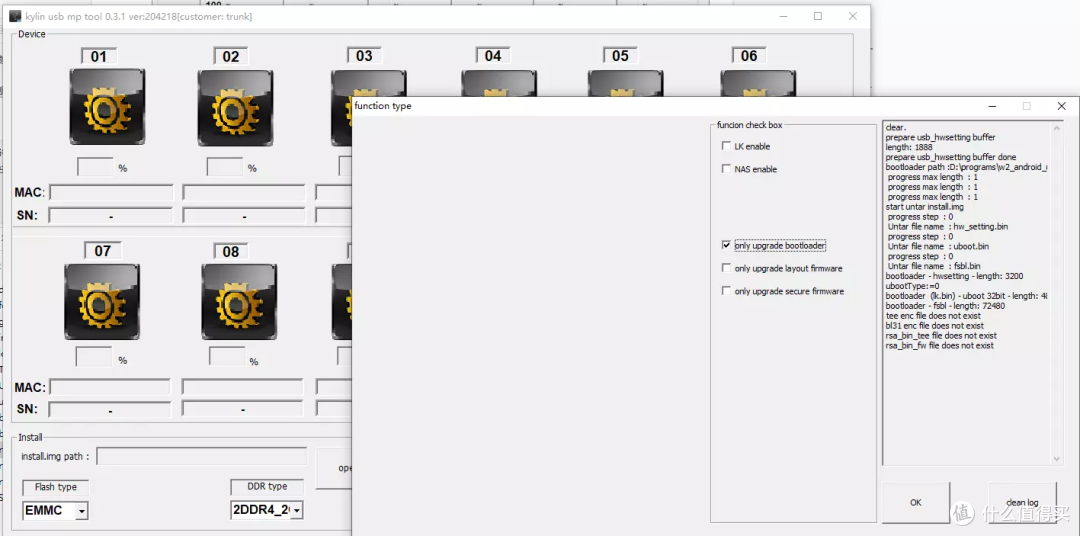
接好TTL,开机后会提示uid不正确。

● 方法二,341编程器工具直接获取如果你有341编程器,可以离线使用编程器直接读取uid(工具在上方百度盘)将spi芯片连接编程器,运行编程器工具


选择工具脚本目录下的read_w25_UID.pas

选择区段

点击运行,在下面的窗口能看到uid

3.按照单刷bootloader.tar的方式写入bootrloader,我发你的可能是uid.tar,注意改名为bootloader.tar放入刷机工具tempfile目录4.把固件里的rtd129x_syno_dtb.bin,rtd129x_syno_dsm.bin放到fat32U盘根目录,接上ttl可以看到发刷机过程5.按住电源键通电,如果接了ttl可以看到刷机过程,没有ttl就耐心等待,重启电源绿色灯会亮起

6.完成后自动重启到群晖系统
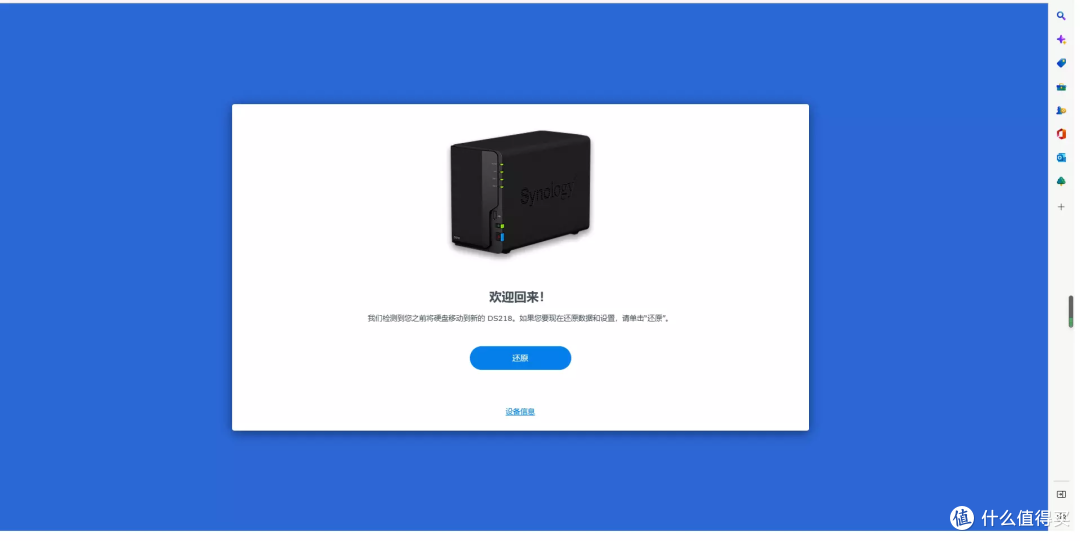
功能介绍
群晖ds218,开关机正常,三个led灯正常,左右指示硬盘,中间绿色指示电源

关机重启正常,软关机后,支持电源键开机
群晖系统就不介绍了,前面已经讲过很多次了,除了qc与白裙一样的
istoreos系统
按住电源通电会 启动istoreos(记得把U盘拔掉,要不又进入刷机流程了)istoreos启动后只有中间绿灯亮
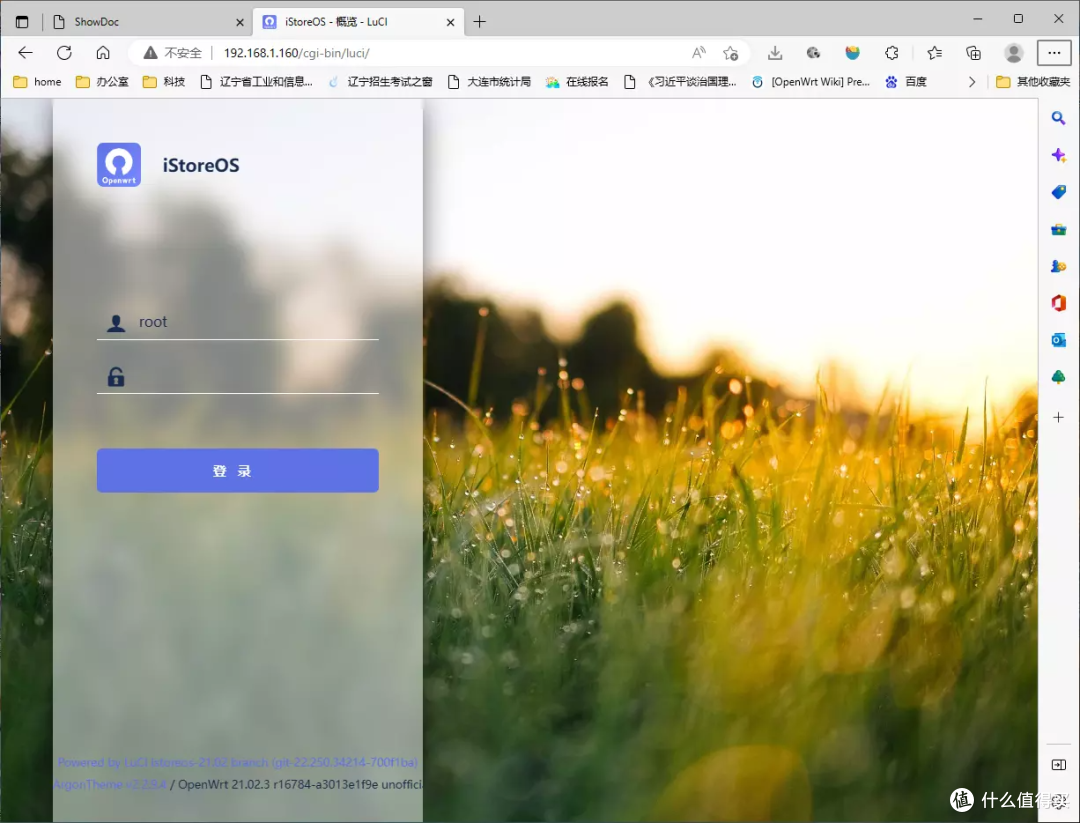
首次启动root用户密码为空,直接登录后及时设置密码


应用商店jellyfin docker 阿里云 百度云 迅雷啥的应有尽有。
黑群晖外网访问的配件小推荐——蒲公英x1
▼通过蒲公英x1进行异地组网是目前法规下允许的一种组网方式,没有相关行政法规风险。同时相较于之前在网上广为流传的因为使用动态公网IP NAS被当作个人站点而被邀约喝茶的情况来说,更为可靠。大促时蒲公英x1更是只需要六十几块钱买硬件就可以永久智能组网。
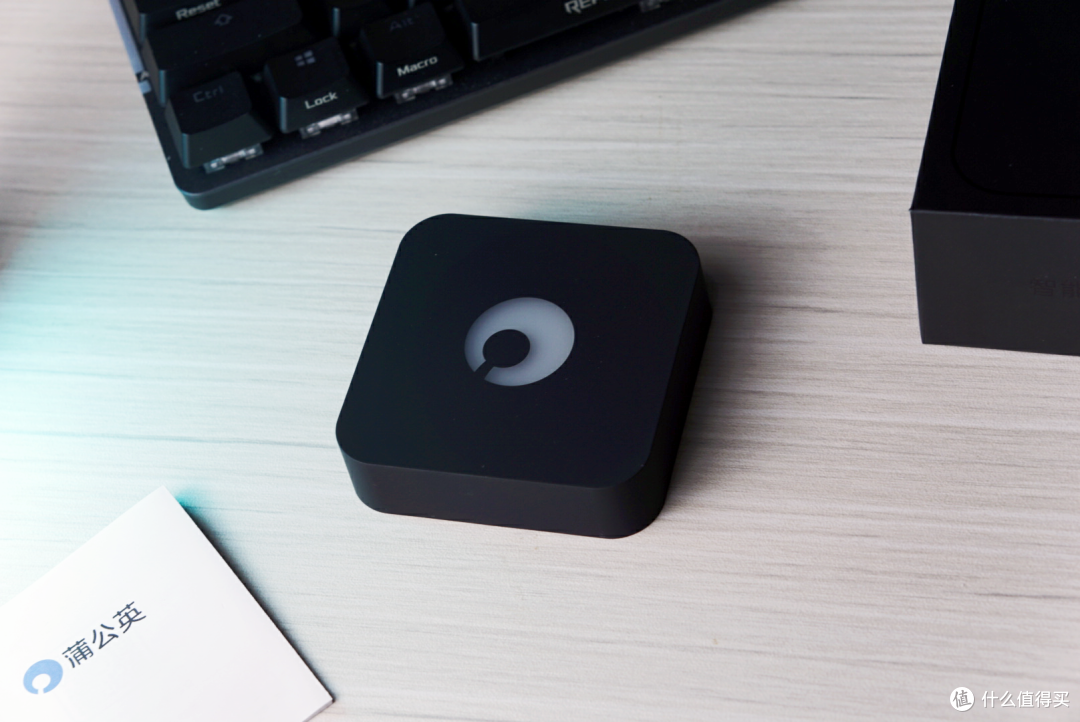
▼为了测试在没有公网IP的情况下的转发速度,奶爸将蒲公英x1带到了使用移动宽带的朋友家,揣在兜里就带得走。x1对于购买硬件的用户永久赠送200KB/s,也就是2Mb的带宽,从数值上看着不算太高,但是通过NAS进行转码后播放480p 1.5Mbps码率的视频倒也能轻松实现,Jellyfin 720p视频码率要来到4Mbps,有点带不动。

▼通过蒲公英智能组网标签栏,点击使用组网管理功能。在【零信任】智能网络功能中找到组网设置,点击▼箭头进入到旁路设置。点击添加旁路以后,将目标类型选择为IP 网络段,目标地址与子网掩码会自动填充,目标地址为设备当前所属的IP端,末位为0.。设置成功后,可以看到硬件设备成员属性旁边显示旁路,至此与x1在同一级别的所有设备都可以通过外网获得穿透访问的能力。


黑群晖的终点是白群晖,设备推荐
能给自己赎身的性能款白群晖DS220+盘古(京东云无线宝定制版)
▼群晖设备一向被用户称作买软件送硬件,基本上群晖这个词与友商相比没啥性价比。但是如果它能给自己赎身那就是另一回事了。非大促时间京东云无线宝定制版与原版相差价格不大,实测北京移动200M上行(两条百兆上行汇聚),每天能跑9元左右的积分,坐标0351三十兆上行,每天积分3元左右。

▼另外群晖新的22、23系列设备发售以后广受争议——使用AMD处理器,木有了核显,对于影音转码用户来说属实是属于暴击了,在新品的衬托之下22系列反而变得更香了。DS220+发布之初我就认为它是性价比最高的群晖设备,x86架构能够扩展内存,性能要好于ARM架构也支持Docker。如果再叠加上京东云无线宝的跑积分BUFF之后DS220+盘古的性价比一下子又拉高了些。

▼DS220+也是群晖首次将双网口下放到DS2xx系列,双千兆网口也能提供更多可玩性。双核心的J4025处理器,核显为UHD600,与J4125相同,日常处理视频转码完全没有问题。


能给自己赎身的入门款白群晖——DS218Play盘古Lite
▼相较于J系列白色的外观,218play的黑色造型更具有家族特征。

▼DS218Play搭载1GB内存与RTD 1296处理器。中度使用时218Play的内存通常都能跑50%以上,由此推导出512MB内存的DS220j在日常使用中内存可能会爆红,对于内存无法扩展的ARM设备来说,加点预算让内存翻倍还是很值得的。

▼使用京东云无线宝的群晖设备,完全可以将文件系统设置为双Baisc模式,买一块儿2收2-4T机械硬盘用来跑积分,缓存最大占用1.2TB空间,剩下的空间还可以用来跑PT、存放影视资源,将核心数据与非核心数据分开存放,既保证了数据的安全性,又将硬盘空间充分使用。


写在最后
以上就是今天的分享啦,又有新玩具了,快快捡起来。
新的一年马上到了,祝大家身体健康,吃嘛嘛香。
作者声明本文无利益相关,欢迎值友理性交流,和谐讨论~












校验提示文案
校验提示文案
校验提示文案
校验提示文案
校验提示文案
校验提示文案
校验提示文案
校验提示文案
校验提示文案
校验提示文案
校验提示文案
校验提示文案
校验提示文案
校验提示文案
校验提示文案
校验提示文案
校验提示文案
校验提示文案
校验提示文案
校验提示文案
校验提示文案
校验提示文案
校验提示文案
校验提示文案
校验提示文案
校验提示文案
校验提示文案
校验提示文案
校验提示文案
校验提示文案
校验提示文案
校验提示文案
校验提示文案
校验提示文案
校验提示文案
校验提示文案
校验提示文案
校验提示文案
校验提示文案
校验提示文案