

前言:对于相机拍摄照片后,要将照片电脑上,大家传统的做法,应该就两种,一种是把SD卡拔下,然后借助读卡器导入到电脑中,还有一种就是直接用USB线,将相机连接电脑后,从电脑中打开相机中的存储卡再导入电脑。而对于A7M4在WIFI频带上的升级,从2.4GHZ升级到支持5GHz,有了更快的传输效率,还有支持FTP传输功能,大家一直都是忽略的。而这一点上的升级,从某种程度上,可以让我们实现无线图传的功能,省下了每次拔卡插卡,拔下USB线,插USB线的过程,而且对于A7M4上升级的CFA卡,借用FTP传图,还可以剩下了一个大几百块钱的CFA读卡器。下面我们一起来看,如何在自己的电脑中,建立FTP服务器,实现A7M4的无线传图功能。
一.FTP服务器建立
1.首先获取自己电脑的IP地址,点击电脑右下角的网络标记,然后点击属性,然后会打开网络设置界面,拉到最下面,可以看到本机的网络状况,可以复制其中的IP V4地址:192.168.50.43.
 点击电脑右下角
 找到IPV4地址
2.打开电脑设置-应用界面,然后点击右上角的程序与功能
 设置-应用
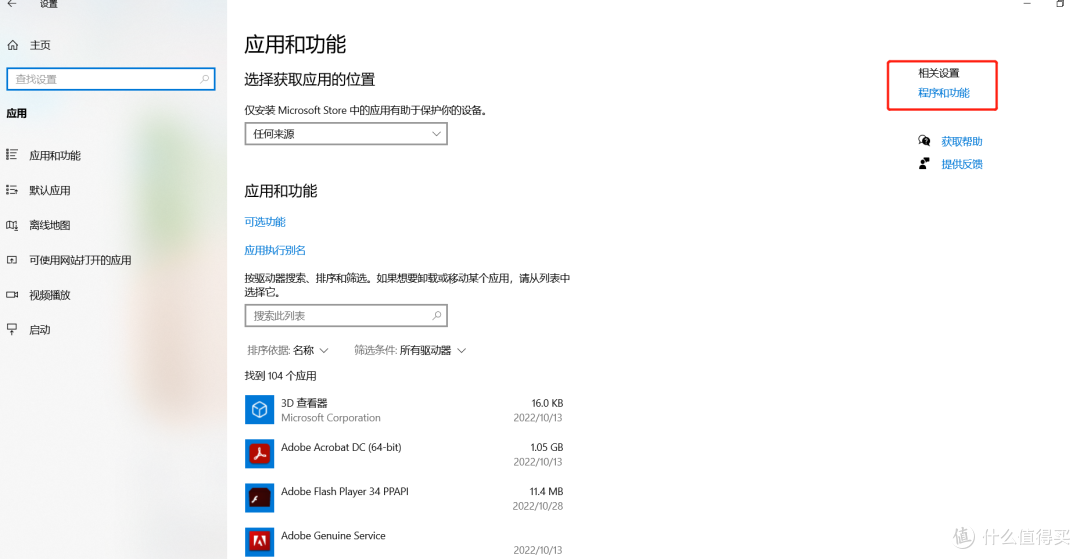 点击右上角的程序和功能
3.点击左侧的启用或关闭Windows功能,然后勾选所有的Internet Information Services下的选项,包含FTP服务器,Web管理工具和万维网服务。提醒,这里直接勾选上级不会选中所有的下级目录,所以下级的目录也要一个个点开加号+勾选,不用漏了。最后确认后,系统会自动下载安装。
 点击启用或关闭Windows 功能
 启用所有的Internet Information Services服务
 所有下级目录都要点开+号勾选
 提交后,系统会自动安装
4.接下来,配置服务器。
1)在左下角的搜索里,搜索IIS.点击后打开进行配置。点击左侧IIS根目录的箭头,展开可以看到网站,然后右击网站,弹出新建FTP服务器站点,点击添加FTP站点。
2)然后在站点名称填入本机的IPV4地址,就是文章刚开始的IPV4地址。物理路径选择自己电脑上想存放照片的文件夹。
3)下一步依然填入本机的IPV4地址,勾选无SSL,其他默认。
4)最后一步身份验证都勾选,用户选择所有,权限选择读取和写入。
 搜索IIS
 点开根目录箭头
 右键网站,点击添加FTP站点
 设置路径
 填入IP,选择无SSL,其他默认
 按图中勾选
5.这样服务器就设置好了,测试一下。在我的电脑输入ftp地址,可以打开刚才设置的目录。
 测试是否能够打开设置的文件夹
6. 如果提示错误的话,在IIS 管理器无法验证此内置帐户是否有访问权。那么可以按照一下设置更改。点击“基本设置”->“连接为”->选择特定用户,然后输入一个有管理员权限的windows用户和密码(进系统时的用户名和密码。(用户名和密码可以打开设置-账户找到)
1、打开IIS 管理器,鼠标单击定位到出现了这个错误的网站。
2、在IIS 管理器的右边,选择“基本设置”。
3、在弹出的“编辑网站”对话框中,单击“连接为”按钮。
4、在“连接为”对话框中,选择“特定用户”单选按钮。
5、并单击右边的“设置”按钮。6在弹出的“设置凭据”对话框中,输入用户名、密码和确认密码。
 提示没有权限
 选中刚才新建的FTP
 输入自己电脑的用户名和密码
 设置-账户
 可以看到自己的管理员账号
7.关闭电脑的公网防火墙,经过测试,发现需要关闭电脑的公网防火墙,才可以成功连接(路径:设置-网络-Windows 防火墙)。


二.A7M4相机端的设置
1.打开MENU-选择网络-2.传输/远程-FTP传输功能
 打开网络-FTP传输功能
2.点击FTP传输功能-进入菜单后,
1)FTP功能:改为开。
2)选择链接方式为WIFI,相机连接WIFI就跟手机连接家里的路由器一样,这里不做演示。
3)点击服务器设置,会展示很多服务器,任意选择一个,然后进行设置。
 进入FTP功能菜单
3.进入服务器菜单后,前面的小圆点点击表示选中该服务器,然后点击服务器可以进去服务器设置。
比如这里选中了FTP2,这个名称可以自己随意取一个。需要修改以下两个,其他地方默认不动。
1)目的地设置 ---只需要将主机改为本机IPV4地址,其他不动
2)用户信息设置---输入自己电脑的账户名和密码,可以是触屏输入,别忘记了。
 FTP列表
 FTP列表
 设置目的地和用户信息
 主机设为本机的IPV4
 输入电脑的用户名和密码
 输入用户名
4.将以上设置好后,确定回到FTP的传输界面,系统就会自动连接,提示连接成功。
 系统自动连接FTP
 连接成功
5.设置查看照片的FTP传输快捷键
在MENU-设置-操作自定义-照片查看的自定义键设置,我将C1键设置查看照片时FTP传输的快捷键。
NOTE:这个FTP快捷键只在照片查看时起作用,不与其他模式下冲突。
 设置照片查看时的快捷键
 将C1设置为FTP传输影像
在下图中可以看到,在观看界面中,点击设置后的C1快捷键,图片开始以FTP模式传输。
 在界面可以看到右上角的FTP模式
传输成功这张照片后,画面左上角有绿色对钩显示。
 FTP传输成功绿色标记显示
 打开电脑中的对应文件夹,可以看到传输的照片
6.设置FTP自动传输为开,可以作为一个简单的图传设备使用。
在使用过程中,将自动FTP传输设置为开后,每次开机后拍照,照片将会自动上传到设置好的FTP。如果拍摄未压缩的RAW格式,经过测试,一张照片66M,传输过程时间打开需要11s左右。但如果在家中,或者在自己的小型工作室,在拍照的过程中,电脑端就可以持续地接受到刚拍完的照片,由调色人员进行下一步的调色,修片还是很方便的。需要速度的,可以将其调整为无损压缩的RAW格式照片。
下午在厨房拍妈妈做美食,拍了几张,回到电脑前,照片就已经躺在硬盘了。
不知道网友能不能测试下,能否在外面开手机热点,或者在有网络的地方
 自动传输设置为开
 在家里拍照,在拍照的过程中,照片就自动地传到电脑中

 拍摄妈妈在厨房做美食,拍完回到电脑前,照片就已经躺在硬盘里了
7.在FTP传输的菜单下,还可以设置传输的类型,自动传输,传输照片还是视频,传输的尺寸大小以及省电模式传输。
更多的FTP设置可以参考索尼的官方文件:https://helpguide.sony.net/di/ftp_2110/v1/zh-cn/contents/TP1000659354.html
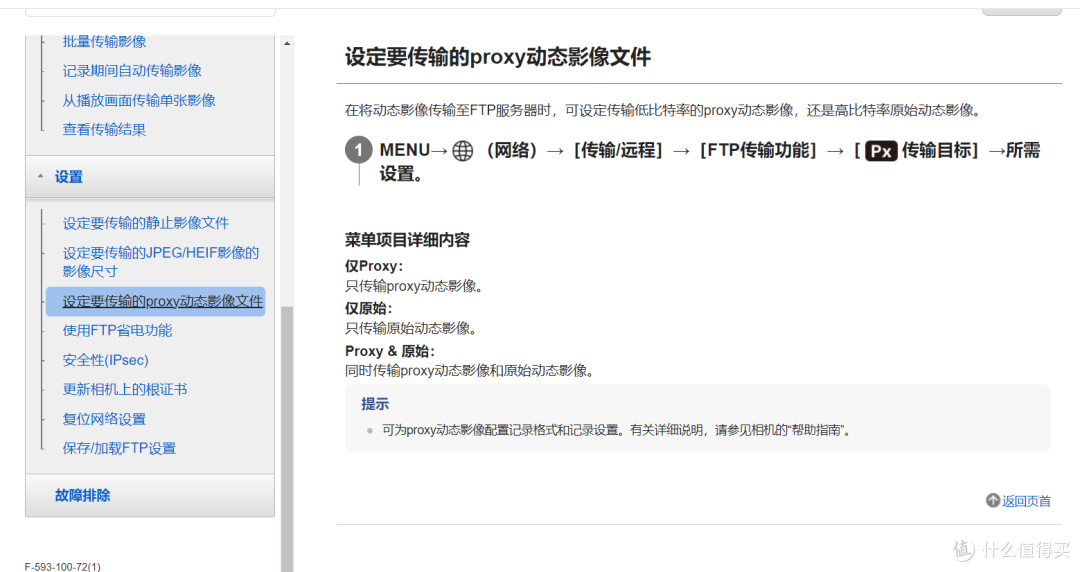

 可以设定传输特定的照片或视频
可以设定自动传输,输出的尺寸
 传输照片还是视频

总结:前期的设置有点复杂,但是设置好之后,每次只要打开FTP传输即可无线快速传输照片。喜欢折腾的小伙伴们可以尝试一下这个传输模式哦。

作者声明本文无利益相关,欢迎值友理性交流,和谐讨论~
mac上装了一个Quickftp,试看一下还行,挺方便的,有时候照片量不大就不想插数据线了。
第一步不需要这么麻烦,现在有很多ftp服务端软件,打开个软件就可以了
多用于局域网wifi传输吧。
不错,mac的怎么连
有没有办法直连NAS
有没有测试过大概的传输速度呢,图片和视频速度,谢谢
在相机上照片标星,然后br里根据星号过滤显示,这样要快很多,ftp反而麻烦了
用R4试验过,感觉不太稳定。
直接下载个bulletproof ftp server几分钟就搞定了
点赞了,确实每次弄照片还要插线,感觉好麻烦,久而久之从一开始拍完就传,到最后攒一两个星期才传,回头研究一下MAC的ftp咋整,弄一下试试。
刚想搜,没想到直接有了,感谢提供思路!
台式机插网线,没有wifi能用FTP传输吗
我的A7M4使用FTP传输速度很慢,几MB的JPG都要好几秒,不知道为啥
没有更多了