































13
13
ASUSTOR导航页的两种姿势三分钟解决各种端口繁琐输入苦难
2022-08-17 21:12:32
5点赞
52收藏
0评论
安装理由
各种服务各种端口比较烦躁
反向代理后有些端口不能直接从套件跳转
低调的炫耀
方法一
自取阿文文中的导航页链接
选择合适自己的导航页类型,我选的web00,你可以去阿文那个链接参考,选择自己想要的导航首页。参考图:
 展示
展示
按照自己的项目需求替换图标、文字、链接、logo
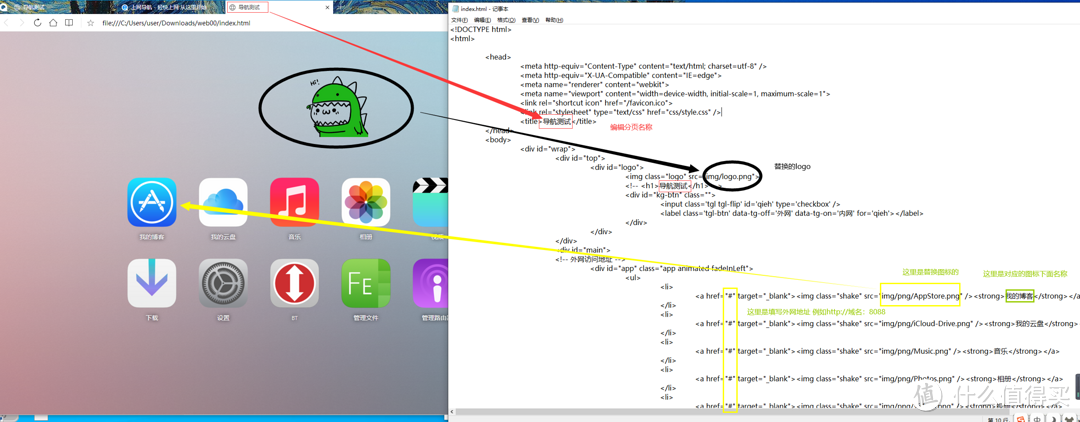 替换说明
替换说明
然后我们去web center指向一下导航页文件夹,进行操作,如图:
 配置说明
配置说明
配置完成看下效果
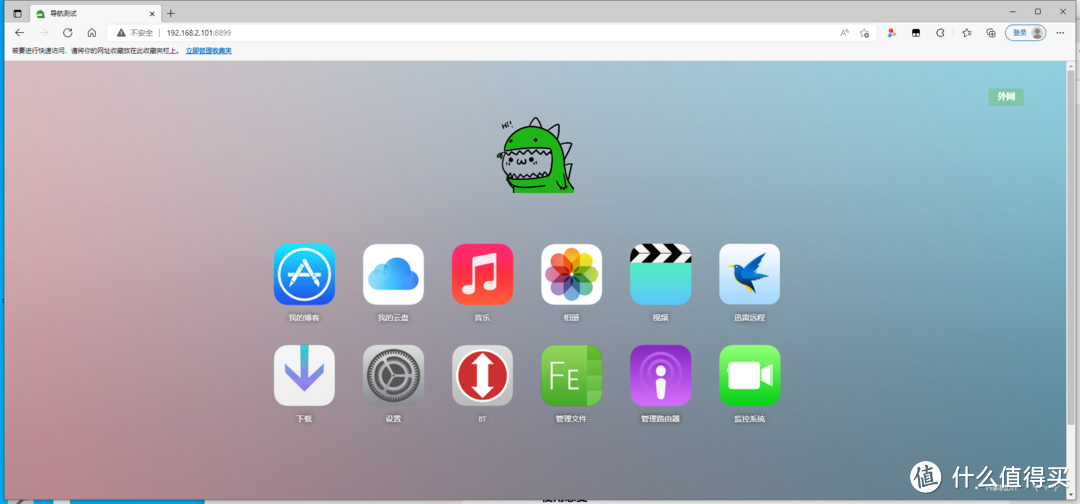 然后把机器的8899端口转发即可得到自己的导航页
方法二
docker文件夹下面新建heimdell文件夹然后再新建config和lang子目录
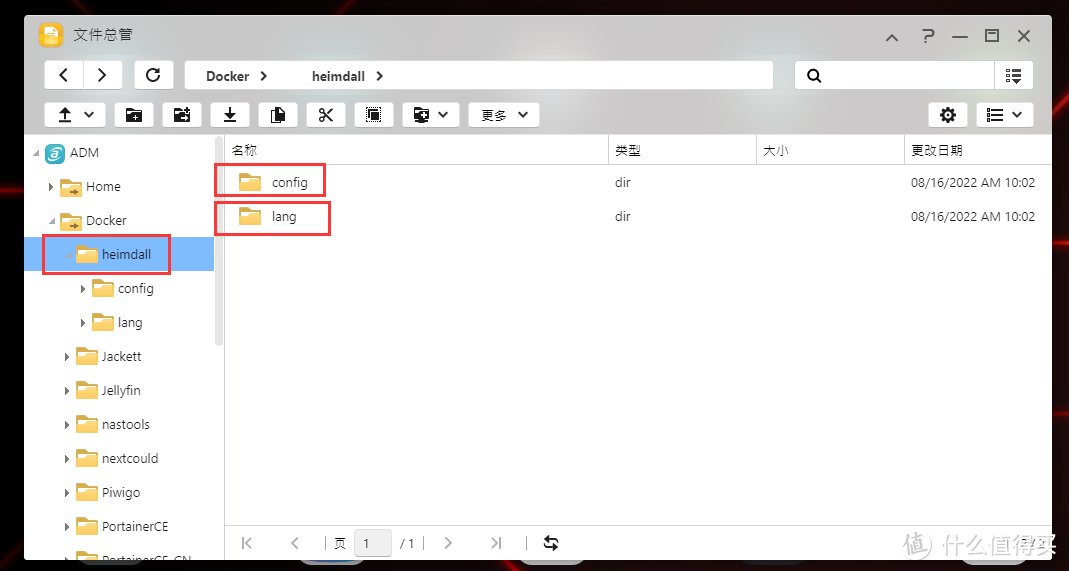 参考图
参考图
docker配置图,没有截图的按照默认即可,附图四配置:
TZ=Asia/Shanghai
S6_BEHAVIOUR_IF_STAGE2_FAILS=2
S6_CMD_WAIT_FOR_SERVICES_MAXTIME=0
TERM=xterm
HOME=/root
PS1=$(whoami)@$(hostname):$(pwd)$
PATH=/usr/local/sbin:/usr/local/bin:/usr/sbin:/usr/bin:/sbin:/bin
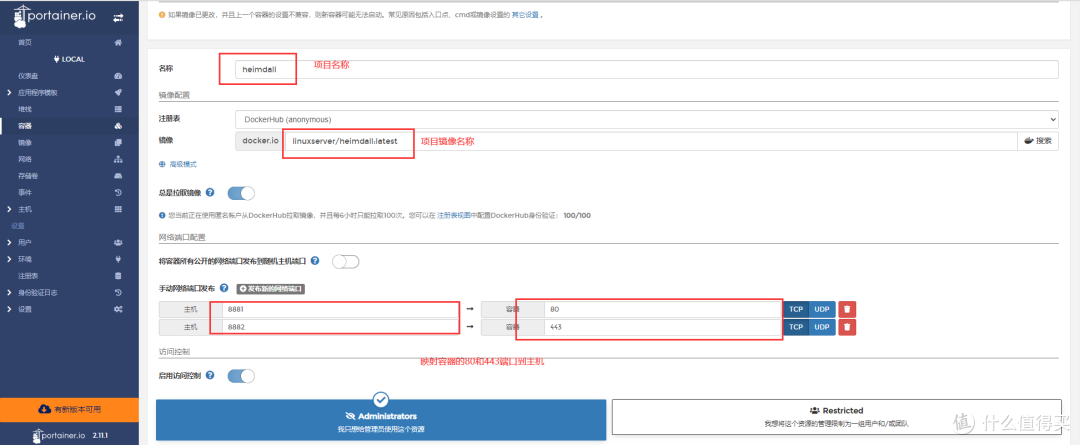 图一
图一
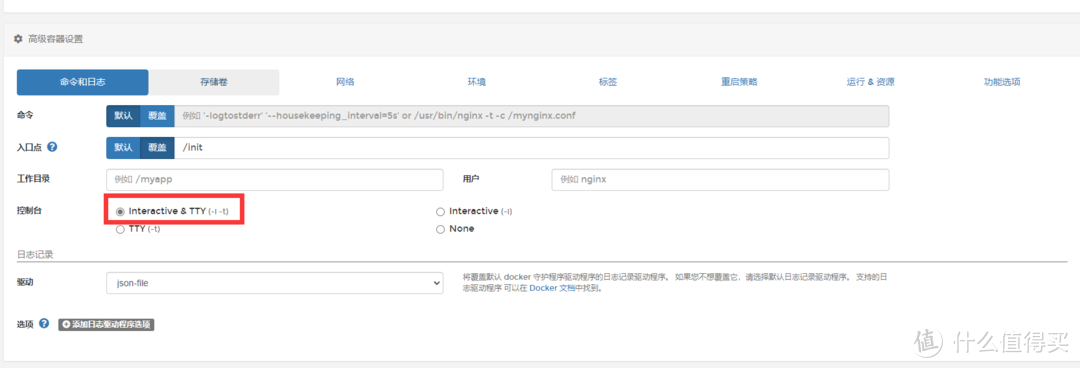 图二
图二
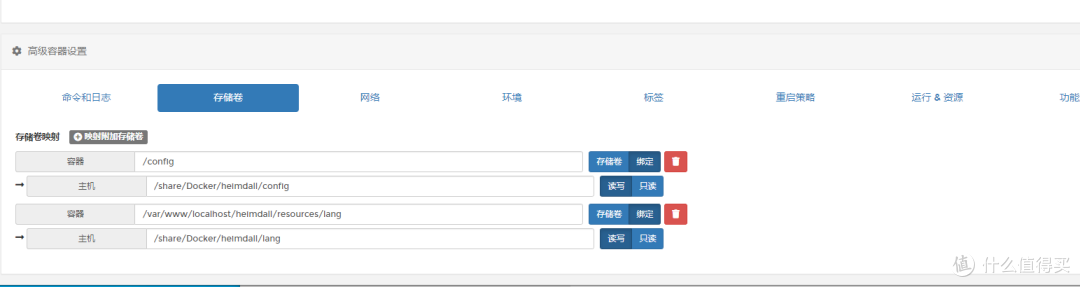 图三
图三
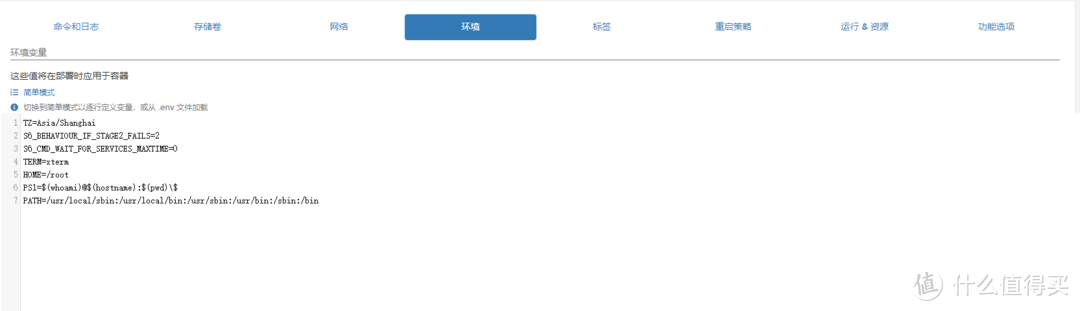 图四
图四
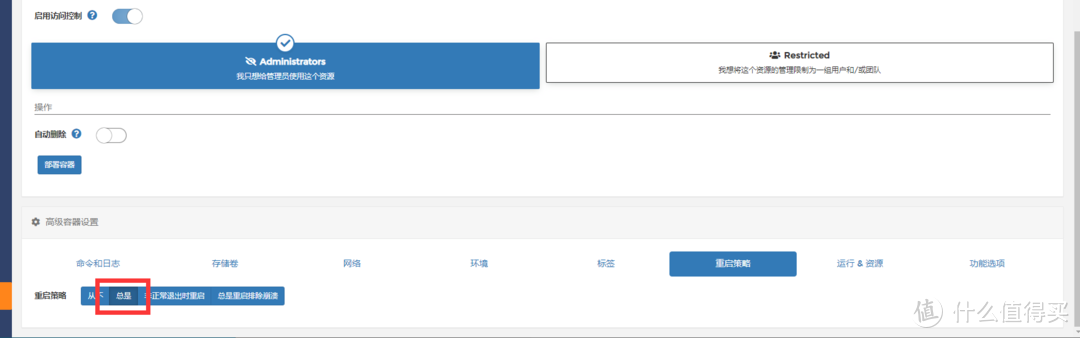 图五
图五
点击部署容器,开始配置,博主地址为http://IP:8881或者https://IP:8882。进行配置:
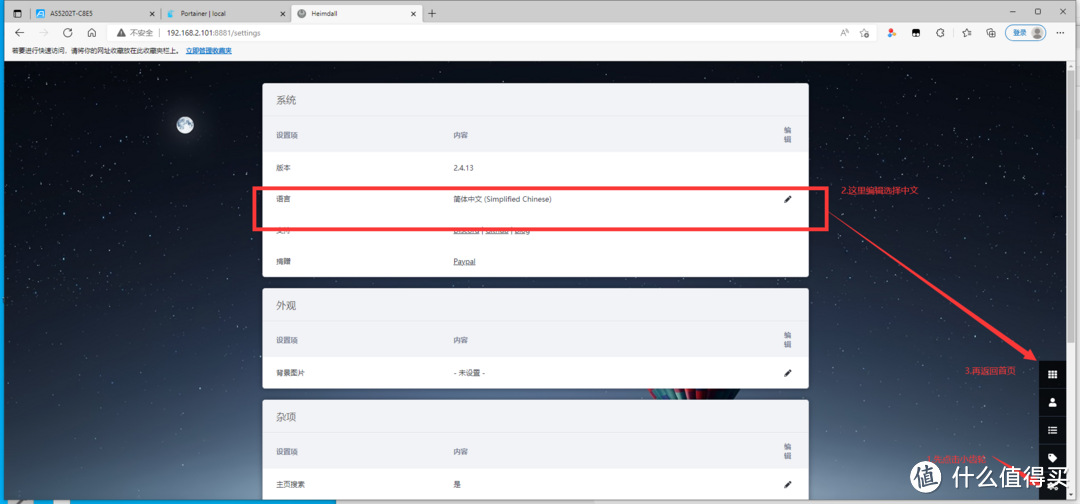 配置中文
配置中文
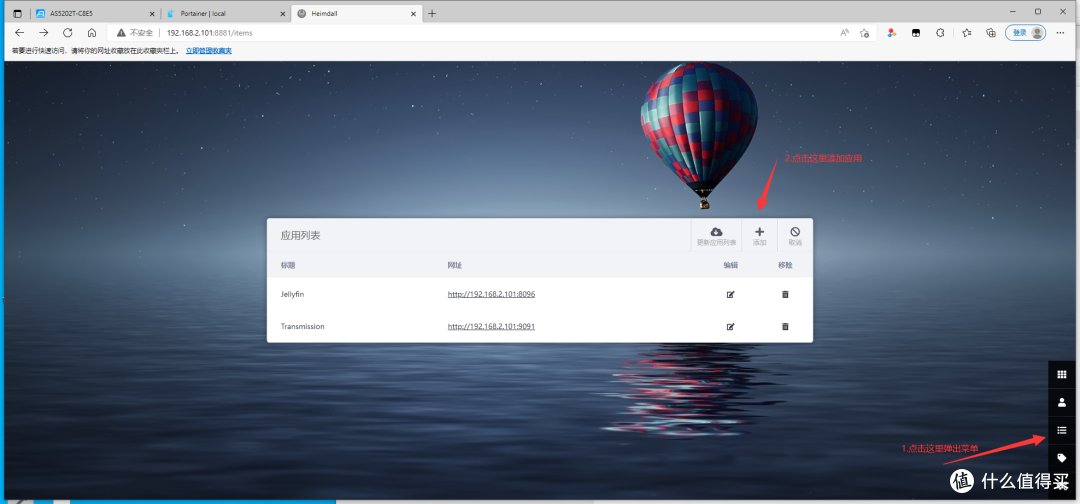 添加应用
添加应用
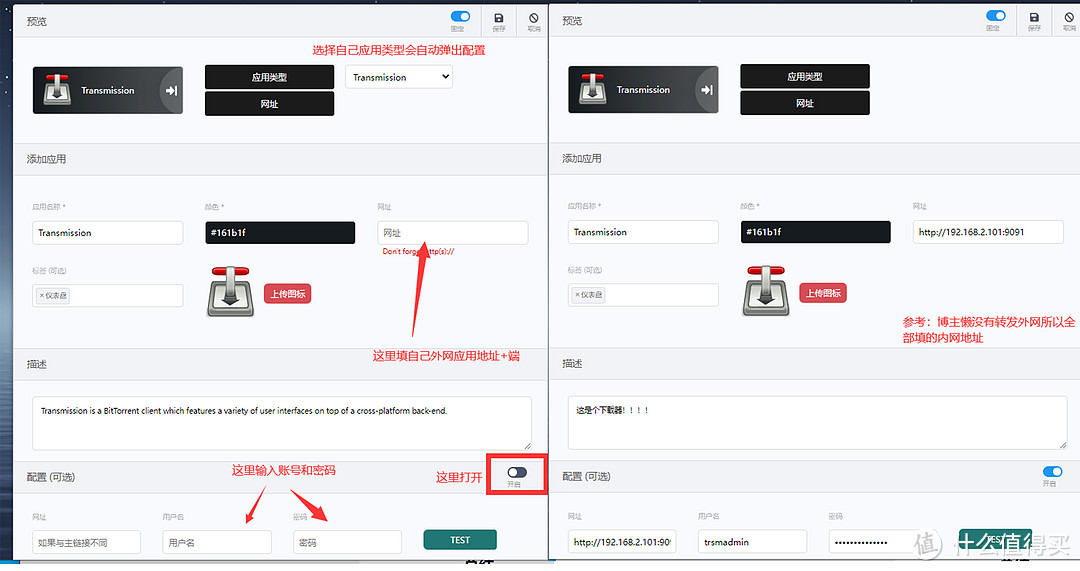 参考
参考
总结
不难
资源丰富
操作简单
docker中路径的解释不再叙述,不懂的可以参考前面的文章
方法一直接打卡方法二可以设置密码登陆,任君选择
作者声明本文无利益相关,欢迎值友理性交流,和谐讨论~





