




















6
18
耳机厂的跨界多功能鼠标到底行不行?--魔声M2 Max垂直鼠标首评
2025-01-14 13:33:38
1点赞
6收藏
5评论
前言
前段时间刷抖音,看到了一个鼠标的广告,还蛮有意思的,带屏幕,轮播,多功能垂直鼠标,竟然是大名鼎鼎的魔声跨界制造,看了下简介真的非常的有想法。
 带屏幕显示的多功能轮播按键
 一个鼠标容纳了如此多的功能
 六档DPI可调节
 最基础的三模链接也有,遗憾的是只有蓝牙5.2
老李之前用的一直是罗技的产品,从学生时代的M575,到经典的G102和304也都用过,正在用的是罗技的轨迹球鼠标M575,其实目前最满意的就是这个轨迹球鼠标,避免了鼠标手,而且胳膊不用来回移动,但是575鼠标也有几个小问题,因为日常工作都是双屏,然后我还有一个绿联对拷线,连接了我的一台笔记本,相当于我是一套鼠键控制了三台屏幕,这时候轨迹球的弊端就很明显了,如果我把它的灵敏度DPI调高了,切换屏幕倒是轻松了,但是精细操作就会得很小心才行,如果DPI调低了,精细操作是不用那么小心翼翼了,但是切换屏幕的时候,大拇指得使劲儿搓球儿,搓到了那个屏幕以后,再慢慢的进行下一步的精细操作,正好我年底公司提前发了一点绩效,于是老李大手一挥,149的魔声鼠标,叠加了一点优惠券,138到手。

一、简单开箱
京东送过来的时候就是一个普通的泡沫袋包装,鼠标内部的塑料也非常简陋,只有一根usb to c的数据线,鼠标本体,一个没必要看的说明书,包装透着一股子廉价味道。


二、鼠标介绍
先付一张官网的参数说明

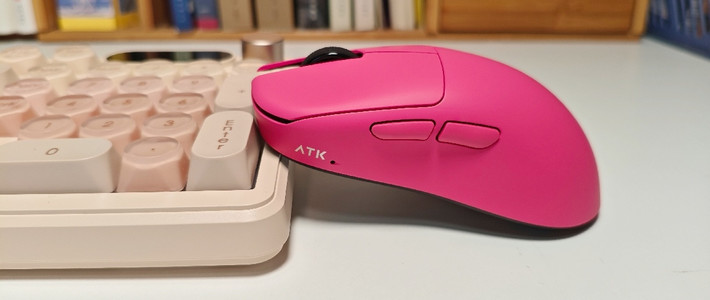
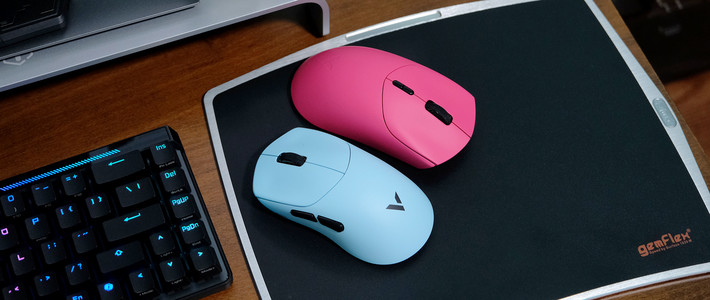
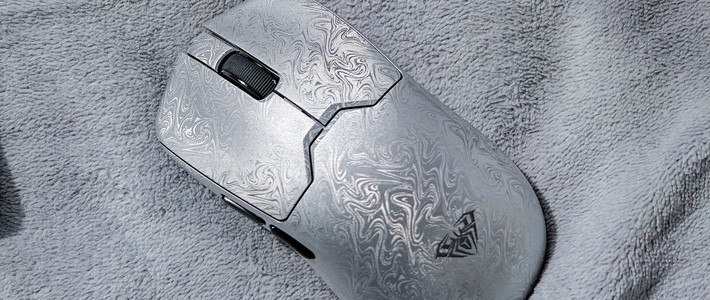
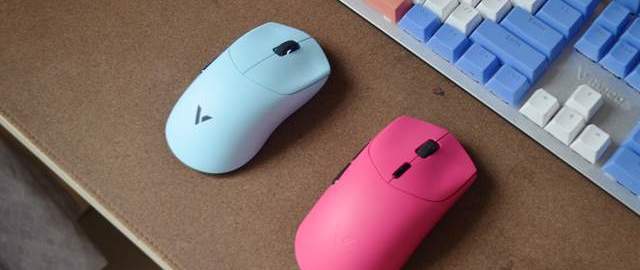
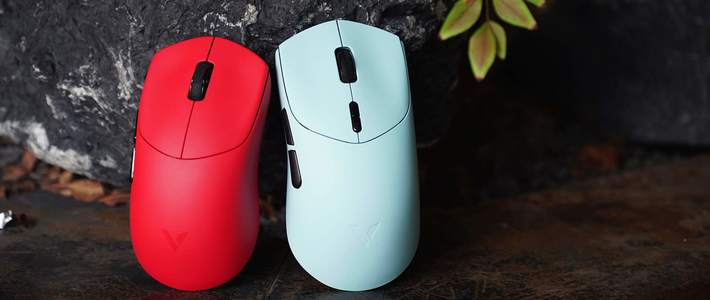
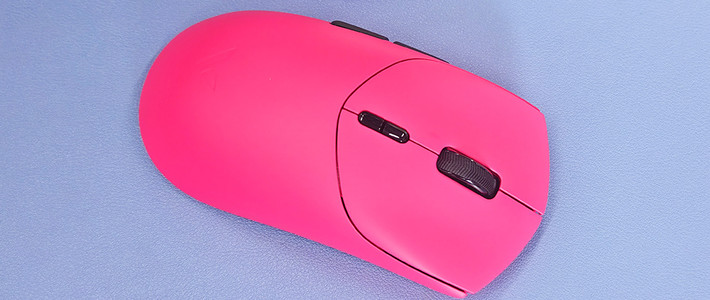
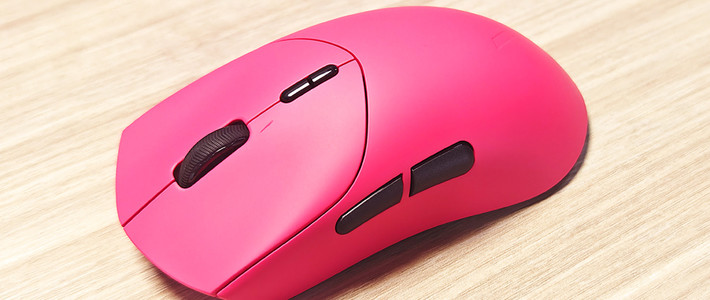
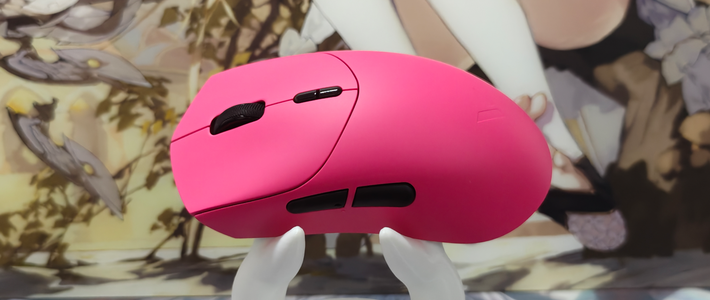
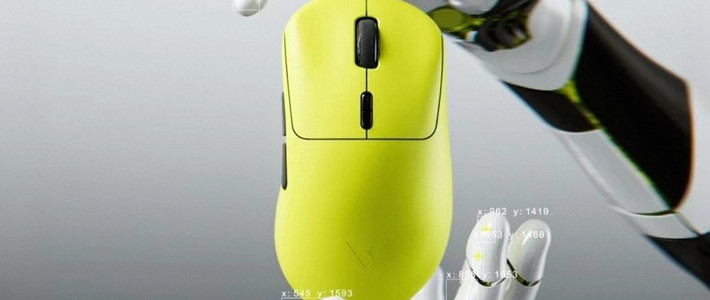
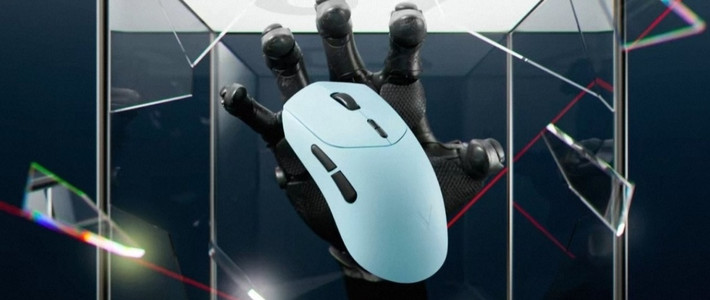
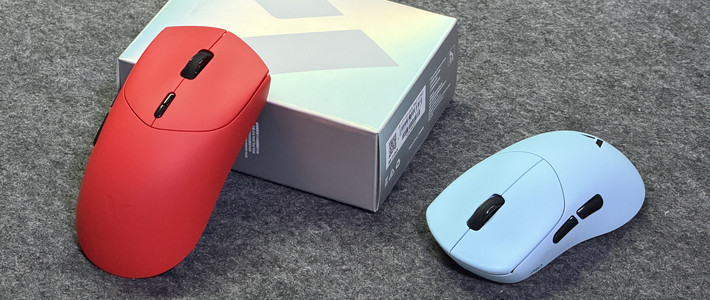
然后简单拍几张实物图
三、使用体验
先说手感
作为垂直鼠标,我第一次使用没有什么需要调整的过程,感觉上手很轻松就能适应这个握感,可能因为罗技这个M575鼠标本身就是有一定的倾斜度,所以我适应垂直鼠标很快,直接没有适应期。
然后是这个材质
嗯,不得不说,看起来廉价,具体接触的时候也有一点廉价感觉,就是很普通的塑料,十几块二十几块鼠标的那种感觉,然后还有一个问题就是,在拇指区域,是有一个简单的纹理的,就是这个说是造型也罢,纹理也罢,总之是有个凹凸的起伏设计,在背面的区域反倒是光滑的,问题就在这个光滑和材质上,比如我的手,大部分时间都是干燥的,这就存在一个问题,众所周知,鼠标用一阵都是会抬一下,调整一下位置,然后再继续使用,问题是背面太光滑,我拎不起来。。。。。。。
因为现在是冬天,办公室暖气也是有一个温度上升的过程,早上刚来温度比较低,一直到快中午温度逐渐升高,这时候我的手心会有微微出一丢丢汗,这时候就增大了摩擦力,抬起鼠标调整位置就非常容易了,但是接下来就是第二个问题,非常容易打油,我入手这个鼠标到现在写文章不过才过去了一周,我已经很明显的看到了微微打油的痕迹了
先说说除了这屏幕以外的多功能键
最基础的前进后退,左键右键,滚轮键手感一般,按键声音不算大,虽然还算不上静音鼠标的级别,但是比一般的鼠标还是要静音一点的,滚轮阻尼感有一丢丢大,不够顺滑。
值得表扬的是,这个模式切换按键不像大多数的鼠标放在了底部,这个直接放在背部,很容易就切换了,而且为了防止误触,切换逻辑是需要双击才能实现切换2.4g/蓝牙1/蓝牙2,在蓝牙模式下,长按是重置。
还要指出来,这个固定的粘贴复制按键,真的爱了爱了,各位用组合键粘贴复制的时候,左手是不是还必须要转一下角度,才能按到复制粘贴,还是需要组合按键才能实现效果,现在我右手选中以后,直接鼠标上一键复制、一键粘贴,左手手腕不用累,右手只需一键就能完成,效率提升一倍。
但是但是,这个按键位置我还是觉得下一代可以改进一下,这个下方的前进后退按钮设计的位置还算合理,左手拇指可以轻松按到,但是复制粘贴这里,复制键很容易,粘贴键需要右手拇指弯曲角度有点大,才能够摸到,如果这一阵复制粘贴次数较多,拇指很容易就累了,希望下一代进行改进。
最具特色的这个轮播多功能键
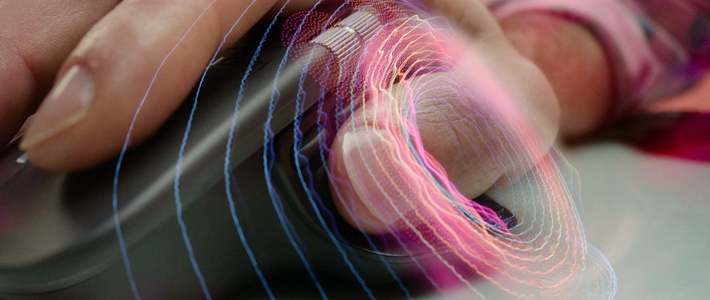
如商品详情所说,一共具有 显示桌面、任务切换、前进后退、调整屏幕亮度、调整音量、上下翻页、表格移动、缩放大小、一键截图这九个功能,都是依靠这个滚动按键实现的,使用逻辑是垂直按键一次,进入选择功能,此时转动轮盘就是在这九个功能进行选择,当想要的功能在屏幕中间位置时,再次按下去,就选中了这个功能,此时再次转动轮盘,就实现了功能的使用,比如此时确定了调整音量,那么这时候转动轮盘,顺时针和逆时针旋转分别对应了音量的加减,逻辑很清晰,也很简单。
值得一提的是显示桌面、任务切换、前进后退、调整屏幕亮度、调整音量、上下翻页、表格移动、缩放大小、一键截图这九个功能,其中除了表格移动以外,其实我们都可以通过键盘的组合键去轻松实现这个功能,这个表格移动,其实实现的是罗技master系列的侧滚轮功能,能让表格横向移动,但是吧,罗技毕竟是罗技,master的侧滚轮手感还是很好的,这个魔声的拨盘不能自定义,拨盘手感本身偏硬不说,滚动一圈,左右横向移动才一丢丢距离,属于有点用,但是感觉作用还不够大。
再说续航
内置500mha电池,容量略小,而且还要考虑到这一块小小的tft屏幕,这块TFT屏幕,在移动鼠标期间都是常亮的,在不用鼠标的时候,粗略数了一下,5s左右自动息屏,但是毕竟多了一块屏幕,增加了耗电量可想而知,官方号称可以连续使用65小时,但是实际我的使用下来,一周得充一次电,这个续航属实有一点拉胯,勉强能接受。
说说驱动
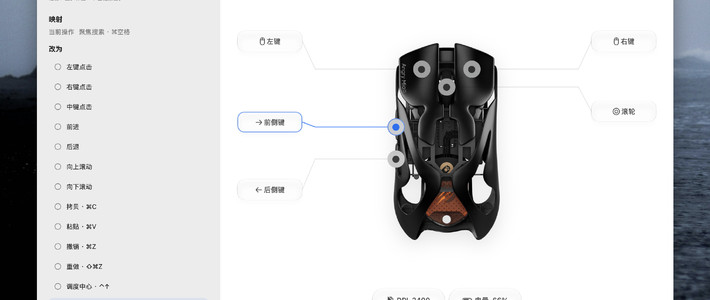
底部有一个凹槽可以收纳2.4g接收器,这个属于常规操作,插上我的win10操作系统电脑直接识别,不需要额外安装驱动,同时官方也没有对应的驱动软件,也就意味着这鼠标上的所有按键不可自定义,不知道未来官方会不会给这款鼠标升级,给这个多功能轮播按键增加新的功能。
四、关于这个多功能轮播按键到底是不是鸡肋的一点感想
在我在大妈平台写下这篇文字的之前,我在小红书上简单就拍了几秒钟的视频,也没有任何配音测评,纯展示,非常多的人过来指出这个多功能轮播按键是脱裤子放。。。的功能,毫无意义。
我在置顶评论这么写的
“我觉得评论区觉得这个多功能区是脱裤子放X的可能理解有点偏颇,不是说你用到一个功能就去低头看鼠标切换一个功能,应该是我提前会有预估,我接下来一段时间会高频用其中一个功能,我提前切到这个上面,这样效率肯定是提高的,不是说每一个功能我都必须要求在鼠标上实现它”
非常多的人觉得组合键使用的非常顺手,这个鼠标的多功能拨盘毫无意义,我个人并不这么觉得,其实变相看,这个多功能拨盘不就是官方内置的宏按键吗?如果都觉得这些毫无意义,那么我觉得他们就是变相的觉得鼠标上的自定义宏按键是毫无意义。
五、如果厂家能看到我这个文章,我觉得产品还值得再升级一下
目前我给这个产品可以达到80分,属于我觉得目前可以长久地用下去的鼠标,但是它也有前面我说的很多值得改进的内容。现在魔声的产品线已经出了m2 ,m2 pro,m2 max,如果还能出m2 ultra型号,我希望在以下几个方面进行提升
1、材质。背部稍微做一点纹理,对于我这种超市保鲜袋都搓不开的人,拎不起来它,然后就是希望可以更换好一点的材质,别打油。
2、手感。滚轮阻尼有一丢丢大,建议调整一下
3、复制粘贴按键建议下一代朝前挪一挪,大拇指指节基本要弯曲90度才能摸到粘贴键,用得不多时候还好,用的多了,拇指很累。
4、多功能拨盘这个按键也是轮播的阻尼大,而且灵敏度不可自定义,尤其是在这个类似master侧滚轮键功能的时候,因为不可以调整灵敏度,所以使用体验非常差。
5、找点人开发对应软件。现在的多功能拨盘相当于官方内置的宏按键而已,如果到了m2 ultra,最好是这个有对应的电脑软件,甚至是开放给用户去自定义编辑,极大地增加了可玩性,甚至是可以实现组合技,我在游戏里面就可以实现一键连招,想想都觉得碉堡了,只有开放了功能,才能迎合玩家需求,创造无限可能。
作者声明本文无利益相关,欢迎值友理性交流,和谐讨论~















校验提示文案
校验提示文案
校验提示文案
校验提示文案
校验提示文案
校验提示文案
校验提示文案
校验提示文案
校验提示文案
校验提示文案